

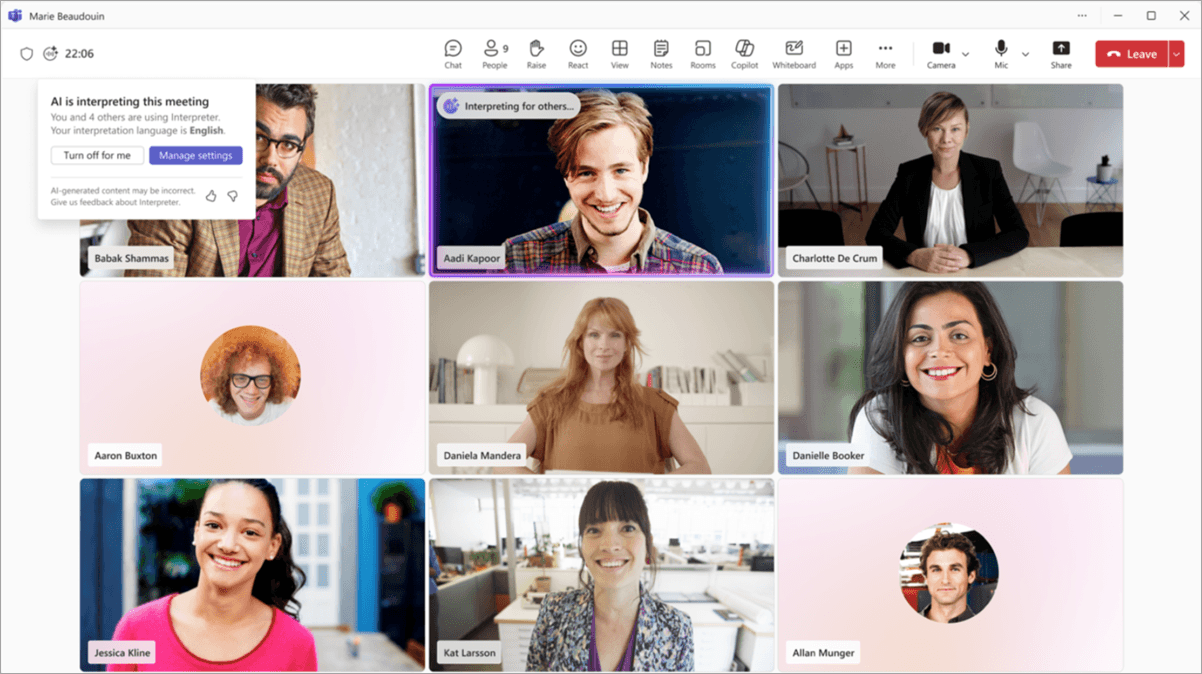
Teamsの中国語翻訳では、中国語の発言を日本語や英語の翻訳字幕で読めます。また、対応ライセンスなどの条件を満たせば、Teams Interpreterで中国語(Mandarin)の発言を日本語の通訳音声で聞くこともできます。ただし、翻訳字幕と通訳音声は別の機能なので、相手の話を理解したいのか、自分の返答を中国語で伝えたいのかを整理し、主催者・参加者それぞれの利用条件と設定を確認してください。
Teamsで中国語を翻訳するには、字幕と音声のどちらを選ぶ?
中国工場との週次生産会議なら、まず「数量や出荷日を日本語で読みたい」のか、「日本語音声で聞きたい」のか、「日本語で話して中国語音声を届けたい」のかを決めます。通常のライブキャプションは発言の文字起こしであり、それだけでは翻訳になりません。
公式情報確認日:2026年11月16日。 以下のTeams・Zoomの条件は同日時点の公式資料、Deeptrueの仕様は2026年11月時点の製品情報に基づきます。
機能 | 発話の入力 | 翻訳テキストの出力 | 翻訳音声の出力 | ライセンスを持つ人 | 有効化する人 | 社外会議での確認点 |
|---|---|---|---|---|---|---|
Teamsライブキャプション | 中国語・日本語など | なし。発話言語の字幕 | なし | 翻訳用の追加ライセンスとは別 | 参加者。管理者ポリシーの制限あり | 中国語の文字起こしと日本語への翻訳を混同しない |
Teams翻訳字幕 | 中国語・日本語など | 日本語・英語・中国語など | なし | 主催者、または自分だけ利用する個別ライセンス保有者 | 参加者が表示言語を選択 | 利用者向けヘルプではTeams PremiumまたはMicrosoft Copilotでの利用を案内 |
Teams Interpreter | 中国語(Mandarin)・日本語など | 字幕翻訳とは区別して設定 | 参加者が選んだ言語の通訳音声 | 通常の利用には対象Microsoft 365・TeamsとMicrosoft Copilotが必要 | 参加者が自分用に有効化 | 有効なライセンスを持つ確認済み外部アカウントと、ゲスト・匿名を区別 |
Zoom翻訳字幕 | 中国語・日本語など | 日本語・英語・中国語など | この機能ではなし | 対象プランまたはアドオンを持つホスト | ホスト側が許可し、参加者が表示言語を選択 | ホストが必要な翻訳方向を許可しているか確認 |
Deeptrue | 中国語・日本語など | Live Translated Captionで表示 | Interpreter Modeで自分の発言を中国語などのAI音声として送信 | 翻訳を使う本人 | 本人がアプリと言語・マイクを設定 | 相手のDeeptrue導入は不要。自社のソフトウェア利用規定は確認 |
Teamsの字幕とInterpreterには異なる利用条件があります。特にMicrosoftのライセンス説明には資料間の差があるため、以下で根拠を分けて説明します。
Teamsの中国語字幕は、どの言語とライセンスを設定する?
中国語の「話す言語」と「表示言語」はどう違う?
Teamsのライブキャプション公式ヘルプでは、音声認識の言語として次の中国語表記が掲載されています。
Chinese (Simplified, China)Chinese (Traditional, Hong Kong SAR)Chinese (Traditional, Taiwan)
日本語はJapanese (Japan)、英語は各地域の英語が対象です。一方、翻訳先にはChinese Simplified、Chinese Traditional、Japanese、Englishがあります。
中国語音声を日本語で読むなら、入力に該当する中国語、翻訳先に日本語を設定します。「繁体字」という字幕表記だけから、特定の方言の音声認識まで対応すると推測しないでください。
中国語から日本語への字幕はどう設定する?
- 会議の「その他の操作(More actions)」から「キャプション(Captions)」を開き、字幕を表示します。
- 「キャプション設定を開く(Open caption settings)」で、話す言語を確認します。参加者ごとに言語を設定する会議では、後述の多言語音声認識も確認します。
- 翻訳先の言語を日本語にします。英語で読みたい場合は英語を選びます。
- 工場側に短い中国語の発言をお願いし、日本語の訳文が出るか確認します。
この設定手順はMicrosoftの多言語会議向けヘルプに基づきます。画面全体の操作はTeamsのリアルタイム翻訳ガイドも参照できますが、ライセンス条件は本記事の確認日時点の説明と公式資料を優先してください。
工場側の主催者がTeams Premiumを持っていないと使えない?
必ずしもそうではありません。2026年11月16日確認の利用者向けヘルプは、翻訳字幕・翻訳文字起こしについて次の2つの利用条件を説明しています。
- 主催者がTeams PremiumまたはMicrosoft Copilotを持つ場合: 参加者全員が翻訳を利用できます。
- 参加者本人がTeams PremiumまたはMicrosoft Copilotを持つ場合: その参加者自身が翻訳を利用できます。
したがって、「中国側がTeams Premiumを購入しない限り、自分も翻訳できない」とは限りません。まず、実際に会議へサインインする自分のアカウントに何が割り当てられているかを確認します。
公式資料間の相違に注意: 管理者向けの字幕・文字起こし資料は、翻訳字幕に主催者のTeams Premiumが必要と記載しています。一方、利用者向けヘルプはCopilotや参加者本人のライセンスによる利用も明示しています。本記事では後者の説明を紹介していますが、全公式ページの記載が一致しているわけではありません。
字幕や翻訳先が表示されないときは?
症状 | 最初に確認すること |
|---|---|
字幕の操作自体が見つからない・使えない | 管理者にライブキャプションのユーザー別ポリシーを確認。管理者は字幕を無効化できます |
字幕は出るが、翻訳先を選べない | 主催者の対象ライセンス、または本人の個別ライセンスと、サインイン中のアカウントを確認 |
中国語が正しく文字にならない | 翻訳先ではなく、まず話す言語の設定を確認 |
日本語の発言に変わると字幕が崩れる | 多言語音声認識の有効化と、各参加者の話す言語を確認 |
中国語と日本語が混ざる会議では、言語をどう切り替える?
「多言語会議」には、少なくとも次の3つの状況があります。参加者ごとの言語設定と、発言中の言語切り替えを同じものとして扱わないことが重要です。
会話の状況 | 確認する設定・運用 |
|---|---|
工場担当者は中国語、日本側担当者は日本語を話す | 多言語音声認識を使い、各参加者が自分の話す言語を選ぶ |
同じ人が発言ごとに中国語と日本語を切り替える | 話す言語の設定を確認。Interpreter利用時は自動言語検出も働く |
1文の中で中国語・日本語・英語の品名が混ざる | 自動検出だけに頼らず、短い文に分け、識別番号はチャットでも共有 |
多言語音声認識はInterpreterとは別の機能?
別の機能です。Teamsの多言語音声認識は中国語・日本語・英語に対応し、Teams PremiumまたはMicrosoft Copilotで利用できます。Interpreterを使わずに、参加者ごとの話す言語と翻訳字幕・翻訳文字起こしを扱えます。
主催者側で会議予定の「オプション(Options)」にある「レコーディングと文字起こし(Recording and transcription)」から多言語音声認識を有効にし、参加者はキャプション設定で自分の話す言語と翻訳先を確認します。詳細は多言語音声認識の公式説明を参照してください。
中国語を日本語の通訳音声で聞くには?
Teams Interpreterは、中国語(Mandarin)・日本語・英語を、話す言語と聞く言語としてサポートしています。自分用に使う操作は次のとおりです。
- 「その他の操作(More actions)」を開きます。
- 「言語と音声(Language and speech)」→「Interpreter」を選びます。
- 「自分用にオンにする(Turn on for me)」を選びます。
- 聞く言語を日本語に設定し、「オンにする(Turn on)」を選びます。
Interpreterの利用者向けヘルプによると、有効化すると発話言語を自動検出し、Interpreter・ライブキャプション・ライブ文字起こしの発話言語の設定を更新します。ただし、これは文中の言語混在を常に正しく処理する保証ではありません。Microsoftも、素早い応酬、割り込み、同時発話には最適化されておらず、専門用語を誤って通訳する可能性があると説明しています。
通常の利用条件は、対象のMicrosoft 365・Teamsライセンスに加えてMicrosoft Copilotです。管理者のAIInterpreterポリシーでも利用を制御できます。管理者向け公式資料では、1ユーザーあたり月20時間の通訳が含まれ、それを超える利用は利用可能な処理容量によるとされています。20時間で必ず停止するという説明ではありません。
なお、同資料には「聞くにはMicrosoft 365ライセンスが必要」という別の記述もあります。この文言だけで「Copilotのない人やゲストも全員聞ける」とは判断できません。
中国側が主催する会議で、自分だけ設定できることは?
次の3問で利用方法を絞ると、主催者への依頼が明確になります。
- 誰が会議を作成しましたか? Teamsなら、主催者の対象ライセンスで使うのか、自分の個別ライセンスで使うのかを分けます。Zoomの翻訳字幕は、まずホストの対象プランまたはアドオンが必要です。
- どのアカウントで参加しますか? Teamsでは、ライセンスが割り当てられたアカウントでサインインします。Interpreterの公式FAQは、有効なMicrosoft Copilotライセンスを持つ確認済みのMicrosoft 365外部アカウントを認めていますが、ゲスト・匿名参加者は利用できないとしています。
- 必要なのは字幕ですか、音声ですか? 字幕で読めればよい場合と、通訳音声を聞きたい場合では要件が異なります。さらに、自分の返答を中国語音声で伝えるには、相手側で聞くための条件も確認します。
「社外の参加者」であることと「ゲストとして参加すること」は同じではありません。詳しい整理はTeamsで自分だけ翻訳する場合のガイドを参照してください。
主催者には、例えば次のように確認できます。
次回の生産会議について、利用する会議サービスと、翻訳字幕を利用できるライセンス・設定の有無をご確認いただけますか。必要な翻訳方向は中国語→日本語で、日本側の発言も字幕で読む場合は日本語→中国語です。会議には当社の業務アカウントでサインインする予定です。指定の参加アカウントがある場合はお知らせください。開始前に短い動作確認もお願いします。
なお、中国語への対応は、中国本土のすべてのネットワークやMicrosoftクラウド環境での利用を保証するものではありません。本記事の調査では地域別の可用性までは確認していないため、実際の接続環境で事前確認してください。
Zoomで中国語を日本語字幕に翻訳する条件は?
Zoomでも、中国語の発言を日本語や英語の翻訳字幕で読めます。ただし、有料Zoomアカウントならすべて利用できるわけではありません。
Zoomの参加者向け公式ヘルプでは、ホストが次のいずれかのプランを利用しているか、アドオンを割り当てられていることが条件です。
- Zoom Workplace Business Plus
- Zoom Workplace Enterprise Essentials
- Zoom Workplace Enterprise Plus
- Zoom Workplace Enterprise Premier
- Zoom Translated Captionsアドオンが割り当てられている
言語リストにはChinese (Simplified)、Chinese (Traditional)、Cantonese、日本語、英語が含まれます。ホスト側の設定では、話す言語の入力と翻訳字幕の出力を分けて扱います。
中国語から日本語への字幕を出す手順は?
- ホスト側で自動字幕を有効にします。 翻訳字幕を有効にする前提です。
- 翻訳字幕を有効にし、必要な方向を確認します。 中国語→日本語に加え、日本側の発言も相手が読むなら日本語→中国語も確認します。対応する言語ペアは既定で有効ですが、管理者によって制限・固定される場合があります。
- 話者が入力言語を確認します。 工場担当者の発話に合う中国語を設定します。入力言語を変えるだけでは、字幕は日本語に翻訳されません。
- 読む側が翻訳先を選びます。 「字幕を表示(Show Captions)」横の矢印から「字幕と翻訳(Captions and translation)」の「翻訳(Translation)」を有効にし、日本語を指定して「保存(Save)」します。
- 発話言語を変えるときは、入力側も確認します。 表示先を日本語にしたままでも、話者の入力設定は別です。
この設定はZoomの翻訳字幕設定資料に基づきます。ホストが許可した言語ペアの範囲で、参加者はそれぞれ字幕の表示言語を選べます。対応する閲覧環境にはWindows・macOSのデスクトップアプリとZoom Web Appがあります。
ここで説明しているのは翻訳字幕であり、中国語の音声を相手へ送る機能ではありません。アカウント設定の全体像はZoomのリアルタイム翻訳ガイドを参照してください。アドオンの現行価格は今回確認できておらず、公式設定ページは価格・購入について営業窓口への問い合わせを案内しています。
Deeptrueで中国語を読み、日本語から中国語音声で返答するには?
「中国語を日本語字幕で理解する」と「日本語で返答し、中国語音声を届ける」を自分側で用意する選択肢がDeeptrueです。TeamsやZoomのデスクトップアプリと併用し、翻訳を必要とする本人だけがDeeptrueを起動します。相手側のDeeptrueインストールやアカウント作成、会議ボットの招待は不要です。
2026年11月時点の対応OSはmacOS 13以降、Windows 10以降です。会社のソフトウェア利用規定を確認したうえで、次の流れで準備します。
- TeamsまたはZoomと一緒にDeeptrueを起動します。 中国語の発言を日本語の訳文で読むための準備をします。
- Live Translated Captionで相手の発言を読みます。 発話と訳文が会議画面の上に半透明の字幕として表示されます。
- 返答にはInterpreter Modeを使います。 日本語で話した内容を、中国語の自然なAI生成音声として届けるためのモードです。
- 会議アプリのマイクに「Deeptrue Microphone」を選びます。 この仮想マイクを通じて、翻訳された中国語音声を送ります。
ここでの役割は、Live Translated Captionが「受け取って読む」、Interpreter Modeが「自分の発言を翻訳音声で送る」です。Interpreter Modeの説明でも、この送信方法を確認できます。
一方、Smart Suggestion(Assistant Mode)は、提案された文を自分の声で読み上げる機能です。中国語を自分で読む方法と、AI音声に任せる方法を混同しないでください。
Custom Instructions / Add Contextには、会議資料やメモを追加して提案文の文脈を補えます。ただし、字幕や音声の品番・専門用語を必ず修正する機能としては扱わないでください。会議後には話者ラベル付きの原文・翻訳文の記録が保存されるため、確認の参考にできますが、数量や商取引上の約束は別途書面で確定させます。
週次生産会議では、品番・数量・出荷日をどう確認する?
以下は説明用の会話例です。製品テスト、顧客事例、実際に取得した翻訳出力ではありません。
工場担当者が、次のように報告したとします。
A-317这批共1,200件,其中24件需要返工,预计2026年11月20日出货。
日本語では、「A-317のこのロットは計1,200個で、そのうち24個は手直しが必要です。2026年11月20日に出荷予定です」という意味です。
字幕で内容を理解できても、まだ確認すべき点があります。「出荷予定日」は「到着日」でも「確定納期」でもありません。日本側からは次のように質問します。
2026年11月20日は到着日ではなく、出荷予定日という理解で合っていますか?
中国語での表現例は次のとおりです。
请确认,2026年11月20日是预计出货日期,不是到货日期,对吗?
この返答は、文面をチャットで送る、自分で中国語を話す、翻訳音声で送る、といった方法で伝えられます。自分の日本語字幕をオンにしただけでは、この質問が相手向けの中国語音声になるわけではありません。
会議中に共有する確認表には何を書く?
次のような表を共有資料やチャットで確認するとよいでしょう。これは特定製品の機能ではなく、認識違いを防ぐための実務上の工夫です。
確認項目 | この会話で分かった内容 | 追加確認 |
|---|---|---|
品番 | A-317 | チャットに同じ表記を記入 |
総数量 | 1,200 | 手直し分を含む数量か再確認 |
手直し数量 | 24 | 手直し完了予定日を確認 |
単位 | 個 | 箱・セットとの取り違えがないか確認 |
出荷日 | 2026年11月20日予定 | 確定ではなく予定として記録 |
到着日 | 未確認 | 輸送条件と合わせて確認 |
担当者 | 未確認 | 誰がいつ回答するかを決める |
品番は「A、ハイフン、317」のように区切り、数量と比率は別々に話します。発言を重ねず、1人ずつ短く話し、出荷・費用・品質判定などの合意は会議後に書面で確認してください。日中の会議に向けた選択肢は日本語・中国語の会議翻訳でも確認できます。
費用はいくらで、導入前に何を確認すべき?
Teams・Zoom・Deeptrueの費用条件は?
以下は2026年11月16日確認のTeams・Zoom情報と、2026年11月時点のDeeptrue製品情報です。製品ごとに利用条件が異なるため、単純な月額比較ではなく、必要な機能と対象者を合わせて判断します。
選択肢 | 確認できた料金・利用枠 | 注意点 |
|---|---|---|
Teams Premium | 1ユーザーあたり月額相当1,499円。年払い、消費税別、自動更新 | アドオン料金です。対象となるMicrosoft環境全体の費用ではありません |
Teams Interpreter | 通常利用は対象Microsoft 365・TeamsとMicrosoft Copilotが前提。月20時間を含む | 超過分は利用可能な処理容量によります。一律の総額は示せません |
Zoom翻訳字幕 | 対象ホストプラン、またはZoom Translated Captionsアドオン | アドオンの現行価格は未確認。公式資料は営業窓口への問い合わせを案内しています |
Deeptrue Free | $0、60分、1回最大30分 | 合計の利用枠と1回あたりの上限に注意 |
Deeptrue Pro | 1メンバー月額$29、300分、1回最大100分 | USD、月払い |
Deeptrue Business | 1メンバー月額$49、800分、1回あたりの時間制限なし | USD、月払い。総利用時間が無制限という意味ではありません |
Teams Premiumの金額は日本向け公式料金ページに基づきます。Deeptrueのプランは料金ページで確認できます。
会議前の最終チェックは?
自分側で字幕と中国語音声の送信を準備したい場合は、利用承認を確認したうえでDeeptrueをダウンロードし、無料60分の範囲内で短いリハーサルを行えます。Freeプランは1回最大30分なので、実際の会議時間に合うかも確認してください。
FAQ
Teamsで中国語を日本語にリアルタイム翻訳できますか?
できます。翻訳字幕で日本語を表示でき、条件を満たせばInterpreterで中国語(Mandarin)を日本語の通訳音声として聞けます。通常のライブキャプションは文字起こしなので、翻訳先の設定と対象ライセンスを別途確認します。
Teamsの中国語翻訳にはTeams PremiumとCopilotのどちらが必要ですか?
字幕については、利用者向けヘルプがTeams PremiumまたはMicrosoft Copilotでの利用を案内しています。主催者が持つ場合と、参加者本人が個別に持つ場合があります。Interpreterの通常利用は対象Microsoft 365・TeamsとMicrosoft Copilotが前提で、Teams Premiumだけを条件とする機能ではありません。
中国側が主催するTeams会議でも、自分だけ翻訳できますか?
翻訳字幕は、利用者向けヘルプによると、本人が対象ライセンスを持っていれば自分用に利用できます。Interpreterは参加形態にも注意が必要で、有効なCopilotライセンスを持つ確認済み外部Microsoft 365アカウントは対象ですが、ゲスト・匿名参加者は利用できません。
中国語と日本語を切り替えて話す会議では、どの設定を使いますか?
参加者ごとに話す言語が違うなら、多言語音声認識を有効にして、それぞれが自分の言語を選びます。Interpreter有効時は発話言語が自動検出されますが、同時発話や1文内の言語混在まで正しく処理される保証ではありません。品番や日付は短く区切り、文字でも確認してください。
Zoomで中国語を日本語字幕にするには、誰のライセンスが必要ですか?
ホストの対象プラン、またはホストに割り当てられたZoom Translated Captionsアドオンが必要です。そのうえで、自動字幕・翻訳字幕と必要な言語ペアが有効なら、参加者は自分の翻訳先として日本語を選べます。相手へ中国語音声を送ることは、翻訳字幕とは別の機能です。
関連記事
Teamsのリアルタイム翻訳を自分だけで使う方法とライセンス条件
Teamsのリアルタイム翻訳を自分だけで使うには、字幕を読む・通訳音声を聞く・翻訳音声を相手に送る用途の区別が重要です。主催者と参加者のライセンス条件、外部・ゲスト参加、設定手順、料金を2026年11月時点で整理します。

中国語の同時通訳アプリ比較:オンライン商談で選ぶ4つの方法
中国語の同時通訳アプリを、スマホ会話翻訳・会議アプリの標準機能・デスクトップAI通訳・人の通訳で比較。字幕と相手に届く音声の違い、利用条件、記録、費用を整理し、中国の取引先との商談に合う選び方を解説します。
2026年版ガイド: Microsoft Teamsのリアルタイム翻訳 & AI音声通訳
Microsoft Teamsでリアルタイム翻訳とAI音声通訳を使う方法、必要なライセンス、制限事項を解説します。Zoom、Teams、Meet、Webexに対応するクロスプラットフォームAI通訳のDeeptrueとの比較もします。
Stay in the loop
Get the latest Deeptrue updates and industry insights delivered to your inbox.