

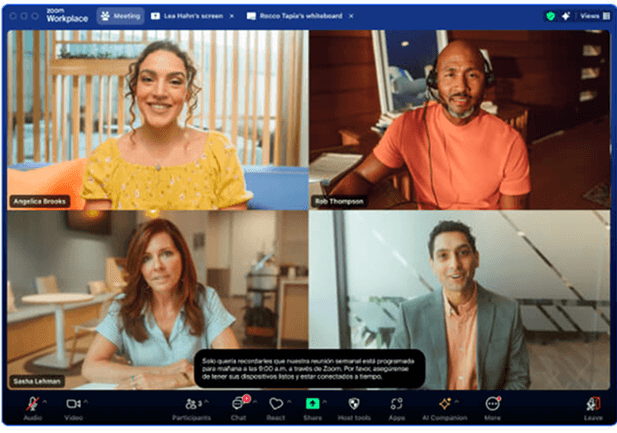
グローバルなチーム会議で本当に難しいのは、つながることではなく、理解し合うことです。
そのギャップを埋めるために、Zoom は ライブ文字起こし と リアルタイム翻訳 を導入しました。
とはいえ、会議で本当に翻訳が必要な人にとっては、次のような疑問が自然と湧いてきます。
「無料で使えるの?」「精度はどの程度?」「費用に見合う価値はある?」
本記事では、Zoom のリアルタイム翻訳機能とライセンス体系の要点をわかりやすく解説します。
また、Deeptrue は、ワンクリックで音声をリアルタイムに翻訳できる、クロスプラットフォーム対応のAI通訳です。
🔍 Zoomのリアルタイム翻訳:かんたん解説

(画像:Zoom)
Zoomのリアルタイム翻訳(翻訳字幕)機能は、話者の声を自動認識し、翻訳された字幕をリアルタイムに表示します。
例えば、英語で話された場合、参加者は韓国語・日本語・スペイン語などの字幕をその場で確認できます。
現在、約35言語に対応しており、人による通訳なしでも会議の内容を理解できます。
Zoomは、「リアルタイム音声翻訳」という新しいAI機能を2025年12月にリリース予定です。
提供が始まると、参加者は希望する言語で会議を音声で聞けるようになります。
発言者の声がミーティング中に自動で別の言語へ変換されるためです。
⚙️ Zoomで翻訳キャプションを有効にする方法

(画像:Zoom)
Zoomでリアルタイム翻訳キャプションを使うには、次の手順を実行します。
- Zoomアプリを最新バージョンに更新します
- 以下の手順で設定します:Zoomウェブポータル → 設定 → ミーティング(詳細)
- 次を有効にします:自動字幕
- さらに、次を有効にします:翻訳キャプション
- ミーティング中に、CC(字幕)アイコンをクリックします
- 次を選択します:字幕を表示 → 翻訳先を開き、希望の言語を選択します
💰 Zoomの翻訳機能の料金プラン
無料アカウントでは翻訳機能は利用できません。
利用するには、以下の有料オプションのいずれかが必要です。
プラン | 料金(2025年) | 翻訳の有無 |
|---|---|---|
Proプラン | 月額約$13.33 | ❌ 含まれません |
Business Plus 以上のプラン | 月額約$18.32〜 | ✅ 含まれます |
翻訳キャプション アドオン | 1ユーザーあたり月$5 | ✅ Proプラン向けのアドオン |
Proユーザーの場合、翻訳キャプションの利用料は月額約$18です。
🚫 Zoomの翻訳機能の制約
Zoomのリアルタイム翻訳は便利ですが、明確な制約もあります。
- ホスト権限が必要。
翻訳字幕を有効にできるのは会議のホストだけです。
有料プランやアドオンがあっても、参加者自身ではオンにできません。
自由に翻訳を使うには、自分がホストになる必要があります。 - プラットフォーム依存。
翻訳プランはZoomの中でしか使えません。
チームでGoogle Meet、Webex、Microsoft Teamsも使っているなら、
それぞれで個別に契約が必要になり、コストはあっという間に膨らみます。
🌍 Deeptrue:ひとつのアプリであらゆるミーティングプラットフォームに対応

Zoomのプラットフォーム専用の設定とは違い、Deeptrueはプラットフォームの制約を取り払い、Zoom、Google Meet、Microsoft Teamsを複数のプラットフォームでシームレスに動作します。
次の機能AIによるリアルタイム翻訳、スマートな文章提案、ミーティング書き起こし、ライブ音声通訳(Interpreter Mode)を、軽量なひとつのアプリに集約しました。
新規ユーザーには60分無料が用意されているので、インストール後すぐにお試しいただけます。
⚙️ 3ステップでわかるDeeptrueの使い方

1. アプリをインストール
Deeptrue を deeptrue.orgからダウンロードし、ログインしてください。
It’s available for both Mac と Windows の両方に対応しています。
2. 言語を設定する

次の項目を選択してください:自分の言語(あなたが話す言語)と相手の言語(ミーティングの相手が話す言語)。
例えば:
自分の言語:スペイン語、相手の言語:英語
設定は自動保存され、次回以降のミーティングでもそのまま適用されます。
3. ミーティングに参加してDeeptrueをオンにする

Zoom、Google Meet、Teamsのどのミーティングにも参加して、Deeptrueアプリを開くだけ。以上です。
- 🗣 リアルタイムのAI翻訳字幕がその場で表示されます
- 💬 Smart Suggestionが自然な話し方をサポートします
- 📝 AIが自動でミーティング内容を書き起こします
- 🎧 Interpreter Modeでは、自分の言語で話すと、相手には瞬時に相手の言語で伝わります
💡 複雑な設定や連携は一切不要です。
オンにするだけで、字幕も音声通訳も自動で始まります。
💬 Deeptrue の主な特長
機能 | 説明 |
|---|---|
🗣 AIリアルタイム字幕 | 話した内容をその場で文字起こしして画面に表示します |
💬 スマート提案 | 会話中に自然な言い回しを提案します |
📝 ミーティング文字起こし | 会議の内容を自動で文字起こしして保存します |
🎧 通訳モード | あなたの発話を相手の言語にリアルタイムで通訳します |
🌍 クロスプラットフォーム対応 | Zoom、Google Meet、Microsoft Teamsで利用可能です |
Deeptrueは単なるキャプション生成ツールではなく、どんな言語でもあなたの言葉が伝わるAI会議アシスタントです。
💡 Zoom と Deeptrue を並べて比較
カテゴリ | Zoom | Deeptrue |
|---|---|---|
翻訳の種類 | テキスト字幕 | 音声読み上げ + テキスト字幕 |
料金 | Pro:$13.33/ユーザー/月(+$5のアドオン必須) Business:18.33/ユーザー/月 | Proプラン:月額$29(300分含む) Businessプラン:月額$49(800分含む) |
ゲストの利用可否 | ❌ いいえ — 翻訳字幕を有効化できるのはホストのみ | ✅ はい — ゲストも自由に翻訳を利用可能 |
対応プラットフォーム | Zoomのみ | Zoom / Google Meet / Teams / Webex |
発話サポート | ❌ なし | ✅ スマート提案 + 通訳モード |
設定 | 複雑(ホスト必須) | 簡単(オンにするだけ) |
無料トライアル | ❌ なし | ✅ 60分無料 |
💡 Zoom は文字だけの字幕に対応していますが、Deeptrue なら自分の言語で話して、相手には別の言語で聞こえます。
✨ 最後に
Zoomの翻訳字幕は、オンライン会議における言語の壁を乗り越えるうえでの、確かな第一歩です。
ただし、ホスト権限の設定や別途サブスクリプションの必要性、テキストのみという制約があるため、多言語チームにとって常に最も柔軟な選択肢とは限りません。
Deeptrueは、Zoom、Google Meet、Webex、Teamsなどのプラットフォームを横断してリアルタイムの翻訳・通訳を提供する、別のアプローチを提示します。
主催者でも参加者でも、グローバルなコミュニケーションをよりスムーズにする手助けとなるでしょう。
Related posts
WWDC 2025:なぜAppleはSiriではなくライブ翻訳を選んだのか?
AppleのWWDC 2025では、Siriではなくライブ翻訳が注目の的となりました。これは、リアルタイム言語技術の今後の方向性や、依然として残る課題を示す戦略的な選択です。
グローバルチーム向けAI会議アシスタントおすすめ5選(2025年中頃版)
グローバル会議で言語の壁に直面していませんか?リアルタイム翻訳、スマートな要約、参加を促進する」または「円滑な参加をサポートする、2025年中頃におすすめのAI会議アシスタントトップ5をご紹介します。グローバルチームのコミュニケーションと効率を高める、最適なツールを見つけてみましょう。
Stay in the loop
Get the latest Deeptrue updates and industry insights delivered to your inbox.