

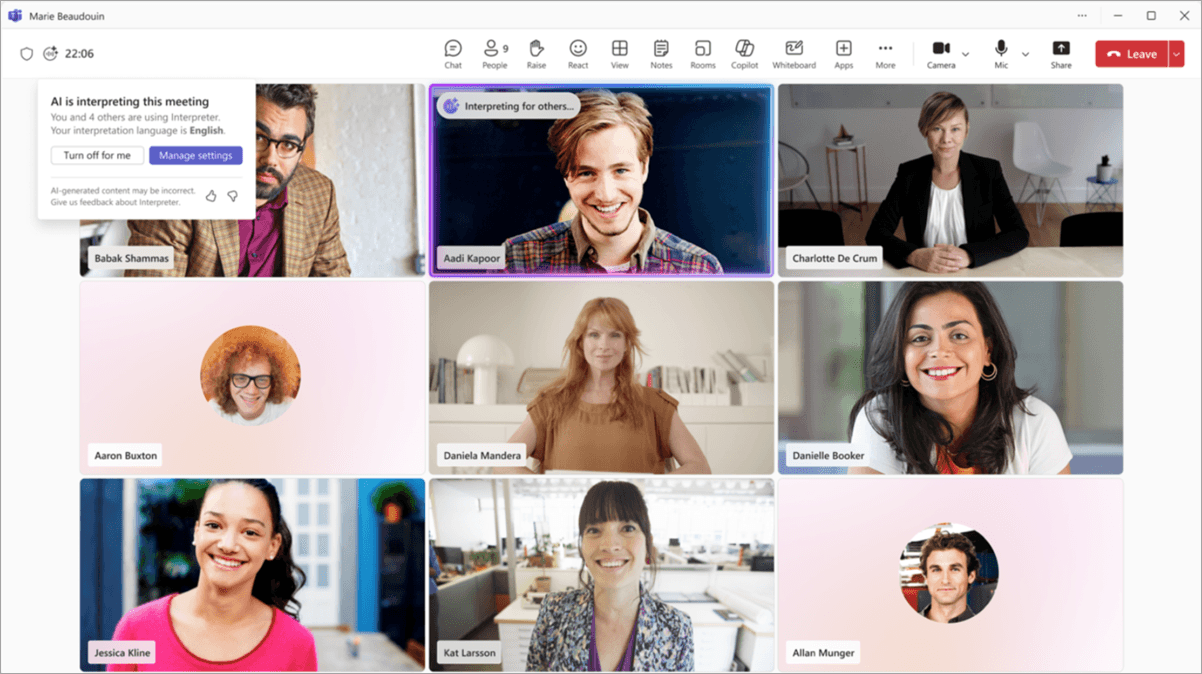
Teamsのリアルタイム翻訳は、利用条件を満たせば、自分が読むための翻訳字幕として使えます。ただし、日本語字幕を「読む」、通訳音声を「聞く」、自分の発言を翻訳して相手に「送る」では、必要な機能と利用条件を分けて確認する必要があります。「自分だけで利用できる」と「相手に知られない」も同じ意味ではありません。
本記事のMicrosoft製品に関する情報・料金は、2026年11月13日の確認時点です。まず会社から付与されているライセンスを確認し、追加購入が本当に必要かを判断しましょう。
Teamsのリアルタイム翻訳を自分だけで使うには?
例えば、日本の担当者が海外顧客の英語会議に参加する場合、英語を理解したいだけなら翻訳字幕が候補です。日本語の音声で聞きたい場合はTeamsのInterpreterエージェント、自分の日本語を英語音声にして届けたい場合は送信用の音声通訳を検討します。TeamsのInterpreterでも、利用条件を満たす相手は自分の発言を翻訳音声で聞けるため、聞く専用の機能というわけではありません。
選択肢 | 出力・用途 | 誰のライセンスが必要か | 参加時の本人確認・制約 | ほかの参加者への影響 | インストール |
|---|---|---|---|---|---|
Teamsの翻訳字幕 | 自分が読む翻訳テキスト | 主催者の対象ライセンスで全員が利用可能。または参加者自身の対象ライセンスで本人が利用 | ゲスト・匿名参加で本人のライセンスが認識されるかは、確認資料では明確でない | 翻訳先は自分の表示用。会議の発話言語とは別設定 | Teams内の機能。別の翻訳アプリは不要 |
TeamsのInterpreterエージェント | 利用者がそれぞれ選んだ言語で聞くAI通訳音声 | 利用する本人の対象Microsoft 365・Teams・Copilotライセンス | 本人確認可能な外部組織アカウントは条件付きで利用可能。ゲスト・匿名は不可 | 非利用者にも通訳の表示が出る。多言語音声認識も有効になる | Teams内の機能。以下ではデスクトップ操作を説明 |
Deeptrue | 翻訳字幕、または自分の発言を翻訳して送る音声 | 利用する本人のDeeptrueプラン | Teams側の翻訳ライセンスとは別。会社の利用承認を確認 | 字幕は利用者の画面に表示。音声通訳は相手に音声を送る | 利用者だけがデスクトップアプリを導入。相手の導入・アカウントは不要 |
Teamsの条件は翻訳字幕の利用者向け説明、Interpreterの利用条件、参加者への表示・外部参加の説明に基づきます。
既存のライセンスで使えるため追加購入が不要なことと、有料の利用資格が不要なことは別です。 無料・無制限で利用できるとは限りません。
Teams PremiumやCopilotは主催者と参加者のどちらに必要ですか?
翻訳字幕は主催者の利用権と本人の利用権を分けて確認します
Microsoft Supportの利用者向け説明では、Teams Premiumまたは対象のCopilotライセンスについて、次のように案内されています。
ライセンスの状態 | 翻訳字幕の利用範囲 |
|---|---|
主催者が対象ライセンスを持つ | すべての参加者が翻訳字幕を利用可能 |
主催者は持たず、参加者本人だけが持つ | その参加者が自分用に利用可能。ほかの参加者には利用権を広げない |
主催者も本人も持たない | このライセンス条件では翻訳字幕の利用資格を満たさない |
字幕ではなく通訳音声が必要 | 上記とは別に、Interpreterの本人向け前提条件を確認する |
出典:Microsoft Supportの字幕ライセンス説明。
ここには公式資料間の違いがあります。管理者向けの字幕資料は、参加者の利用にPremiumを持つ主催者が必要と説明する一方、上記の利用者向け資料は、参加者個人のPremium/Copilotによる利用も明記しています。本記事では利用者向けの説明を示していますが、実際の会議で認識される利用権はIT担当者と確認してください。
Interpreterは本人の前提条件を確認します
Interpreterの個人利用には、対象のMicrosoft 365ライセンス、Teamsライセンス、Copilotライセンスが必要です。主催者がPremiumを持っているだけで、参加者全員がAI音声通訳を利用できるわけではありません。 Teams RoomsにはRooms Proによる別の利用条件がありますが、個人のPC参加とは分けて考えます。Interpreterの前提条件を参照してください。
購入前には、IT担当者へ次の3点を確認しましょう。
- 会議に使う職場アカウントに、どの製品ライセンスが割り当てられているか。
- そのライセンスが翻訳字幕またはInterpreterの利用条件を満たすか。
- 管理ポリシーで目的の機能が許可されているか。
Copilot Chat、Microsoft 365 Copilot、Teams Premium、基盤となるTeamsライセンスは、それぞれ異なります。「Copilotが使える」という情報だけで判定せず、割り当てられた正式名称を確認してください。なお、Teams Premiumは追加ライセンスであり、Office 365またはMicrosoft 365の契約とTeamsライセンスが必要です。Premiumのライセンス要件に記載されています。
自分が読む翻訳字幕はどう設定しますか?
通常のデスクトップ会議では、次の順で確認します。
- 会議の「その他の操作(More actions)」を開き、「キャプション(Captions)」を選びます。
- 画面下部の字幕ペインで、字幕の設定を開きます。
- 「発話言語」が、実際に話されている言語と合っているか確認します。
- 「翻訳先(Translate to)」の言語を日本語に設定します。英語会議なら、発話言語は英語、翻訳先は日本語という組み合わせです。
手順は多言語音声認識の公式ヘルプに基づきます。別の字幕ヘルプにはRTTを経由する手順もあり、公式ページ間で案内に違いがあります。表示名や経路が異なる場合は、実際の画面と管理者の案内を確認してください。
日本語で読みたいからといって、会議の発話言語を日本語へ変えないでください。 発話言語は音声認識の対象であり、自分が読みたい言語ではありません。文字起こし中に発話言語を変更できるのは、主催者や文字起こし開始者など、指定された役割に限られます。
字幕の翻訳先には、日本語、韓国語、英語、中国語の簡体字・繁体字などがあります。音声認識の対応言語リストと、翻訳先の対応言語リストは別です。また、ライブ字幕は保存されません。会議後に記録が必要なら、別機能の文字起こしについて確認してください。いずれも公式の字幕説明に記載されています。
Interpreterを自分用に有効にすると、何が変わりますか?
Interpreterで通訳音声を聞く場合は、字幕とは別の操作を行います。
- 「その他の操作(More actions)」を開きます。
- 「言語と音声(Language and speech)」から「Interpreter」を選びます。
- 「自分用にオンにする(Turn on for me)」を選びます。
- 聞きたい言語、原音と通訳音声のバランス、自分の発言が通訳される際の声を選択して有効にします。
出典:Interpreterの操作手順。
利用前に、次の条件も確認してください。
- ライセンス:本人が対象のMicrosoft 365・Teams・Copilotライセンスを持っていること。
- 利用枠:Copilotライセンスには1ユーザーあたり月20時間の通訳が含まれます。それ以降の利用は利用可能な容量に依存します。確認した資料には超過料金の記載がなく、20時間で必ず停止するとも断定できません。
- 管理ポリシー:管理者は
AIInterpreterで無効化できます。文書上の既定値は有効ですが、会社での実際の設定は別途確認が必要です。
出典:Interpreterの管理資料。
「自分用にオン」は、完全に見えない個人用表示という意味ではありません。Interpreterを使っていない参加者にも通訳の状態を示す表示が出て、多言語音声認識も自動的に有効になります。公式ヘルプが説明するように、会議全体の体験にも関係します。
他社の会議でも使えますか?外部参加とゲストは同じですか?
他社主催というだけで利用不可になるわけではありません。重要なのは、どのアカウントで、どのように本人確認を受けて参加しているかです。
参加時の状態 | Interpreter | 翻訳字幕で確認すべきこと |
|---|---|---|
自社の職場アカウントでサインイン | 本人のライセンス・ポリシーなどの条件を満たせば利用可能 | 主催者または本人の対象ライセンスを確認 |
他組織の本人確認済みMicrosoft 365職場アカウント | 有効なCopilotライセンスなどの条件を満たせば利用可能 | 主催者の利用権、または本人の利用権が認識されるか確認 |
ゲストIDで参加 | 利用不可 | 主催者の対象ライセンスについては「全参加者」が対象。ゲスト本人のライセンス認識は確認資料では明確でない |
匿名で参加 | 利用不可 | 主催者の対象ライセンスについては「全参加者」が対象。匿名参加で本人のライセンスを使えるとは断定できない |
Interpreterはゲスト・匿名参加では本人と利用資格を確認できないため、利用できません。外部参加者に関する公式説明に明記されています。
一方、字幕の利用者向け説明は、主催者の対象ライセンスで「全参加者」が利用できるとしています。Interpreterのゲスト除外を、そのまま翻訳字幕に当てはめないでください。
自分のPremiumがあるのに他社の会議で使えない場合は、購入を重ねる前に、参加中のアカウントが職場アカウントなのか、ゲストIDなのかをIT担当者と確認しましょう。
会社が認めるデスクトップ翻訳ツールを併用する選択肢もあります。ただし、テナントの制限や会議音声の外部処理に関する社内規定を回避する目的では利用しないでください。
対応言語や会議形式にはどのような制限がありますか?
言語は字幕と音声通訳で別々に確認します
2026年11月時点の対応範囲は次のとおりです。
機能 | 確認できる対応言語 |
|---|---|
Teamsの通常の翻訳字幕 | 翻訳先に日本語、韓国語、英語、中国語の簡体字・繁体字など |
TeamsのInterpreter | 話す・聞く言語として、中国語(標準中国語)、英語、フランス語、ドイツ語、イタリア語、日本語、韓国語、ポルトガル語、スペイン語 |
Deeptrue | 日本語、英語、韓国語、中国語など31言語 |
Teamsの出典は字幕の対応言語とInterpreterの管理資料です。Interpreterは利用者向け資料に台湾語の記載もありますが、管理資料と一覧が一致しないため、ここでは両者で共通して確認できる言語を示しています。
会議形式と録画にも制限があります
Interpreterは最大1,000人の会議に対応しますが、アドホック会議、タウンホール、ウェビナー、Teams Freeの会議、個人用デバイスを使うTeams Rooms会議などは対象外です。通話への対応も1対1のTeams VoIPに限られ、電話回線を使うPSTN通話は含まれません。
また、会議の録画にはInterpreterの通訳音声が入りません。短い発言の応酬、割り込み、同時発話も通訳に適していないとMicrosoftは案内しています。会議では一人ずつ話し、数字や期限はチャットでも確認するとよいでしょう。会議形式・録画・会話上の制約を参照してください。
字幕が突然英語になった場合は言語の組み合わせを確認します
多言語音声認識はPremiumまたはCopilotで利用でき、会議オプションの録画・文字起こし関連設定から有効にできます。ただし、翻訳字幕は利用資格を満たせば、この設定とは独立して利用可能です。
Interpreterを有効にした際、以前選んでいた字幕言語がInterpreter非対応だと、字幕が英語に切り替わることがあります。その場合は対応言語を選び直します。多言語音声認識の説明に記載されています。
「言語通訳」とAIのInterpreterは別機能です。 Teamsの「言語通訳」は、会議に割り当てられたプロの通訳者による通訳です。通訳者はMicrosoftが提供するのではなく、組織側が手配します。言語通訳の公式説明を参照してください。
料金はいくらですか?追加購入の前に何を比べますか?
Microsoftの日本向け料金は2026年11月13日確認時点、Deeptrueは2026年11月のプラン情報です。
製品・プラン | 料金 | 支払条件・税 | 翻訳に関する利用枠・注意点 |
|---|---|---|---|
Teams Premium | 1ユーザー月額換算1,499円 | 年払い・自動更新、消費税別 | 基盤となる契約とTeamsライセンスが別途必要 |
Microsoft 365 Copilot | 1ユーザー月額換算4,497円 | 年払い・自動更新、消費税別 | Enterprise向けページ掲載の追加製品。対象の基盤契約が別途必要。Interpreterは月20時間を含む |
Deeptrue Free | $0 | 無料プラン | 60分を含む。1セッション最大30分 |
Deeptrue Pro | 1メンバー月額$29 | USD・月払い | 月300分。1セッション最大100分 |
Deeptrue Business | 1メンバー月額$49 | USD・月払い | 月800分。1セッションの時間制限なし |
Microsoftの価格出典:日本向けTeams Premium、日本向けMicrosoft 365 Copilot Enterprise料金。
Copilotの4,497円は、このEnterprise向けページに掲載された追加製品の価格であり、すべてのCopilot製品の最低価格でも、Teams環境全体の費用でもありません。
また、Microsoftの金額は年払いの月額換算、Deeptrueの有料プランは月払いです。支払期間と通貨が異なるため、数字だけで比較しないでください。Deeptrueの税の扱いは、このプラン情報では確認できません。
Deeptrue Businessの「1セッションの時間制限なし」は、利用分数が無制限という意味ではありません。含まれる分数とセッション上限は、料金ページで分けて確認できます。
Deeptrueのようなデスクトップツールが向くのはどんな場合ですか?
Teams標準機能で目的を満たせるなら、まず既存の利用権を使う方法を検討してください。一方、次のような場合は、会社の承認を得たうえでデスクトップツールを併用する余地があります。
- 会議の参加者のうち、1人だけが言語支援を必要としている。
- 他社主催の会議が多く、主催者側の翻訳ライセンスだけに依存したくない。
- デスクトップ版Teams、Zoom、Tencent Meetingなど、複数の会議アプリを使い分けている。
DeeptrueはmacOS 13以降、Windows 10以降で動作するデスクトップアプリです。Teamsなどのデスクトップ会議アプリと並行して動作し、会議ボットを招待する必要はありません。翻訳を利用する本人だけが起動し、ほかの参加者はインストールもアカウント作成も不要です。
相手の発言を読みたい場合はどう使いますか?
- デスクトップ版TeamsとDeeptrueを起動します。
- Live Translated Captionを利用します。
- 会議画面に重なる半透明の表示で、発話内容と翻訳を読みます。
聞き取りの補助が目的なら、相手へ翻訳音声を送る設定は不要です。関連する使い方はTeamsの翻訳字幕ガイドでも確認できます。
自分の発言を翻訳して相手へ送りたい場合はどう使いますか?
- TeamsとDeeptrueを起動し、Interpreter Modeを利用します。
- Teamsのマイクとして仮想マイク「Deeptrue Microphone」を選択します。
- 日本語で話すと、翻訳された内容がAI音声として会議に送られます。
これは自分だけが聞く機能ではなく、相手に音声を送る機能です。字幕との違いはTeamsでの音声通訳ガイドも参考にしてください。
Deeptrueは会議後、話者ラベル付きの原文と翻訳の文字起こしを自動保存します。社外会議の音声処理や記録については、会社のルールと必要な承認を確認してください。
翻訳の項目が見つからないときは何を確認しますか?
ボタンがない原因はライセンスだけとは限りません。症状ごとに確認先を分けます。
症状 | まず確認すること |
|---|---|
「翻訳先」「Translate to」が見つからない | 主催者または本人の利用権、参加中のアカウント、字幕の管理ポリシー、画面の案内 |
Interpreterが見つからない | 本人の前提ライセンス、管理者の |
ゲスト参加でInterpreterが使えない | ゲストIDは対象外。本人確認済み職場アカウントで参加できるかIT担当者に確認 |
字幕の内容がおかしい | 発話言語が実際の音声と合っているか確認。翻訳先と混同しない |
字幕が突然英語になった | Interpreter有効化による対応言語の切り替えを確認し、対応する字幕言語を選び直す |
録画で通訳音声を聞けない | Interpreter音声は会議録画に含まれない仕様 |
字幕はユーザー単位の管理ポリシーで無効化できます。翻訳字幕の対応環境はWindows、Mac、モバイル、Webとされていますが、これは全環境でメニューが同じという意味でも、ライセンスが不要という意味でもありません。Premiumの環境別対応表と、Interpreterの管理条件を分けて確認してください。
会議前には、次の項目を短時間で確認しておくと安心です。
- 参加ID:職場アカウント、外部組織アカウント、ゲスト、匿名のどれか。
- 利用権:主催者と本人に、それぞれ何が付与されているか。
- 言語:実際の発話言語と、読みたい・聞きたい言語が対応しているか。
- 出力:読む、聞く、相手へ送る、のどれが必要か。
- 許可:アプリに必要な権限と、組織の利用承認を確認したか。
- 予行演習:本番前に字幕の表示や、送信する音声を確認したか。
組織の承認を得てDeeptrueを試す場合は、デスクトップアプリをダウンロードし、Freeプランの60分で会議前の設定確認ができます。1セッションは最大30分です。
FAQ
Teamsのリアルタイム翻訳は自分だけに表示できますか?
利用条件を満たせば、自分が読む翻訳字幕として使えます。ただし、会議の発話言語と自分の翻訳先は別設定です。音声通訳のInterpreterにはほかの参加者にも見える表示があるため、「自分用」と「相手に知られない」を同一視しないでください。
主催者がTeams Premiumを持っていなくても、自分のライセンスで翻訳字幕を使えますか?
Microsoft Supportの利用者向け説明では、参加者本人の対象Premium/Copilotライセンスで自分用に利用できます。ただし、管理者向け資料との記述差があり、ゲスト・匿名参加時の本人ライセンス認識も確認資料では明確ではありません。購入前に参加IDと利用権をIT担当者へ確認してください。
Teamsの翻訳字幕は会議後に保存できますか?
Teamsのライブ字幕は保存されません。記録が必要なら、別機能の文字起こしを確認してください。また、Interpreterによる通訳音声も会議録画には含まれません。
他社の会議にゲストで参加するとInterpreterは使えますか?
ゲストIDや匿名参加では使えません。一方、他社の参加者でも、本人確認済みMicrosoft 365アカウントと有効なCopilotライセンスなどの条件を満たせば利用できます。「他社の人」と「ゲストIDで参加している人」は別です。
Interpreterの月20時間を使い切ると、必ず停止しますか?
公式資料では、その後の利用は利用可能な容量に依存すると説明されています。確認した資料には超過料金が示されておらず、必ず停止するとも、無制限に継続できるとも言えません。利用枠を超える見込みがある場合は、事前に管理者へ確認してください。
関連記事

中国語の同時通訳アプリ比較:オンライン商談で選ぶ4つの方法
中国語の同時通訳アプリを、スマホ会話翻訳・会議アプリの標準機能・デスクトップAI通訳・人の通訳で比較。字幕と相手に届く音声の違い、利用条件、記録、費用を整理し、中国の取引先との商談に合う選び方を解説します。
同時通訳の料金相場は?オンライン会議の総額とAI通訳の選び方
同時通訳の料金相場を、2026年11月確認の国内公開料金から解説。1名あたりと2名体制、半日料金、税別・税込を区別し、準備や技術対応を含む総額の考え方、プロ・逐次通訳・AIの選び方を紹介します。
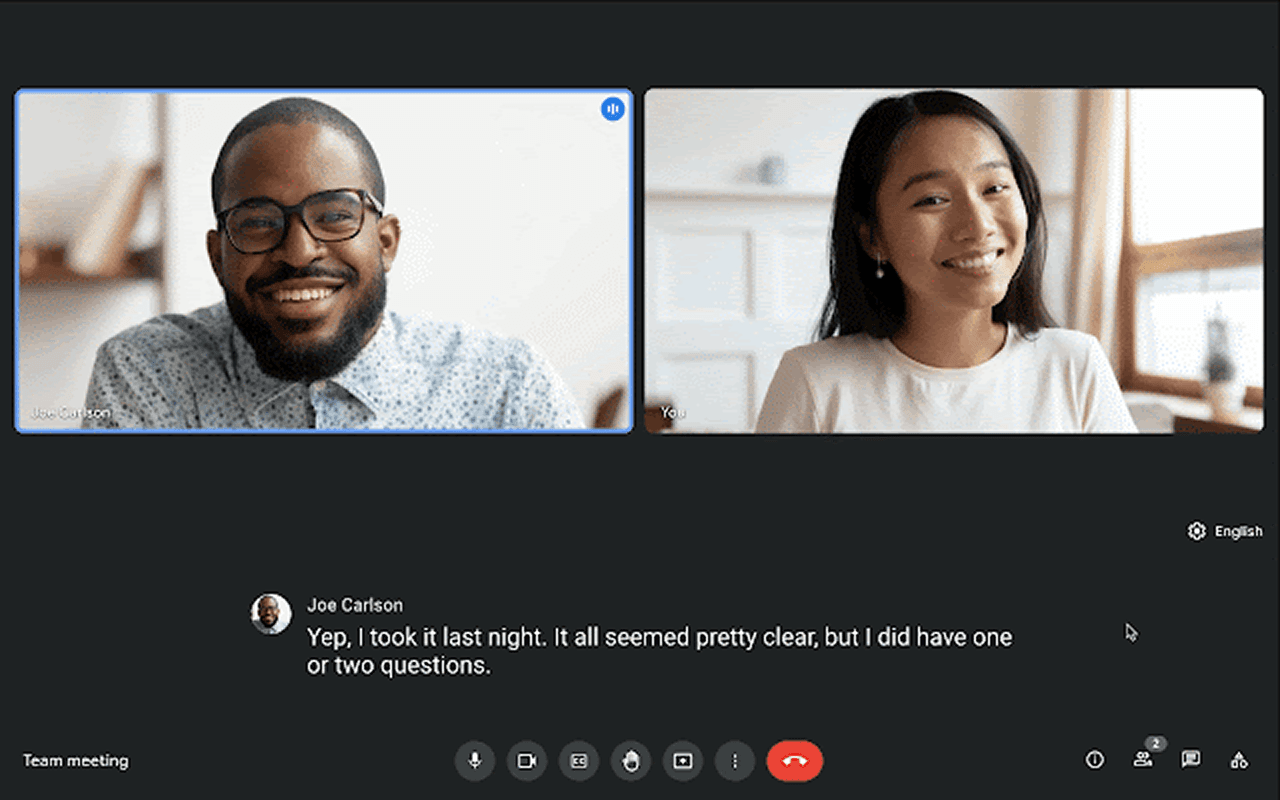
2026年ガイド:Google Meetのライブ翻訳とAI音声通訳
本ガイドでは、2026年時点におけるGoogle Meetのライブ翻訳およびAI音声通訳機能について、仕組み、利用条件、制限事項を分かりやすく解説します。 あわせて、Deeptrueのようなクロスプラットフォーム対応のAI通訳ツールも紹介します。
2026年版ガイド: Microsoft Teamsのリアルタイム翻訳 & AI音声通訳
Microsoft Teamsでリアルタイム翻訳とAI音声通訳を使う方法、必要なライセンス、制限事項を解説します。Zoom、Teams、Meet、Webexに対応するクロスプラットフォームAI通訳のDeeptrueとの比較もします。
Stay in the loop
Get the latest Deeptrue updates and industry insights delivered to your inbox.