

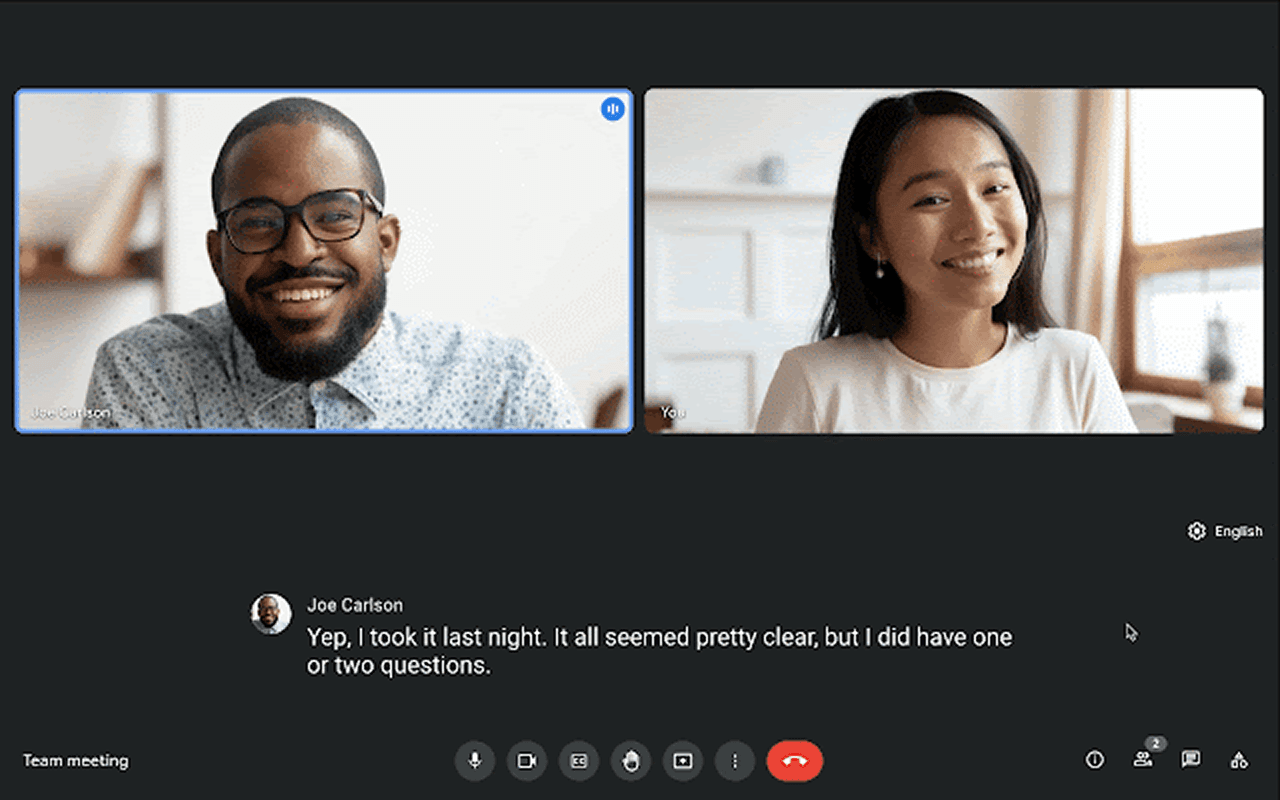
異なる言語を話す相手とのオンライン会議では、
「参加できるか」よりも「正しく理解し合えるか」が最大の課題です。
Google Meetは、無料で使いやすいことから国際会議でも広く利用されています。
リアルタイム翻訳に対応していると聞いたことがある方も多いでしょう。
しかし実際には、
翻訳字幕やAI音声通訳がどのように動作するのか、
誰が利用できるのかは、想像以上に複雑です。
本ガイドでは、以下のポイントを整理して解説します。
- Google Meetのライブ翻訳とAI音声通訳の仕組み
- 必要なプラン、提供状況、実際の制限事項
- Meet・Zoom・Teams・Webexで使えるクロスプラットフォームの代替案
🔍 概要:Google Meetのリアルタイム翻訳

(画像提供: Google Meet)
Google Meetの翻訳機能は、Google AIおよびGeminiによって提供されており、
大きく次の2種類に分かれます。
- ライブ翻訳字幕(音声 → 翻訳テキスト)
- AI音声通訳(音声 → 翻訳音声、ベータ版)
これらの機能の利用可否は、
プラン、組織設定、地域、提供フェーズによって大きく異なります。
📝 Google Meetのライブ翻訳字幕

(画像提供: Google Meet)
ライブ翻訳字幕は、発言内容をリアルタイムで翻訳し、
テキストとして表示する機能です。
主な特徴
- 60以上の言語に対応
- Gemini AIによる翻訳
- 音声出力はなく、テキスト表示のみ
使い方
- Google Meetの会議に参加
- 画面下部の「CC(字幕)」をクリック
- 字幕設定を開く
- 翻訳字幕を有効化
- 表示したい言語を選択
利用条件
- Google WorkspaceのBusiness/Enterpriseプラン
- 組織ポリシーにより、外部ゲストは制限される場合あり
⚠️ 翻訳字幕は、すべての参加者に必ず表示されるわけではありません。
アカウント種別、管理者設定、会議構成に依存します。
🗣️ Google Meet AI音声通訳(ベータ版)

(画像提供:Google Meet)
AI音声通訳は、Google Meetで提供される最も高度な翻訳機能です。
発話内容をほぼリアルタイムで翻訳し、
AIが生成した音声として再生します。
字幕とは異なり、
参加者は「翻訳された音声」を直接聞くことができます。
主な特徴
- Geminiによるリアルタイム音声翻訳
- 話者のトーンや話速を反映した合成音声
- 初期対応は英語 ↔ スペイン語
- 主要な欧州言語へ段階的に拡張中
🛠 AI音声通訳の有効化方法

(画像提供:Google Meet)
対応するWorkspaceアカウントを利用している場合:
- Google Meetの会議に参加
- 会議コントロールの「その他」をクリック
- 「音声翻訳」を選択
- AI音声通訳を有効化
- 話す言語 → 翻訳先言語を選択
一度有効にすると、
AI音声通訳は会議全体に適用されます。
✅ 重要なポイント
- 対象プランを持つ参加者が1人いれば、全員に適用可能
- 他の参加者や外部ゲストも翻訳音声を聞くことが可能
- 設定は参加者ごとではなく、会議単位
(参加者ごとに異なる言語を選ぶことはできません)
🔎 現在の提供状況(2026年)
- Gemini対応のGoogle Workspaceプラン(AI Pro / AI Ultra)が必要
- 現在もベータ版・段階的な提供中
- 対応言語や利用可否は、地域・組織ごとに異なる
- すべてのユーザーに標準で有効化されているわけではない
👉 多くのユーザーにとって、AI音声通訳は特定条件下でのみ利用可能です。
💰 Google Meet 翻訳対応プラン(2026年)
プラン | 翻訳字幕 | AI音声通訳 |
|---|---|---|
無料Googleアカウント | ❌ | ❌ |
基本Workspace | ⚠️ 制限あり | ❌ |
Workspace + Gemini | ✅ | ⚠️ ベータ |
AI Pro / AI Ultra | ✅ | ⚠️ 段階提供 |
価格・提供状況は地域・契約内容により異なります。
🚫 Google Meet翻訳の主な制限
制限事項 | 詳細 |
|---|---|
対象プラン必須 | Gemini対応Workspaceが必要(無料不可) |
ホスト依存- | ホストのプランが対応している場合のみ利用可 |
AI音声通訳はベータ | 利用可能範囲が限定的 |
音声対応言語が限定 | 対応言語ペアは一部のみ |
会議単位で適用 | 参加者ごとの設定不可 |
外部ゲスト制限 | ホストの資格に依存 |
プラットフォーム限定 | Google Meet内のみ |
段階的提供 | 未対応の組織も存在 |
🌍 Deeptrue:クロスプラットフォームAI通訳

Deeptrueは以下のプラットフォームに対応しています。
Zoom / Microsoft Teams / Google Meet / Webex など
✅ リアルタイム翻訳字幕
✅ 発話中のスマート文提案
✅ 自動会議メモ
✅ AI音声通訳(話した声 → 翻訳音声)
新規ユーザーには60分の無料利用が提供されます。
🗣 Google MeetでDeeptrueを使う方法

- deeptrue.orgからダウンロード(Mac / Windows)
- 自分の言語 → 相手の言語を選択
- 例:韓国語 → 英語
- 会議に参加し、Deeptrueを起動
- 翻訳は自動で表示されます
🎧 Deeptrue AI音声通訳の設定

Deeptrueは、話した内容を翻訳し、
リアルタイムで音声として相手に届けます。
Mac:
- Deeptrueを実行
- マイク入力:Deeptrueマイクを選択
Windows:
- Deeptrueを起動
- VB-Cableをインストール
- マイクに「CABLE Output」を選択
あとは自分の言語で話すだけで、相手には翻訳された音声が届きます。
💬 Deeptrueが会議にもたらす価値
- リアルタイム翻訳字幕
- 発話中のスマート文サポート
- 自動会議記録
- AI音声通訳モード
💡 Deeptrueの主な活用シーン
- 国際営業ミーティング
- 投資家向けプレゼン
- カスタマーサポート
- 国境を越えたチーム連携
- 面接・採用活動
最小限の遅延で、自然な音声体験を実現します。
📊 Google Meet vs Deeptrue(2026年)
機能 | Google Meet | Deeptrue |
|---|---|---|
テキスト翻訳 | ⚠️ 有料プラン | ✅ 標準 |
AI音声通訳 | ⚠️ ベータ | ✅ 利用可能 |
外部ゲスト対応 | ⚠️ 制限あり | ✅ 完全対応 |
自己有効化 | ❌ プラン依存 | ✅ 可能 |
マルチプラットフォーム | ❌ Meetのみ | ✅ Meet / Zoom / Teams / Webex |
導入 | 管理者+契約必須 | インストールのみ |
無料体験 | ❌ なし | ✅ 60分 |
📎 まとめ
Google Meetは、AIを活用した翻訳機能を着実に拡充しています。
ただし、多くの翻訳・音声通訳機能は以下の制約があります。
- Gemini対応の有料Workspaceプランが必要
- 提供状況・対応言語・地域に制限がある
- Google Meet内でのみ利用可能
複数のプラットフォームや言語で業務を行うチームにとっては、
Deeptrueのような独立型AI通訳の方が、
実用性と柔軟性に優れた選択肢となるでしょう。
2026年の最適な構成例
内部ミーティングはGoogle Meetの標準機能を活用し、
本格的な多言語コミュニケーションには
DeeptrueのようなクロスプラットフォームAI通訳を利用する。
どこでも、自然で本当の多言語コミュニケーションを実現できます。
Related posts
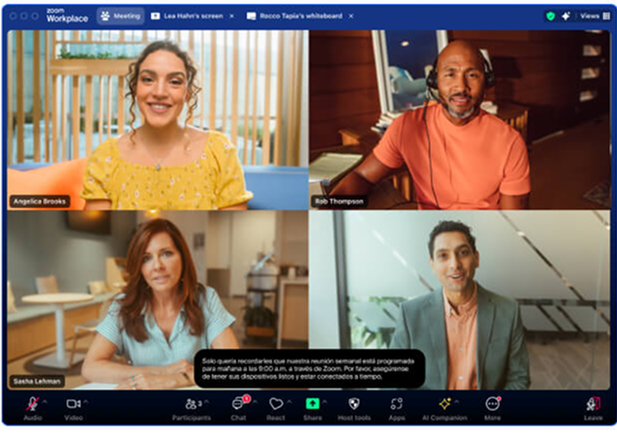
2025年版|Zoomリアルタイム翻訳ガイド
Zoomのリアルタイム翻訳字幕の使い方と、2025年にリリース予定のAI音声翻訳機能をわかりやすく解説します。多言語会議をもっとスムーズに進めたいなら、Deeptrueはライブ音声翻訳を提供しており、主要なプラットフォームすべてで60分の無料トライアルをご利用いただけます。
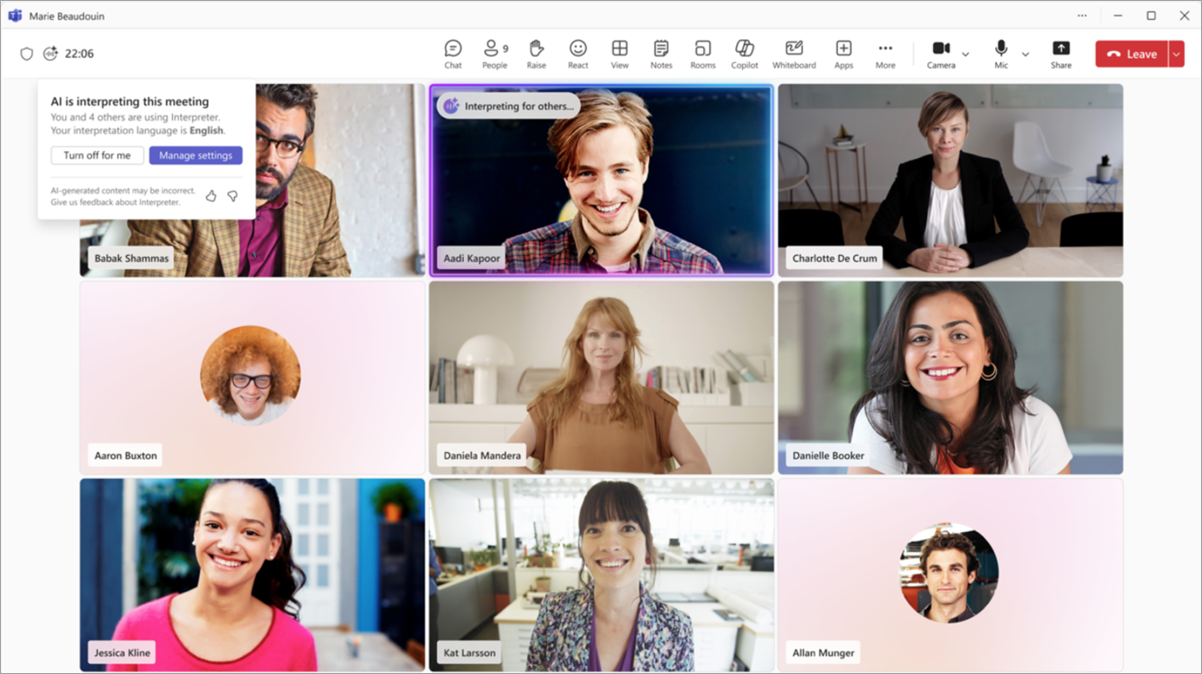
2025年版ガイド: Microsoft Teamsのリアルタイム翻訳 & AI音声通訳
Microsoft Teamsでリアルタイム翻訳とAI音声通訳を使う方法、必要なライセンス、制限事項を解説します。Zoom、Teams、Meet、Webexに対応するクロスプラットフォームAI通訳のDeeptrueとの比較もします。
Stay in the loop
Get the latest Deeptrue updates and industry insights delivered to your inbox.