

グローバルな会議で本当に難しいのは、接続ではなく言語の理解とコミュニケーションです。
Microsoft Teams は、リアルタイム翻訳とAI音声通訳の機能を提供していますが
ライセンス要件や利用制限は、しばしば利用者を混乱させます。
本ガイドでは、次の点をわかりやすく解説します:
- Teams のライブ翻訳とAI音声通訳の仕組み
- 必要なライセンスと制限事項
- Zoom、Teams、Meet、Webexで動作するクロスプラットフォームの代替手段
🔍 概要:Teams のリアルタイム翻訳

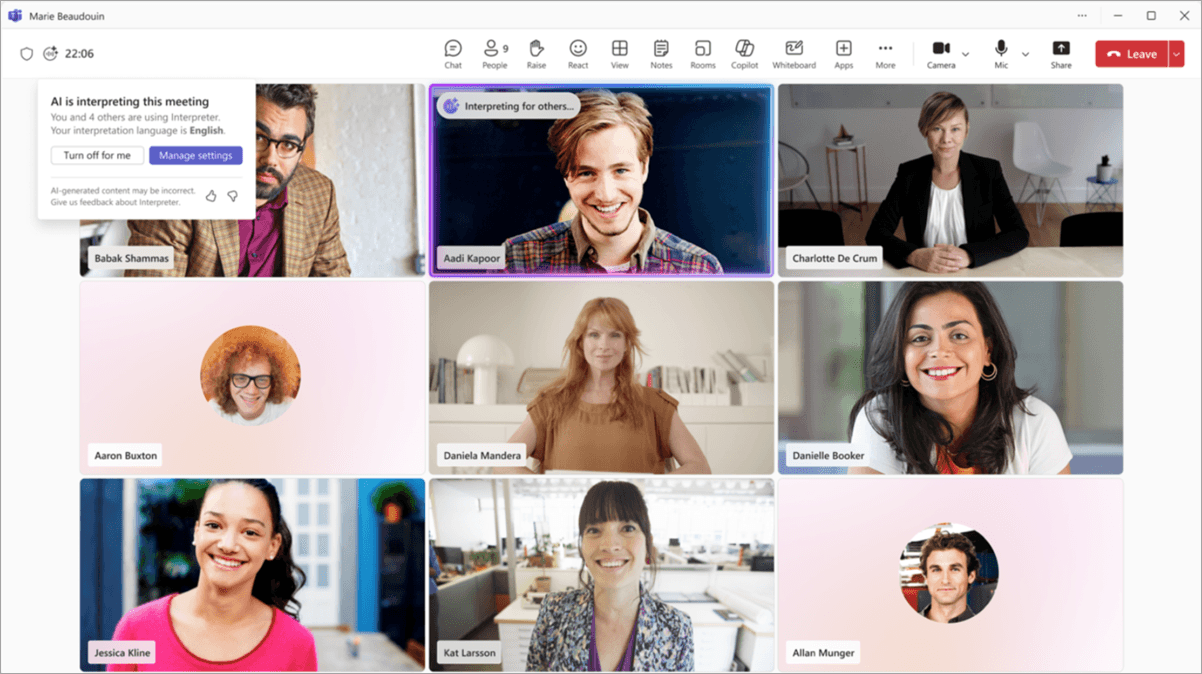
(画像:Teams)
Teams の対応機能:
- リアルタイムの音声文字起こしキャプション
- キャプションの多言語翻訳
- 韓国語、英語、日本語、スペイン語など
2025年から、Microsoft 365 Copilot のユーザーにAI Voice Interpreter の提供が順次始まっています。
これは、話した言語をリアルタイムで別の言語に翻訳し、合成音声で出力する機能です。
展開は段階的に行われ、テナントの構成によって異なります。
💬 Teamsでライブ キャプションを有効にする方法

(画像:Teams)
- Teams アプリを開きます(最新版が必要です)
- 会議に参加します
- 「…(その他)」をクリックします
- 「言語と音声」に進みます
- 「ライブ キャプションをオンにする」を選択します
- 次の項目から「話している言語」と「翻訳先の言語」を選択します
事前に「会議のオプション」から有効にすることもできます。
🗣️ Teams AI音声通訳の使い方
AI音声通訳は音声を聞き取り、翻訳し、選択した言語で音声として再生します。
ユーザーの声を模した音声や、システム生成の音声に対応しています。
この機能は現在も段階的ロールアウト中で、テナントやライセンスによって利用可否が異なります。
✅ Teams AI Interpreter の要件
(画像:Teams)
⚠️ 重要なルール:
主催者と通訳の音声を聞きたい参加者全員は、Copilot が必要です。
役割 | 必要なライセンス |
|---|---|
通訳機能を有効にする主催者 | Microsoft 365 の基本ライセンス + Teams を含むプラン + Copilot |
通訳音声を聞く参加者 | Microsoft 365 の基本ライセンス + Teams を含むプラン + Copilot |
ゲスト/匿名ユーザー/Teams 無料版ユーザー | ❌ 非対応 |
追加条件:
- 機能は組織管理者が有効化する必要があります
- 月間上限:ユーザーあたり20時間
- 地域・テナント単位で段階的にロールアウト
🛠 会議で通訳機能を有効にする方法
(画像:Teams)
- Teams 会議に参加する
- 以下をクリック: … その他
- 移動先: 言語と音声
- 以下をクリック: 通訳をオンにする
- 対象言語を選択
- 原音と通訳音声のバランスを調整
- 必要に応じて有効化: 自分の声をシミュレート
💰 料金とライセンスの概要
プラン | 翻訳キャプション | 音声通訳 | 参考価格 |
|---|---|---|---|
Teams 無料版 | ❌ 英語キャプションのみ | ❌ なし | 無料 |
Teams Premium | ✅ あり | ❌ なし | ユーザーあたり月額 約$10 |
Microsoft 365 + Teams + Copilot | ✅ あり | ✅ あり (月あたり約20時間) | ユーザーあたり月額 約$42〜$66 |
価格は、地域、契約期間、法人契約によって異なります。
🚫 Teams の翻訳・通訳機能の制限事項
制限事項 | 詳細 |
|---|---|
ホストにはライセンスが必要 | 有効化には、ホストがCopilotライセンスを保有していることが条件です |
参加者にもライセンスが必要 | Copilotがない参加者は通訳音声を聞くことができません |
外部ゲストはサポート対象外 | ゲスト/匿名参加者/Teams無料版には通訳が提供されません |
管理者ポリシーの設定が必要 | ユーザー単独では有効化できません |
利用上限 | 1ユーザーあたり月約20時間 |
プラットフォーム依存 | Teams内でのみ利用可能 |
段階的な展開 | まだすべての組織で利用できるわけではありません |
⚠️ あなたがCopilotを使っていても、通訳音声が相手に届くには、必要なのは相手もCopilotを使っていること。
🌍 Deeptrue:どこでも使えるリアルタイム翻訳・通訳

Deeptrue はZoom、Microsoft Teams、Google Meet、Webexなどで使えます。
✅ リアルタイム翻訳字幕
✅ スマートな文章提案
✅ 自動議事録
✅ AI音声通訳(あなたの声→相手の言語)
新規ユーザーには60分無料が付与されます。
🗣 Deeptrue字幕の使い方

- ダウンロードは deeptrue.org から(Mac / Windows)
- 次を選択: 自分の言語 → 相手の言語
- 例:韓国語 → 英語
- ミーティングに参加し、Deeptrueを起動
- 訳文は自動的に表示されます
🎧 Deeptrue AI音声通訳のセットアップ

Deeptrue はあなたの声をリアルタイムに翻訳し、相手に音声で届けます。
Mac の場合:
- Deeptrue を起動
- マイク入力を選択 → Deeptrue Microphone
Windows の場合:
- Deeptrue を起動
- VB-Cable をインストール
- 次を選択: CABLE Output (VB-Audio Virtual Cable) をマイクとして使用
あとは自分の言語で話すだけ → 相手には翻訳された音声が届きます。
💡 Deeptrueのおすすめ活用シーン
- 海外顧客への営業コール
- 投資家向けピッチ
- 顧客サポートのミーティング
- 海外チームとの協業
- 面接・採用活動
最小限の遅延で、自然な音声を出力。
📊 Teams と Deeptrue の比較
機能 | Microsoft Teams | Deeptrue |
|---|---|---|
テキスト字幕 | ✅ あり | ✅ あり |
AI音声通訳 | ⚠️ Copilotおよび管理者権限が必要 | ✅ あり |
外部参加者への対応 | ❌ なし (参加者側にCopilotが必要) | ✅ あり (他の参加者はライセンス不要) |
ユーザー自身で有効化 | ❌ 不可 (主催者+管理者のポリシー設定) | ✅ 可能 |
マルチプラットフォーム対応 | ❌ Teamsのみ | ✅ Zoom / Teams / Meet / Webex |
セットアップ | 管理者+ライセンス保有ユーザー | インストールして開始 |
無料トライアル | ❌ なし | ✅ 60分 |
利用上限 | ⚠️ 月あたり約20時間 | 各プランに時間が含まれ、追加購入も可能 |
📎 結論
Microsoft Teams は多言語対応が充実しており、Microsoft 365 環境内でこそ真価を発揮します。
ただし、利用には以下が必要です:
- Microsoft 365 + Teams + Copilot
- 管理者による有効化
- 通訳音声を利用したい参加者全員に Copilot
- 外部ゲストや無料アカウントは非対応
そのため、Teams の通訳は次の用途に最も適しています:
Microsoft 標準で統一された環境での社内会議。
営業、投資家対応、顧客対応、クロスプラットフォームの通話などの外部コミュニケーションでは、Teams の要件が障壁になり得ます。
Deeptrue は次を提供します:
- クロスプラットフォーム対応
- 他の参加者にライセンス不要
- すぐに有効化
- 無料プランと柔軟な時間延長
2025年のグローバルなコミュニケーション環境では、最も実用的なアプローチは次のとおりです:
社内コラボレーションには Teams の標準機能を活用し、
Deeptrue のような独立型 AI 通訳ソリューションを併用し
外部や異なるプラットフォーム間のコミュニケーションにも対応できます。
Related posts
ビデオ会議におけるリアルタイム翻訳のための5つのソリューション
Zoom、Google Meet、Microsoft Teams、Webex、Deeptrueのリアルタイム翻訳機能を比較し、多言語コミュニケーションに最適なソリューション選びをサポートします。
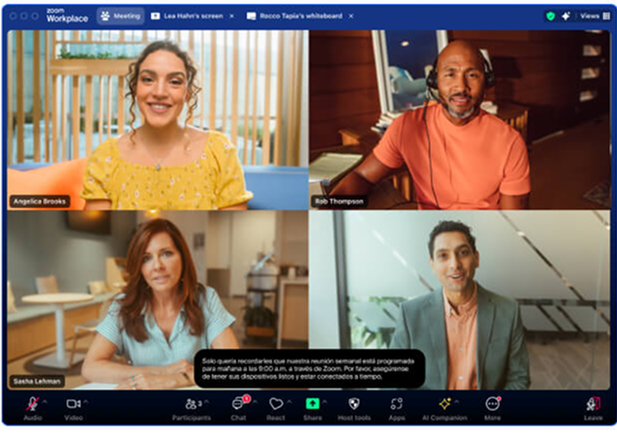
2025年版|Zoomリアルタイム翻訳ガイド
Zoomのリアルタイム翻訳字幕の使い方と、2025年にリリース予定のAI音声翻訳機能をわかりやすく解説します。多言語会議をもっとスムーズに進めたいなら、Deeptrueはライブ音声翻訳を提供しており、主要なプラットフォームすべてで60分の無料トライアルをご利用いただけます。
Stay in the loop
Get the latest Deeptrue updates and industry insights delivered to your inbox.