
Deeptrue mit Claude verbinden und Fragen zu Ihren Meetings stellen

Deeptrue dolmetscht Ihre Online-Meetings live und schreibt danach KI-Meeting-Notizen. Mit dem Deeptrue-Connector kann Claude diese Meetings lesen, und Sie fragen einfach in Ihren eigenen Worten: Was wurde entschieden, und wer hat es gesagt? Wer hat was bis wann zugesagt? Wie lautet der genaue Satz im Transkript, und wie wurde er übersetzt?
Der Connector hat nur Lesezugriff. Claude kann Ihre Meetings lesen, aber in Deeptrue nichts ändern, teilen oder löschen.
Bevor Sie beginnen
- Ein Deeptrue-Konto. Der Connector funktioniert in jedem Deeptrue-Tarif.
- Meetings, die Sie mit der Deeptrue-Desktop-App geführt haben. Claude liest die Transkripte und Notizen, die Deeptrue gespeichert hat; Meetings ohne gespeichertes Transkript erscheinen nicht. Wo Sie das Speichern einstellen, steht im Leitfaden zu Meeting-Notizen.
- Ein Claude-Konto.
Deeptrue in Claude verbinden
- Öffnen Sie in Claude Settings (in manchen Versionen Customize) und gehen Sie zu Connectors.
- Wählen Sie Add custom connector, geben Sie als Namen Deeptrue und als URL
https://api.deeptrue.org/mcpein. - Fügen Sie den Connector hinzu und verbinden Sie ihn. Claude öffnet die Deeptrue-Website.
- Melden Sie sich wie gewohnt bei Deeptrue an.
- Prüfen Sie die Zustimmungsseite. Sie zeigt, welche App anfragt, wohin Sie danach zurückgeleitet werden, mit welchem Konto Sie angemeldet sind und was die App lesen darf. Wenn alles stimmt, wählen Sie Zulassen.
- Sie kommen zurück zu Claude, und Deeptrue ist verbunden.
Die Menünamen in Claude beziehen sich auf die englische Oberfläche und können je nach Version und Sprache etwas abweichen. Sobald Deeptrue im Connector-Verzeichnis von Claude gelistet ist, können Sie Deeptrue auch dort finden und ohne URL verbinden.
Was Claude lesen kann
- Meetings, die Sie in Deeptrue sehen: Ihre eigenen und die, die Kollegen mit Ihnen geteilt haben
- KI-Meeting-Notizen: Zusammenfassung, Entscheidungen mit Zitaten in der Originalsprache und mehr. Findet sich ein Zitat nicht mehr im Transkript (etwa weil die Notizen bearbeitet wurden), ist es als nicht bestätigt markiert, damit Claude Sie darauf hinweisen kann.
- Transkripte, Zeile für Zeile, mit Übersetzung
- Aufgaben: Ihre eigenen und die Zusagen der Gegenseite, mit Fälligkeitsdatum
- Kunden- und Lieferantenkonten, wenn Ihr Team Accounts nutzt
- Ihr Glossar: persönliche, Team- und Projektbegriffe mit den festgelegten Übersetzungen
Was nie geteilt wird:
- Meetings im Übungsmodus werden nie geteilt.
- Sprech-Coaching und Bewertungen bleiben in Deeptrue.
- Hat ein Team-Admin externe Integrationen ausgeschaltet, wird aus diesem Team nichts geteilt.
Beispiele für Fragen
- „Finde die Stelle, an der wir mit Acme über die Lieferzeit gesprochen haben.“
- „Welche Meetings hatte ich letzte Woche?“
- „Fasse die Entscheidungen aus meinem letzten Meeting mit Acme zusammen und zitiere, was sie gesagt haben.“
- „Zeig mir genau, was Tom zum Preis gesagt hat.“
- „Was haben Kunden mir diesen Monat zu schicken versprochen?“
- „Gib mir vor dem Call morgen einen Überblick zu Acme.“
- „Übersetze diese E-Mail mit unserem Glossar ins Englische.“
Claude holt sich die nötigen Informationen aus Deeptrue und schreibt die Antwort.
Verbindung trennen
Sie können die Verbindung jederzeit an einer dieser beiden Stellen trennen:
- In Deeptrue: Öffnen Sie auf der Deeptrue-Website Einstellungen > Verbundene Apps und wählen Sie bei Claude Trennen.
- In Claude: Entfernen Sie den Deeptrue-Connector unter Connectors.
Der Zugriff endet sofort. Außerdem endet eine Verbindung automatisch 180 Tage nach Ihrer Zustimmung. Wenn Sie Deeptrue weiter in Claude nutzen möchten, verbinden Sie es dann erneut.
Wer aus einem Team entfernt wird, verliert sofort den Zugriff auf die geteilten Meetings dieses Teams, auch über Claude.
Datenschutz
Deeptrue ruft für den Connector kein KI-Modell auf, sondern gibt nur die Daten weiter, die Sie freigegeben haben. Das Denken und Antworten übernimmt Claude; was Claude liest, wird nach den Bedingungen und der Datenschutzerklärung von Anthropic verarbeitet. Mehr dazu im Abschnitt „Integrations you connect“ (Von Ihnen verbundene Integrationen) unserer Datenschutzerklärung.
Hilfe
Schreiben Sie an support@deeptrue.org.
Mehr dazu
Ähnliche Artikel
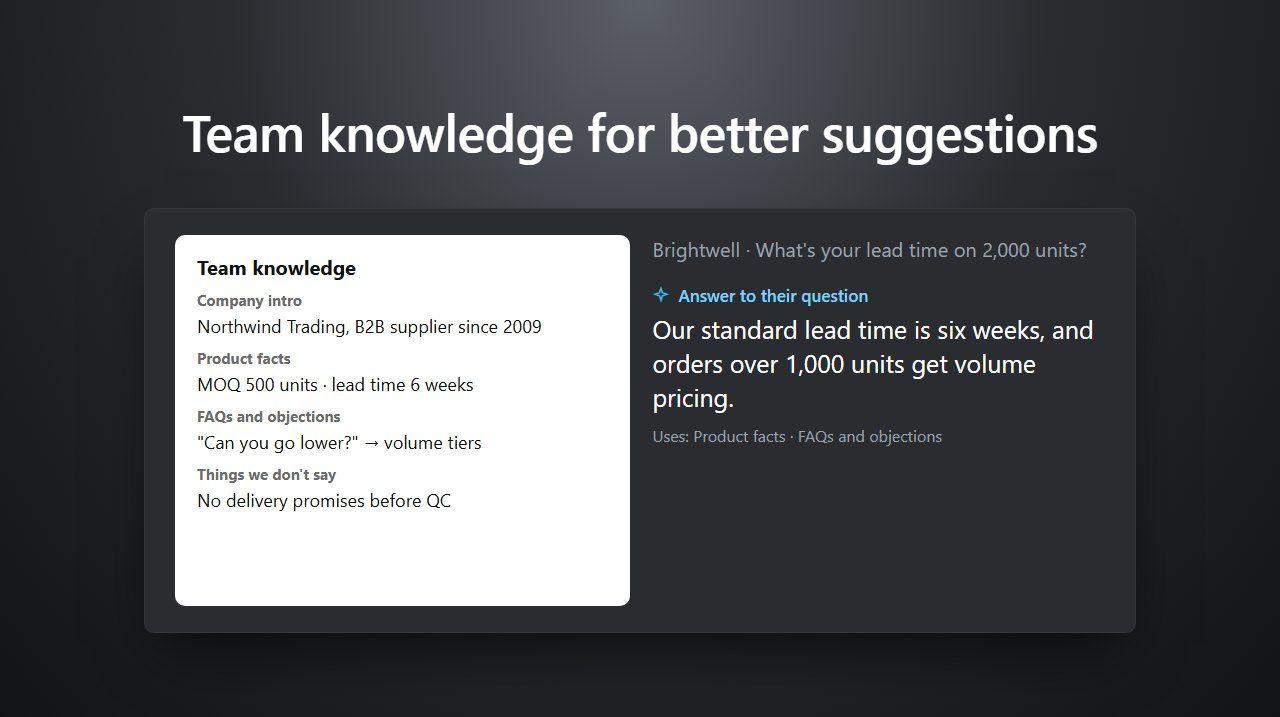
Teamwissen einrichten, damit Vorschläge Ihre Firmenfakten nutzen
Im Business-Plan hinterlegen Sie Produktfakten, abgestimmte Antworten und Regeln, damit die Vorschläge im Meeting für alle stimmen. Schritt für Schritt.
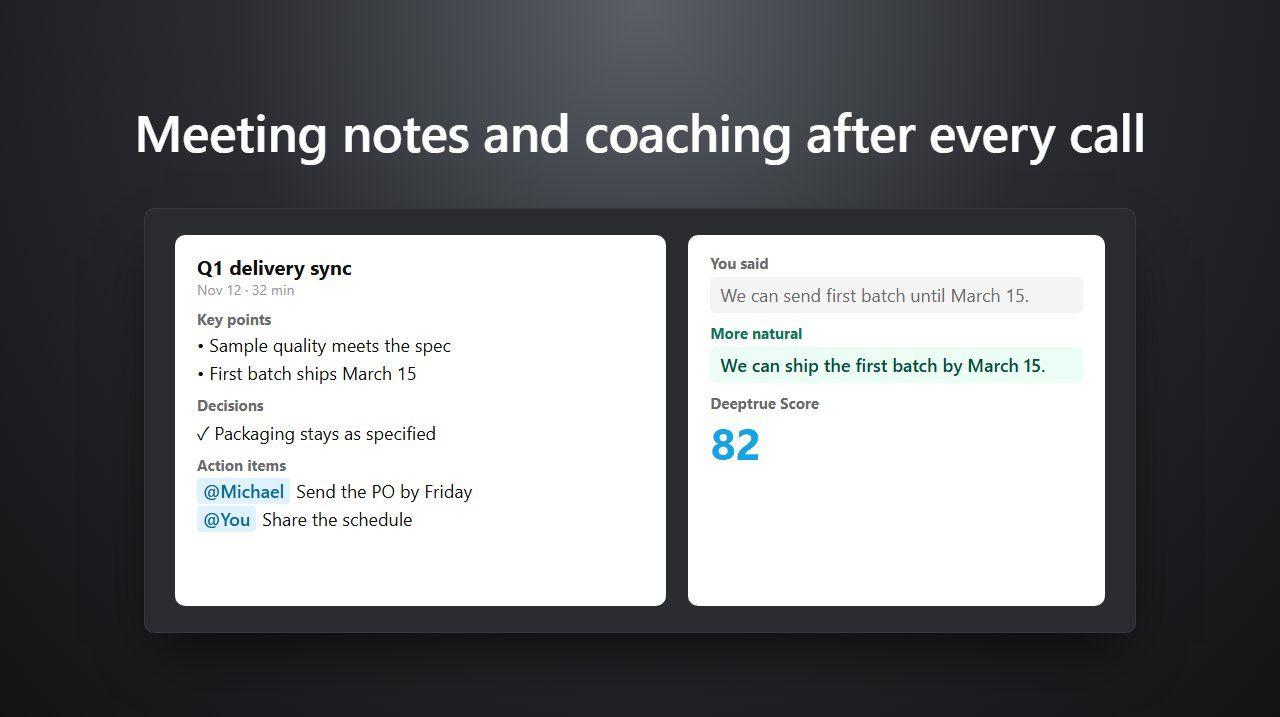
Nach jedem Meeting Notizen und Coaching erhalten
Nach jedem Meeting schreibt Deeptrue Notizen mit Entscheidungen und Aufgaben und coacht, was Sie gesagt haben. So finden und teilen Sie den Bericht.
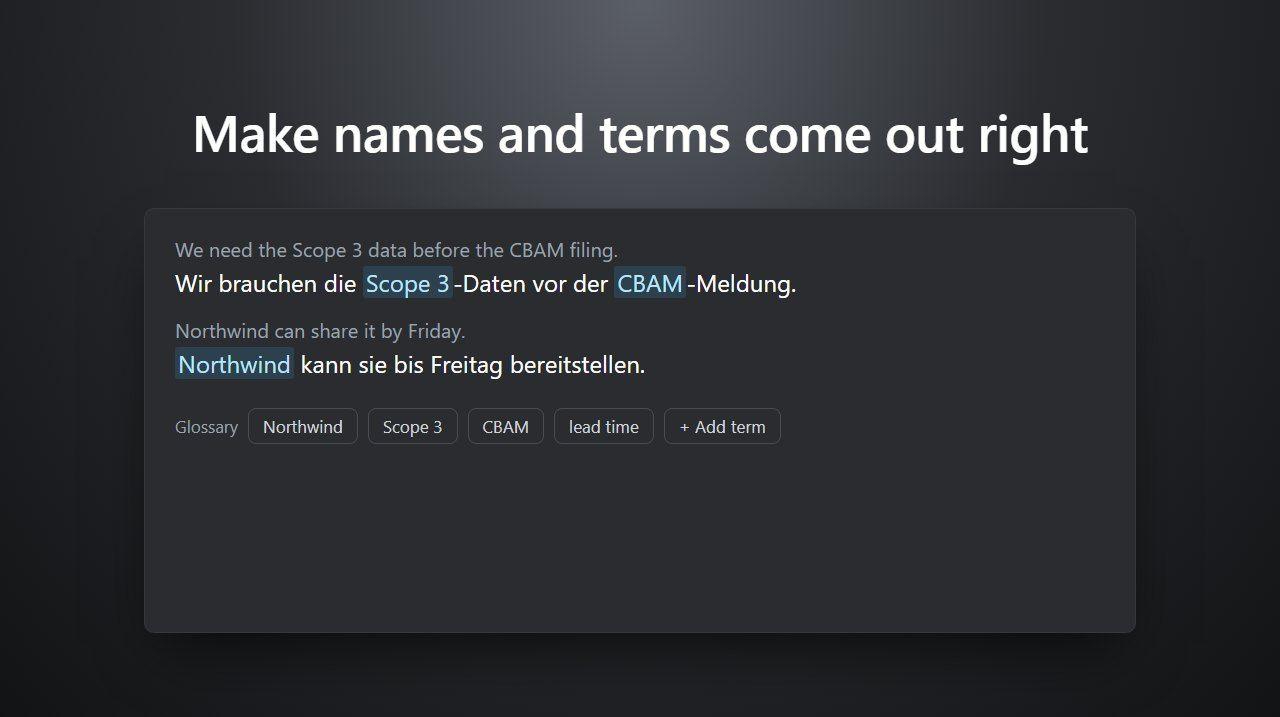
Namen und Fachbegriffe richtig erkennen – mit dem Glossar
Fügen Sie Kunden- und Produktnamen sowie Fachbegriffe ins Deeptrue-Glossar ein, damit Untertitel, Übersetzung und Vorschläge sie richtig wiedergeben.
Leitfaden zur Fehlerbehebung bei virtuellen Audiotreibern
Dieser Leitfaden hilft Ihnen, Probleme zu beheben, wenn die Installation des virtuellen Audiotreibers während der Einrichtung fehlschlägt.
Stay in the loop
Get the latest Deeptrue updates and industry insights delivered to your inbox.