
Teamwissen einrichten, damit Vorschläge Ihre Firmenfakten nutzen

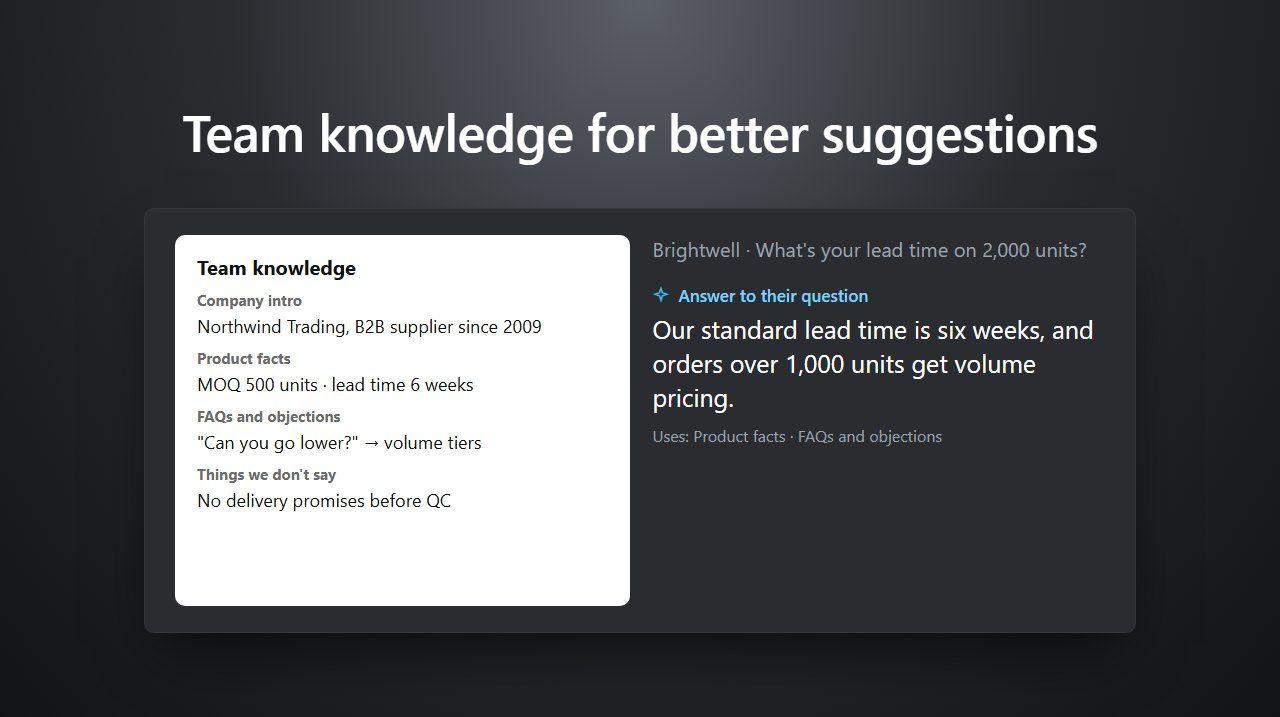
Antwortvorschläge sind nur so gut wie das, was die KI über Ihr Unternehmen weiß. Im Teamwissen hält Ihr Team die Fakten und Regeln fest, die sie verwenden soll: was Sie verkaufen, wie es funktioniert, wie Sie auf häufige Einwände antworten und was Sie nie versprechen. Deeptrue nutzt diese Inhalte für alle im Team, wenn es im Meeting Antworten vorschlägt.
Teamwissen gehört zum Business-Plan, zusammen mit dem Team-Glossar und Projekten.
Wer was darf
Rolle | Was sie darf |
|---|---|
Administrator | Voller Zugriff, einschließlich Abrechnung und Mitgliederverwaltung. |
Bearbeiter | Kann Teamwissen, Glossar und Projekte bearbeiten. Keine Abrechnung und keine Mitgliederverwaltung. |
Mitglied | Nutzt Wissen, Glossar und Projekte des Teams in Meetings. |
Mitglieder können diese Seiten öffnen und die Einträge lesen; ändern können sie nur Administratoren und Bearbeiter.
Schritt 1: Teamwissen öffnen
- Melden Sie sich auf der Deeptrue-Website an, öffnen Sie Ihr Kontomenü und wählen Sie Einstellungen.
- Wählen Sie unter Team-Arbeitsbereich den Punkt Teamwissen.
Schritt 2: Einträge hinzufügen
Einträge sind nach Art gruppiert. Zwei Arten werden Immer angewendet: Sie gelten in jedem Meeting, auch wenn das Gespräch sie nicht erwähnt. Die übrigen werden genutzt, wenn sie zum aktuellen Thema passen.
Art | Was hineingehört | Wann sie genutzt wird |
|---|---|---|
Firmenvorstellung & Positionierung | Wie das Unternehmen vorgestellt wird und welcher Ton passt. | In jedem Meeting (Immer angewendet) |
Fakten zu Produkt & Service | Preise, Limits und was noch nicht angeboten wird. | Wenn das Thema aufkommt |
FAQs & Einwandbehandlung | Häufige Fragen und Einwände mit den Antworten, auf die sich Ihr Team geeinigt hat. | Wenn das Thema aufkommt |
Was wir nicht sagen | Zusagen und Aussagen, auf die das Team bewusst verzichtet. | In jedem Meeting (Immer angewendet) |
Andere | Alles andere, was die KI wissen sollte. | Wenn das Thema aufkommt |
So fügen Sie einen Eintrag hinzu:
- Klicken Sie auf Eintrag hinzufügen oder bei der gewünschten Art auf Hinzufügen.
- Wählen Sie die Kategorie, geben Sie einen kurzen Titel ein und schreiben Sie den Inhalt. Schreiben Sie ihn so, wie Sie ein neues Teammitglied einweisen würden.
- Klicken Sie auf Speichern. Änderungen gelten ab den nächsten Vorschlägen der KI in Meetings.
Beispiele
- Firmenvorstellung & Positionierung. Titel: So stellen wir uns vor. Inhalt: Wir bauen Inspektionskameras für Lebensmittelfabriken. Ruhiger, höflicher Ton. Zuerst Zuverlässigkeit, nicht den Preis betonen.
- Fakten zu Produkt & Service. Titel: Lieferzeiten. Inhalt: Standardlieferung innerhalb Deutschlands: 5 Werktage. Expresslieferung (2 Tage) kostet extra. Außerhalb Europas liefern wir noch nicht.
- FAQs & Einwandbehandlung. Titel: „Teurer als die Konkurrenz“. Inhalt: Zustimmen, dass der Anschaffungspreis höher ist. Erklären, dass 3 Jahre Wartung inklusive sind. Einen 2-wöchigen Test anbieten.
- Was wir nicht sagen. Titel: Keine Release-Termine. Inhalt: Nie einen Termin für Funktionen auf der Roadmap zusagen. Sagen, dass wir uns schriftlich melden.
Schritt 3: Die KI beim Aktualisieren helfen lassen
Wenn sich etwas ändert, müssen Sie nicht jeden Eintrag selbst suchen und bearbeiten. Nutzen Sie oben auf der Seite Teamwissen von der KI aktualisieren lassen:
- Beschreiben Sie in einfachen Worten, was sich geändert hat, zum Beispiel: „Expresslieferung dauert jetzt 1 Tag. Den 2-wöchigen Test bieten wir nicht mehr an.“
- Klicken Sie auf Änderungen vorschlagen.
- Prüfen Sie die vorgeschlagenen Ergänzungen, Änderungen und Löschungen, entfernen Sie das Häkchen bei allem, was Sie nicht möchten, und klicken Sie auf Ausgewählte Änderungen übernehmen. Gespeichert wird erst, wenn Sie übernehmen.
Schritt 4: Projekte für Kunden und Deals nutzen
Projekte bündeln Meetings, Teamwissen und Glossarbegriffe nach Kunde, Deal oder Thema.
- Wählen Sie unter Team-Arbeitsbereich den Punkt Projekte und dann Neues Projekt.
- Geben Sie einen Name und auf Wunsch eine Beschreibung ein.
- Wählen Sie unter Wer es sehen kann entweder Alle im Team oder Ausgewählte Mitglieder. Team-Administratoren sehen alle Projekte.
- Klicken Sie auf Projekt erstellen.
Um Wissen für ein Projekt hinzuzufügen, wählen Sie das Projekt oben in Teamwissen aus und fügen dann Einträge hinzu. In den Meetings dieses Projekts nutzt die KI seine Einträge zusammen mit den Einträgen für das gesamte Team. Projektbegriffe gehören ins Team-Glossar unter Projekt.
In der Desktop-App wählt jedes Mitglied das Projekt unter Einstellungen → Live-Assistent → Projekt für neue Meetings. Neue Meetings werden diesem Projekt zugeordnet und nutzen dessen Teamwissen und Glossar. Nach dem Meeting lassen sich die Notizen über Teilen im Meetings-Fenster mit den Projektmitgliedern teilen. Notizen von Meetings, die mit dem Team oder einem Projekt geteilt wurden, können ebenfalls in spätere Vorschläge einfließen.
Schritt 5: Teammitgliedern die Rolle „Bearbeiter“ geben
Administratoren verwalten Rollen unter Einstellungen → Mitglieder:
- Beim Einladen: Klicken Sie auf Mitglieder einladen, geben Sie die E-Mail-Adresse ein und wählen Sie die Rolle.
- Für jemanden, der schon im Team ist: Öffnen Sie das Menü in seiner Zeile, wählen Sie Rolle ändern und dann Bearbeiter.
Auf derselben Seite sehen Administratoren außerdem für jedes Mitglied Genutzte Minuten (dieser Zeitraum) und Verbleibende Minuten.
Tipps
- Ein Eintrag, ein Thema – und so kurz, dass er sich in wenigen Sekunden lesen lässt.
- Feste Grenzen gehören in Was wir nicht sagen. Das gilt in jedem Meeting, sodass ein ausgeschlossenes Versprechen nicht vorgeschlagen wird.
- Tragen Sie Produkt- und Kundennamen auch ins Team-Glossar ein, damit Untertitel und Übersetzung sie richtig wiedergeben. Siehe Anleitung zum Glossar.
- Mehr zum Plan: Deeptrue für Teams und Antwortvorschläge.
Related posts
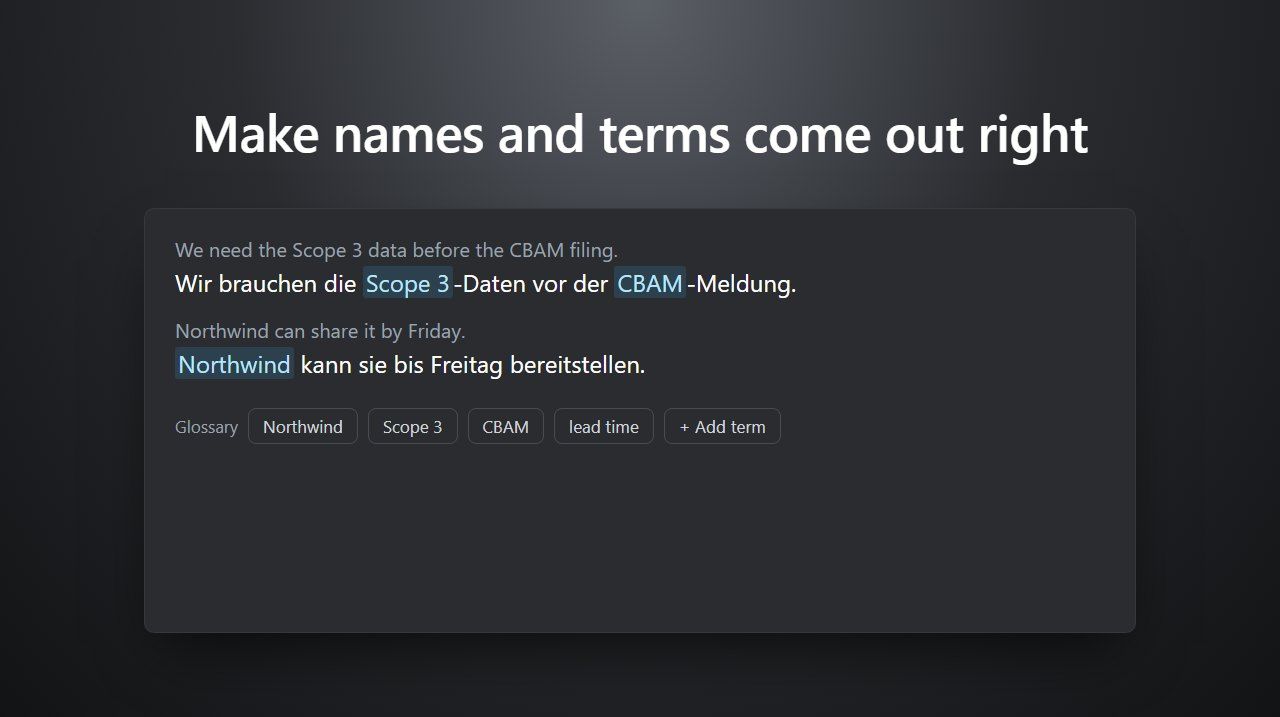
Namen und Fachbegriffe richtig erkennen – mit dem Glossar
Fügen Sie Kunden- und Produktnamen sowie Fachbegriffe ins Deeptrue-Glossar ein, damit Untertitel, Übersetzung und Vorschläge sie richtig wiedergeben.
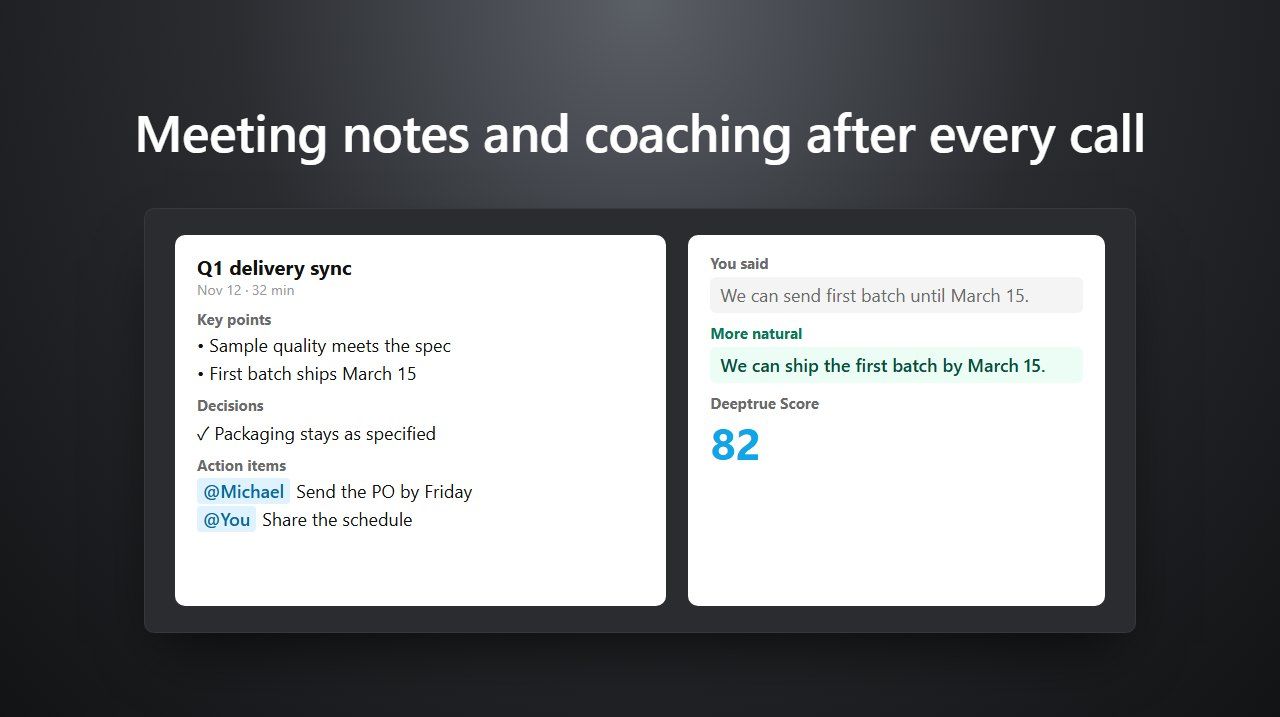
Nach jedem Meeting Notizen und Coaching erhalten
Nach jedem Meeting schreibt Deeptrue Notizen mit Entscheidungen und Aufgaben und coacht, was Sie gesagt haben. So finden und teilen Sie den Bericht.
Stay in the loop
Get the latest Deeptrue updates and industry insights delivered to your inbox.