

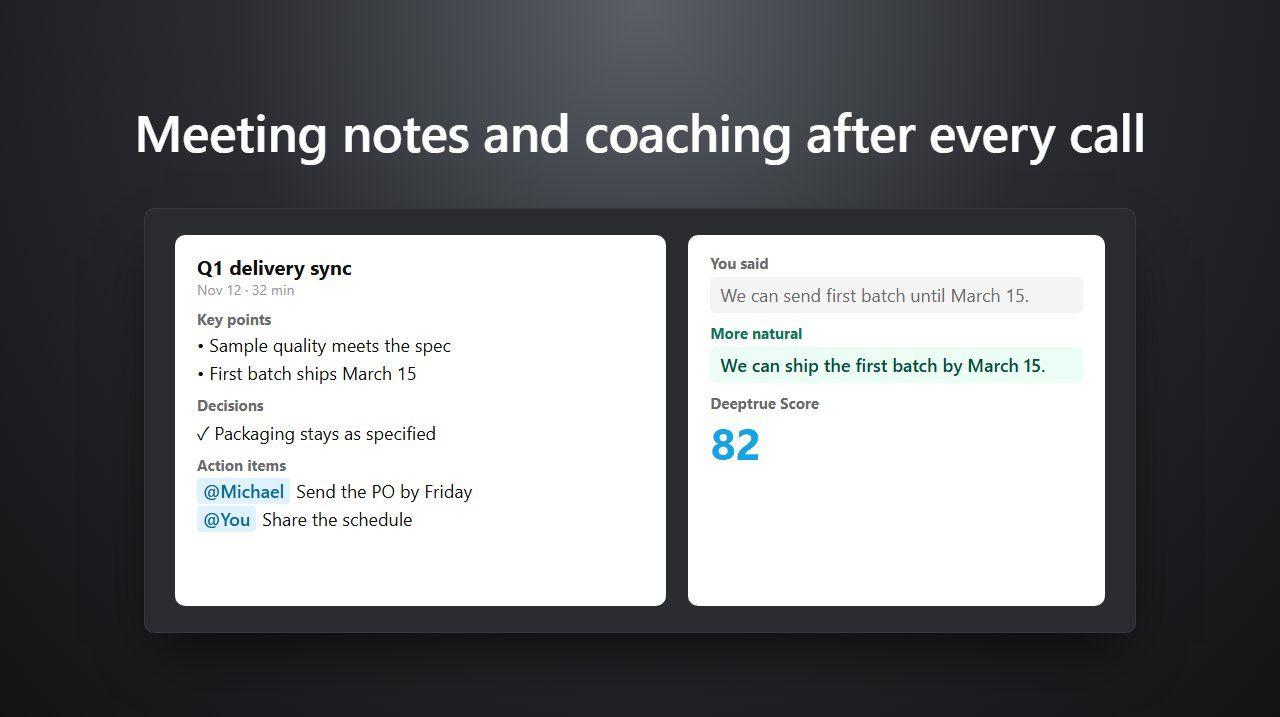
Wenn ein Meeting endet, macht Deeptrue aus dem Transkript einen Meeting-Bericht: Notizen mit Entscheidungen und Aufgaben, Coaching zu den Sätzen, die Sie gesagt haben, Formulierungen zum Lernen und Ihren Deeptrue-Score. Hier erfahren Sie, wo Sie ihn finden und was die einzelnen Teile zeigen.
Vor dem Meeting: Transkripte speichern lassen
Der Bericht entsteht aus dem gespeicherten Transkript, daher muss das Speichern aktiviert sein. Standardmäßig ist es das. So prüfen Sie es:
- Klicken Sie in Deeptrue auf ⋮ (Weitere Optionen) und wählen Sie Einstellungen.
- Öffnen Sie Erweitert und prüfen Sie, ob Meeting-Transkripte speichern aktiviert ist.
Wenn Sie es ausschalten, wird kein Transkript aufbewahrt und kein Bericht erstellt. In beiden Fällen wird das Meeting-Audio live transkribiert und sofort verworfen; es wird nie aufgezeichnet, und Ihre Meeting-Daten werden nie zum Training von KI-Modellen verwendet. Sehr kurze Meetings erhalten keinen Bericht.
Nach dem Meeting: den Bericht öffnen
- Klicken Sie auf ⋮ (Weitere Optionen) und wählen Sie Meeting-Transkripte. Das Fenster Meetings öffnet sich.
- Klicken Sie unter Meine Meetings auf das Meeting. Über die Suche finden Sie Meetings nach Titel oder nach dem Gesagten.
- Während der Bericht entsteht, sehen Sie Ihr Meeting-Bericht wird erstellt…. Das dauert meist weniger als eine Minute, und Sie können Deeptrue in der Zwischenzeit weiter nutzen.
Der Bericht hat vier Tabs.
Meeting-Notizen
- Zusammenfassung
- Wichtigste Gesprächspunkte, nach Themen gruppiert
- Entscheidungen
- Aufgaben, jeweils mit verantwortlicher Person (Sie, jemand anderes oder nicht zugewiesen) und, falls genannt, Fälligkeit
- Offene Fragen
Die Notizen werden in Ihrer Sprache geschrieben. Mit Notizen bearbeiten korrigieren Sie etwas, mit Notizen kopieren fügen Sie sie in eine E-Mail oder ein Dokument ein, und mit Bericht neu erstellen erhalten Sie eine neue Fassung.
Auswertung
- Ihr Deeptrue-Score: wie Sie in diesem Meeting in der geübten Sprache kommuniziert haben. Er setzt sich aus Klarheit (35 %), Wortschatz (25 %), Beteiligung (20 %) und Sprachfluss (20 %) zusammen. Bereiche ohne genug Daten werden weggelassen.
- Die Veränderung ggü. Ihrem letzten Meeting.
- Werte wie Ihr Redeanteil, Ihre Fragen und Füllwörter.
- Was gut lief und Nächstes Mal ausprobieren.
Den Score gibt es für Meetings, in denen Sie eine andere als Ihre eigene Sprache sprechen, etwa Englisch, wenn Ihre Sprache Deutsch ist. Wenn Sie Ihre eigene Sprache gesprochen haben, gibt es keinen Sprech-Score; Notizen und Redezeit sehen Sie trotzdem.
Transkript-Rückblick
Das ganze Gespräch, mit einer Coaching-Karte unter den Zeilen, die Sie gesprochen haben. Jede Karte ist markiert mit Natürlich, Ginge natürlicher oder Lohnt sich zu verbessern. Öffnen Sie eine Karte, um eine natürlichere Formulierung und eine kurze Erklärung zu sehen. Dann können Sie:
- Anhören, um sie vorgelesen zu bekommen;
- Formulierung bearbeiten, um sie anzupassen;
- Speichern, um den Satz unter Meine Formulierungen abzulegen.
Das Coaching gilt für Sätze, die Sie auf Englisch, Japanisch, Chinesisch oder Koreanisch sprechen.
Formulierungen lernen
Wiederverwendbare Satzmuster und Wörter & Formulierungen aus dem Meeting, jeweils mit Anhören und In meinen Formulierungen speichern. Alles Gespeicherte finden Sie im Tab Meine Formulierungen des Meetings-Fensters. Dort können Sie nach Sprache filtern, suchen, erneut anhören und Als geübt markieren.
Fragen an dieses Meeting
Geben Sie unter dem Bericht eine Frage in Fragen Sie alles zu diesem Meeting… ein, zum Beispiel „Worauf haben wir uns beim Preis geeinigt?“ oder „Was sollte ich Frau Tanaka schicken?“. Die Antworten beruhen nur auf dem Transkript und den Notizen dieses Meetings.
Ordner und Freigabe
Klicken Sie oben im Meeting auf Teilen, um Ordner und Freigabe zu öffnen.
- Ordner: Wählen Sie einen Ordner, oder geben Sie unter Neuer Ordner einen Namen ein, um einen anzulegen.
- Wer die Notizen sehen kann: Nur ich (Standard), Projektmitglieder oder Alle in meinem Team.
Geteilt werden die Notizen und das Transkript. Ihr Coaching und Ihr Score bleiben immer privat. Ihre Teammitglieder finden geteilte Meetings unter Mit mir geteilt. Projekte, mit denen Sie ein Meeting nur mit den Personen teilen, die an diesem Kunden oder Deal arbeiten, gehören zum Business-Plan.
Mehr dazu
Related posts
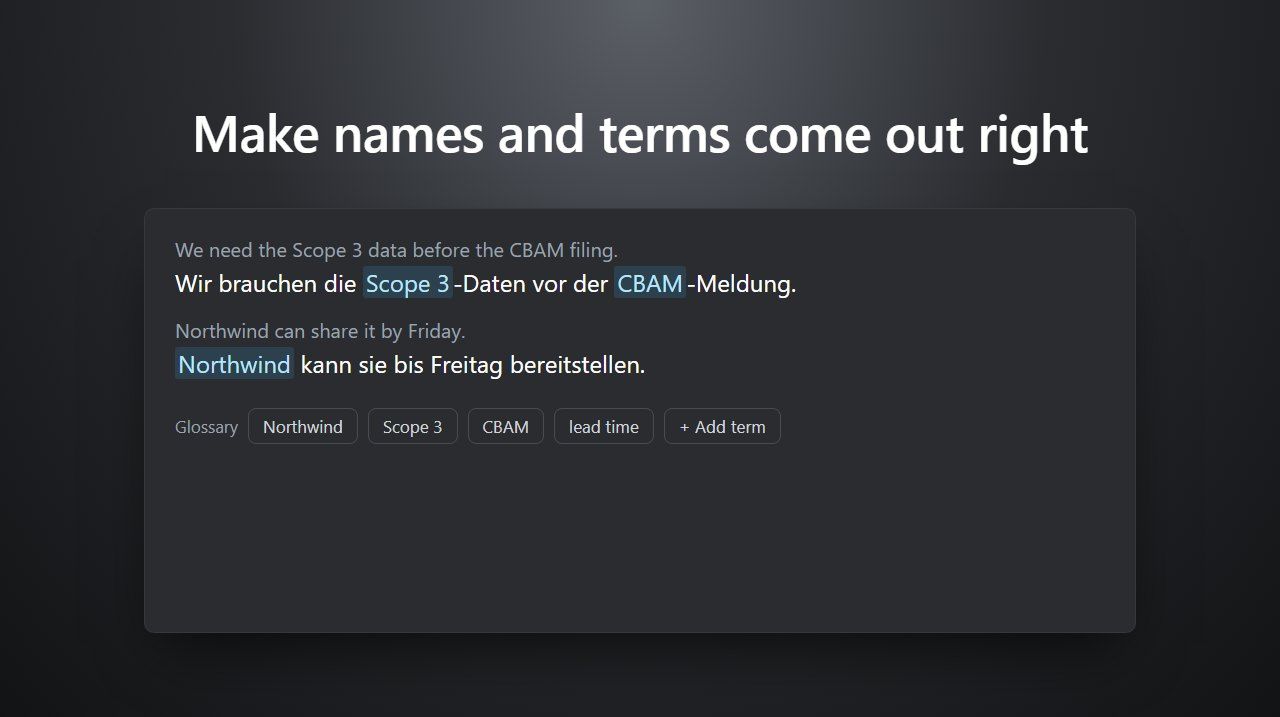
Namen und Fachbegriffe richtig erkennen – mit dem Glossar
Fügen Sie Kunden- und Produktnamen sowie Fachbegriffe ins Deeptrue-Glossar ein, damit Untertitel, Übersetzung und Vorschläge sie richtig wiedergeben.
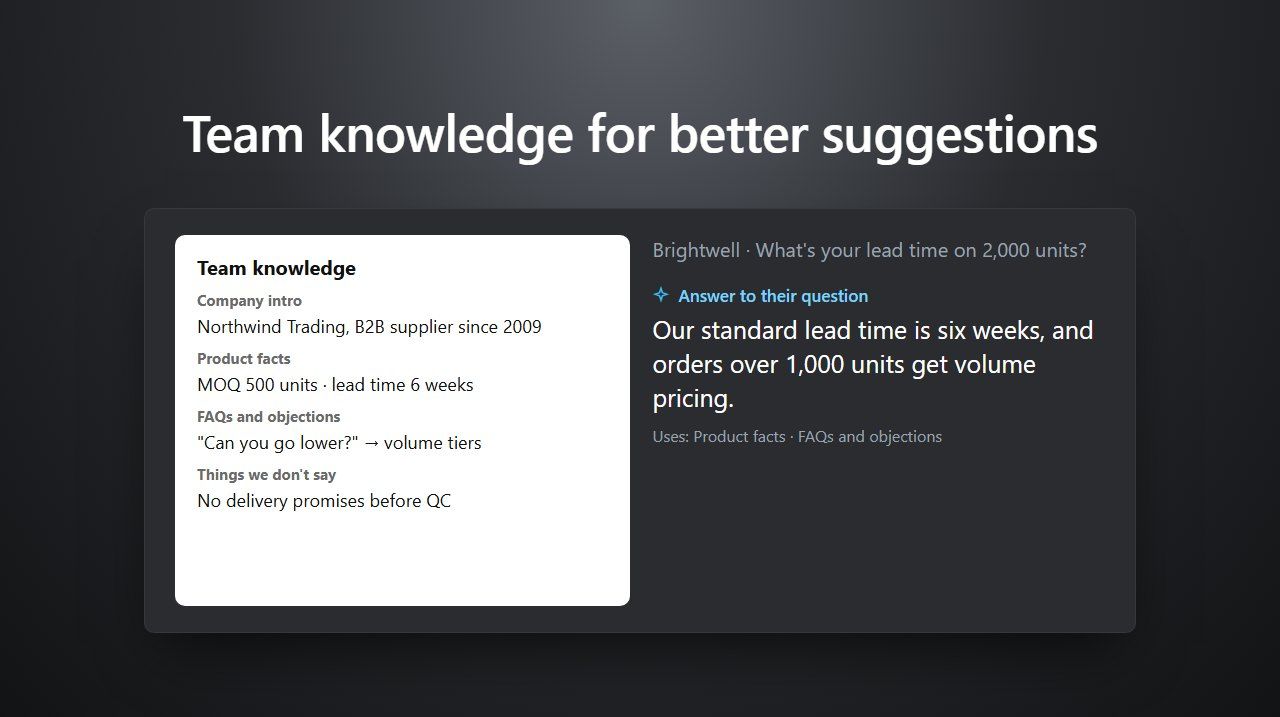
Teamwissen einrichten, damit Vorschläge Ihre Firmenfakten nutzen
Im Business-Plan hinterlegen Sie Produktfakten, abgestimmte Antworten und Regeln, damit die Vorschläge im Meeting für alle stimmen. Schritt für Schritt.
Stay in the loop
Get the latest Deeptrue updates and industry insights delivered to your inbox.