
Transkript von Google Meet
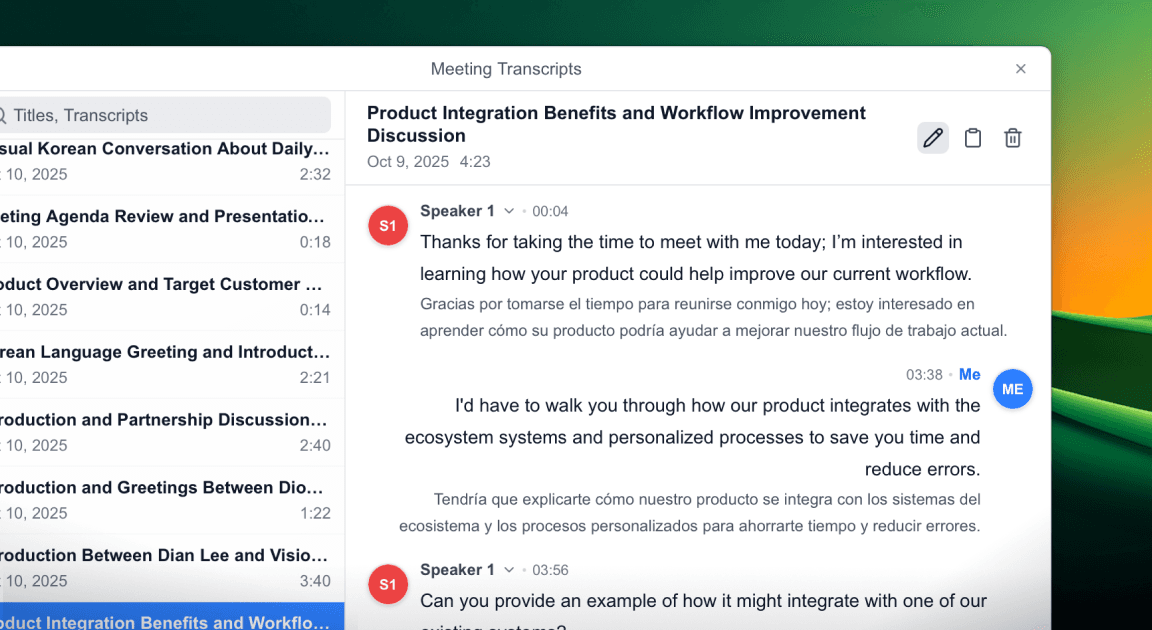
Deeptrue speichert nach deinem Meeting sowohl das Original- als auch das übersetzte Transkript.
Du kannst jeden Teil des Gesprächs jederzeit nachlesen.

Automatisch erstelltes Transkript mit Übersetzungen
Jedes übersetzte Transkript wird automatisch als Besprechungsnotiz gespeichert. Nach dem Anruf kannst du das gesamte Gespräch und den übersetzten Text jederzeit einsehen.

Live-übersetzte Untertitel während Besprechungen in Google Meet
Verfolgen Sie jedes Gespräch in mehrsprachigen Meetings mühelos – mit in Echtzeit übersetzten Untertiteln. Deeptrue zeigt live übersetzte Untertitel, während die Teilnehmenden sprechen, sodass Sie sich auf die Diskussion konzentrieren können, ohne zwischen Apps zu wechseln. Nach dem Meeting werden alle Untertitel automatisch als übersetztes Transkript gespeichert, damit Sie später alles in Ruhe nachlesen können.
Meetings sichten und organisieren
Deeptrue erstellt nach jedem Meeting ein vollständiges Transkript mit Sprecherzuordnung. Sehen Sie auf einen Blick, wer was gesagt hat, und strukturieren Sie Kernpunkte und Folgeaufgaben im Handumdrehen.

Nie wieder ein Wort verpassen
bei weltweiten Meetings
Satz-für-Satz-Übersetzung in Echtzeit
Deeptrue erkennt automatisch, wann ein Satz zu Ende ist, und liefert die Übersetzung sofort – ohne Verzögerung. Selbst wenn du ohne Unterbrechung sprichst, werden die Untertitel in Echtzeit aktualisiert, damit du jederzeit mühelos mitkommst.
Zeit und Kosten sparen – ganz ohne menschliche Dolmetscher
Schluss mit Terminabsprachen und Kosten für Dolmetscher. Deeptrue liefert sofortige Sprach‑zu‑Sprach‑Übersetzung und Untertitel – kompatibel mit jeder Meeting‑Plattform – und ermöglicht globale Kommunikation ganz ohne Einrichtungsaufwand.
Sicher und privat – von Anfang an
Alle Unterhaltungen sind verschlüsselt und werden automatisch gelöscht, wenn Sie die Besprechungsaufzeichnungen entfernen. Sobald Sie Ihre Sitzung löschen, bleiben in der Cloud keine Daten oder Transkripte zurück.
Verwandte Funktionen entdecken
Entdecken Sie weitere leistungsstarke Funktionen für ein noch besseres Erlebnis.

Haben Sie Fragen?
Antworten zu Transkript von Google Meet finden