
Kosten für das Zoom-Add-on für übersetzte Untertitel: Tarife und Gastzugang

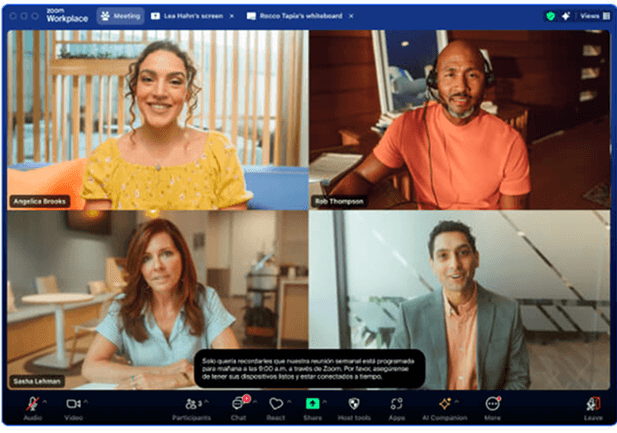
Die Kosten für das Zoom-Add-on für übersetzte Untertitel werden mit 5 $ pro Nutzer und Monat in einem Zoom-Artikel vom Februar 2024 angegeben, doch diese ältere Angabe ist kein bestätigter Kaufpreis für November 2026; die aktuelle Hilfedokumentation zu Untertiteln verweist Kaufinteressierte an den Vertrieb. Für die integrierten übersetzten Untertitel gilt: Der Host muss über einen berechtigten Tarif oder ein zugewiesenes Add-on verfügen – die Möglichkeit für Teilnehmende, ihre eigene Anzeigesprache zu wählen, ist davon unabhängig.
Offizielle Dokumentation geprüft am 26. November 2026. Alle folgenden Preise sind in USD angegeben.
Was kostet das Zoom-Add-on für übersetzte Untertitel?
Im Zoom-Artikel vom 1. Februar 2024 wird für eine kostenpflichtige Zoom-Lizenz ein Preis für das Add-on für übersetzte Untertitel von 5 $ pro Nutzer und Monat genannt. Die aktuelle Konfigurationsdokumentation verweist Kunden jedoch an den Vertrieb, um Informationen zu Preisen und zum Kauf zu erhalten. Betrachten Sie die 5 $ als historischen Richtwert für die Budgetplanung, nicht als aktuelles Preisangebot.
Für übersetzte Untertitel und Voice Translator gelten laut Dokumentation unterschiedliche Lizenzanforderungen:
Funktion | Erforderliche Lizenzberechtigung | Verifizierte Preisangaben | Abrechnungsgrundlage | Vor dem Kauf klären |
|---|---|---|---|---|
Übersetzte Untertitel | Der Host benötigt Zoom Workplace Business Plus, Enterprise Essentials, Enterprise Plus oder Enterprise Premier; alternativ muss dem Host das Add-on Zoom Translated Captions zugewiesen sein | Im Februar 2024 veröffentlichter Preis: 5 $ pro Nutzer und Monat; die aktuelle Hilfe verweist Kaufinteressierte an den Vertrieb | Der frühere Add-on-Preis galt pro Nutzer und Monat | Aktuelles Paket und Preis, berechtigter Basistarif sowie Zuweisungs- und Abrechnungsbedingungen |
AI Voice Translator | Zugewiesenes Live Translation-Add-on oder eine ZoomMate-Lizenz sowie aktivierte Funktion | Ein aktueller Kaufpreis speziell für die Übersetzungsfunktion konnte im Rahmen dieser Prüfung nicht bestätigt werden | Lizenzierung und nutzungsabhängige Gebühren klären; für erweiterte KI-Funktionen von ZoomMate fallen Kosten in Form von AI Credits an | Enthaltenes Nutzungskontingent, Credit-Verbrauch, Abrechnungsintervall und Anforderungen an die Benutzerzuweisung |
Die Details zur Nutzungsberechtigung sind in den Zoom-Dokumenten Voraussetzungen für übersetzte Untertitel und Voraussetzungen für Voice Translator aufgeführt. Unterschiedliche Bezeichnungen in diesen Dokumenten belegen für sich genommen nicht, was ein aktuell erhältliches Paket umfasst.
Berücksichtigen Sie bei der Budgetplanung ein gegebenenfalls erforderliches Basisabonnement getrennt von der jeweiligen Nutzungsberechtigung für Übersetzungen. Auf der US-Preisseite von Zoom Workplace wird Pro mit 16,99 US-Dollar pro Nutzer und Monat bei monatlicher Abrechnung angegeben (Stand: 26. November 2026). Das ist der Preis für den Basistarif – kein Gesamtpreis einschließlich Übersetzungsfunktionen. Auch durch Hinzurechnen des früheren Betrags von 5 US-Dollar ergibt sich kein verifizierter aktueller Gesamtpreis.
Vor dem Kauf: bestätigen Sie den aktuellen Preis und die Abrechnungsbedingungen des Übersetzungs-Add-ons direkt bei Zoom. In diesem Test konnten weder der aktuelle Preis im Bestellprozess noch regionale Preisangebote, Kontingente für die Sprachübersetzung oder der Verbrauch von AI Credits pro Minute bestätigt werden.
Welche Übersetzungsfunktion von Zoom möchten Sie kaufen?
Orientieren Sie sich zunächst an der gewünschten Ausgabe, nicht am Begriff „Übersetzung“. Stand November 2026 handelt es sich um unterschiedliche Funktionsabläufe:
Funktion | Was Teilnehmende erhalten | Unterschiede beim Kauf |
|---|---|---|
Automatische Untertitel | Text des Gesprochenen in derselben Sprache | Für Basic, Pro, Business und Enterprise aufgeführt; daraus ergibt sich kein Anspruch auf Übersetzungsfunktionen |
Übersetzte Untertitel | In eine ausgewählte Sprache übersetzter Text | Erfordert einen berechtigten Host und aktivierte Untertiteleinstellungen |
AI Voice Translator | KI-generierte übersetzte Sprachausgabe | Erfordert eine separate Lizenzzuweisung und bestimmte Funktionen |
Dolmetschen durch Personen | Verdolmetschung durch eine Person über einen sprachspezifischen Audiokanal | Der Host weist Dolmetschende zu; die Teilnehmenden wählen einen Kanal |
Der Preisvergleich von Zoom unterscheidet zwischen regulären Untertiteln und Übersetzungen. Der Leitfaden zum Voice Translator beschreibt die synthetische Sprachausgabe, während der Leitfaden zur Dolmetschfunktion den Ablauf mit menschlichen Dolmetschenden beschreibt.
Ein kostenpflichtiges Zoom-Konto umfasst nicht automatisch alle Übersetzungsfunktionen. Laut Dokumentation sind insbesondere folgende Tarife für übersetzte Untertitel berechtigt: Zoom Workplace Business Plus, Enterprise Essentials, Enterprise Plus und Enterprise Premier – also nicht einfach „Business oder höher“. Alternativ kann der Host die Berechtigung durch ein ihm zugewiesenes Add-on für übersetzte Untertitel von Zoom erhalten.
Kann ich übersetzte Untertitel nur für mich selbst aktivieren?
Ja, in einem Meeting, das die Voraussetzungen erfüllt und in dem die Funktion aktiviert ist, können Sie Ihre eigene Sprache für übersetzte Untertitel auswählen. Diese persönliche Anzeigeeinstellung ändert nichts daran, dass der Host über die erforderliche Berechtigung verfügen muss. Zoom beschreibt beide Voraussetzungen unter Untertitel in einer anderen Sprache anzeigen.
So können Sie beispielsweise die Präsentation eines englischsprachigen Kunden auf Japanisch mitlesen, während ein Kollege sie auf Koreanisch liest – vorausgesetzt, das Meeting erfüllt die Voraussetzungen und die entsprechenden Sprachpaare sind verfügbar.
Meeting-Situation | Möglichkeiten für Teilnehmende | Wer muss handeln? |
|---|---|---|
Host mit erforderlicher Berechtigung; Untertitel und Übersetzung aktiviert | Eigene Sprache für übersetzte Untertitel auswählen | Teilnehmende wählen die Anzeigesprache |
Host mit erforderlicher Berechtigung; Aktivierung von Untertiteln eingeschränkt, aber nicht vollständig deaktiviert | Untertitel und optional eine Übersetzung anfordern | Der Host oder je nach Einstellungen ein Co-Host prüft die Anfrage |
Host ohne erforderliche Berechtigung | Persönliche Anzeigeeinstellungen können die fehlende Berechtigung des Hosts nicht ersetzen | Der Host oder Kontoadministrator prüft die Lizenzierung |
Ein Teilnehmer erwägt, ein Add-on für das Meeting eines Kunden zu kaufen | Gehen Sie nicht davon aus, dass das Meeting durch den Kauf die Voraussetzungen erfüllt | Prüfen Sie vor dem Kauf, ob der Host über die erforderliche Berechtigung verfügt |
Die letzte Zeile ist eine Schlussfolgerung aus der von Zoom dokumentierten Anforderung an den Host: Eine Berechtigung, die nur dem Teilnehmer zugewiesen ist, erfüllt keine Anforderung, die für den Host gilt. Das bedeutet nicht, dass Gäste grundsätzlich keine übersetzten Untertitel nutzen können.
Außerdem ist „nur für mich“ keine Zusage, dass die Nutzung unbemerkt bleibt. Wenn die Aktivierung eingeschränkt ist, kann eine Anfrage zur Aktivierung von Untertiteln den Host oder die Co-Hosts benachrichtigen, je nach Einstellungen. Diese können die Anfrage genehmigen oder ablehnen. Die persönliche Sprachauswahl ist keine Garantie für Privatsphäre.
Werden Japanisch und Koreanisch für Untertitel und Sprachausgabe unterstützt?
Japanisch und Koreanisch sind für übersetzte Untertitel aufgeführt. Koreanisch ist jedoch in der am 26. November 2026 geprüften Dokumentation nicht für Voice Translator aufgeführt. Entscheiden Sie nicht anhand einer Liste der Untertitelsprachen, ob die Sprachübersetzung funktioniert.
Sprache | Übersetzte Untertitel in Zoom | Zoom Voice Translator |
|---|---|---|
Englisch | Aufgeführt | Aufgeführt |
Japanisch | Aufgeführt | Aufgeführt |
Koreanisch | Aufgeführt | Stand 26. November 2026 nicht aufgeführt |
Zoom führt eine separate Dokumentation zu Untertitelsprachen und eine Sprachliste für Voice Translator. Laut der Dokumentation zu Untertiteln lassen sich die meisten aufgeführten Sprachen untereinander übersetzen, allerdings mit Ausnahmen. Prüfen Sie das konkrete Sprachpaar, statt davon auszugehen, dass jede Sprache und jeder Dialekt in jede Richtung unterstützt wird.
Eingabesprache und Übersetzungssprache erfüllen unterschiedliche Aufgaben:
- Wenn Sie eine englische Präsentation auf Japanisch mitlesen möchten, ist Englisch die gesprochene Eingabesprache und Japanisch die Sprache der übersetzten Anzeige.
- Prüfen Sie bei einem japanisch-koreanischen Geschäftsgespräch, ob die benötigten Kombinationen aus gesprochener Sprache und Übersetzungssprache verfügbar und aktiviert sind. Wenn Sie die Eingabesprache auf Koreanisch umstellen, wird japanische Sprache dadurch nicht automatisch ins Koreanische übersetzt.
Für die Anzeige von Übersetzungen beschreibt Zoom in seiner Anleitung für Teilnehmende diese kurze Vorgehensweise:
- Klicken Sie auf den Pfeil neben Untertitel anzeigen.
- Aktivieren Sie unter Untertitel und Übersetzung die Option Übersetzung.
- Wählen Sie die Zielsprache aus und speichern Sie die Einstellung.
Welche Voraussetzungen hat Zoom Voice Translator und wer hört die Übersetzung?
Mit Stand vom 26. November 2026 nennt die Hilfeseite zu Voice Translator von Zoom folgende Voraussetzungen:
- Ein Basic-, Pro-, Business- oder Enterprise-Konto.
- Eine zugewiesene Lizenz für das Live Translation-Add-on oder ZoomMate.
- Voice Translator muss aktiviert sein.
- Zoom-Version 7.0.0 oder höher unter Windows, macOS, Android oder iOS.
Dass Basic in der Liste der Kontotypen aufgeführt ist, bedeutet nicht, dass die Sprachübersetzung kostenlos ist. Eine zugewiesene Lizenz ist weiterhin erforderlich. Zudem weist Zoom darauf hin, dass für erweiterte KI-Funktionen von ZoomMate Kosten in Form von AI Credits anfallen.
Kontoinhaber und Administratoren können Voice Translator unter Meeting > Im Meeting (Erweitert). Zoom beschreibt auch die Einstellungen auf Gruppen- und persönlicher Ebene im Administratorhandbuch.
Auf dem Desktop lautet der dokumentierte Menüpfad im Meeting Mehr > Voice Translator. Die Sprech- und Hörsprache werden während des Meetings eingestellt. Über entsprechende Steuerelemente lässt sich das Lautstärkeverhältnis zwischen Originalton und übersetztem Ton anpassen.
Ist das Anhören einer Übersetzung etwas anderes als das Übersetzen meiner eigenen Stimme?
Ja. Die Höreinstellungen betreffen den übersetzten Ton, den Sie hören. Die ausgehende Übersetzung betrifft die Sprache, die an andere Teilnehmende übertragen wird.
Die Versionshinweise von Zoom vom 19. Oktober 2026 beschreiben Meine Stimme übersetzen, eine Funktion, die übersetzte Sprache an andere Teilnehmende überträgt. Um diese Sprache lediglich zu hören, benötigen Zuhörende das Voice Translator-Add-on nicht. Sie benötigen es jedoch, um Voice Translator-Einstellungen wie Sprache und Lautstärke anzupassen. Ein Vergleich, der behauptet, Zoom biete nur Textübersetzung an, wäre daher veraltet.
Übertragen Sie die für übersetzte Untertitel geltende Regel zum Host nicht auf Voice Translator: Die dokumentierten Voraussetzungen unterscheiden sich. Gehen Sie ebenso wenig davon aus, dass die Nutzung in jedem von Kunden gehosteten Meeting uneingeschränkt möglich ist – die geprüfte Dokumentation klärt nicht alle kontenübergreifenden Richtlinienfälle umfassend. Klären Sie vor dem Kauf, ob der geplante Ablauf in extern gehosteten Meetings unterstützt wird.
Warum fehlen übersetzte Untertitel oder sind fehlerhaft?
Prüfen Sie zunächst die Nutzungsvoraussetzungen, bevor Sie wiederholt Ihre Anzeigesprache ändern. Die folgenden sechs Prüfungen zur Verfügbarkeit und eine Prüfung zur Genauigkeit basieren auf der Zoom-Dokumentation mit Stand vom 26. November 2026.
Symptom | Prüfung | Zuständige Person | Nächster Schritt |
|---|---|---|---|
Die Übersetzung ist im Meeting nicht verfügbar | Verfügt der Host über einen berechtigten Tarif oder ein zugewiesenes Untertitel-Add-on? | Host/Kontoadministrator | Nutzungsberechtigung des Hosts prüfen |
Untertitel oder Übersetzung sind deaktiviert | Sind zuerst die automatischen und anschließend die übersetzten Untertitel aktiviert worden? | Host/Kontoadministrator | Prüfen Meeting > In Meeting (Erweitert) |
Persönliche Einstellung ist ausgegraut | Ist eine Einstellung auf Konto- oder Gruppenebene gesperrt? | Administrator | Sperre und zulässige Einstellungen prüfen |
Ihre Zielsprache fehlt | Wurde die Kombination aus gesprochener Sprache und Übersetzungssprache ausgeschlossen? | Host/Kontoadministrator | Verfügbare Sprachpaare prüfen |
Sie können Untertitel nicht aktivieren | Ist nur die Aktivierung eingeschränkt oder sind Untertitel vollständig deaktiviert? | Teilnehmer, dann Host oder berechtigter Co-Host | Untertitel und bei Bedarf eine Übersetzung anfordern; auf Genehmigung warten |
Auf Ihrem Gerät fehlen Bedienelemente | Wird der Client unterstützt und ist er auf dem neuesten Stand? | Teilnehmende/IT | Die von Zoom aufgeführten Clients prüfen und bei Bedarf aktualisieren |
Untertitel werden angezeigt, sind aber fehlerhaft | Entspricht die Eingabesprache der tatsächlich gesprochenen Sprache? Ist der Ton klar? | Sprechende Person/Host, mit Rückmeldungen der Teilnehmenden | Zuerst die Eingabesprache korrigieren; dann Hintergrundgeräusche, Sprachverständlichkeit und Zielsprache der Übersetzung prüfen |
Die Konfigurationsanleitung von Zoom erläutert Voraussetzungen, gesperrte Einstellungen und die Auswahl von Sprachpaaren. Standardmäßig sind alle unterstützten Sprachpaare aktiviert, Hosts können die Auswahl jedoch einschränken.
Die Voraussetzungen für die Anzeige von Untertiteln nennen die Desktop-Apps für Windows und macOS ab der von Zoom weltweit vorgeschriebenen Mindestversion sowie die Zoom-Web-App. Gehen Sie nicht davon aus, dass die mobile Unterstützung von Voice Translator bedeutet, dass auf demselben Gerät auch übersetzte Untertitel unterstützt werden.
Wenn die Aktivierung eingeschränkt ist, folgen Sie den Hinweisen von Zoom zur Beantragung und Genehmigung. Wenn Untertitel ungenau sind, bietet Zoom in seinen Hinweise zu automatischen Untertiteln nennt eine falsch eingestellte Eingabesprache, Hintergrundgeräusche, die Deutlichkeit der Aussprache, den Wortschatz und den Dialekt als relevante Faktoren.
Wann ist eine Übersetzungs-App auf dem eigenen Computer eine Alternative?
Eine Desktop-App kann sinnvoll sein, wenn Sie an Meetings anderer Organisationen teilnehmen und Ihre eigene Übersetzungslösung nutzen möchten oder regelmäßig zwischen Meeting-Plattformen wechseln. Wenn der Gastgeber bereits eine geeignete integrierte Übersetzungsfunktion bereitstellt, ist diese möglicherweise die einfachere Wahl.
Laut den Produktinformationen vom November 2026 gilt: Deeptrue läuft unter macOS 13+ und Windows 10+, parallel zu den Desktop-Apps von Zoom, Google Meet, Microsoft Teams und Webex. Es muss kein Meeting-Bot eingeladen werden. Nur die Person, die eine Übersetzung benötigt, nutzt Deeptrue; die anderen Teilnehmenden müssen nichts installieren und benötigen kein Konto.
Für die Textanzeige gilt: Live Translated Caption zeigt den gesprochenen Originalsatz und seine Übersetzung in einem halbtransparenten Overlay über dem Meeting-Fenster an. Diese Funktion läuft unabhängig auf dem eigenen Desktop und wird nicht dem Zoom-Konto des Gastgebers hinzugefügt. Weitere Informationen finden Sie unter Deeptrue-Untertitel in Zoom nutzen.
Für die Sprachausgabe gilt: Interpreter Mode übersetzt Ihre gesprochenen Beiträge und gibt sie mit einer natürlich klingenden, KI-generierten Stimme wieder:
- Starten Sie Deeptrue parallel zur Meeting-App und nutzen Sie den Dolmetschmodus.
- Wählen Sie Deeptrue Microphone als Mikrofon in der Meeting-App aus.
- Sprechen Sie in Ihrer eigenen Sprache. Deeptrue gibt die Übersetzung über dieses virtuelle Mikrofon als Sprachausgabe wieder.
Deeptrue unterstützt 31 Sprachen, darunter Englisch, Japanisch und Koreanisch. Der Deeptrue-Dolmetsch-Workflow für Zoom erläutert diese Möglichkeit der Sprachausgabe; der Leitfaden zur Fehlerbehebung bei virtuellem Audio hilft bei Problemen mit der Einrichtung von Deeptrue Microphone, nicht jedoch, wenn die Berechtigung für die integrierten Untertitel von Zoom fehlt.
Gehen Sie nicht davon aus, dass eine Desktop-App alles offline verarbeitet. Prüfen Sie die Richtlinien Ihrer Organisation, bevor Sie ein Übersetzungstool verwenden.
Was kostet Deeptrue?
Dies sind die Preise von Deeptrue in US-Dollar bei monatlicher Abrechnung laut den Produktinformationen vom November 2026:
Tarif | Preis | Enthaltene Minuten | Zeitlimit pro Sitzung |
|---|---|---|---|
Kostenlos | 0 $ | 60 Minuten | Bis zu 60 Minuten |
Pro | 29 $/Mitglied/Monat | 300 Minuten | Bis zu 100 Minuten |
Business | 49 $/Mitglied/Monat | 800 Minuten | Kein Zeitlimit pro Sitzung |
Kein Zeitlimit pro Sitzung bedeutet nicht, dass eine unbegrenzte Nutzung enthalten ist. Business enthält 800 Minuten. Weitere Informationen zum Tarif finden Sie unter Deeptrue-Preise.
Was sollten Sie vor dem Kauf klären?
Gehen Sie diese Checkliste durch, bevor Sie Lizenzen zuweisen oder einen Kunden bitten, die Meeting-Einstellungen zu ändern:
- Rolle: Veranstalten Sie Meetings, nehmen Sie daran teil oder kaufen Sie für mehrere Gastgeber ein?
- Ausgabe: Benötigen Sie übersetzten Text, die Audioübersetzung anderer Teilnehmender, eine Übersetzung Ihrer eigenen Sprache als Audio oder einen menschlichen Dolmetscher?
- Sprachen: Welche genaue Kombination aus gesprochener Sprache und Ausgabesprache benötigen Sie?
- Gerät: Werden Sie eine Desktop-App, eine Web-App oder eine mobile App verwenden?
- Lizenzberechtigung: Wem muss die Lizenz zugewiesen werden, und welcher Administrator kann ihre Nutzung einschränken?
- Angebot: Lassen Sie sich vom Anbieter das Paket, den erforderlichen Basistarif, die Lizenzierung pro zugewiesenem Nutzer, den Abrechnungsrhythmus, das enthaltene Nutzungskontingent und etwaige Kosten für Guthaben bestätigen.
Prüfen Sie bei integrierten Untertiteln zuerst, ob der Host die Voraussetzungen erfüllt, statt für alle Teilnehmenden eine Liste benötigter Add-ons zusammenzustellen. Prüfen Sie bei Voice Translator die gesonderte Lizenzierung und den Ablauf für externe Meetings. Wenn Sie menschliche Dolmetschleistungen benötigen, organisieren Sie Dolmetscher, statt automatisierte Text- oder Sprachübersetzung als gleichwertige Leistung zu betrachten.
Wenn eine individuelle Desktop-Lösung zu Ihren Anforderungen passt, können Sie Deeptrue herunterladen und die 60 Inklusivminuten des kostenlosen Tarifs nutzen.
FAQ
Benötigen alle Teilnehmenden das Zoom-Add-on für übersetzte Untertitel?
Nein. Laut Zoom muss der Host die Voraussetzungen erfüllen. Teilnehmende eines entsprechend berechtigten Meetings, in dem die Funktion aktiviert ist, können ihre Sprache für übersetzte Untertitel unabhängig voneinander auswählen. Daraus lässt sich nicht ableiten, dass alle Teilnehmenden ein Add-on benötigen.
Kann ich mit dem Kauf des Add-ons jedes Meeting übersetzen, an dem ich teilnehme?
Nicht allein durch diesen Kauf. Bei integrierten übersetzten Untertiteln gilt die dokumentierte Voraussetzung für den Host. Ein Kauf nur auf Teilnehmerseite erfüllt diese Voraussetzung nicht. Für Voice Translator gelten eigene Anforderungen. Prüfen Sie daher dessen Lizenzierung und Einschränkungen für externe Meetings gesondert.
Umfasst das Add-on für übersetzte Untertitel auch Sprachübersetzung?
Lassen Sie sich vor dem Kauf den genauen Paketumfang bestätigen. Die Dokumentation zu Untertiteln nennt das Add-on Zoom Translated Captions; die Dokumentation zu Voice Translator setzt ein zugewiesenes Live Translation-Add-on oder eine ZoomMate-Lizenz voraus. Aus diesen unterschiedlichen Bezeichnungen allein geht nicht hervor, ob das Ihnen angebotene Paket beide Funktionen enthält.
Unterstützt Zoom Übersetzungen ins Koreanische?
Koreanisch wird für übersetzte Untertitel aufgeführt. In der am 26. November 2026 geprüften Liste der von Voice Translator unterstützten Sprachen ist Koreanisch nicht enthalten. Prüfen Sie vor dem Kauf das genaue Sprachpaar und die benötigte Ausgabeform.
Kann eine einzige Desktop-Übersetzungs-App mit Zoom, Teams, Meet und Webex verwendet werden?
Ja. Deeptrue lässt sich parallel zu diesen Desktop-Meeting-Apps nutzen und bietet übersetzte Untertitel als Overlay oder übersetzte Sprachausgabe über Deeptrue Microphone. Das kann sich für plattformübergreifende Arbeitsabläufe eignen. Prüfen Sie dennoch die Vorgaben der jeweiligen Organisation für den Einsatz von Übersetzungstools.
Ähnliche Artikel
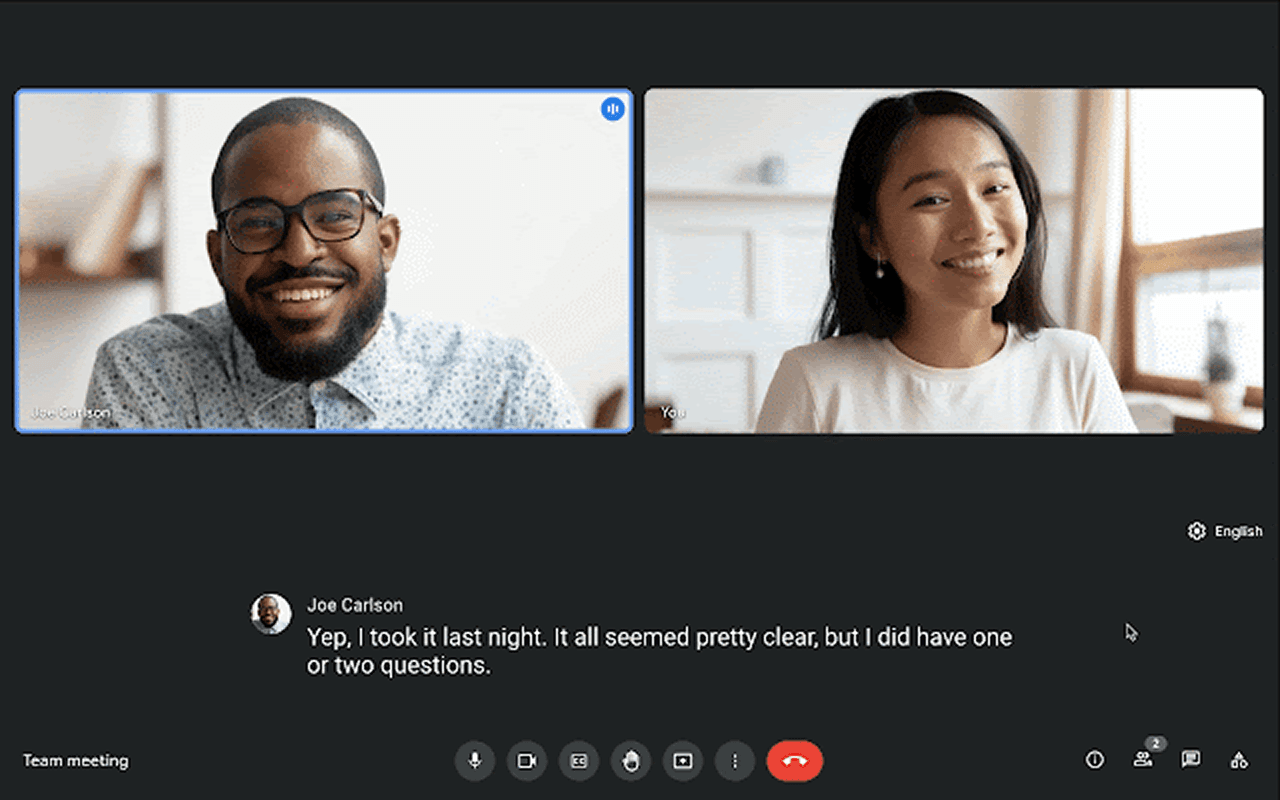
Übersetzte Untertitel in Google Meet: Einrichtung für den eigenen Bildschirm
Richten Sie übersetzte Untertitel in Google Meet für Ihren Bildschirm ein. Erfahren Sie mehr über Tarife, Gastzugang, Spracheinstellungen und Lösungen.

Kosten für Simultandolmetschen bei Online-Meetings
Planen Sie Ihr Budget für Online-Dolmetschen anhand von Tarifen und Zusatzkosten. Erfahren Sie, wann Sie Profis beauftragen oder KI testen sollten.
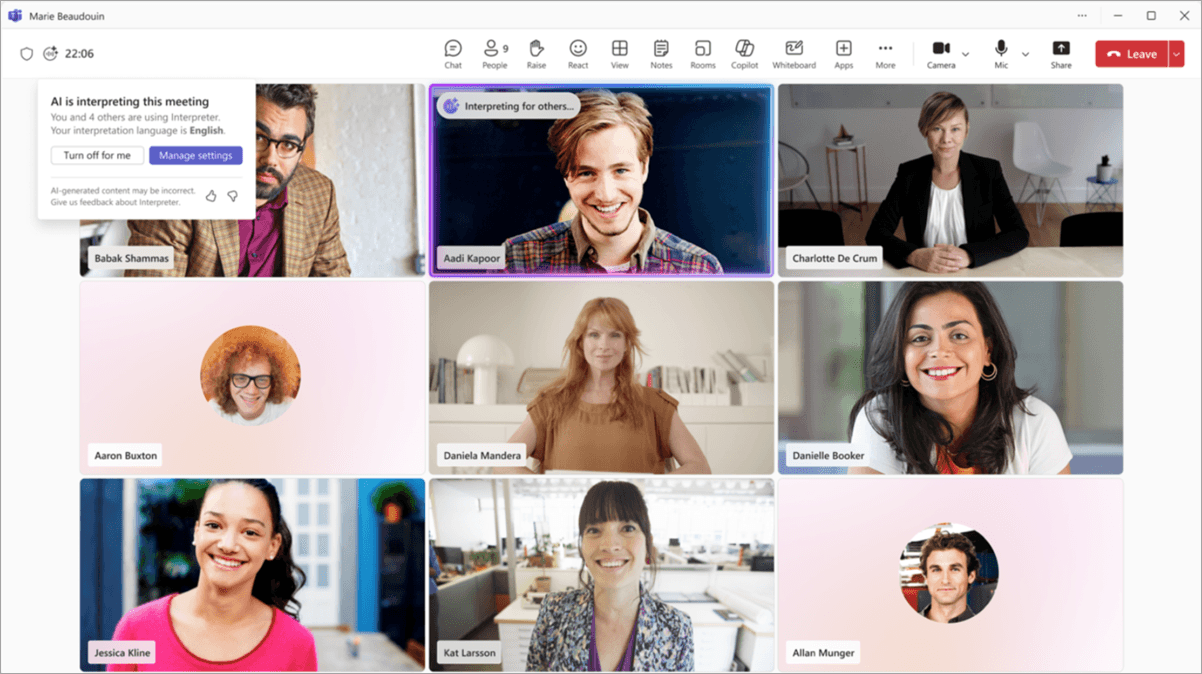
Lizenz für den Teams Interpreter Agent: Regeln für Copilot und Gäste
Prüfen Sie vor dem Kauf von Premium oder Copilot die Lizenzen für den Interpreter-Agenten in Teams, die Einschränkungen für Gäste und die Kosten.
Stay in the loop
Get the latest Deeptrue updates and industry insights delivered to your inbox.