
Übersetzte Untertitel in Google Meet: Einrichtung für den eigenen Bildschirm

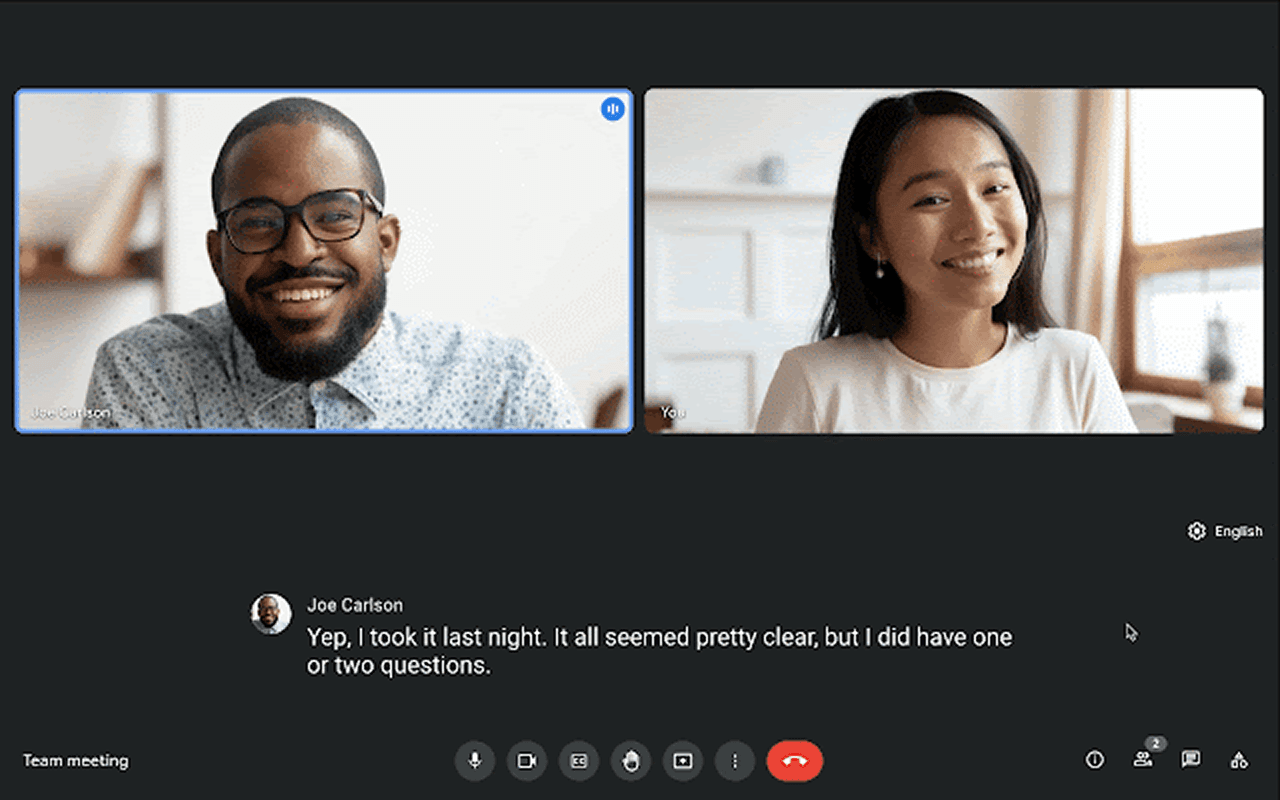
Mit übersetzten Untertiteln in Google Meet können Sie ein Meeting auf Ihrem eigenen Bildschirm in einer anderen Sprache mitlesen, ohne die Untertitelanzeige der anderen Teilnehmenden zu ändern. Ihre Anzeigeeinstellung gilt nur für Sie. Ob Sie die Funktion nutzen können, hängt jedoch von Ihrer Zugangsberechtigung ab – es reicht nicht, einfach die Untertitel einzuschalten. Öffnen Sie auf einem Computer zunächst Weitere Optionen → Einstellungen → Untertitel, aktivieren Sie die Untertitel, wählen Sie Übersetzte Untertitel und legen Sie die gesprochene Sprache sowie die Zielsprache fest. (support.google.com)
Die Google-Produktinformationen wurden am 23. November 2026 überprüft.
Kann ich übersetzte Untertitel in Google Meet nur für mich selbst nutzen?
Ja – die persönliche Anzeige und die Berechtigung zur Nutzung der Funktion sind zwei getrennte Fragen. Laut Google werden Live-Untertitel nur für die Person aktiviert, die sie einschaltet. In der Anleitung für übersetzte Untertitel kann diese Person zudem eine Zielsprache auswählen. Zusammengenommen zeigen diese Dokumente, dass übersetzte Untertitel individuell angezeigt werden, statt die Sprache für das gesamte Meeting zu ändern. Weitere Informationen finden Sie in Googles Anleitung für Live-Untertitel und Anleitung für übersetzte Untertitel. (support.google.com)
Wählen Sie zunächst die Funktion, die zu Ihrem Bedarf passt:
Funktion | Was Sie sehen oder hören | Was das nicht bedeutet |
|---|---|---|
Untertitel in der Originalsprache | Schriftliche Wiedergabe des Gesprochenen in der Originalsprache | Wenn Sie Untertitel aktivieren, werden diese nicht automatisch übersetzt. |
Übersetzte Untertitel | Schriftliche Übersetzung in der von Ihnen gewählten Sprache | Ihre Auswahl legt die Untertitelsprache anderer Teilnehmender nicht fest. |
Sprachübersetzung | Übersetzte Audioausgabe in der von Ihnen gewählten Hörsprache | Dies ist eine separate Funktion mit eigenen Regeln zur Einwilligung, zu den Nutzungsvoraussetzungen und zur Nutzung. |
Dies sind separate Steuerelemente, mit denen Sie einem Meeting lesend oder hörend folgen können. (support.google.com)
„Nur für mich“ bezieht sich auf die Anzeige der Untertitel. Das bedeutet nicht, dass die Nutzung unsichtbar bleibt, die Verarbeitung ausschließlich lokal erfolgt oder die Regeln Ihrer Organisation für Übersetzungstools nicht gelten.
Welche Tarife, Teilnehmenden und Sprachen werden unterstützt?
Welche Abonnements enthalten übersetzte Untertitel?
Mit Stand November 2026 führt Google auf der Hilfeseite zu übersetzten Untertiteln die folgenden Editionen auf:
Abonnementgruppe | Aufgeführte berechtigte Editionen |
|---|---|
Google Workspace Business | Business Standard, Business Plus |
Google Workspace Enterprise | Enterprise Standard, Enterprise Plus |
Education | Google AI Pro for Education |
Der dokumentierte Zugang für Enterprise Starter endete am 30. Juni 2025. Daher sollte dieser Tarif nicht als derzeit berechtigt gelten. (support.google.com)
Gehen Sie nicht davon aus, dass jedes Google AI-Abo auch unabhängig nutzbare übersetzte Untertitel umfasst. Für die Nutzung der Sprachübersetzung und der übersetzten Untertitel gelten unterschiedliche Listen berechtigter Abos. (support.google.com)
Übersetzte Untertitel sind in den angegebenen Abos enthalten. Die geprüfte Workspace-Preisseite nennt keinen separaten Preis für übersetzte Untertitel als Zusatzfunktion. Die Preise der Abopakete sollten nicht als Preis allein für Untertitel betrachtet werden. (support.google.com)
Benötigt der Organisator oder jeder Teilnehmer ein berechtigtes Abo?
Entscheidend ist, ob der Organisator die Voraussetzungen für die Funktion erfüllt. Laut Googles Ankündigung zu Untertitelsprachen, die am 15. Januar 2025 aktualisiert und am 23. November 2026 geprüft wurde, können Teilnehmer übersetzte Untertitel in Besprechungen nutzen, die von einem berechtigten Workspace-Nutzer organisiert werden.
Das bedeutet: Die Teilnahme als externer Gast ist nicht automatisch ein Ausschlussgrund. Das bestätigt jedoch nicht, dass jede Kombination aus anonymer Teilnahme und privatem Konto unterstützt wird. Wenn Sie an der Besprechung eines Kunden teilnehmen, prüfen Sie den konkreten Besprechungslink und das verwendete Konto, statt davon auszugehen, dass Ihr eigenes Abo oder Ihr Gaststatus allein über den Zugriff entscheidet.
Kann ich Englisch ins Japanische oder Koreanische übersetzen?
Ja. Zu den von Google dokumentierten Ausgangs- und Zielsprachen für Untertitel gehören Englisch, Japanisch, Koreanisch, vereinfachtes Chinesisch und Mandarin-Chinesisch in traditionellen Schriftzeichen. (support.google.com)
Prüfen Sie die vollständige Liste der Untertitelsprachen für die gewünschte Sprachkombination. Google weist darauf hin, dass Betasprachen schrittweise verfügbar werden und ihre Qualität variieren kann. Auch wenn eine Sprache aufgeführt ist, sollten Sie sie daher vor dem Meeting testen. (support.google.com)
Wie aktiviere ich übersetzte Untertitel am Computer?
Nutzen Sie entweder die Einstellungen oder den unten beschriebenen Schnellzugriff über die Symbolleiste. Diese Anleitung basiert auf der Dokumentation, nicht auf einem eigenen Praxistest.
Wie aktiviere ich die Funktion über die Einstellungen?
- Nehmen Sie am Google Meet-Meeting teil und verwenden Sie dabei das Konto, das Sie für das Gespräch nutzen möchten.
- Öffnen Sie Weitere Optionen → Einstellungen → Untertitel.
- Aktivieren Sie die Untertitel.
- Unter Sprache, wählen Sie Übersetzte Untertitel statt Untertiteln in der Originalsprache aus.
- Unter Übersetzen aus, wählen Sie die Sprache aus, die gesprochen wird.
- Unter Übersetzen in, wählen Sie die Sprache aus, in der Sie mitlesen möchten.
Beispielkonfiguration: Für ein englischsprachiges Meeting mit japanischen Untertiteln wählen Sie Übersetzen aus: Englisch und Übersetzen in: Japanisch. Für koreanische Untertitel behalten Sie Englisch als Ausgangssprache bei und wählen Koreanisch als Zielsprache aus.
Google beschreibt diesen Weg in seinen Tipps für Videokonferenzen. (support.google.com)
Wie verwende ich den Direktzugriff in der Symbolleiste?
- Bewegen Sie den Mauszeiger unten im Meeting über Untertitel und Übersetzung und wählen Sie Untertitel aktivieren.
- Wählen Sie im Drop-down-Menü links im Untertitelbereich Übersetzte Untertitel.
- Überprüfen Sie Ihre Sprachauswahl. Öffnen Sie die Einstellungen, wenn Sie Folgendes anpassen müssen: Übersetzen aus und Übersetzen in.
Dies ist eine alternative Vorgehensweise – keine zusätzlichen Schritte, die nach der Nutzung der Einstellungen erforderlich sind. (support.google.com)
Für lokalisierte Benutzeroberflächen führt Google unter anderem folgende Bezeichnungen auf:
Steuerelement | Japanische Benutzeroberfläche | Koreanische Benutzeroberfläche |
|---|---|---|
Übersetzte Untertitel | 字幕の翻訳 | 번역된 자막 |
Ausgangssprache | Ausgangssprache | Ausgangssprache |
Zielsprache | Zielsprache | Zielsprache |
Diese Bezeichnungen finden sich in Googles japanischer Anleitung und koreanischer Anleitung, geprüft am 23. November 2026. (support.google.com)
Kann ich die Lesbarkeit anpassen oder frühere Untertitel nachlesen?
Bei Google können Sie das Erscheinungsbild der Untertitel anpassen und durch frühere übersetzte Untertitel scrollen. Passen Sie die Darstellung an, bevor die Diskussion lebhaft wird. (support.google.com)
Für den Verlauf gilt eine wichtige Einschränkung: Er umfasst nur die Gesprächsinhalte, die gesprochen wurden, während Sie mit aktivierten Untertiteln teilgenommen haben. Äußerungen aus der Zeit vor dem Aktivieren der Untertitel lassen sich damit nicht nachträglich abrufen. Außerdem ist das Durchblättern des Untertitelverlaufs nicht dasselbe wie das Herunterladen eines Besprechungstranskripts. Weitere Informationen finden Sie in Googles Hinweisen zur Darstellung und zum Verlauf von Untertiteln. (support.google.com)
Was ist auf Android oder iPhone anders?
Die dokumentierten Bezeichnungen auf Mobilgeräten unterscheiden sich. Folgen Sie daher nicht wortwörtlich den Schritten für den Computer:
Gerät | Dokumentierte Bedienelemente |
|---|---|
Android | Tippen Sie auf den Besprechungsbildschirm und dann auf Weitere Steuerelemente → Einstellungen. Tippen Sie unter Untertitel auf Übersetzungssprache; wählen Sie eine Sprache aus, tippen Sie auf Speichern und schließen Sie die Einstellungen. |
iPhone oder iPad | Tippen Sie auf den Besprechungsbildschirm und dann auf Weitere Steuerelemente → Einstellungen. Tippen Sie unter Untertitel auf Sprache des Anrufs; wählen Sie die Untertitelsprache aus und tippen Sie auf Fertig. |
Diese Menüpfade stammen aus Googles Android-Hilfe und iPhone-/iPad-Hilfe. Sie müssen weiterhin prüfen, ob übersetzte Untertitel für Sie verfügbar sind. (support.google.com)
Warum fehlen übersetzte Untertitel oder werden Untertitel nicht übersetzt?
Nutzen Sie die folgenden Punkte zur Fehlersuche – nicht als Rangliste der nachweislich häufigsten Ursachen.
Symptom | Was Sie prüfen sollten | Nächster Schritt |
|---|---|---|
Keine Option für übersetzte Untertitel | Die unterstützte Version des Organisators, die konkrete Besprechung und das Konto, mit dem Sie angemeldet sind | Prüfen Sie den Tarif des Organisators und kontrollieren Sie die Verfügbarkeit erneut mit dem Konto, das Sie für die Besprechung verwenden werden. Gehen Sie nicht davon aus, dass ein Upgrade Ihres eigenen Kontos das Problem bei jeder Besprechung löst. |
Text erscheint nur in der gesprochenen Sprache | Untertitelmodus | Wählen Sie Übersetzte Untertitel, nicht Untertitel in der Originalsprache. |
Die Übersetzung erscheint in der falschen Sprache | Übersetzen aus und Übersetzen in | Stellen Sie als Ausgangssprache die Sprache der sprechenden Person und als Zielsprache Ihre bevorzugte Lesesprache ein. |
Eine benötigte Sprache ist nicht verfügbar | Googles aktuelle Sprachenliste und Hinweise zur Verfügbarkeit | Prüfen Sie, ob die Sprache aufgeführt ist und ob sie schrittweise verfügbar gemacht wird. Ein Upgrade löst das Problem nicht garantiert. |
Der bisherige Gesprächsverlauf fehlt | Wann Sie beigetreten sind und Untertitel aktiviert haben | Im Verlauf lassen sich keine Äußerungen wiederherstellen, die vor der Aktivierung der Untertitel gemacht wurden. Aktivieren Sie die Untertitel beim nächsten Mal gleich zu Beginn. |
Die Untertitelsprache richtet sich nach der übersetzten Audiosprache | Ob auch die Sprachübersetzung aktiviert ist | Prüfen Sie, welche Sprache für die Wiedergabe der Sprachübersetzung eingestellt ist. Wenn beide Funktionen aktiv sind, entsprechen die Untertitel der übersetzten Audiosprache. |
Diese Prüfungen orientieren sich an Googles Dokumentation zu übersetzten Untertiteln, Anleitung zur Einrichtung von Untertiteln und zum Untertitelverlauf und Hilfe zur Sprachübersetzung. (support.google.com)
In Googles Hilfe zu übersetzten Untertiteln wird kein separates Minutenkontingent für Übersetzungen angegeben. Das ist kein Beleg für eine unbegrenzte Nutzung. Außerdem sollten die Zeitlimits für die Sprachübersetzung nicht auf die reine Untertitelfunktion übertragen werden. (support.google.com)
Was ist mit der Sprachübersetzung von Gemini?
Bei der Sprachübersetzung geht es darum, übersetzte Audioausgaben zu hören, statt nur Text zu lesen. Googles Update vom 22. Oktober 2026 erweiterte die Funktion um Kombinationen aus 63 Sprachen, die automatische Erkennung der gesprochenen Sprache und individuelle Steuerungsmöglichkeiten für Teilnehmende. Ältere Anleitungen, die ein einheitliches Sprachpaar für das gesamte Meeting vorschreiben, sind veraltet. Englisch, Japanisch und Koreanisch werden unterstützt. (workspaceupdates.googleblog.com)
Wie unterscheiden sich Zuhören und die Einwilligung zur Stimmnutzung?
- Öffnen Sie unten Untertitel und Übersetzung-Steuerelement und wählen Sie Sprache übersetzen.
- Wählen Sie die Sprache, die Sie hören möchten.
- Betrachten Sie die Erlaubnis zur Übersetzung Ihrer eigenen Stimme als separate Entscheidung: Sprechende müssen zustimmen.
Andere Zuhörende müssen die Sprachübersetzung selbst aktivieren und erhalten eine Benachrichtigung, die ihnen diese Option anbietet. Ihre Auswahl führt nicht automatisch dazu, dass alle die übersetzte Audioausgabe hören. Über das aktive Übersetzungssteuerelement können Sie die Audioübersetzung für sich beenden und unabhängig davon die Zustimmung zur Übersetzung Ihrer eigenen Stimme widerrufen. Wenn Untertitel und Sprachübersetzung gleichzeitig aktiviert sind, werden die Untertitel in derselben Sprache wie die übersetzte Audioausgabe angezeigt. Weitere Informationen finden Sie in Googles Hinweisen zur Sprachsteuerung und Zustimmung. (support.google.com)
Welche Tarife und Einschränkungen gelten für die Sprachübersetzung?
Dies sind Limits für die Sprachübersetzung, keine separaten Limits für Untertitel:
In der aktuellen Nutzerhilfe aufgeführte Tarife | Sprachübersetzung pro Besprechung |
|---|---|
Google AI Pro; Workspace Business Standard/Plus; Enterprise Standard/Plus; Frontline Plus; AI Pro for Education | 90 Minuten |
Google AI Ultra; AI Expanded Access | Acht Stunden |
Diese Limits sind in der aktuellen Google-Dokumentation für Endnutzer aufgeführt. (support.google.com)
Die Ankündigung vom Oktober führt außerdem AI Ultra Access mit acht Stunden auf; dieser Name fehlt in der geprüften Hilfeliste für Endnutzer. Die beiden Listen unterscheiden sich. Prüfen Sie daher die genaue Bezeichnung Ihres Abos. (workspaceupdates.googleblog.com)
Gäste aus externen Domains erhalten Zugang, wenn der Organisator ein berechtigtes Abo hat. Bei direkten Einzelanrufen reicht das berechtigte Abo eines der beiden Teilnehmer aus, um beiden Zugang zu ermöglichen. (workspaceupdates.googleblog.com)
In Workspace ist die Sprachübersetzung administrativ standardmäßig aktiviert, erfordert jedoch die entsprechende Gemini-Einstellung. Administratoren können den Zugriff nach Organisationseinheit oder Gruppe steuern. Weitere Informationen finden Sie in der Anleitung für Administratoren. (knowledge.workspace.google.com)
Laut Googles Ankündigung sind Livestreams, Aufzeichnungen, clientseitig verschlüsselte Besprechungen, Einwahl- und Interoperabilitätsanrufe sowie adaptives Audio ausgeschlossen. Es gelten regionale Einschränkungen und Altersbeschränkungen. Google Meet-Raumhardware unterstützt das Anhören von Übersetzungen, aber nicht die Übersetzung von Sprache aus dem Besprechungsraum. (workspaceupdates.googleblog.com)
Weitere Einsatzmöglichkeiten für die Sprachübersetzung finden Sie in unserem Leitfaden zum Dolmetschen in Google Meet.
Wann ist eine Übersetzungs-App auf dem eigenen Computer die bessere Wahl?
Nutzen Sie zunächst die integrierten übersetzten Untertitel von Meet, sofern diese Ihren Anforderungen entsprechen. Eine separate Desktop-App kann sinnvoll sein, wenn die Übersetzung in der jeweiligen Besprechung nicht verfügbar ist, die erforderliche Google-Edition fehlt oder Sie die Übersetzung lieber unabhängig auf Ihrem Computer konfigurieren möchten.
Deeptrue ist eine Desktop-App für macOS 13+ and Windows 10+ und läuft parallel zu Google Meet. Nur die Person, die eine Übersetzung benötigt, führt die App aus: Es wird kein Meeting-Bot eingeladen, und andere Teilnehmende müssen weder etwas installieren noch ein Konto anlegen.
Die Funktion Live Translated Caption zeigt den gesprochenen Originalsatz und seine Übersetzung in einer halbtransparenten Einblendung über dem Besprechungsfenster an. Deeptrue unterstützt 31 Sprachen, darunter Englisch, Japanisch und Koreanisch. Prüfen Sie, ob die von Ihnen benötigten Sprachen unterstützt werden, statt davon auszugehen, dass eine separate App mehr Sprachen abdeckt als Google.
So nutzen Sie die Funktion während Ihres Meetings:
- Installieren Sie die Deeptrue-Desktop-App auf einem unterstützten Computer.
- Folgen Sie den Einrichtungsschritten in der App.
- Nutzen Sie Live-Untertitel mit Übersetzung während Ihres Google Meet-Meetings.
Bei dieser Nutzung lesen Sie die Übersetzung mit. Der Dolmetschmodus von Deeptrue ist eine separate Funktion zur Übersetzung Ihrer ausgehenden Sprachausgabe und wird nicht benötigt, wenn Sie lediglich übersetzte Untertitel lesen möchten.
Wenn die Desktop-Lösung für Sie passt, laden Sie Deeptrue herunter und testen Sie den kostenlosen Tarif mit 60 Inklusivminuten, bei einer maximalen Dauer von 60 Minuten pro Sitzung. Informieren Sie sich über Preise und Tariflimits, bevor Sie sich bei längeren Meetings darauf verlassen.
Was sollte ich vor dem Meeting prüfen?
Nutzen Sie diese kurze Checkliste sowohl für integrierte Untertitel als auch für eine separate Übersetzungs-App:
- Konto und Meeting: Prüfen Sie das Konto und den Meeting-Link, die Sie tatsächlich verwenden werden – nicht nur ein anderes Testmeeting.
- Untertitelmodus: Stellen Sie sicher, dass die Übersetzung ausgewählt ist und nicht die Untertitel in der Originalsprache.
- Sprachen: Prüfen Sie die gesprochene Ausgangssprache und die Sprache, in der Sie mitlesen möchten.
- Lesbarkeit: Prüfen Sie, ob Sie dem Text folgen können, während Sie geteilte Inhalte ansehen.
- Terminologie: Machen Sie einen kurzen Test mit typischen Namen, Abkürzungen und Fachbegriffen. Lassen Sie sich wichtige Zahlen und Entscheidungen direkt im Gespräch bestätigen.
- Bildschirmfreigabe: Prüfen Sie die Vorschau der Bildschirmfreigabe, bevor Sie vertrauliche Inhalte präsentieren. Gehen Sie nicht davon aus, dass eingeblendete Untertitel von der Bildschirmaufnahme ausgeschlossen sind.
- Unternehmensrichtlinien: Prüfen Sie, ob Ihre Organisation den geplanten Übersetzungsablauf erlaubt.
FAQ
Kann jeder Teilnehmer eine andere Untertitelsprache wählen?
Ja, sofern übersetzte Untertitel für die jeweilige Person verfügbar sind. Die Anzeige der Untertitel und die Auswahl der Zielsprache sind persönliche Einstellungen. Ihre Auswahl ändert die Untertitelsprache anderer Teilnehmer nicht. Dies entspricht den Hinweisen von Google zur individuellen Untertitelanzeige und den Einstellungen für übersetzte Untertitel. (support.google.com)
Können Gäste oder Personen mit einem kostenlosen Google-Konto übersetzte Untertitel nutzen?
Der Gaststatus allein schließt den Zugriff nicht aus: Google beschreibt den Zugriff für Teilnehmer an Besprechungen, die von Workspace-Nutzern mit entsprechender Berechtigung organisiert werden. Damit sind jedoch nicht alle Fälle abgedeckt, in denen Personen anonym oder mit einem privaten Konto teilnehmen. Prüfen Sie den Zugriff in der konkreten Besprechung, statt von einer garantierten Verfügbarkeit oder einem generellen Ausschluss von Gästen auszugehen.
Übersetzen normale automatische Untertitel automatisch?
Nein. Normale automatische Untertitel zeigen die gesprochene Sprache an. Wählen Sie Übersetzte Untertitel, und legen Sie anschließend Folgendes fest: Übersetzen aus und Übersetzen in ein, um eine Übersetzung zu lesen. (support.google.com)
Hören andere Teilnehmende übersetzte Sprache, wenn ich übersetzte Untertitel aktiviere?
Nein – übersetzte Untertitel sind Text, keine übersetzte Audioausgabe. Die Sprachübersetzung ist eine separate Funktion: Zuhörende aktivieren sie selbst, und Sprechende müssen der Übersetzung ihrer Stimme zustimmen. (support.google.com)
Kann ich Untertitel aus der Zeit vor ihrer Aktivierung nachlesen?
Nein. Laut Google umfasst der Untertitelverlauf nur Gespräche, bei denen Sie anwesend waren und die Untertitel aktiviert hatten. Aktivieren Sie die Untertitel gleich zu Beginn, wenn Sie das Gespräch später im Untertitelbereich nachlesen möchten. (support.google.com)
Ähnliche Artikel
Lizenz für den Teams Interpreter Agent: Regeln für Copilot und Gäste
Prüfen Sie vor dem Kauf von Premium oder Copilot die Lizenzen für den Interpreter-Agenten in Teams, die Einschränkungen für Gäste und die Kosten.
Leitfaden 2026: Live-Übersetzung und KI-Sprachdolmetschung mit Google Meet
Google Meet 2026: Erfahren Sie mehr über Live-Übersetzung, KI-Dolmetschen, Grenzen und Deeptrue als plattformübergreifende Alternative.

So richten Sie Übersetzungen in Echtzeit in Meetings ein: Schritt-für-Schritt-Anleitung
Erfahren Sie, wie Sie Live-Übersetzungen für Meetings mit übersetzten Untertiteln in Echtzeit einrichten und die mehrsprachige Zusammenarbeit verbessern.
Stay in the loop
Get the latest Deeptrue updates and industry insights delivered to your inbox.