
Lizenz für den Teams Interpreter Agent: Regeln für Copilot und Gäste

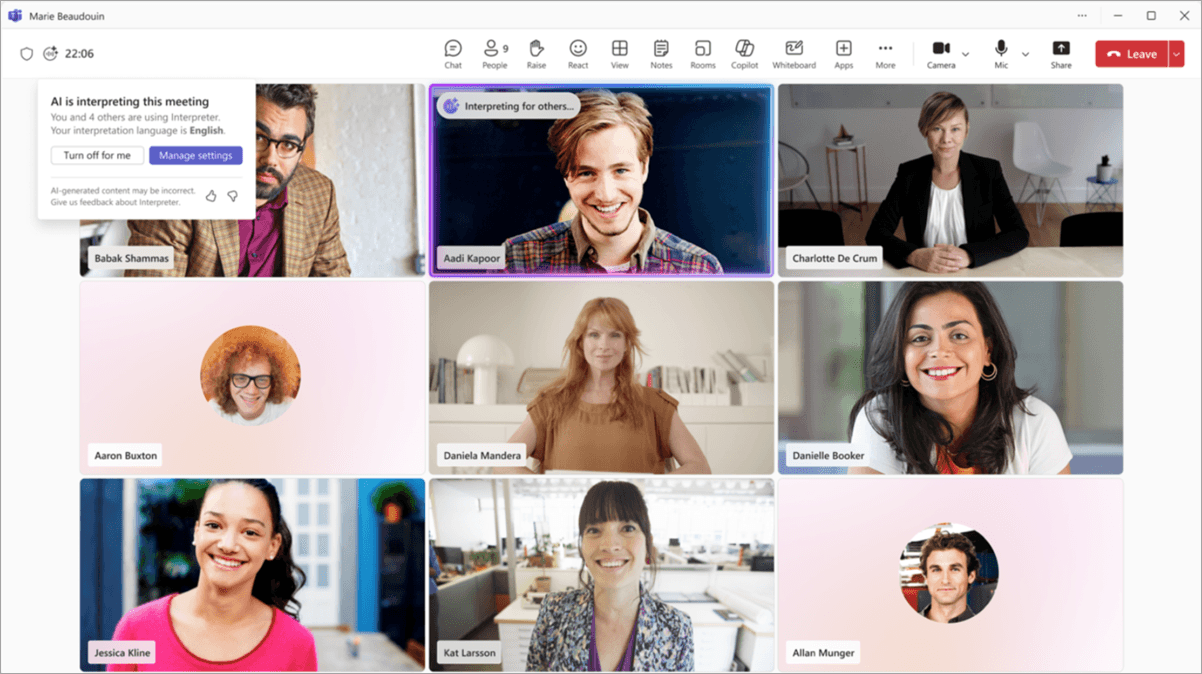
Um die Lizenzanforderungen für den Interpreter-Agenten in Teams als einzelner Nutzer zu erfüllen, benötigen Sie entsprechende Microsoft 365- und Teams-Lizenzen sowie Microsoft 365 Copilot – Teams Premium allein reicht nicht aus. Seit dem 13. November 2026 können externe Teilnehmende Interpreter mit einem verifizierten Microsoft 365-Konto und einer gültigen Copilot-Lizenz nutzen. Wer als Gast oder anonym teilnimmt, kann Interpreter jedoch nicht verwenden. Wenn Sie nur übersetzten Text benötigen, gelten für Untertitel andere Lizenzregeln. Möglicherweise haben Sie bereits über den Organisator oder Ihre eigene Lizenz Zugriff darauf. (Voraussetzungen für Interpreter, Regeln für externe Teilnehmende, Lizenzberechtigung für Untertitel)
Kann Teams ein Meeting nur für Sie übersetzen?
Ja, unter bestimmten Voraussetzungen. Entscheiden Sie aber zunächst, was „für Sie“ bedeutet:
- Lesen: Sie sehen übersetzte Untertitel und hören dabei die sprechende Person im Original.
- Zuhören: Sie hören die Verdolmetschung in der von Ihnen ausgewählten Sprache.
- Sprechen: Sie sprechen in Ihrer eigenen Sprache und übertragen die übersetzte Sprachausgabe an andere.
Dabei handelt es sich um unterschiedliche Abläufe. Wenn beispielsweise ein Mitarbeiter an einem englischsprachigen Kundengespräch teilnimmt, benötigt er möglicherweise nur japanische Untertitel – keine Verdolmetschung und keine zusätzliche Copilot-Lizenz.
Wie unterscheiden sich die Optionen?
Der folgende Vergleich basiert auf der Microsoft-Dokumentation, die am 13. November 2026 geprüft wurde, sowie auf den Produktinformationen von Deeptrue vom November 2026.
Option | Ausgabe | Wessen Lizenz ist entscheidend? | Einschränkungen hinsichtlich der Teilnehmeridentität | Auswirkungen auf andere | Erforderliche Installation oder App |
|---|---|---|---|---|---|
Übersetzte Untertitel in Teams | Übersetzter Text zum Lesen | Eine entsprechende Berechtigung des Organisators gilt für alle Teilnehmenden; eine entsprechende Berechtigung eines Teilnehmenden gilt nur für diese Person | Laut Beschreibung gilt die Berechtigung des Organisators für alle Teilnehmenden; ob die eigene Lizenz eines Teilnehmenden auch bei einer Teilnahme als Gast oder anonym anerkannt wird, geht aus den geprüften Seiten nicht hervor | Ihre Zielsprache für die Übersetzung legen Sie individuell fest; prüfen Sie die Einstellung für die gesprochene Sprache separat | Auf unterstützten Teams-Plattformen verfügbar; die Schritte für die Desktopversion folgen unten |
Teams-Dolmetscher-Agent | Gedolmetschte Audioausgabe in Ihrer bevorzugten Sprache | Die jeweilige Person muss die aufgeführten Voraussetzungen für Microsoft 365, Teams und Copilot erfüllen | Verifizierte externe Geschäftskonten können berechtigt sein; Gastkonten und anonyme Teilnehmende sind ausgeschlossen | Andere sehen Hinweise auf die Übersetzung; die mehrsprachige Spracherkennung ist aktiviert | Der Ablauf für die Teams-Desktopversion folgt unten; Besprechungstyp und Richtlinien müssen die Voraussetzungen erfüllen |
Deeptrue | Untertitel-Overlay oder ausgehende übersetzte Sprachausgabe über den Dolmetschmodus | Die Person, die Deeptrue ausführt, nutzt einen Deeptrue-Tarif | Nur die Person, die eine Übersetzung benötigt, führt Deeptrue aus; die Genehmigung durch die Organisation bleibt dennoch relevant | Das Untertitel-Overlay erscheint auf dem Bildschirm der nutzenden Person; der Dolmetschmodus überträgt übersetzte Audioinhalte an andere | Desktop-App für macOS 13+ oder Windows 10+; andere Teilnehmende müssen nichts installieren und benötigen kein Konto |
Microsoft-Quellen: Lizenzierung von Untertiteln, Plattformunterstützung für Untertitel, Voraussetzungen für den Interpreter-Agenten, und Funktionsweise des Interpreter-Agenten.
Bereits Zugriff zu haben bedeutet nicht, dass keine kostenpflichtige Lizenz erforderlich ist. Prüfen Sie vor einem Kauf, welche Lizenzen Ihnen Ihr Unternehmen zugewiesen hat. Gehen Sie nicht davon aus, dass Übersetzungen für Ihren eigenen Gebrauch für andere Teilnehmende unsichtbar sind.
Welche Lizenzanforderungen gelten je nach Rolle für den Interpreter-Agenten in Teams?
Unterscheiden Sie zwischen der Berechtigung für Untertitel und der Berechtigung für den Interpreter-Agenten. Stand: 13. November 2026, gilt für die Praxis folgende Entscheidungstabelle:
Ihre Situation | Übersetzte Untertitel | Interpreter-Audio |
|---|---|---|
Der Organisator verfügt über Teams Premium oder eine berechtigende Copilot-Lizenz | Laut Microsoft Support steht die Übersetzung allen Teilnehmenden zur Verfügung | Die Lizenz des Organisators ersetzt nicht die Voraussetzungen für einzelne Nutzer |
Nur Sie als teilnehmende Person verfügen über eine Berechtigung für übersetzte Untertitel | Laut Microsoft Support können Sie die Übersetzung selbst nutzen; Ihre Lizenz gewährt jedoch nicht allen Zugriff | Prüfen Sie Ihre eigenen Microsoft 365-, Teams- und Copilot-Lizenzen auf ihre Berechtigung |
Weder der Organisator noch die teilnehmende Person verfügt über eine entsprechende Berechtigung | Die dokumentierten Lizenzvoraussetzungen für übersetzte Untertitel sind nicht erfüllt | Die dokumentierten Lizenzvoraussetzungen für Interpreter sind nicht erfüllt |
Sie haben Teams Premium, möchten aber gedolmetschtes Audio nutzen | Premium kann die Übersetzung von Untertiteln ermöglichen | Premium allein ist nicht die aufgeführte Lizenzoption für einzelne Nutzer |
Quellen: Berechtigungsregel für Untertitel von Microsoft Support und Voraussetzungen für Interpreter.
Bitten Sie Ihre IT-Abteilung, zu bestätigen, welche Lizenz dem Geschäftskonto, das Sie verwenden werden, tatsächlich zugewiesen ist. Copilot Chat, Microsoft 365 Copilot, Teams Premium und die zugrunde liegende Teams-Lizenz sind keine austauschbaren Bezeichnungen. Teams Premium ist ein Add-on, das ein Office 365- oder Microsoft 365-Abonnement sowie eine Teams-Lizenz voraussetzt. (Premium-Lizenzierung)
Widerspruch in der Dokumentation: Die Microsoft-Untertitelseite für Administratoren beschreibt den Zugriff auf übersetzte Untertitel über einen Organisator mit Premium-Lizenz. Die Supportseite für Endnutzer nennt dagegen ausdrücklich auch den individuellen Zugriff mit Premium oder Copilot. Dieser Leitfaden stützt sich bei der Regel für einzelne Teilnehmende auf Microsoft Support, statt die Formulierung, die nur den Organisator nennt, als verbindlich zu betrachten. Prüfen Sie vor dem Kauf, wie sich die Funktion in der von Ihnen vorgesehenen Besprechung verhält.
Wie aktivieren Sie übersetzte Untertitel für sich selbst?
Für eine gewöhnliche Teams-Besprechung in der Desktop-App beschreibt Microsoft auf seiner Hilfeseite zu mehrsprachigen Besprechungen mit Stand vom 13. November 2026:
- Öffnen Sie Weitere Aktionen > Untertitel.
- Wählen Sie Untertiteleinstellungen öffnen im Untertitelbereich am unteren Bildschirmrand aus.
- Überprüfen Sie die Einstellung für die gesprochene Sprache. Sie sollte mit der Sprache übereinstimmen, die erkannt werden soll, nicht mit der gewünschten Übersetzungssprache.
- Unter Übersetzen in, wählen Sie die gewünschte Zielsprache aus – zum Beispiel Japanisch oder Koreanisch.
Quelle: Mehrsprachige Spracherkennung in Microsoft Teams.
Wenn der Kunde Englisch spricht und Sie japanischen Text erhalten möchten, ist Englisch die gesprochene Sprache und Japanisch die Zielsprache. Ändern Sie die gesprochene Sprache der Besprechung nicht auf Japanisch, nur um eine japanische Ausgabe zu erhalten. Während der Transkription können nur Personen mit bestimmten Rollen als Organisator oder als Initiator der Transkription die Einstellung für die gesprochene Sprache ändern. (Spracheinstellungen für Untertitel)
Die separate Microsoft-Hilfeseite zu Untertiteln beschreibt ein Verfahren auf Basis von Echtzeittext (RTT), während die Seite zu mehrsprachigen Besprechungen den direkten Zugriff auf Untertitel beschreibt. Die Dokumentation unterscheidet sich. Die obigen Schritte orientieren sich an der Seite zu mehrsprachigen Besprechungen. Ihre Benutzeroberfläche stimmt möglicherweise nicht mit allen Screenshots oder Bezeichnungen auf den Hilfeseiten überein.
Zu den Zielsprachen gehören Englisch, Japanisch, Koreanisch sowie vereinfachtes und traditionelles Chinesisch. Prüfen Sie, ob die gewünschte Ausgabesprache in der Liste für die Übersetzung enthalten ist – nicht nur in der Liste für die Spracherkennung. Außerdem bietet Teams nicht; um ein gespeichertes Besprechungstranskript zu erhalten, ist die separate Transkriptionsfunktion erforderlich. (Sprachen und Speichern von Untertiteln)
Wie aktivieren Sie Interpreter – und was bedeutet „für mich“?
Prüfen Sie vor dem Öffnen der Steuerelemente Ihre persönliche Lizenz, das Konto, mit dem Sie teilnehmen, und die Besprechungsrichtlinie. Seit dem 13. November 2026 sind bei Microsoft 20 Dolmetschstunden pro Nutzer und Monat in der Copilot-Lizenz enthalten. Die weitere Nutzung hängt von den verfügbaren Kapazitäten ab. Die Dokumentation nennt weder einen Preis für die zusätzliche Nutzung noch eine garantierte Abschaltung nach 20 Stunden. Administratoren können Interpreter über den Parameter AIInterpreter in der Besprechungsrichtlinie deaktivieren. Laut Dokumentation ist die Funktion jedoch standardmäßig aktiviert. (Voraussetzungen, Nutzungskontingent und Richtlinie)
Für den dokumentierten Ablauf in der Desktop-App:
- Öffnen Sie Weitere Aktionen > Sprache und Sprechen > Interpreter.
- Wählen Sie Für mich aktivieren.
- Wählen Sie die Sprache aus, in der Sie zuhören möchten.
- Passen Sie das Lautstärkeverhältnis zwischen Originalton und Verdolmetschung an.
- Wählen Sie die Stimme aus, die andere für Ihre verdolmetschten Beiträge hören sollen, und wählen Sie dann Aktivieren.
Quelle: Interpreter in Microsoft Teams-Besprechungen und -Anrufen.
„Für mich aktivieren“ bewirkt nicht , dass eine unbemerkte, nur für Sie sichtbare Einblendung aktiviert wird. Laut Microsoft werden Übersetzungsindikatoren auch Teilnehmenden angezeigt, die Interpreter nicht verwenden. Außerdem wird beim Aktivieren automatisch die mehrsprachige Spracherkennung eingeschaltet. Berücksichtigen Sie diese Auswirkungen auf das gesamte Meeting, statt davon auszugehen, dass sich für alle anderen nichts ändert.
Können Sie Interpreter in einem Meeting eines anderen Unternehmens nutzen?
Extern bedeutet nicht automatisch Gast. Entscheidend ist weniger, wer die Einladung verschickt hat, sondern mit welcher Identität Sie tatsächlich teilnehmen.
Identität bei der Teilnahme | Berechtigung zur Nutzung von Interpreter, Stand 13. November 2026 |
|---|---|
Angemeldetes internes Geschäftskonto | Kann berechtigt sein, wenn die erforderlichen individuellen Lizenzen vorliegen und weitere Voraussetzungen erfüllt sind |
Verifiziertes Microsoft-365-Geschäftskonto einer anderen Organisation | Kann mit einer gültigen Copilot-Lizenz und bei Erfüllung der geltenden Voraussetzungen berechtigt sein |
Gastidentität | Nicht berechtigt: Identität und Nutzungsberechtigung für diese Funktion können nicht überprüft werden |
Anonyme Teilnahme | Aus demselben Grund nicht berechtigt: Die erforderliche Überprüfung ist nicht möglich |
Quelle: Microsofts Hinweise zu Interpreter für Teilnehmende.
Prüfen Sie bei einem unternehmensübergreifenden Projektmeeting, ob Sie mit Ihrem verifizierten Geschäftskonto oder als Gast teilnehmen. Eine Copilot-Zuweisung für ein anderes Konto macht eine nicht berechtigte Teilnahmeidentität nicht berechtigt.
Für Untertitel gilt eine andere Regel. Laut Microsoft Support erstreckt sich die Untertitelberechtigung eines berechtigten Organisators auf alle Teilnehmenden. Der Ausschluss von Gästen bei Interpreter gilt also nicht automatisch auch für übersetzte Untertitel. Aus den geprüften Seiten geht jedoch nicht ausdrücklich hervor, ob die eigene Untertitellizenz eines Teilnehmenden bei einer Teilnahme als Gast oder anonym anerkannt wird. Klären Sie vor dem Kauf mit Ihrer IT-Abteilung, ob die Lizenz für das vorgesehene Konto und Meeting gilt. (Untertitelberechtigung)
Ein zugelassenes Desktop-Übersetzungstool kann bei extern organisierten Meetings eine Alternative sein. Es darf jedoch nicht dazu dienen, Mandantenbeschränkungen, Vertraulichkeitsanforderungen oder Unternehmensregeln zur Verarbeitung von Meeting-Audiodaten zu umgehen.
Welche Sprachen und Meetingtypen werden unterstützt?
Die Sprachunterstützung unterscheidet sich je nach Funktion. Dieser Vergleich hat den Stand vom 13. November 2026; die Beispiele für Untertitel sind keine vollständige Liste.
Funktion | Bestätigte Sprachunterstützung |
|---|---|
Übersetzte Untertitel in Teams | Zu den Zielsprachen gehören Englisch, Japanisch, Koreanisch sowie vereinfachtes und traditionelles Chinesisch |
Interpreter-Agent in Teams | Auf beiden geprüften Seiten werden Mandarin-Chinesisch, Englisch, Französisch, Deutsch, Italienisch, Japanisch, Koreanisch, Portugiesisch und Spanisch aufgeführt |
Deeptrue | 31 Sprachen, darunter Englisch, Japanisch, Koreanisch und Chinesisch |
Microsoft-Quellen: Sprachen für die Untertitelübersetzung und Sprachliste für Interpreter in der Administratordokumentation. Die Sprachlisten für Interpreter in der Endbenutzer- und der Administratordokumentation unterscheiden sich. Daher enthält die obige Zeile nur Sprachen, die in beiden Listen bestätigt werden, und erhebt keinen Anspruch auf Vollständigkeit.
Für Interpreter nennt Microsoft folgende praktische Einschränkungen:
- An Besprechungen können bis zu 1.000 Teilnehmende.
- Ausgenommen sind Ad-hoc-Besprechungen, Townhalls, Webinare, Besprechungen mit Teams Free sowie Teams Rooms-Besprechungen, bei denen persönliche Geräte verwendet werden.
- Die Unterstützung für Anrufe ist beschränkt auf Teams-VoIP-Anrufe zwischen zwei Personen, nicht auf PSTN-Telefonanrufe.
- Besprechungsaufzeichnungen enthalten keine gedolmetschte Audiospur.
- Schnelle Wortwechsel, Unterbrechungen und gleichzeitiges Sprechen sind für das Dolmetschen nicht optimal.
Diese Voraussetzungen sind unabhängig von der Lizenzierung zu prüfen. Bei ausgeschlossenen Besprechungstypen kann nicht davon ausgegangen werden, dass die in diesem Artikel beschriebenen üblichen Schritte für die Desktop-App funktionieren. (Einschränkungen von Interpreter)
Die mehrsprachige Spracherkennung ist mit Premium oder Copilot verfügbar und lässt sich in den Besprechungsoptionen unter Aufzeichnung/Transkription aktivieren. Die Übersetzung von Untertiteln kann unabhängig davon verfügbar bleiben, sofern die entsprechenden Lizenzvoraussetzungen erfüllt sind. Wenn die Untertitel nach dem Aktivieren von Interpreter auf Englisch umgestellt werden, wird die zuvor ausgewählte Untertitelsprache laut Microsoft möglicherweise nicht von Interpreter unterstützt. Wählen Sie in diesem Fall eine unterstützte Sprache aus. (Mehrsprachige Einstellungen und Zusammenspiel der Sprachen)
Begriffsklärung: Teams Dolmetschen mit professionellen Dolmetschern ist ein separater Ablauf und unabhängig vom KI-Agenten Interpreter. Die Organisationen kümmern sich selbst um diese Dolmetscher; Microsoft stellt sie nicht bereit. (Dolmetschen durch Menschen)
Was kosten die einzelnen Optionen?
Die folgenden Microsoft-Preise wurden am 13. November 2026 überprüft. Es handelt sich um rechnerische Monatsbeträge bei jährlicher Zahlung, mit automatisch verlängerbaren Jahresabonnements – nicht um eine monatliche Abrechnung.
Markt | Teams Premium-Add-on | Microsoft 365 Copilot-Add-on auf der Preisseite für Unternehmen | Steuerliche Behandlung |
|---|---|---|---|
Vereinigte Staaten | Prüfen Sie vor dem Kauf, welche Steuern anfallen | ||
Japan | Zuzüglich Verbrauchsteuer | ||
Südkorea | Zuzüglich Mehrwertsteuer |
Die Copilot-Preisangaben beziehen sich auf das auf den Preisseiten für Unternehmen aufgeführte Zusatzangebot Microsoft 365 Copilot. Sie stellen weder den Mindestpreis für alle Copilot-Tarife noch die Gesamtkosten für die Bereitstellung von Teams dar. Ein berechtigender Microsoft 365-Tarif ist separat erforderlich. Auch die zugrunde liegenden Voraussetzungen für Teams und Microsoft 365 zur Nutzung von Interpreter gelten weiterhin. Für Premium sind ebenfalls die oben beschriebenen Basisabonnements erforderlich.
Die unten aufgeführten Deeptrue-Tarife Free, Pro und Business werden monatlich in USD abgerechnet (Stand: November 2026). Vergleichen Sie daher neben dem angezeigten Monatsbetrag auch die Vertragsbindung:
Deeptrue-Tarif | Preis | Enthaltene Minuten | Zeitlimit pro Sitzung |
|---|---|---|---|
Free | 0 $ | 60 Minuten | Bis zu 30 Minuten |
Pro | 29 $/Mitglied/Monat | 300 Minuten | Bis zu 100 Minuten |
Business | 49 $/Mitglied/Monat | 800 Minuten | Keine Zeitbegrenzung pro Sitzung |
Eine unbegrenzte Sitzungsdauer bedeutet nicht, dass unbegrenzt viele Minuten enthalten sind. Siehe Deeptrue-Preise für Details zu den Tarifen. Das 20-Stunden-Kontingent für Microsofts Interpreter und die in Deeptrue enthaltenen Minuten decken zudem unterschiedliche Arbeitsabläufe ab. Die Minuten allein ermöglichen daher keinen vollständigen Vergleich.
Wann ist ein Desktop-Tool wie Deeptrue sinnvoll?
Deeptrue ist eine Überlegung wert, wenn nur eine Person Unterstützung benötigt, Sie regelmäßig an extern organisierten Meetings teilnehmen oder bei Ihrer Arbeit zwischen den Desktop-Apps von Teams, Zoom und Tencent Meeting wechseln. Es läuft parallel zu diesen Desktop-Apps unter macOS 13+ oder Windows 10+, unterstützt 31 Sprachen und erfordert keinen Meeting-Bot, der zur Besprechung eingeladen werden muss. Nur die Person, die eine Übersetzung benötigt, verwendet Deeptrue. Die anderen Teilnehmenden müssen nichts installieren und benötigen kein Konto.
Wählen Sie den Arbeitsablauf danach aus, welches Ergebnis Sie benötigen:
- Zum Mitlesen: Führen Sie Deeptrue parallel zur Desktop-App für Meetings aus und verwenden Sie Live-Übersetzungsuntertitel. Gesprochene Sätze und ihre Übersetzungen werden in einer halbtransparenten Einblendung über dem Meeting-Fenster angezeigt. Wählen Sie diesen Modus, wenn Sie vor allem den Redebeiträgen anderer folgen möchten; siehe Workflow für übersetzte Untertitel in Teams.
- Für eigene Redebeiträge: Verwenden Sie den Dolmetschmodus, sprechen Sie in Ihrer eigenen Sprache und wählen Sie Deeptrue Microphone als Mikrofon in Teams aus. Deeptrue überträgt die Übersetzung mit einer natürlich klingenden, KI-generierten Stimme über dieses virtuelle Mikrofon. Andere Teilnehmende hören diese Audioausgabe – die Funktion ist also nicht nur zum privaten Zuhören gedacht. Siehe Sprachdolmetschen in Teams.
Deeptrue speichert nach jedem Meeting außerdem Transkripte in der Originalsprache und in der Übersetzung mit Sprecherkennzeichnung. Gehen Sie bei der Bewertung eines Desktop-Übersetzungstools nicht davon aus, dass die Verarbeitung offline erfolgt oder Daten ausschließlich lokal gespeichert werden. Klären Sie vor dem Einsatz in geschäftlichen Gesprächen, ob Sie die Audiodaten und Transkripte des Meetings verarbeiten dürfen.
Warum fehlt die Übersetzung oder funktioniert nicht wie erwartet?
Grenzen Sie das Problem anhand des Symptoms ein, statt davon auszugehen, dass jede fehlende Schaltfläche ein Premium-Abonnement erfordert. Die folgenden Hinweise von Microsoft entsprechen dem Stand der Überprüfung vom 13. November 2026.
Symptom | Was Sie prüfen sollten |
|---|---|
Keine Option „Übersetzen in“ | Prüfen Sie zunächst, ob der Organisator oder der einzelne Nutzer zur Nutzung von Untertiteln berechtigt ist, und anschließend die vom Administrator festgelegte nutzerbezogene Untertitelrichtlinie. Die Unterstützung einer Plattform garantiert keine identischen Menüs. |
Keine Option „Dolmetscher“ | Prüfen Sie die Lizenzvoraussetzungen für Ihr Nutzerkonto, die Richtlinie AIInterpreter und ob der Besprechungstyp unterstützt wird. |
Ihnen ist eine Copilot-Lizenz zugewiesen, aber Sie sind als Gast beigetreten | Interpreter kann die Berechtigung bei einer Teilnahme als Gast oder mit anonymer Identität nicht überprüfen. Klären Sie mit Ihrer IT-Abteilung, mit welcher Identität Sie tatsächlich beigetreten sind. |
Untertitel erkennen englische Sprache als eine andere Sprache | Prüfen Sie die Einstellung für die gesprochene Sprache, nicht nur die Zielsprache der Übersetzung. Während der Transkription können nur Personen mit bestimmten Rollen die gesprochene Sprache der Besprechung ändern. |
Untertitel wechseln unerwartet zu Englisch | Interpreter wurde möglicherweise aktiviert, während eine nicht unterstützte Untertitelsprache ausgewählt war. Wählen Sie eine unterstützte Sprache. |
Keine gespeicherten Untertitel oder gedolmetschten Audiodaten | Liveuntertitel werden nicht gespeichert, und Besprechungsaufzeichnungen enthalten keine Interpreter-Audiodaten. Die Transkription ist eine separate Funktion. |
Quellen: Richtlinie für Untertitel, Plattformunterstützung für Untertitel, Richtlinie und Lizenzierung für Interpreter, Einschränkungen bei Identitäten und Aufzeichnungen für Interpreter, Untertiteleinstellungen und Speicherung, und Sprachinteraktion.
Vor einem wichtigen Meeting:
- Überprüfen Sie das Konto und die Identität für den Beitritt , die Sie tatsächlich verwenden werden.
- Bitten Sie die IT, die zugewiesene Berechtigung und die relevanten Richtlinien zu überprüfen.
- Prüfen Sie sowohl die gesprochene Sprache als auch die erforderliche Ausgabesprache.
- Entscheiden Sie, ob Sie übersetzte Sprachbeiträge lesen, anhören oder senden möchten.
- Prüfen Sie die App-Berechtigungen und die Freigabe Ihrer Organisation für die Audioverarbeitung.
- Testen Sie die geplante Einrichtung vor dem eigentlichen Gespräch.
Wenn ein genehmigter Desktop-Workflow Ihren Anforderungen entspricht, laden Sie Deeptrue herunter und testen Sie die 60 im kostenlosen Tarif enthaltenen Minuten mit Sitzungen von jeweils bis zu 30 Minuten.
FAQ
Benötigen alle Teilnehmenden Copilot, um den Interpreter-Agenten in Teams zu nutzen?
Alle Personen, die Interpreter nutzen möchten, müssen die entsprechenden Nutzungsvoraussetzungen erfüllen, einschließlich einer Copilot-Lizenz. Die Lizenz der organisierenden Person berechtigt nicht alle Teilnehmenden zur Nutzung von Interpreter. Dies unterscheidet sich von übersetzten Untertiteln: Laut Microsoft Support deckt hier die Berechtigung der organisierenden Person alle Teilnehmenden ab. (Voraussetzungen für Interpreter, Berechtigung für Untertitel)
Kann ich meine eigene Lizenz für Untertitel nutzen, wenn der Organisator kein Premium hat?
Laut Microsoft Support können Teilnehmende mit einer eigenen Lizenz übersetzte Untertitel für sich selbst nutzen, ohne sie für alle zu aktivieren. Aus der geprüften Dokumentation geht nicht hervor, ob diese persönliche Lizenz auch bei einer Teilnahme als Gast oder anonym erkannt wird. Klären Sie die geplante Nutzung daher mit Ihrer IT-Abteilung. (Individueller Zugriff auf Untertitel)
Können Personen aus einer anderen Organisation Interpreter nutzen?
Ja, wenn sie mit verifizierten Microsoft 365-Konten und gültigen Copilot-Lizenzen teilnehmen und die geltenden Voraussetzungen erfüllen. Bei einer Teilnahme als Gast oder anonym kann Interpreter nicht genutzt werden. Eine Einladung durch ein anderes Unternehmen bestimmt für sich genommen nicht, mit welcher Identität Sie teilnehmen. (Regeln für externe Teilnehmende)
Was passiert nach den enthaltenen 20 Dolmetschstunden?
Laut Microsoft hängt die weitere Nutzung von der verfügbaren Kapazität ab. Mit Stand vom 13. November 2026 nennt die geprüfte Administrationsseite weder einen Preis für die Mehrnutzung noch garantiert sie, dass der Zugriff nach genau 20 Stunden endet. Fragen Sie Ihre Administration, bevor Sie sich auf eine weitere Nutzung verlassen. (Enthaltenes Interpreter-Kontingent)
Enthält eine Teams-Aufzeichnung auch die gedolmetschte Audiospur?
Nein. Laut Microsoft enthalten Besprechungsaufzeichnungen keine Audiospur von Interpreter. Auch Liveuntertitel werden nicht gespeichert. Wenn Sie ein Transkript der Besprechung benötigen, nutzen Sie die separate Transkriptionsfunktion unter Beachtung der geltenden Berechtigungen und Richtlinien. (Einschränkungen bei der Aufzeichnung von Interpreter, Unterschied zwischen Liveuntertiteln und Transkription)
Ähnliche Artikel

Der beste Echtzeit-Übersetzer für Chinesisch bei Lieferantengesprächen
Vergleichen Sie Apps, Meeting-Untertitel, KI-Sprachübersetzung und menschliche Dolmetscher für Gespräche mit chinesischen Lieferanten.
Kosten für Simultandolmetschen bei Online-Meetings
Planen Sie Ihr Budget für Online-Dolmetschen anhand von Tarifen und Zusatzkosten. Erfahren Sie, wann Sie Profis beauftragen oder KI testen sollten.
Leitfaden 2026: Live-Übersetzung und KI-Sprachdolmetschung mit Google Meet
Google Meet 2026: Erfahren Sie mehr über Live-Übersetzung, KI-Dolmetschen, Grenzen und Deeptrue als plattformübergreifende Alternative.
Guide 2025: Live-Übersetzung und KI-Dolmetschen in Microsoft Teams
Entdecken Sie Echtzeitübersetzung in Microsoft Teams und vergleichen Sie Deeptrue, den KI-Dolmetscher für Zoom, Teams, Meet und Webex.
Stay in the loop
Get the latest Deeptrue updates and industry insights delivered to your inbox.