
Leitfaden 2026: Live-Übersetzung und KI-Dolmetschen in Microsoft Teams

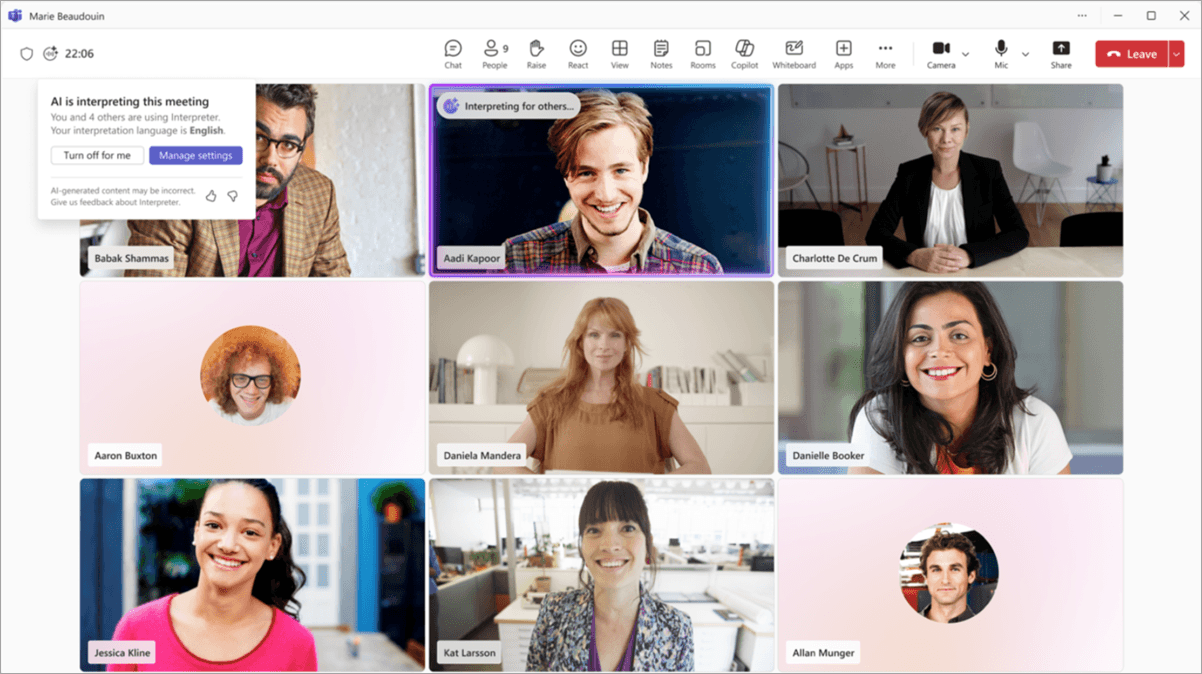
Bei globalen Meetings ist die eigentliche Herausforderung nicht die Verbindung, sondern das Sprachverständnis.
Update, November 2026: Der Interpreter-Agent von Teams übersetzt gesprochene Sprache jetzt in neun Sprachen, darunter Japanisch, Koreanisch und Chinesisch. Allerdings benötigt jeder Zuhörer eine Microsoft 365 Copilot-Lizenz. Diese umfasst 20 Stunden Dolmetschen pro Nutzer und Monat (Microsoft Learn). Für übersetzte Liveuntertitel benötigt der Organisator des Meetings weiterhin Teams Premium. Wenn Sie als Gast am Teams-Meeting eines anderen Unternehmens teilnehmen oder als einzige Person eine Übersetzung benötigen, läuft Deeptrue auf Ihrem eigenen Computer – niemand muss seine Lizenz ändern. Mehr zur Teams-Übersetzung mit Deeptrue
Microsoft Teams bietet inzwischen Echtzeitübersetzung und KI-Dolmetschen, doch
Lizenzanforderungen und Nutzungsbeschränkungen sorgen oft für Verwirrung.
Dieser Leitfaden erklärt verständlich:
- So funktionieren Liveübersetzung und KI-Dolmetschen in Teams
- Erforderliche Lizenzen und Einschränkungen
- Eine plattformübergreifende Alternative für Zoom, Teams, Meet und Webex
🔍 Überblick: Echtzeitübersetzung in Teams

(Bild: Teams)
Teams unterstützt:
- Automatische Untertitel in Echtzeit
- Übersetzung von Untertiteln in mehrere Sprachen
- Koreanisch, Englisch, Japanisch, Spanisch und weitere Sprachen
Seit 2025 erhalten Nutzer von Microsoft 365 Copilot schrittweise Zugriff auf den AI Voice Interpreter,
der gesprochene Sprache in Echtzeit in eine andere Sprache übersetzt und mit einer synthetischen Stimme wiedergibt.
Die Einführung erfolgt schrittweise und hängt von der Mandantenkonfiguration ab.
💬 So aktivieren Sie Liveuntertitel in Teams

(Bild: Teams)
- Öffnen Sie die Teams-App (die neueste Version ist erforderlich)
- Treten Sie einer Besprechung bei
- Klicken Sie auf … Weitere
- Gehen Sie zu Sprache und Sprechen
- Wählen Sie Liveuntertitel aktivieren
- Wählen Sie Gesprochene Sprache und Übersetzen in die Sprache
Die Funktion kann auch vorab über die Besprechungsoptionen aktiviert werden.
🗣️ So verwenden Sie den KI-Sprachdolmetscher in Teams
Der KI-Sprachdolmetscher hört zu, übersetzt das Gesprochene und gibt die Übersetzung in der gewählten Sprache als Audio wieder.
Die Funktion unterstützt sowohl die Nachbildung der eigenen Stimme als auch systemgenerierte Stimmen.
Diese Funktion wird derzeit noch schrittweise eingeführt, und die Verfügbarkeit variiert je nach Mandant und Lizenz.
✅ Voraussetzungen für den KI-Dolmetscher in Teams
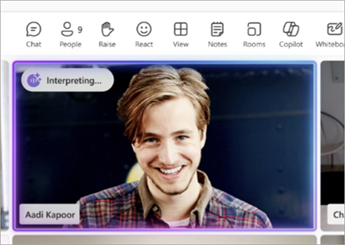
(Bild: Teams)
⚠️ Wichtige Regel:
Sowohl der Gastgeber als auch alle Teilnehmenden, die die gedolmetschte Audioausgabe hören möchten müssen über Copilot verfügen.
Rolle | Erforderliche Lizenzen |
|---|---|
Gastgeber, der die Dolmetschfunktion aktiviert | Microsoft 365-Basislizenz + Plan mit Teams + Copilot |
Teilnehmende, die die gedolmetschte Audioausgabe hören | Microsoft 365-Basislizenz + Tarif mit Teams + Copilot |
Gäste / anonyme Nutzer / Nutzer der kostenlosen Teams-Version | ❌ Nicht unterstützt |
Zusätzliche Voraussetzungen:
- Der Administrator der Organisation muss die Funktion aktivieren
- Monatliches Limit von 20 Stunden pro Nutzer
- Schrittweise Einführung nach Region und Mandant
🛠 So aktivieren Sie den Interpreter in einer Besprechung
(Bild: Teams)
- Treten Sie einer Teams-Besprechung bei
- Klicken Sie auf … Weitere
- Gehen Sie zu Sprache und Sprechen
- Klicken Sie auf Dolmetscher aktivieren
- Zielsprache auswählen
- Lautstärkeverhältnis zwischen Originalton und Verdolmetschung anpassen
- Aktivieren Sie bei Bedarf Meine Stimme simulieren
💰 Lizenz- und Preisübersicht
Tarif | Übersetzte Untertitel | Sprachdolmetschen | Ungefährer Preis |
|---|---|---|---|
Teams kostenlos | ❌ Untertitel nur auf Englisch | ❌ Nicht verfügbar | Kostenlos |
Teams Premium | ✅ Ja | ❌ Nein | ~10 $/Nutzer/Monat |
Microsoft 365 + Teams + Copilot | ✅ Ja | ✅ Ja (~20 Std./Monat) | ~42–66 $/Nutzer/Monat |
Die Preise variieren je nach Region, Vertragslaufzeit und Unternehmensvereinbarungen.
🚫 Einschränkungen beim Übersetzen und Dolmetschen in Teams
Einschränkung | Details |
|---|---|
Lizenz für Organisatoren erforderlich | Der Organisator benötigt zur Aktivierung eine Copilot-Lizenz |
Teilnehmerlizenz erforderlich | Ohne Copilot können Teilnehmende die Verdolmetschung nicht hören |
Externe Gäste werden nicht unterstützt | Gäste, anonyme Teilnehmende und Nutzende der kostenlosen Teams-Version erhalten keine Verdolmetschung |
Admin-Richtlinie erforderlich | Nutzende können die Funktion nicht selbst aktivieren |
Nutzungslimit | Ca. 20 Stunden pro Monat und Nutzer |
Plattformbindung | Funktioniert nur innerhalb von Teams |
Schrittweise Einführung | Noch nicht für alle Organisationen verfügbar |
⚠️ Auch wenn Sie Copilot haben, können andere die Verdolmetschung nur hören, wenn sie ebenfalls Copilot haben.
🌍 Deeptrue: Echtzeitübersetzung und -dolmetschen überall

Deeptrue funktioniert mit Zoom, Microsoft Teams, Google Meet, Webex und weiteren Plattformen.
✅ In Echtzeit übersetzte Untertitel
✅ Intelligente Formulierungsvorschläge
✅ Automatische Besprechungsnotizen
✅ KI-Sprachdolmetschen (Ihre Stimme → Zielsprache)
Neue Nutzer erhalten 60 kostenlose Minuten.
🗣 So nutzen Sie die Untertitel von Deeptrue

- Herunterladen unter deeptrue.org (Mac / Windows)
- Wählen Sie Meine Sprache → Sprache des Gesprächspartners
- Beispiel: Koreanisch → Englisch
- Treten Sie einem Meeting bei und starten Sie Deeptrue
- Übersetzungen werden automatisch angezeigt
🎧 Deeptrue KI-Dolmetscher einrichten

Deeptrue übersetzt Ihre gesprochenen Beiträge und gibt sie für andere in Echtzeit als Sprache aus.
Mac:
- Starten Sie Deeptrue
- Wählen Sie als Mikrofoneingang → Deeptrue Microphone
Windows:
- Starten Sie Deeptrue
- VB-Cable installieren
- Wählen Sie CABLE Output (VB-Audio Virtual Cable) als Mikrofon aus
Sprechen Sie dann einfach in Ihrer Sprache → Ihr Gegenüber hört die übersetzte Sprachausgabe.
💡 Die besten Einsatzmöglichkeiten für Deeptrue
- Internationale Verkaufsgespräche
- Präsentationen für Investoren
- Supportgespräche mit Kunden
- Grenzüberschreitende Zusammenarbeit
- Vorstellungsgespräche und Personalgewinnung
Minimale Verzögerung und natürlich klingende Sprachausgabe.
📊 Teams vs. Deeptrue
Funktion | Microsoft Teams | Deeptrue |
|---|---|---|
Untertitel | ✅ Ja | ✅ Ja |
KI-Sprachdolmetschen | ⚠️ Copilot + Administrator erforderlich | ✅ Ja |
Unterstützung externer Teilnehmender | ❌ Nein (sie benötigen Copilot) | ✅ Ja (andere benötigen keine Lizenz) |
Eigenständige Aktivierung | ❌ Nein (abhängig vom Gastgeber und den Administratorrichtlinien) | ✅ Ja |
Plattformübergreifende Unterstützung | ❌ Nur Teams | ✅ Zoom / Teams / Meet / Webex |
Einrichtung | Administrator + Nutzer mit Lizenz | Installieren und loslegen |
Kostenlose Testversion | ❌ Keine | ✅ 60 Min. |
Nutzungslimits | ⚠️ ca. 20 Std./Monat | Zeitkontingent je nach Tarif + Zusatzkontingente verfügbar |
📎 Fazit
Microsoft Teams bietet umfassende Unterstützung für mehrere Sprachen innerhalb von Microsoft 365-Umgebungen.
Für die Nutzung gelten jedoch folgende Voraussetzungen:
- Microsoft 365 + Teams + Copilot
- Freischaltung durch einen Administrator
- Copilot für alle Teilnehmenden, die gedolmetschtes Audio hören möchten
- Keine Unterstützung für externe Gäste oder kostenlose Konten
Damit eignet sich die Dolmetschfunktion von Teams am besten für:
Interne Unternehmensmeetings in einer auf Microsoft ausgerichteten IT-Umgebung.
Bei der externen Kommunikation – etwa im Vertrieb, mit Investoren oder Kunden sowie bei plattformübergreifenden Gesprächen – können die Anforderungen von Teams zur Hürde werden.
Deeptrue bietet:
- Plattformübergreifende Unterstützung
- Keine Lizenz für andere Teilnehmende erforderlich
- Sofortige Aktivierung
- Kostenlose Nutzungsmöglichkeit und flexibel erweiterbares Zeitkontingent
Für die globale Kommunikation im Jahr 2025 ist folgender Ansatz am praktikabelsten:
Nutzen Sie die integrierten Funktionen von Teams für die interne Zusammenarbeit,
und setzen Sie eine unabhängige KI-Dolmetschlösung wie Deeptrue ein
für externe und plattformübergreifende Gespräche.
Ähnliche Artikel
5 Lösungen für die Echtzeitübersetzung in Videokonferenzen
Vergleichen Sie Zoom, Google Meet, Microsoft Teams, Webex und Deeptrue, um die passende Echtzeitübersetzung für Videokonferenzen zu finden.
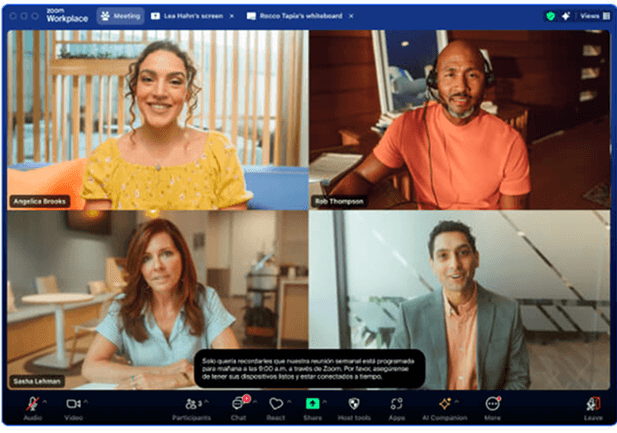
Zoom-Echtzeitübersetzung: Leitfaden 2026
Entdecken Sie übersetzte Untertitel und den AI Voice Translator von Zoom – und wann Live-Untertitel und Dolmetschen von Deeptrue die bessere Wahl sind.
Stay in the loop
Get the latest Deeptrue updates and industry insights delivered to your inbox.