
Japanisch in englische Untertitel in Microsoft Teams übersetzen

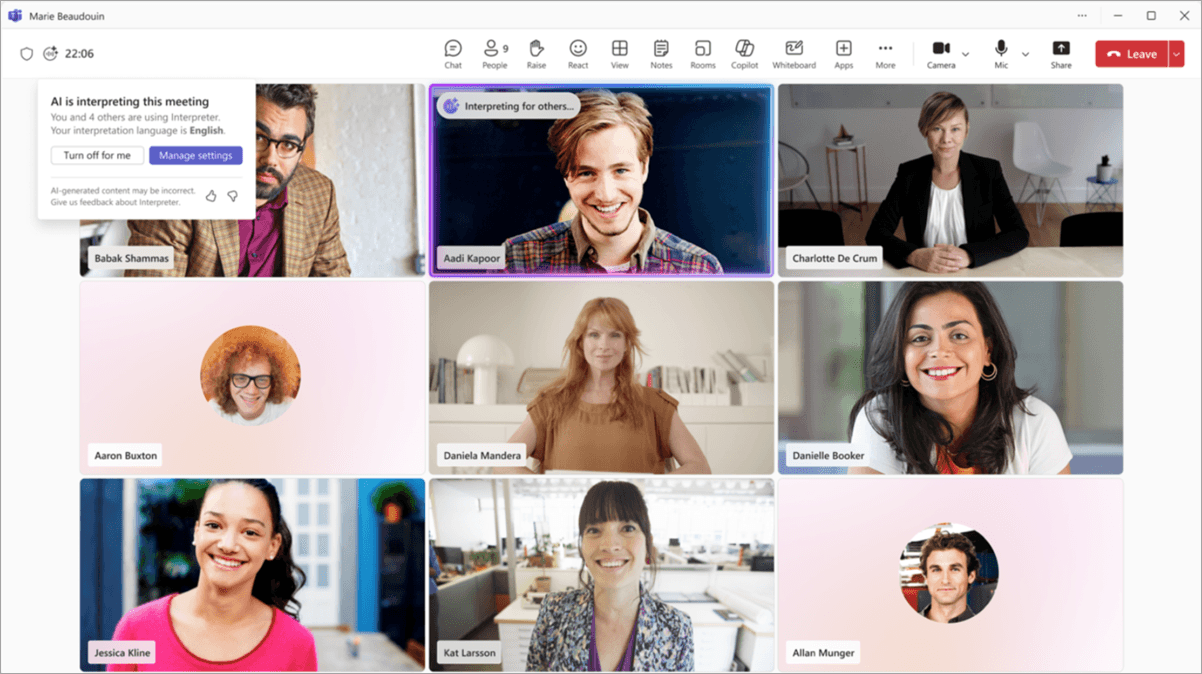
Um Japanisch in den Untertiteln einer Teams-Besprechung ins Englische zu übersetzen, aktivieren Sie die Untertitel, legen Sie als gesprochene Sprache Japanisch fest und wählen Sie Englisch unter Übersetzen in. Für englische Sprache mit japanischen Untertiteln kehren Sie diese Einstellungen um. Für übersetzte Untertitel benötigt der Organisator oder ein Teilnehmer eine entsprechende Lizenz. Dabei wird weder übersetztes Audio erzeugt noch automatisch ein übersetztes Transkript gespeichert. (support.microsoft.com)
Dokumentation geprüft: 19. November 2026. Dieser Leitfaden behandelt berufliche Besprechungen, hauptsächlich in der Desktop-Version von Teams – keine Townhalls oder persönlichen Konten. Er basiert auf der Microsoft-Dokumentation, nicht auf einem Praxistest der Anwendung. Die Menüanordnung kann abweichen.
Wählen Sie die gewünschte Aufgabe:
Ihr Ziel | Ihr Einstieg |
|---|---|
Japanisch Gesprochenes sofort auf Englisch mitlesen | Untertiteleinstellungen unten |
Mit Kollegen umgehen, die beide Sprachen sprechen | Mehrsprachige Spracherkennung |
Im Anschluss ein englisches Dokument durchsehen | Transkriptübersetzung nach dem Meeting |
Gedolmetschte Beiträge hören | Teams-Dolmetscher |
Japanisch sprechen und englische Audioausgabe senden – oder umgekehrt | Der Antwortablauf mit Deeptrue |
Wie lassen sich japanische Beiträge in Teams-Meetings mit englischen Untertiteln übersetzen?
Die gesprochene Sprache gibt Teams vor, welche Sprache es erkennen soll. Die Zielsprache legt fest, in welcher Sprache Sie mitlesen möchten. Stellen Sie die gesprochene Sprache nicht auf Englisch ein, nur weil Sie englische Untertitel möchten.
Was gerade gesagt wird | Einstellung für die gesprochene Sprache | Übersetzen in |
|---|---|---|
Japanisch | Japanisch | Englisch |
Englisch | Englisch | Japanisch |
Microsoft führt beide Sprachen als unterstützt für die Spracherkennung und die Übersetzung von Untertiteln auf, wie in der Dokumentation zu Liveuntertiteln beschrieben. (support.microsoft.com)
- Treten Sie der Teams-Besprechung bei und öffnen Sie Weitere Aktionen → Untertitel.
- Öffnen Sie die Untertiteleinstellungen.
- Überprüfen Sie die gesprochene Sprache. Wählen Sie Japanisch aus, wenn die sprechende Person Japanisch spricht und Sie die Berechtigung haben, diese Einstellung zu ändern.
- Suchen Sie nach Übersetzen in und wählen Sie Englisch.
- Bitten Sie die sprechende Person, einen kurzen Satz zu sagen. Wenn das Ergebnis offensichtlich falsch ist, überprüfen Sie die Erkennungssprache, bevor Sie die Zielsprache ändern. (support.microsoft.com)
Microsoft beschreibt mehrere Benutzeroberflächen. Die Anleitung zu Untertiteln in einem separaten Fenster verwendet Weitere Aktionen → Sprache und Sprechen → Liveuntertitel anzeigen, wobei sich die Sprache in den Untertiteleinstellungen festlegen lässt. Die Hauptseite zu Untertiteln beschreibt außerdem eine Übersetzungsmöglichkeit über den RTT-Bereich. Orientieren Sie sich an den in Ihrem Client verfügbaren Bedienelementen, statt davon auszugehen, dass das Menü in jeder Organisation identisch aussieht. (support.microsoft.com)
Für die umgekehrte Richtung wählen Sie Englisch als Erkennungssprache und Japanisch als Übersetzungssprache. Achten Sie bei der Vorbereitung jeder japanisch-englischen Meeting-Übersetzung auf dieselbe Unterscheidung zwischen Ausgangs- und Zielsprache. (support.microsoft.com)
Warum fehlt „Übersetzen in“ oder ist nicht verfügbar?
Prüfen Sie zunächst, welches Steuerelement fehlt. Untertitel, die Übersetzung von Untertiteln und die Berechtigung zum Ändern der gesprochenen Sprache sind voneinander unabhängige Aspekte.
Problem | Was Sie prüfen sollten | Nächster Schritt |
|---|---|---|
Untertitel sind nicht verfügbar | Ihre Organisation hat Untertitel möglicherweise über Besprechungsrichtlinien deaktiviert | Fragen Sie Ihre IT-Abteilung, ob Untertitel für die Besprechung aktiviert sind |
Untertitel funktionieren, aber „Übersetzen in“ fehlt | Vom Organisator bereitgestellter Zugriff oder Ihre persönliche Lizenz | Bitten Sie den Organisator und Ihre IT-Abteilung, die Lizenzierung zu überprüfen |
Die gesprochene Sprache lässt sich nicht ändern | Einschränkungen bei laufender Transkription | Bitten Sie den Organisator, den Mitorganisator oder die Person, die die Transkription gestartet hat, die gesprochene Sprache zu korrigieren |
Mit diesen Prüfungen lassen sich richtlinienbedingte Einschränkungen von Lizenzproblemen und Berechtigungen für die gesprochene Sprache unterscheiden. (learn.microsoft.com)
Wer ermöglicht den Zugriff? Stand November 2026 heißt es auf der zentralen Microsoft-Hilfeseite zu Untertiteln:
- Ein Organisator mit Teams Premium oder Microsoft Copilot ermöglicht allen Teilnehmenden den Zugriff auf übersetzte Untertitel und die Transkription.
- Wenn der Organisator keinen Zugriff bereitstellt, erhält ein Teilnehmer mit Teams Premium oder Microsoft 365 Copilot die Option Übersetzen in angezeigt. (support.microsoft.com)
Es gibt eine erwähnenswerte Unstimmigkeit in der Dokumentation: Einige Microsoft-Seiten zu Administration und Barrierefreiheit beschreiben die Übersetzung weiterhin als reine Premium-Funktion, während die zentralen Hilfeseiten zu Untertiteln und mehrsprachiger Erkennung auch Copilot nennen. Klären Sie mit Ihrer IT-Abteilung, welche Lizenz Ihnen tatsächlich zugewiesen ist, statt sich auf eine allgemeine Abonnementbezeichnung zu verlassen. (learn.microsoft.com)
Während der Transkription können nur Organisatoren, Mitorganisatoren sowie die Person, die die Transkription oder die dafür auslösende Funktion gestartet hat, die Einstellungen für die gesprochene Sprache ändern. Bitten Sie eine berechtigte Person, die Sprache zu ändern. Beenden Sie keine laufende Transkription, nur um wieder Zugriff auf eine Einstellung zu erhalten. (support.microsoft.com)
Microsoft weist in seinen Administrationshinweisen außerdem darauf hin, dass sowohl der Organisator als auch die Person, die die Transkription startet, eine entsprechende Berechtigung benötigen. Eine gezielte Anleitung zur Nutzung von Untertiteln finden Sie unter Übersetzte Untertitel in Teams. (learn.microsoft.com)
Was ist, wenn die Teilnehmenden abwechselnd Japanisch und Englisch sprechen?
Verwenden Sie mehrsprachige Spracherkennung, sofern verfügbar, anstatt die Erkennungssprache immer wieder manuell zu wechseln. Mit Stand November 2026 dokumentiert Microsoft die Unterstützung für Englisch und Japanisch, die Verfügbarkeit mit Teams Premium oder Microsoft Copilot sowie die individuelle Auswahl der gesprochenen Sprache, ohne dass Interpreter aktiv sein muss. (support.microsoft.com)
Organisatoren können die Funktion vor der Besprechung einrichten:
- Öffnen Sie den Kalendereintrag der Besprechung.
- Wählen Sie Optionen → Aufzeichnung und Transkription.
- Aktivieren Sie die mehrsprachige Spracherkennung.
- Übernehmen Sie die Änderung. (support.microsoft.com)
Die Teilnehmenden können anschließend ihre eigenen Spracheinstellungen festlegen:
Teilnehmer | Gesprochene Sprache | Zielsprache der Übersetzung |
|---|---|---|
Englischsprachiger Kollege | Englisch | Englisch, um japanische Beiträge zu lesen |
Japanischsprachiger Kollege | Japanisch | Japanisch, um englische Beiträge zu lesen |
Die Zielsprache der Übersetzung legt fest, in welcher Sprache Sie mitlesen möchten, nicht, welche Sprache Sie sprechen. Ein japanischsprachiger Teilnehmer, der englische Übersetzungen lesen möchte, kann stattdessen Japanisch als gesprochene Sprache und Englisch als Zielsprache wählen. (support.microsoft.com)
Das unterscheidet sich vom Ändern der Erkennungssprache in einer einsprachigen Besprechung: Diese Änderung kann die Spracherkennung für alle beeinflussen, nicht nur Ihre eigene Anzeige. Folgen Sie Microsofts Anleitung zur mehrsprachigen Einrichtung. (support.microsoft.com)
Lassen Sie vor der Besprechung alle Teilnehmenden einen Satz in ihrer gewohnten Sprache sagen und prüfen Sie die Untertitel auf beiden Seiten. So prüfen Sie, ob alles einsatzbereit ist. Eine Garantie für die Übersetzungsqualität ist das jedoch nicht.
Wie lässt sich ein Transkript nach der Besprechung übersetzen?
Liveuntertitel werden nicht gespeichert. Teams speichert das ursprüngliche Transkript, nicht den Verlauf der live übersetzten Transkripte. Gehen Sie nicht davon aus, dass der englische Text, den Sie während einer japanischsprachigen Besprechung lesen, danach als englischer Download verfügbar ist. (learn.microsoft.com)
Sie können das Livetranskript übersetzen, indem Sie den Transkriptbereich und dann die Spracheinstellungen öffnen, die Übersetzung aktivieren und eine Zielsprache auswählen. Wer später beitritt, sieht Übersetzungen des Livetranskripts jedoch erst ab dem Zeitpunkt des eigenen Beitritts. Diese Unterschiede sind in Microsofts Leitfaden zu Transkripten dokumentiert. (support.microsoft.com)
Wie erstellt man ein übersetztes Dokument?
Laden Sie das Transkript mit entsprechender Berechtigung herunter und übersetzen Sie es anschließend in Word:
- Öffnen Sie den Besprechungschat in Teams.
- Wählen Sie Zusammenfassung → Transkript → Herunterladen.
- Laden Sie das Transkript im Format .docx herunter. Organisatoren und Mitorganisatoren können standardmäßig Dateien im Format .docx oder .vtt herunterladen. Die Berechtigungen anderer Teilnehmender hängen von den Richtlinien der Organisation ab.
- Bewahren Sie das Original auf und prüfen Sie Namen, Zahlen und wichtige Fachbegriffe im Ausgangstext.
- Öffnen Sie das Dokument in Word und wählen Sie Überprüfen → Übersetzen → Dokument übersetzen.
- Wählen Sie für ein japanisches Transkript Englisch als Zielsprache – oder Japanisch für ein englisches Transkript – und erstellen Sie die übersetzte Kopie. (support.microsoft.com)
Dabei werden zwei dokumentierte Funktionen kombiniert; es handelt sich nicht um einen speziellen Teams-Befehl zum Exportieren eines übersetzten Transkripts. Die Anleitung von Microsoft zum Übersetzen in Word gilt für Microsoft 365-Abonnenten und Office 2021. Internetzugang und verbundene Erfahrungen sind erforderlich. (support.microsoft.com)
Speichern Sie Besprechungsinhalte nur an einem von Ihrer Organisation genehmigten Speicherort. Wenn Sie das Transkript nicht herunterladen können, bitten Sie den Organisator darum, statt zu versuchen, die Zugriffsberechtigungen zu umgehen.
Wie fügen Sie übersetzten Text neben einer Aufzeichnung hinzu?
Microsoft 365 bietet einen separaten, nutzungsbasiert abgerechneten Workflow zum Übersetzen von Videotranskripten:
- Bitten Sie den Eigentümer des Videos, in der Aufzeichnung Folgendes zu öffnen: Videoeinstellungen → Transkripte und Untertitel.
- Stellen Sie sicher, dass ein Ausgangstranskript vorhanden ist. Teams-Transkripte können als Grundlage für Untertitel zu Aufzeichnungen in OneDrive oder SharePoint dienen. Wenn nur eine Aufzeichnung vorhanden ist, kann ein Besitzer oder Bearbeiter im Videoplayer ein Transkript erstellen, sofern die Mandanten- und Websiteeinstellungen dies zulassen.
- Wählen Sie Übersetzen und anschließend die Ausgangs- und Zielsprache aus.
- Nach der Erstellung können Zuschauer die übersetzten Untertitel oder das übersetzte Transkript auswählen. Die erstellten Übersetzungen können auch heruntergeladen und bearbeitet werden. (support.microsoft.com)
Die Schaltfläche Übersetzen setzt ein vorhandenes Transkript voraus. Außerdem sind die Freigabe durch einen Administrator, Azure-Abonnementressourcen im selben Mandanten, eine eingerichtete nutzungsbasierte Abrechnung und die Dokumentverarbeitung erforderlich. Die Nutzung wird separat abgerechnet und ist nicht automatisch durch den Zugriff auf live übersetzte Untertitel abgedeckt. Berechnet wird die erfolgreiche Erstellung einer Übersetzung, nicht deren Anzeige. Weitere Informationen finden Sie in den Microsoft-Hinweisen zu den Voraussetzungen für die Videoübersetzung und zur Erstellung von Transkripten. (support.microsoft.com)
Und schließlich: Eine übersetzte intelligente Zusammenfassung ist kein vollständig übersetztes Transkript. Stand November 2026 wird in Microsofts Administratordokumentation die mehrsprachige intelligente Zusammenfassung als öffentliche Vorschau bezeichnet. Sie umfasst Englisch und Japanisch und richtet sich laut Dokumentation nach der Sprache, die der Teilnehmer für die Übersetzung der Livetranskription ausgewählt hat. Erforderlich sind entsprechende Microsoft 365- und Teams-Lizenzen sowie Teams Premium oder Microsoft Copilot. Betrachten Sie eine Zusammenfassung nicht als wortgetreue Aufzeichnung. (learn.microsoft.com)
Weitere Hinweise zur Vorbereitung finden Sie im Workflow für Teams-Transkripte.
Wie hören Sie mit dem Teams Interpreter Audioübersetzungen zwischen Japanisch und Englisch?
Der Teams-Interpreter liefert übersetzte Audioausgaben statt nur Text. Die Administratordokumentation von Microsoft, aktualisiert am 18. November 2026, unterscheidet zwischen zwei Varianten:
Modus | Wer hört die Verdolmetschung? | Zugang und Einschränkungen |
|---|---|---|
Simultan | Der berechtigte Nutzer, der die Verdolmetschung für sich aktiviert | Berechtigte Microsoft 365-, Teams- und Copilot-Lizenzen; 20 Stunden pro Nutzer und Monat, zusätzlicher Zugang je nach verfügbarer Kapazität |
Konsekutiv | Alle hören die Verdolmetschung nach jedem Redebeitrag | Berechtigter Organisator mit Microsoft Copilot (Premium), Basislizenzen für Microsoft 365 und Teams sowie aktivierter Abrechnung über Copilot Credits; zwei Sprachen und bis zu 50 Teilnehmer |
Sobald ein berechtigter Organisator das Konsekutivdolmetschen aktiviert, können die Teilnehmer die Verdolmetschung unabhängig von ihrer eigenen Copilot-Lizenz hören. Das bedeutet nicht, dass die Aktivierung eines beliebigen Interpreter-Modus allen dieselbe Nutzungserfahrung bietet. Beide Modi werden über die Interpreter-Besprechungsrichtlinie der Organisation gesteuert. Weitere Informationen finden Sie in Microsofts Dokumentation zu den aktuellen modusspezifischen Anforderungen. (learn.microsoft.com)
Auf dem Desktop:
- Öffnen Sie Weitere Aktionen → Interpreter.
- Wählen Sie den Modus aus.
- Wählen Sie für das Simultandolmetschen Englisch aus, um japanische Wortbeiträge auf Englisch zu hören, oder Japanisch für die umgekehrte Sprachrichtung.
- Für das Konsekutivdolmetschen wählt der berechtigte Organisator Englisch und Japanisch als die beiden Sprachen aus.
- Wählen Sie Aktivieren. (learn.microsoft.com)
Für das Konsekutivdolmetschen gelten gesonderte Abrechnungsanforderungen für Copilot Credits. Gehen Sie nicht davon aus, dass es durch das im Simultanmodus enthaltene Kontingent abgedeckt ist. Klären Sie vor der Nutzung mit Ihrer IT-Abteilung, welche Kosten anfallen. (learn.microsoft.com)
Microsoft weist darauf hin, dass Aufzeichnungen die von Interpreter übersetzte Audioausgabe nicht enthalten, und dass schnelles oder gleichzeitiges Sprechen, Namen, Geschlechtsangaben und Fachbegriffe zu Problemen führen können. Planen Sie Zeit für die Verdolmetschung ein, insbesondere zwischen Redebeiträgen. Diese Einschränkungen und die Einrichtung werden hier beschrieben: Benutzerhandbuch für Interpreter. (support.microsoft.com)
Mehr zum grundlegenden Unterschied zwischen Lesen und Zuhören finden Sie unter Dolmetschen in Teams.
Wie können Sie mit Deeptrue in Ihrer eigenen Sprache antworten?
Wenn es Ihnen vor allem darum geht, selbst zu antworten – und nicht nur Untertitel zu verstehen –, bietet Deeptrue einen separaten Desktop-Workflow parallel zu Teams. Stand November 2026 unterstützt Deeptrue macOS 13+ and Windows 10+. Nur die Person, die eine Übersetzung benötigt, muss Deeptrue ausführen. Die anderen Teilnehmenden benötigen weder eine Installation noch ein Konto, und es muss kein Meeting-Bot eingeladen werden.
So gehen japanischsprachige Teilnehmende vor, damit ihre englischsprachigen Kollegen sie auf Englisch hören:
- Öffnen Sie Deeptrue parallel zu Teams.
- Stellen Sie Japanisch → Englisch ein und verwenden Sie den Dolmetschmodus.
- Wählen Sie in Teams Deeptrue Microphone als Mikrofon für das Meeting aus.
- Sprechen Sie Japanisch. Deeptrue gibt die englische Übersetzung mit einer natürlichen, KI-generierten Stimme über dieses virtuelle Mikrofon aus.
Damit ein englischsprachiger Kollege auf Japanisch antworten kann, kehren Sie die Sprachrichtung um zu Englisch → Japanisch.
Halten Sie die Funktionen getrennt:
Bedarf | Deeptrue-Funktion | Was passiert |
|---|---|---|
Eingehende Sprachbeiträge mitlesen | Live übersetzte Untertitel | Der gesprochene Originaltext und die Übersetzung erscheinen als halbtransparente Einblendung auf dem Meeting-Bildschirm |
Übersetzte Sprachbeiträge senden | Dolmetschmodus | Die übersetzte, KI-generierte Sprachausgabe wird über Deeptrue Microphone übertragen |
Selbst in der Zielsprache sprechen | Intelligente Vorschläge (Assistentenmodus) | Ihnen werden Satzvorschläge angezeigt, die Sie mit Ihrer eigenen Stimme vorlesen können |
Für japanischsprachige Nutzer kann die Aussprachehilfe Sätze in Katakana anzeigen, um das Vorlesen zu erleichtern. Das ist eine Sprechhilfe, keine Verdolmetschung.
Führen Sie einen kurzen Audiotest durch und verwenden Sie immer nur einen Ausgabeweg für die Verdolmetschung, damit die Zuhörenden wissen, welcher Stimme sie folgen sollen. Falls das virtuelle Mikrofon nicht verfügbar ist, nutzen Sie die Anleitung zur Fehlerbehebung bei virtuellem Audio.
Welche japanischen Namen, Begriffe und Zahlen sollten Sie vorbereiten?
Erstellen Sie vor dem Gespräch eine kurze Referenzliste mit folgenden Angaben:
- Namen der Teilnehmenden in Kanji und in der von ihnen bevorzugten lateinischen Schreibweise.
- Produktnamen, Modellnummern und Produktcodes.
- Abteilungsnamen und ihre vereinbarten englischen Entsprechungen.
- Fachbegriffe und die beabsichtigte Bedeutung interner Kurzformen.
Für eine fiktive Glossarübung: Stellen Sie sich vor, ein Team verwendet アサイン. Halten Sie fest, ob damit auf Englisch assign, assignment oder in diesem Kontext etwas Spezifischeres gemeint ist. Gehen Sie nicht davon aus, dass jeder Katakana-Begriff eine feste englische Entsprechung hat.
Große Zahlen sollten gesondert geprüft werden:
Japanische Einheit | Vollständig ausgeschriebene Zahl | Englische Entsprechung |
|---|---|---|
千 | 1.000 | Eintausend |
Zehntausend | 10.000 | Zehntausend |
Eine Million | 1.000.000 | Eine Million |
Hundert Millionen | 100.000.000 | Hundert Millionen |
Eine Milliarde | 1.000.000.000 | Eine Milliarde |
Insbesondere 億 bedeutet hundert Millionen, nicht eine Milliarde.
Ein fiktiver Dialog zur Bestätigung:
„1億 Yen, also 100.000.000 Yen, richtig?“ „Zur Bestätigung: Das sind 100 Millionen JPY?“
Schreiben Sie JPY 100.000.000 in den Chat, um den Betrag und die Währung zu bestätigen. Eine Währungsumrechnung ist nicht erforderlich.
Zur Vorbereitung in Deeptrue können Sie über Benutzerdefinierte Anweisungen / Kontext hinzufügen Besprechungsdateien oder Notizen hochladen oder Anweisungen geben, um die Vorschläge zu verbessern. Betrachten Sie dies als Unterstützung bei der Vorbereitung – nicht als Garantie dafür, dass die Terminologie in jeder Ausgabe eingehalten wird.
Was sollten Sie vor, während und nach der Besprechung prüfen?
- Vorher: Wählen Sie Untertitel, ein Dokument oder Audio aus; prüfen Sie den Zugriff; testen Sie beide Übersetzungsrichtungen zwischen Japanisch und Englisch; bereiten Sie Namen und Zahlen vor; prüfen Sie bei Sprachübersetzung das Mikrofon für die Audioausgabe.
- Währenddessen: Prüfen Sie die Erkennungssprache, bevor Sie den Fehler bei der Übersetzung suchen. Bestätigen Sie wichtige Zahlen schriftlich und lassen Sie alle ausreden. Halten Sie den passenden Ablauf für Untertitel oder Dolmetschen griffbereit.
- Danach: Fordern Sie das freigegebene Originaltranskript an, wählen Sie eine Übersetzung auf Basis eines Dokuments oder einer Aufzeichnung und gleichen Sie Entscheidungen mit der Quelle ab. Folgen Sie dem Ablauf für Transkripte statt davon auszugehen, dass der live übersetzte Text gespeichert wurde.
Wenn Sie den Antwort-Workflow in der Desktop-App ausprobieren möchten, laden Sie Deeptrue herunter. Der kostenlose Tarif bietet für 0 $ insgesamt 60 Inklusivminuten, mit bis zu 60 Minuten pro Sitzung; siehe Preise für Details zu den Tarifen.
FAQ
Wie zeige ich in Teams englische Untertitel für japanische Sprache an?
Aktivieren Sie Untertitel, stellen Sie als gesprochene Sprache Japanisch ein und wählen Sie unter „Übersetzen in“ Englisch aus. Wenn im Meeting zwischen Sprachen gewechselt wird, bitten Sie den Organisator, die mehrsprachige Spracherkennung zu aktivieren, sofern diese verfügbar ist. (support.microsoft.com)
Kann ich übersetzte Untertitel ohne eigene Teams Premium-Lizenz nutzen?
Ja, wenn der Organisator den entsprechenden Zugriff bereitstellt. Stand November 2026 gibt Microsoft auf seiner zentralen Hilfeseite zu Untertiteln an, dass eine Teams Premium- oder Microsoft Copilot-Lizenz des Organisators übersetzte Untertitel für alle Teilnehmenden freischaltet. Andernfalls klären Sie mit Ihrer IT-Abteilung, welche Lizenz Ihnen zugewiesen ist. (support.microsoft.com)
Warum fehlt „Übersetzen in“ in Teams?
Prüfen Sie den vom Organisator bereitgestellten Zugriff und die Ihnen zugewiesene Lizenz. Wenn die Untertitel selbst fehlen, fragen Sie Ihre IT-Abteilung nach der Besprechungsrichtlinie. Lässt sich die gesprochene Sprache nicht ändern, ist das ein anderes Problem. Möglicherweise muss der Organisator oder die Person, die die Transkription gestartet hat, die Änderung vornehmen. (learn.microsoft.com)
Speichert Teams das übersetzte Transkript, das ich während der Besprechung gesehen habe?
Nein, nicht automatisch. Die live übersetzte Version wird nicht gespeichert. Wenn Sie eine übersetzte Aufzeichnung benötigen, nutzen Sie ein autorisiertes Originaltranskript mit einer Dokumentübersetzung oder den separat konfigurierten Workflow zur Übersetzung von Videotranskripten. (support.microsoft.com)
Kann ich Japanisch sprechen, während die anderen Teilnehmenden Englisch hören?
Ja. Der vom Organisator aktivierte konsekutive Dolmetschmodus in Teams unterstützt Englisch und Japanisch, sofern die entsprechenden Voraussetzungen und Abrechnungsbedingungen erfüllt sind. (learn.microsoft.com) Alternativ kann Deeptrue Interpreter Mode japanische Sprache in KI-generierte englische Sprache übersetzen, die über Deeptrue Microphone in Teams übertragen wird.
Ähnliche Artikel
Lizenz für den Teams Interpreter Agent: Regeln für Copilot und Gäste
Prüfen Sie vor dem Kauf von Premium oder Copilot die Lizenzen für den Interpreter-Agenten in Teams, die Einschränkungen für Gäste und die Kosten.
Guide 2025: Live-Übersetzung und KI-Dolmetschen in Microsoft Teams
Entdecken Sie Echtzeitübersetzung in Microsoft Teams und vergleichen Sie Deeptrue, den KI-Dolmetscher für Zoom, Teams, Meet und Webex.
Stay in the loop
Get the latest Deeptrue updates and industry insights delivered to your inbox.