

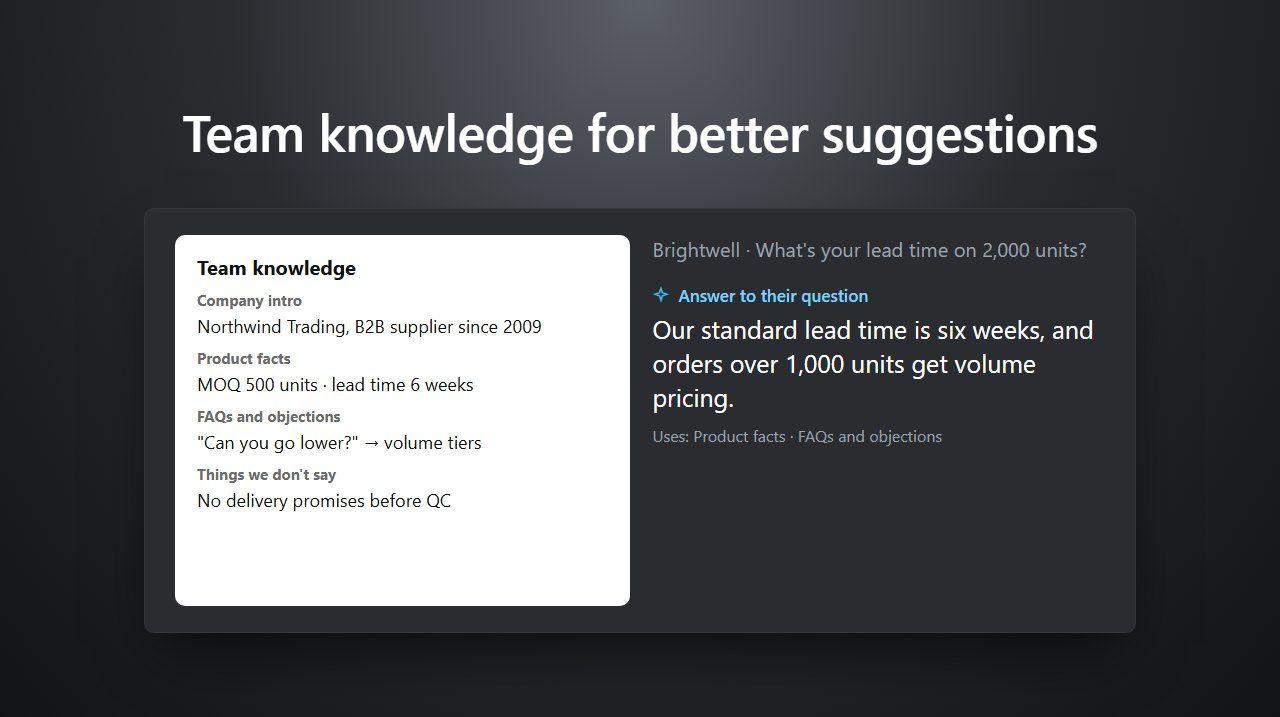
답변 추천은 AI가 우리 회사에 대해 아는 만큼만 정확해요. 팀 지식은 AI가 써야 할 사실과 규칙을 팀이 적어 두는 곳이에요. 무엇을 파는지, 어떻게 동작하는지, 자주 나오는 반론에 어떻게 답하는지, 절대 약속하지 않는 것은 무엇인지요. Deeptrue는 회의 중에 답변을 추천할 때 팀원 모두에게 이 내용을 써요.
팀 지식은 팀 용어집, 프로젝트와 함께 Business 플랜에 포함돼요.
역할별로 할 수 있는 일
역할 | 할 수 있는 일 |
|---|---|
관리자 | 결제와 멤버 관리를 포함한 모든 권한이 있어요. |
편집자 | 팀 지식, 용어집, 프로젝트를 편집할 수 있어요. 결제와 멤버 관리는 할 수 없어요. |
멤버 | 회의에서 팀 지식, 용어집, 프로젝트를 활용해요. |
멤버도 이 페이지를 열어 항목을 읽을 수 있지만, 바꿀 수 있는 건 관리자와 편집자뿐이에요.
1단계: 팀 지식 열기
- Deeptrue 웹사이트에 로그인하고 계정 메뉴에서 설정을 고르세요.
- 팀 워크스페이스 아래의 팀 지식을 여세요.
2단계: 항목 추가하기
항목은 종류별로 나뉘어 있어요. 두 종류는 항상 적용이에요. 대화에서 언급되지 않아도 모든 회의에 사용돼요. 나머지는 지금 나누는 이야기와 관련 있을 때 사용돼요.
종류 | 적을 내용 | 사용되는 때 |
|---|---|---|
회사 소개 및 포지셔닝 | 회사를 소개하는 방법과 사용할 말투 | 모든 회의 (항상 적용) |
제품 및 서비스 정보 | 가격, 이용 한도, 아직 제공하지 않는 기능 등 | 관련 이야기가 나올 때 |
FAQ 및 반론 대응 | 자주 받는 질문과 반론, 팀이 합의한 답변 | 관련 이야기가 나올 때 |
하지 않는 말 | 팀이 하지 않기로 정한 약속과 발언 | 모든 회의 (항상 적용) |
기타 | 그 밖에 AI가 알아야 할 내용 | 관련 이야기가 나올 때 |
항목을 추가하려면:
- 항목 추가를 누르거나, 원하는 종류의 추가를 누르세요.
- 카테고리를 고르고, 짧은 제목을 붙이고, 내용을 적으세요. 새로 온 팀원에게 설명하듯 적으면 돼요.
- 저장을 누르세요. 변경 내용은 AI가 회의에서 하는 다음 제안부터 반영돼요.
예시
- 회사 소개 및 포지셔닝. 제목: 회사 소개 방법. 내용: 식품 공장용 검사 카메라를 만드는 회사예요. 차분하고 정중한 말투로. 가격보다 신뢰성을 먼저 이야기해요.
- 제품 및 서비스 정보. 제목: 배송 기간. 내용: 국내 일반 배송은 영업일 5일. 빠른 배송(2일)은 추가 요금. 아시아 외 지역은 아직 배송하지 않아요.
- FAQ 및 반론 대응. 제목: "경쟁사보다 비싸요". 내용: 초기 비용이 더 높다는 점은 인정하고, 3년간 유지보수가 포함돼 있다고 설명해요. 2주 체험을 제안해요.
- 하지 않는 말. 제목: 출시일 약속 금지. 내용: 로드맵에 있는 기능의 출시일은 절대 약속하지 않아요. 서면으로 다시 안내하겠다고 말해요.
3단계: AI에게 업데이트 맡기기
내용이 바뀌었을 때 항목을 하나하나 찾아 고칠 필요가 없어요. 페이지 위쪽의 AI에게 팀 지식 업데이트 요청하기를 쓰세요.
- 무엇이 바뀌었는지 평소 말하듯 적어요. 예: "빠른 배송은 이제 1일이 걸려요. 2주 체험은 더 이상 제안하지 않아요."
- 변경 제안 받기를 누르세요.
- 추가, 수정, 삭제 제안을 검토하고 원하지 않는 항목은 선택을 해제한 뒤 선택한 변경 사항 적용을 누르세요. 적용하기 전까지는 아무것도 저장되지 않아요.
4단계: 고객과 거래별로 프로젝트 쓰기
프로젝트는 회의, 팀 지식, 용어를 고객·거래·주제별로 묶어 관리해요.
- 팀 워크스페이스 아래의 프로젝트를 열고 새 프로젝트를 누르세요.
- 이름을 적고, 필요하면 설명도 적으세요.
- 공개 범위에서 팀원 모두 또는 선택한 멤버를 고르세요. 팀 관리자는 모든 프로젝트를 볼 수 있어요.
- 프로젝트 만들기를 누르세요.
특정 프로젝트용 지식을 추가하려면 팀 지식 위쪽의 선택 상자에서 프로젝트를 고른 뒤 항목을 추가하세요. 그 프로젝트의 회의에서는 AI가 프로젝트 항목을 팀 전체 항목과 함께 사용해요. 프로젝트 용어는 팀 용어집의 프로젝트에 넣어요.
데스크톱 앱에서는 팀원마다 설정 → 실시간 도우미 → 새 회의의 프로젝트에서 프로젝트를 골라요. 새 회의는 이 프로젝트에 저장되고, 프로젝트의 팀 지식과 용어집을 사용해요. 회의가 끝나면 회의 창의 공유에서 회의록을 프로젝트 멤버와 공유할 수 있어요. 팀이나 프로젝트에 공유된 회의록도 이후 추천에 참고돼요.
5단계: 팀원에게 편집자 역할 주기
역할은 관리자가 설정 → 멤버에서 관리해요.
- 초대할 때: 멤버 초대하기를 누르고 이메일 주소를 적은 뒤 역할을 고르세요.
- 이미 팀에 있는 사람: 그 사람 줄의 메뉴를 열고 역할 변경에서 편집자를 고르세요.
같은 페이지에서 관리자는 멤버마다 이번 기간 사용 시간(분)과 남은 시간(분)도 볼 수 있어요.
팁
- 항목 하나에는 한 가지 내용만, 몇 초 안에 읽을 수 있을 만큼 짧게 적으세요.
- 꼭 지켜야 할 선은 하지 않는 말에 넣으세요. 모든 회의에 적용되니, 하지 않기로 한 약속이 추천되지 않아요.
- 제품명과 고객사 이름은 팀 용어집에도 넣어 두세요. 자막과 번역에서도 정확하게 나와요. 용어집 가이드를 참고하세요.
- 플랜에 대해 더 알아보기: 팀을 위한 Deeptrue, 답변 추천
Related posts
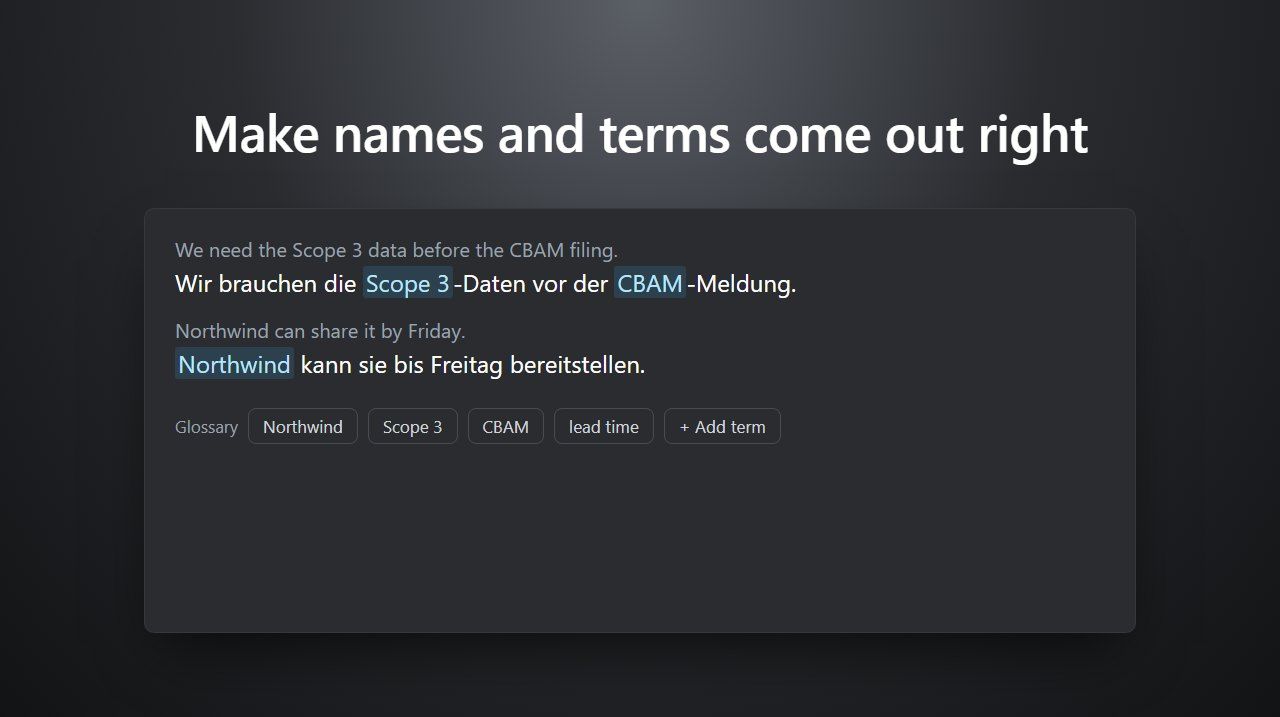
용어집으로 이름과 전문 용어를 정확하게
고객사 이름, 제품명, 전문 용어를 Deeptrue 용어집에 등록하면 자막, 번역, 답변 추천에서 정확하게 나와요. 개인 용어집과 팀 용어집 설정 방법을 알려 드려요.
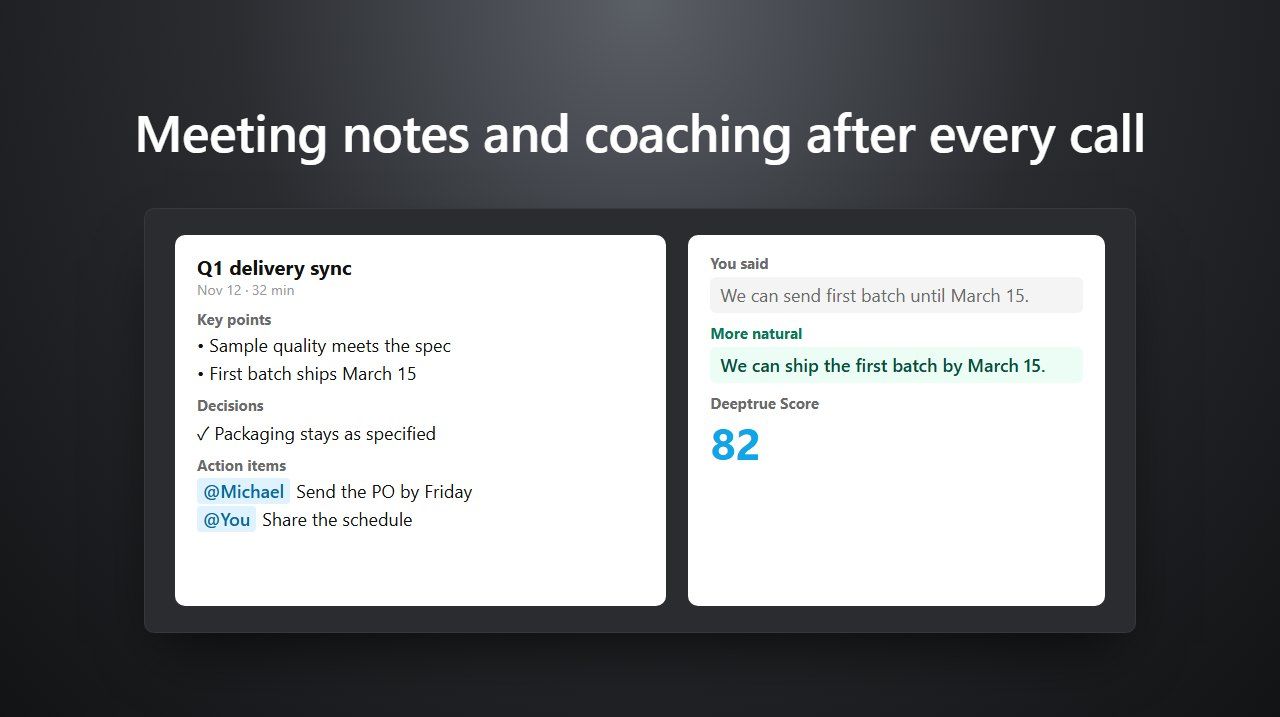
회의가 끝날 때마다 회의록과 코칭 받기
회의가 끝나면 Deeptrue가 결정 사항과 할 일이 담긴 회의록을 쓰고, 내가 한 말을 코칭하고 점수를 매겨요. 리포트를 찾는 곳과 공유하는 방법을 알려 드려요.
Stay in the loop
Get the latest Deeptrue updates and industry insights delivered to your inbox.