

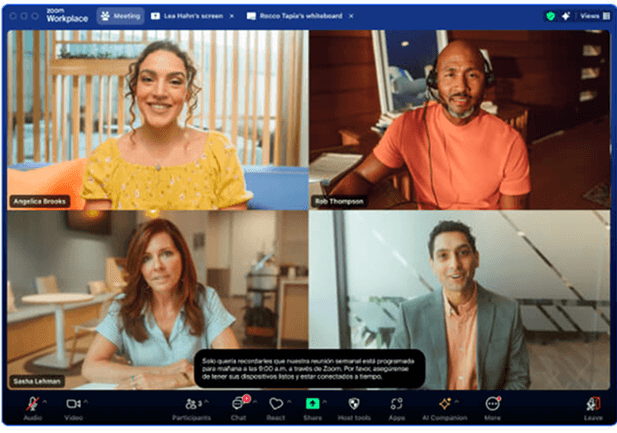
Zoom翻訳版字幕アドオンの価格は、2024年の公式記事に1ユーザー月額5米ドルと掲載されていますが、2026年11月の購入価格としては未確認です。翻訳字幕を自分だけ表示することはできますが、まずホストが所定の利用条件を満たし、会議で機能が有効になっている必要があります。取引先が主催する会議のために購入する場合は、自分の表示設定だけでなく、ホスト側の契約・設定を先に確認してください。
公式資料の確認日:2026年11月26日。 以下では、過去の公表価格と確認日時点の利用条件を分けて説明します。金額は米ドル表記で、日本円での翻訳アドオン価格は確認できていません。
Zoom翻訳版字幕アドオンの価格はいくらですか?
判断の基準になるのは、「過去に公表された金額」と「今購入できる条件」は別という点です。
Zoomの2024年2月1日付公式記事には、有料Zoomライセンスに翻訳版字幕を1ユーザー月額5米ドルで追加できると記載されています。一方、現行の翻訳版字幕設定ヘルプは、料金・購入について営業への問い合わせを案内しています。
機能 | 必要な利用資格 | 確認できた価格情報 | 課金の単位・考え方 | 購入前に残る確認事項 |
|---|---|---|---|---|
翻訳版字幕 | ホストが対象プランに属する、またはZoom Translated Captionsアドオンを割り当てられていること | 2024年の公表額は1ユーザー月額5米ドル。2026年11月の販売価格は未確認 | 過去の公表額はユーザー単位。会議の参加人数分が必要とは限らない | 現在の販売製品名、対象の基本プラン、割り当て先、請求周期 |
Voice Translator | Live TranslationアドオンまたはZoomMateライセンスの割り当て、機能の有効化など | 今回確認した資料では、翻訳機能の現行購入価格を確認できず | ライセンスの割り当てが必要。ZoomMateの高度なAI機能にはAI Creditの費用が発生 | 含まれる利用時間、追加料金、AI Creditの消費条件 |
予算は、必要な基本契約+該当する翻訳機能の契約で考えます。参考として、確認時点の米国向けZoom Workplace料金ページには、Proの月払いが1ユーザー月額16.99米ドルと掲載されています。ただし、これは基本プランの価格であり、翻訳込みの料金ではありません。未確認の現行アドオン価格と足し合わせて総額を出すことはできません。
購入したいのは字幕ですか、音声翻訳ですか?
Zoomでは、同じ「翻訳・通訳」でも出力と利用条件が異なります。有料アカウントであれば、すべての機能が使えるわけではありません。
機能 | 得られるもの | 契約を考える際の注意点 |
|---|---|---|
通常の自動字幕 | 発言と同じ言語の文字 | 料金比較表ではBasic、Pro、Business、Enterpriseに掲載。翻訳字幕の利用資格とは別 |
翻訳版字幕 | 発言を別の言語にした文字 | ホストの対象プランまたはアドオンが必要 |
Voice Translator | AIが生成する翻訳音声 | Live Translation/ZoomMateの利用条件を確認する |
Language Interpretation | 人の通訳者による言語別音声チャンネル | ホストが通訳者を指定し、参加者がチャンネルを選ぶ方式 |
通常の自動字幕については公式料金比較表、音声翻訳についてはVoice Translatorのヘルプ、人による通訳についてはLanguage Interpretationのヘルプに基づいています。
翻訳版字幕のホスト要件に記載されているプラン名は、次のとおりです。
- Zoom Workplace Business Plus
- Zoom Workplace Enterprise Essentials
- Zoom Workplace Enterprise Plus
- Zoom Workplace Enterprise Premier
- または、Zoom Translated Captionsアドオンが割り当てられていること
「Business以上なら使える」とまとめず、公式のホスト要件と実際の契約名を照合してください。
翻訳字幕は自分だけ表示できますか?
利用条件を満たす会議では、参加者ごとに翻訳字幕の表示言語を選べます。 たとえば、英語で話す顧客との会議で、自分は日本語、同僚は韓国語の字幕を選ぶ使い方です。ただし、個人の表示選択と、ホスト側の利用資格は別です。
会議・購入者の状況 | 自分だけ翻訳字幕を使えるか | 次にすること |
|---|---|---|
ホストが利用条件を満たし、自動字幕・翻訳版字幕が有効 | 利用可能。参加者ごとに表示言語を選べる | 自分の字幕メニューで翻訳先を選ぶ |
ホストが利用条件を満たすが、参加者による字幕の開始を制限 | 字幕が完全に無効でなければ、リクエストできる場合がある | 字幕や翻訳をリクエストし、承認を待つ |
ホストが必要な利用資格を持っていない | 公式に記載されたホスト要件を満たさない | ホストに契約を確認してもらう |
他社主催の会議に出る参加者が、自分用アドオンの購入を検討 | 参加者の購入だけではホスト要件を満たさないと考えられる | 購入前に主催者と販売窓口へ確認する |
最後の行は、Zoomが明記するホスト要件と参加者の表示操作から導かれる判断です。「ゲスト参加者は翻訳字幕を使えない」という意味ではありません。
また、字幕開始が制限されている場合のリクエストは、ホストや場合によっては共同ホストへ届き、承認または拒否されます。字幕リクエストの公式説明も確認してください。自分の表示言語を選べることは、利用が誰にも知られないという保証ではありません。
日本語・韓国語は字幕と音声の両方に対応していますか?
字幕と音声翻訳では、対応言語の一覧が異なります。
2026年11月26日確認: 以下は翻訳版字幕の言語一覧とVoice Translatorの言語一覧を別々に確認したものです。
言語 | 翻訳版字幕の対応一覧 | Voice Translatorの対応一覧 |
|---|---|---|
英語 | 掲載あり | 掲載あり |
日本語 | 掲載あり | 掲載あり |
韓国語 | 掲載あり | 掲載なし |
字幕のヘルプは、多くの掲載言語間で翻訳できる一方、例外もあるとしています。言語名が一覧にあることだけで、すべての言語・方言の組み合わせに対応すると判断しないでください。ホスト側で利用可能な組み合わせを制限している場合もあります。
話す言語と、読みたい言語はどう設定しますか?
英語のプレゼンを日本語で読みたい場合、発言の入力言語は英語、翻訳先の表示言語は日本語です。入力言語を日本語に変更するだけでは翻訳にならず、英語の音声を誤って認識する原因になります。
参加者側の基本操作は次のとおりです。
- 会議画面の「字幕を表示」の横にある矢印を開きます。
- 「字幕と翻訳」で翻訳を有効にします。
- 翻訳先の言語を選び、保存します。
画面上の操作は日本語の公式手順を参照してください。日本語・韓国語の商談なら、必要な翻訳方向が選べるかを事前に確認します。韓国語字幕の対応を、そのまま韓国語の音声翻訳対応と読み替えることはできません。
Voice Translatorは何が必要で、誰に翻訳音声が届きますか?
Voice Translatorは、AI生成音声による翻訳機能です。2026年11月時点の利用ヘルプでは、次の条件が記載されています。
- Basic、Pro、Business、Enterpriseのいずれかのアカウント
- Live TranslationアドオンまたはZoomMateライセンスの割り当て
- Voice Translatorが有効になっていること
- Windows、macOS、Android、iOSではバージョン7.0.0以上
アカウント種別にBasicが含まれていても、音声翻訳が無料という意味ではありません。 別途ライセンスの割り当てが必要で、ZoomMateの高度なAI機能にはAI Creditの費用が発生します。翻訳に含まれる分数や1分当たりの消費量は、今回の調査では確認できていません。
デスクトップでは会議中の「詳細(More)」→「Voice Translator」から、話す言語・聞く言語を設定します。原音と翻訳音声の音量バランスも調整できます。管理者は「Meeting」→「In Meeting (Advanced)」で機能を管理し、アカウント単位でロックできます。詳細は管理者向け設定ヘルプに記載されています。
翻訳音声を聞く機能と、相手へ送る機能は同じですか?
目的を分けて確認する必要があります。
目的 | 確認すべき機能・条件 |
|---|---|
相手の発言を翻訳音声で聞く | Voice Translatorの利用資格、聞く言語、音量設定 |
自分の発言を翻訳音声として相手へ届ける | Translate My Voiceの利用条件と送信設定 |
2026年10月19日のZoom Meetingsリリースノートには、Translate My Voiceで翻訳音声を他の参加者に届ける機能が記載されています。聞き手は、届いた翻訳音声を聞くだけならVoice Translatorアドオンを必要としませんが、Voice Translator側の言語・音量などを調整するには必要とされています。
したがって、「Zoomは文字翻訳だけで、自分の翻訳音声を相手へ送れない」という説明は現状に合いません。ただし、字幕のホスト要件と音声翻訳の利用条件は分けて確認する必要があります。他社アカウント主催の会議で使えるかについては、今回確認した資料だけですべての制限を判断できないため、割り当て先と双方の管理ポリシーを確認してください。
翻訳字幕が表示されないときは何を確認しますか?
購入前に、契約・有効化・管理者制限・言語・開始権限・クライアントの6点を順に確認すると、不要な追加購入を避けやすくなります。
症状 | 確認すること | 確認・対応する人 | 次の対応 |
|---|---|---|---|
翻訳の項目が見当たらない | ホストが対象プランか、アドオンを割り当てられているか | ホスト/契約管理者 | 契約名とライセンス割り当てを照合する |
字幕や翻訳字幕を使えない | 自動字幕と翻訳版字幕が両方有効か | ホスト/管理者 | 自動字幕を先に有効にし、翻訳版字幕も有効にする |
設定がグレー表示で変更できない | アカウント・グループ単位でロックされていないか | 管理者 | 管理者に変更を依頼する |
希望する翻訳先がない | 必要な発言言語・翻訳先の組み合わせが許可されているか | ホスト/管理者 | 許可された言語の組み合わせを確認する |
参加者が字幕を開始できない | 開始権限が制限されていないか | 参加者→ホスト | 完全に無効でなければ、字幕・翻訳のリクエストを送る |
端末によってメニューが違う・出ない | 対応クライアントとバージョンか | 参加者/IT担当者 | Windows・macOS版を必要なバージョンへ更新するか、対応するWebアプリを確認する |
字幕は出るが内容がおかしい | 入力言語が実際の発言と一致しているか、音声が明瞭か | 発言者/ホスト | 翻訳先より先に入力言語を確認し、雑音やマイク環境も見直す |
ホスト・管理者側の設定場所は、Webポータルの「Meeting」→「In Meeting (Advanced)」です。自動字幕を先に有効にする条件、管理者ロック、言語の組み合わせは翻訳版字幕の設定ヘルプで確認できます。
翻訳字幕の閲覧ヘルプが挙げるクライアントは、Zoomのグローバル最小バージョン以上のWindows・macOS版とZoom Webアプリです。Voice Translatorのモバイル対応を、そのまま字幕側の対応条件として扱わないでください。クライアント要件はこちらです。
また、Zoomは、入力言語の不一致に加え、背景雑音、発話の明瞭さ、語彙、方言も字幕精度に影響すると説明しています。詳しくは自動字幕の管理ヘルプを参照してください。
自分のPCで動く翻訳アプリが選択肢になるのはどんな場合ですか?
会議アプリとは別に自分用の翻訳環境を用意したい場合や、ZoomだけでなくTeams・Google Meet・Webexも使う場合は、デスクトップ翻訳アプリも選択肢です。すでに利用できるZoom標準機能で要件を満たすなら、まずそれを使う判断で問題ありません。
Deeptrueは、macOS 13以降・Windows 10以降に対応するデスクトップアプリです。2026年11月時点で、Zoom、Google Meet、Microsoft Teams、Webexなどのデスクトップ会議アプリと併用でき、会議へボットを招待する必要はありません。翻訳が必要な本人だけが起動し、他の参加者はインストールもアカウント作成も不要です。
字幕を読む場合と、翻訳音声で話す場合はどう違いますか?
目的 | Deeptrueで使う機能 | 画面・音声の動作 |
|---|---|---|
相手の発言を翻訳字幕で読む | Live Translated Caption | 会議画面に重なる半透明の表示で、原文と翻訳を確認する |
日本語で話し、翻訳音声を相手へ届ける | Interpreter Mode | 自分の言語で話すと、AI生成の翻訳音声を仮想マイク経由で送る |
音声を送る場合は、Interpreter Modeを使い、会議アプリのマイクとして「Deeptrue Microphone」を選びます。対応は英語・日本語・韓国語を含む31言語です。具体的な用途はZoomで翻訳字幕を読む方法とDeeptrueで翻訳音声を使う方法で確認できます。
デスクトップアプリであることは、オフライン処理や組織の利用規則を回避できることを意味しません。業務で使う際は、社内の外部ツール利用ルールを確認してください。
Deeptrueの料金はどのように比較すればよいですか?
以下は2026年11月時点の料金です。表のPro・Businessは米ドル建ての月払い料金です。
プラン | 料金 | 含まれる利用時間 | 1回の利用時間上限 |
|---|---|---|---|
Free | 0米ドル | 60分 | 60分まで |
Pro | 1メンバー月額29米ドル | 300分 | 100分まで |
Business | 1メンバー月額49米ドル | 800分 | 上限なし |
Businessの「1回の利用時間上限なし」は、含まれる総利用時間が無制限という意味ではありません。契約前に料金プランを確認してください。既存のZoom契約に必要な機能が含まれるか、何人が翻訳を必要とするかによって比較結果は変わります。
購入前に何を確認すればよいですか?
販売窓口への問い合わせでは、「翻訳を使いたい」だけでなく、次の条件を伝えると契約の取り違えを防げます。
- 立場: 自分がホストなのか、他社主催の会議に参加するのか。
- 出力: 文字で読みたいのか、翻訳音声を聞きたいのか、自分の翻訳音声を相手へ送りたいのか。
- 言語: 英語→日本語など、必要な翻訳方向は何か。
- 端末: Windows・macOS・Web・モバイルのどれで使うのか。
- 割り当て: 誰にどのライセンスが必要で、管理者が制限できる項目は何か。
- 請求: 購入できる製品名、基本プラン要件、ユーザー単位の課金、請求周期、含まれる利用量、AI Creditなどの追加費用は何か。
ホスト側の条件がそろうならZoomの翻訳版字幕、音声が必要ならVoice Translatorの契約と対応言語を確認します。人の通訳者による対応が必要な会議では、通訳者の手配とLanguage Interpretationの利用を検討してください。
自分のPCで字幕や翻訳音声を使う運用が合う場合は、Deeptrueをダウンロードし、Freeプランの60分で会議前に動作を確認できます。
FAQ
Zoomの翻訳版字幕アドオンはいくらですか?
2024年2月1日の公式記事には、1ユーザー月額5米ドルと掲載されています。ただし、2026年11月26日時点の購入価格としては未確認で、現行ヘルプは営業への問い合わせを案内しています。基本プランを含む総額は、最新の見積もりで確認してください。
Zoomの翻訳字幕は自分だけ表示できますか?
はい。ホストが利用条件を満たし、会議で機能が有効なら、参加者ごとに翻訳字幕の表示言語を選べます。ただし、字幕開始が制限されている場合は承認が必要になることがあり、誰にも通知されない利用を保証するものではありません。
ホストにアドオンがなくても、参加者が購入すれば使えますか?
まず、ホストがアドオンなしでも対象プランの条件を満たしているか確認してください。ホストが対象プランにも該当せず、アドオンも持たない場合、参加者の購入だけでは、公式に記載されたホスト要件を満たさないと考えられます。参加者全員がアドオンを購入する必要があるという意味ではありません。
Zoomの翻訳字幕が表示されないのはなぜですか?
ホストの利用資格、自動字幕・翻訳字幕の有効化、管理者ロック、許可された言語の組み合わせ、字幕開始権限、対応クライアントを確認してください。字幕は出るのに内容がおかしい場合は、翻訳先より先に、入力言語が実際の発言と一致しているかを確認します。
翻訳版字幕アドオンには音声翻訳も含まれますか?
翻訳版字幕アドオンという名称だけで、音声翻訳も使えるとは判断できません。Voice Translatorの公式要件はLive TranslationアドオンまたはZoomMateライセンスの割り当てです。2026年11月26日時点では日本語は音声翻訳の対応一覧にありますが、韓国語は掲載されていません。韓国語の翻訳字幕対応とは分けて確認してください。
関連記事
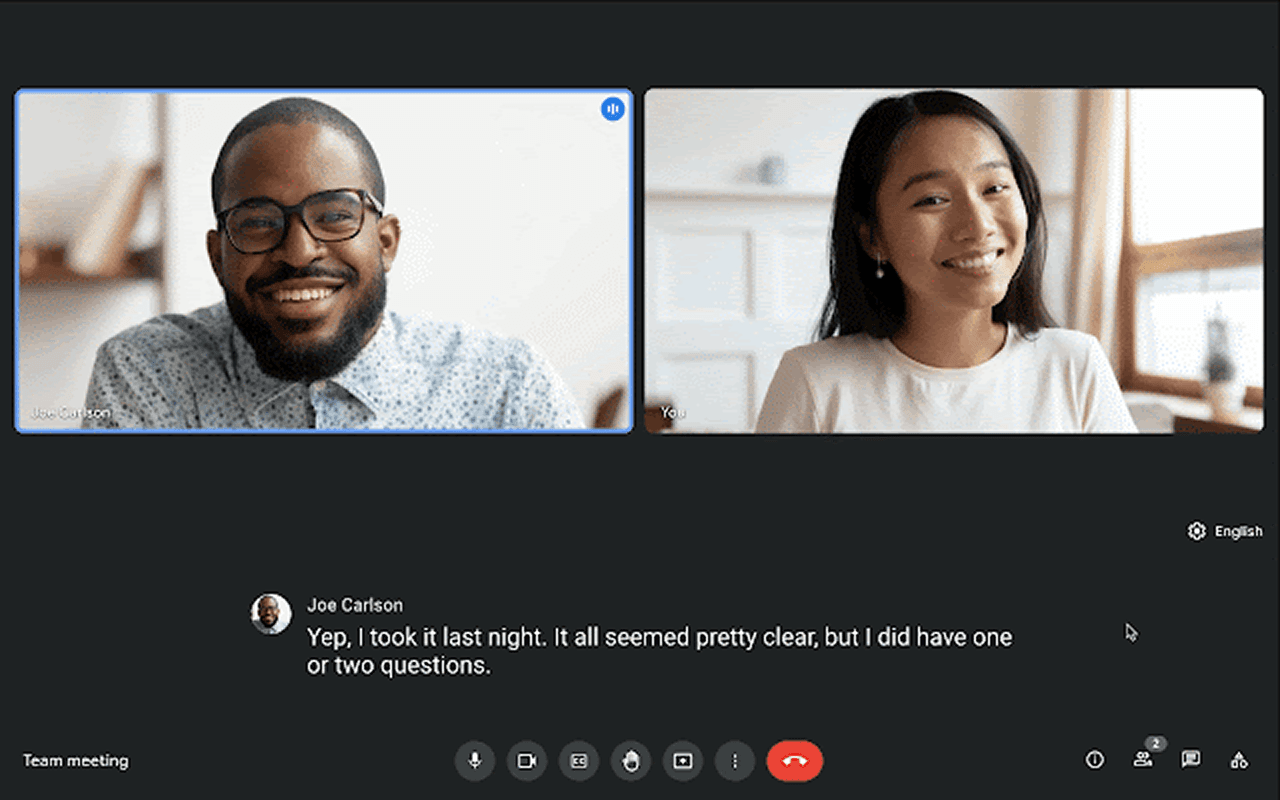
Google Meetの翻訳字幕を自分だけに表示する方法と対象プラン
Google Meetの翻訳字幕は、自分だけの画面に表示できます。対象プランと主催者・参加者の条件、英語を日本語字幕にする設定、翻訳が出ない場合の確認方法を解説します。2026年11月時点の音声翻訳との違いも整理します。

同時通訳の料金相場は?オンライン会議の総額とAI通訳の選び方
同時通訳の料金相場を、2026年11月確認の国内公開料金から解説。1名あたりと2名体制、半日料金、税別・税込を区別し、準備や技術対応を含む総額の考え方、プロ・逐次通訳・AIの選び方を紹介します。
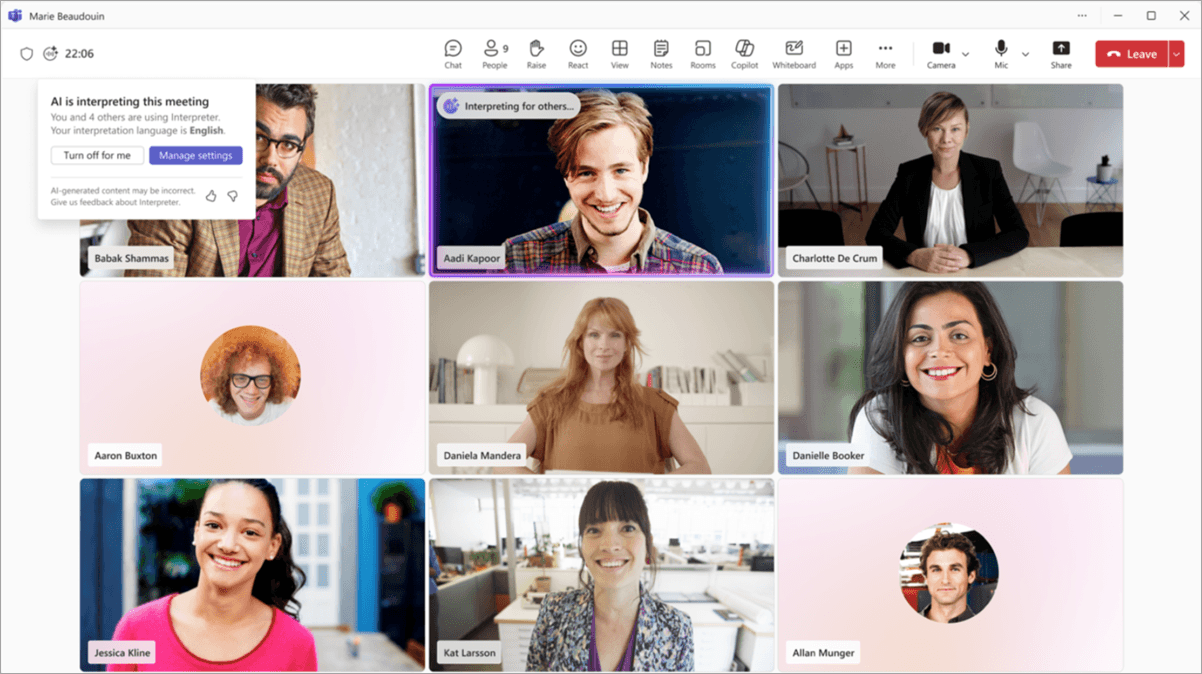
Teamsのリアルタイム翻訳を自分だけで使う方法とライセンス条件
Teamsのリアルタイム翻訳を自分だけで使うには、字幕を読む・通訳音声を聞く・翻訳音声を相手に送る用途の区別が重要です。主催者と参加者のライセンス条件、外部・ゲスト参加、設定手順、料金を2026年11月時点で整理します。
Stay in the loop
Get the latest Deeptrue updates and industry insights delivered to your inbox.