

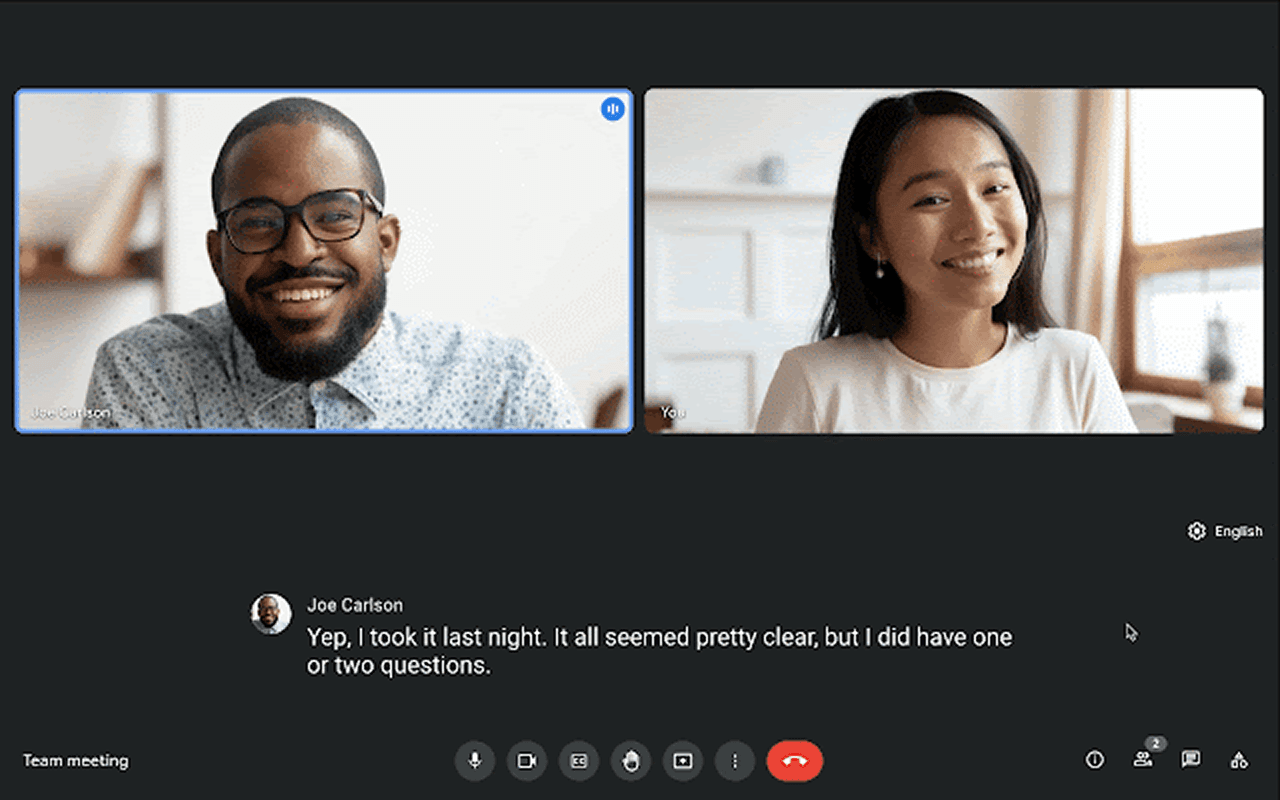
Google Meetの翻訳字幕は、自分だけの画面に表示でき、ほかの参加者の字幕設定を変える必要はありません。ただし、「字幕を自分だけに表示すること」と「その会議で翻訳機能を使えること」は別で、利用には対象プランなどの条件があります。まず実際に参加する会議で、[設定]→[字幕]から[字幕の翻訳]を選べるか確認してください。(support.google.com)
この記事のGoogle Meetの仕様・提供条件は、2026年11月23日時点で確認した公式資料に基づいています。
Google Meetの翻訳字幕は自分だけに表示できますか?
はい。Googleは通常の字幕について、自分に対してのみ有効になると説明し、翻訳字幕についても参加者が自分の字幕設定と言語を選ぶ手順を案内しています。この2つの説明から、翻訳字幕の表示は個人設定、機能を使えるかどうかは会議の利用条件と整理できます。(support.google.com)
相手の英語を日本語字幕で読みたいだけなら、相手にも日本語を選んでもらう必要はありません。字幕と音声翻訳は、次のように区別してください。(support.google.com)
機能 | 自分が見る・聞くもの | 使いどころ |
|---|---|---|
通常の字幕 | 発言と同じ言語の文字 | 英語の発言を英語で確認する |
翻訳字幕 | 選んだ言語に翻訳された文字 | 英語の発言を日本語で読む |
音声翻訳 | 選んだ言語に翻訳された音声 | 英語の発言を日本語音声で聞く |
「自分だけ」とは、ここでは自分の画面への表示を指します。利用が誰にも分からないこと、端末内だけで処理されること、社内の利用ルールを確認しなくてよいことを意味しません。画面共有時の映り込みにも注意してください。
翻訳字幕を使えるプランと参加条件は何ですか?
現在の対象プランは?
Googleの翻訳字幕ヘルプに掲載されている現行の対象は、以下のとおりです。(support.google.com)
区分 | 翻訳字幕の対象エディション |
|---|---|
Google Workspace Business | Business Standard、Business Plus |
Google Workspace Enterprise | Enterprise Standard、Enterprise Plus |
教育向け | Google AI Pro for Education |
Enterprise Starterには過去の提供期限が記載されていますが、その期限は2025年6月30日です。現在の対象としては扱えません。また、個人向けGoogle AI Proなどで音声翻訳を使えることは、そのまま翻訳字幕の利用資格を示すものではありません。(support.google.com)
主催者と参加者のどちらの契約が関係しますか?
Googleの提供開始時の案内では、対象のWorkspaceユーザーが主催する会議で、参加者が翻訳字幕を利用できると説明されています。同案内は2025年1月15日に更新され、対象のBusiness/Enterpriseサブスクリプションに翻訳字幕が引き続き含まれることが明記されています。
つまり、確認すべきなのは自分の契約だけではなく、その会議の主催者が対象プランを利用しているかです。参加者自身の契約だけで利用可否を判断しないようにしてください。
ただし、匿名参加や個人の無料Googleアカウントなど、すべての参加方法の組み合わせまで公式資料で確認できているわけではありません。本番と同じアカウント・会議リンクで、翻訳字幕の選択肢が出るか事前に確認しましょう。
英語から日本語への翻訳に対応していますか?
はい。翻訳字幕の原文・訳文の言語には、英語、日本語、韓国語、中国語の簡体字・繁体字などが含まれます。英語の取引先会議を日本語字幕で読む設定が可能です。(support.google.com)
ただし、言語の提供は段階的に進む場合があり、ベータ版の言語は品質に差があると案内されています。必要な言語が表示されない場合は、公式の対応言語一覧と実際の選択肢を照合してください。(support.google.com)
翻訳字幕だけの追加料金はありますか?
翻訳字幕は、対象サブスクリプションに含まれる機能です。確認したGoogle Workspaceの料金ページには、翻訳字幕だけを追加する単独の料金は掲載されていません。プラン全体の料金を「字幕翻訳だけの月額料金」として扱わないようにしてください。
パソコンで英語を日本語の翻訳字幕にするには?
以下は、英語で進む会議を日本語字幕で読むための設定例です。実機テストの報告ではなく、公式手順に沿った案内です。
設定画面から有効にする方法
- 利用予定のGoogleアカウントで、Google Meetの会議に参加します。
- [その他のオプション]から[設定]を開きます。
- [字幕]を開き、字幕を有効にします。
- [言語]で[字幕の翻訳]を選びます。
- [原文の言語]を英語に設定します。
- [訳文の言語]を日本語に設定します。
- 発言が日本語の字幕になって表示されるか確認します。(support.google.com)
[原文の言語]は実際に話されている言語、[訳文の言語]は自分が読みたい言語です。英語の発言が英語のまま表示される場合は、通常の字幕を選んでいないか確認してください。(support.google.com)
画面下部の操作から切り替える方法
設定画面を開く方法とは別に、画面下部の[字幕と翻訳]から操作する経路もあります。
- 画面下部の[字幕と翻訳]にカーソルを合わせ、字幕をオンにします。
- 左側のプルダウンメニューから[字幕の翻訳]を選びます。
- 字幕の言語を日本語にします。原文の言語も確認する場合は、[設定]→[字幕]を開きます。(support.google.com)
操作経路はGoogle Workspaceの会議向けガイド、日本語の項目名は日本語版の翻訳字幕ヘルプで確認できます。
字幕を読みやすくしたり、前の発言を見返したりできますか?
字幕の表示方法はカスタマイズできます。会議前に、資料を見ながらでも読める表示に調整しておきましょう。(support.google.com)
翻訳字幕はスクロールして前の発言を確認できますが、対象は自分が会議に参加し、字幕を有効にしていた間の会話です。字幕をオンにする前の会話をさかのぼって復元する機能ではありません。画面上の字幕履歴を、保存用の会議記録の代わりにしないようにしてください。(support.google.com)
出典:字幕の表示と履歴の案内。
AndroidやiPhoneでも設定できますか?
モバイルにも公式手順がありますが、AndroidとiPhone/iPadでは案内されている項目名が異なります。以下の英語表記は、各公式ヘルプに記載された名称です。いずれも、会議中に画面をタップして操作メニューを表示してから進めます。(support.google.com)
端末 | 公式ヘルプの操作経路 |
|---|---|
Android | More controls → Settings → Captions → Translation Languageで字幕の言語を選び、Saveを押して設定を閉じる |
iPhone/iPad | More controls → Settings → Captions → Language of the callで字幕の言語を選び、右上のDoneを押す |
パソコンの項目名をそのまま探すのではなく、Androidの手順またはiPhone/iPadの手順を参照してください。
翻訳字幕が出ない・翻訳されないときは何を確認しますか?
次の表は、利用条件と設定手順をもとに、症状から確認先を絞るためのものです。発生頻度の順位を示すものではありません。
症状 | 確認すること | 次の対応 |
|---|---|---|
[字幕の翻訳]が見当たらない | 主催者の対象プラン、参加中のアカウント | 主催者にプランを確認し、本番と同じアカウントで入り直して確認する |
英語の字幕しか出ない | 通常の字幕になっていないか | 翻訳字幕に切り替え、訳文を日本語にする |
意図しない言語になる | 原文・訳文の言語の取り違え | 原文を実際の発話言語、訳文を読みたい言語に合わせる |
必要な言語を選べない | 対応言語一覧、段階的提供の注記 | 公式一覧と実画面を照合し、別の方法も検討する |
会議の冒頭の字幕が見つからない | 参加時刻、字幕を有効にした時刻 | 有効にする前の発言は履歴で復元できないため、発言者に要点を確認する |
対象プランへの変更だけで解決すると判断せず、必要な言語や参加方法も含めて確認してください。
なお、後述するGeminiの管理設定や発言者の同意は、音声翻訳の条件です。翻訳字幕が出ないときも同じ条件が適用されるとは考えず、機能ごとの案内を確認してください。(knowledge.workspace.google.com)
確認先:翻訳字幕の利用条件と言語、字幕履歴の範囲。
Geminiの音声翻訳も自分だけで使えますか?
音声翻訳は、自分が聞く言語を選べますが、字幕だけの表示とは仕組みが異なります。2026年10月22日には、63言語間の翻訳、自動言語検出、参加者ごとの独立した操作への拡張が発表されました。以前の「会議全体で1組の言語ペアを設定する」という説明ではなく、参加者がそれぞれ設定する方式です。日本語・英語・韓国語も対応言語に含まれます。(workspaceupdates.googleblog.com)
聞く設定と、自分の声を翻訳させる同意は別です
画面下部の字幕・翻訳のコントロールから音声翻訳を有効にし、聞きたい言語を選びます。一方、発言者には自分の声の翻訳への同意が必要です。ほかの聞き手には利用を選べる通知が届き、それぞれが有効にする必要があるため、全員の音声が自動で切り替わるわけではありません。(support.google.com)
停止は有効中の翻訳コントロールから行えます。自分の声を翻訳する同意は別に撤回できます。音声翻訳と字幕を同時に有効にすると、字幕は翻訳音声と同じ言語になります。(support.google.com)
音声翻訳の対象と時間制限は?
公式の利用者向けヘルプと更新発表には、次の対象プランと上限が記載されています。(support.google.com)
プラン | 1会議あたりの音声翻訳上限 |
|---|---|
Google AI Pro、Business Standard/Plus、Enterprise Standard/Plus、Frontline Plus、AI Pro for Education | 90分 |
Google AI Ultra、AI Expanded Access | 8時間 |
AI Ultra Access | 2026年10月22日の発表では8時間。確認した利用者向けヘルプには同名称の記載なし |
対象プランの主催者による会議では外部ドメインのゲストも利用対象です。直接の1対1通話では、どちらか一方の対象プランで両者が利用できます。これらは音声翻訳の条件であり、表の上限を翻訳字幕に当てはめてはいけません。(workspaceupdates.googleblog.com)
Workspaceでは管理設定上はデフォルトで有効ですが、関連するGemini設定が必要で、組織部門・グループ単位でも制御できます。(knowledge.workspace.google.com)
ライブ配信・録画、クライアントサイド暗号化会議、ダイヤルイン・他社システムとの相互接続通話、アダプティブオーディオは対象外です。地域・年齢の制限もあり、Meet会議室ハードウェアは翻訳音声を聞くことには対応する一方、会議室からの発話の翻訳には対応しません。(workspaceupdates.googleblog.com)
出典:2026年10月22日の更新発表、音声翻訳の利用者向けヘルプ、管理者向け設定。発言を翻訳音声で届ける方法まで検討する場合は、Google MeetのAI音声通訳ガイドも参照してください。
自分のパソコンで使う翻訳アプリはどんな場合に向いていますか?
Meet標準の翻訳字幕が使えて、必要な言語を読めるなら、まずはその設定で十分か確認しましょう。実際の会議で翻訳が使えない、主催者のプランが対象外、自分側で用意できる方法が必要という場合は、デスクトップアプリも選択肢になります。
Deeptrueは、macOS 13以降・Windows 10以降で動作し、Google Meetと併用できる翻訳アプリです。翻訳を必要とする人だけが起動すればよく、会議ボットを招待する必要はありません。ほかの参加者はインストールもアカウント作成も不要です。
字幕を読む用途では、Live Translated Captionを使います。発言の原文と翻訳が、会議画面の上に重なる半透明の字幕として表示されます。対応は英語・日本語・韓国語を含む31言語です。必要な言語が含まれるか確認してください。
設定は次の流れです。
- 対応するパソコンにDeeptrueをインストールします。
- アプリ内の案内に従ってセットアップします。
- Google Meetと併用し、Live Translated Captionで発言と翻訳を確認します。
この用途では、翻訳音声を相手へ送るInterpreter Modeの設定は不要です。詳しい利用イメージはGoogle MeetでDeeptrueの翻訳字幕を使う方法で確認できます。
標準機能で対応できない場合は、DeeptrueをダウンロードしてFreeプランの60分で確認できます。Freeプランは1セッション最大60分です。ほかの利用枠・制限は料金ページをご覧ください。
会議前に何を確認しておくと安心ですか?
本番直前ではなく、次の項目を短い事前確認に組み込んでおきましょう。
- アカウントと会議リンク:本番と同じ条件で参加できているか。
- 字幕モード:通常の字幕ではなく、翻訳字幕になっているか。
- 原文・訳文の言語:英語を日本語で読むなら、原文が英語、訳文が日本語か。
- 読みやすさ:資料と字幕を無理なく見られるか。
- 固有名詞や専門用語:会議に出る名前・製品名などを含む短い会話で確認したか。
- 画面共有:共有プレビューに字幕や機密情報が映り込んでいないか。
- 社内ルール:翻訳ツールの利用や会議内容の取り扱いに問題がないか。
翻訳字幕や別アプリの表示が、画面共有・画面収録から必ず除外されるとは考えないでください。また、金額・期限・担当者などの重要事項は、必要に応じて発言者に確認すると安心です。
FAQ
翻訳字幕をオンにすると、相手の画面も日本語になりますか?
なりません。字幕表示と言語は参加者自身の設定です。利用条件を満たす会議なら、自分は日本語、別の参加者は別の対応言語という使い方ができます。ただし、自分の画面を共有するときは字幕の映り込みを確認してください。(support.google.com)
無料のGoogleアカウントやゲスト参加でも使えますか?
参加者自身の契約だけではなく、主催者が対象プランを利用している会議かどうかを確認してください。提供開始時の案内では、対象ユーザーが主催する会議の参加者が利用できると説明されています。ただし、匿名参加や無料アカウントを含むすべての組み合わせが確認されているわけではないため、実際の会議リンクとアカウントで事前に確かめてください。
[字幕の翻訳]が表示されないのはなぜですか?
主催者の対象プラン、参加に使っているアカウント、必要な言語の提供状況を確認してください。英語の字幕がすでに出ている場合は、通常の字幕モードのままになっていないかも確認します。プラン変更だけで解決すると判断せず、実際の会議で設定を確認しましょう。
翻訳字幕にも90分の制限がありますか?
この記事の90分・8時間という上限は、音声翻訳のものです。確認した翻訳字幕ヘルプには、翻訳字幕単独の分数上限は明記されていません。ただし、記載がないことをもって無制限とは断定できません。(support.google.com)
字幕を有効にする前の会話も見返せますか?
見返せるのは、自分が参加して字幕を有効にしていた間の会話です。それ以前の発言は字幕履歴では復元できません。会議の冒頭から必要なら、入室後すぐに標準の翻訳字幕を設定し、利用できない場合に備えて代替方法を用意しておきましょう。(support.google.com)
関連記事
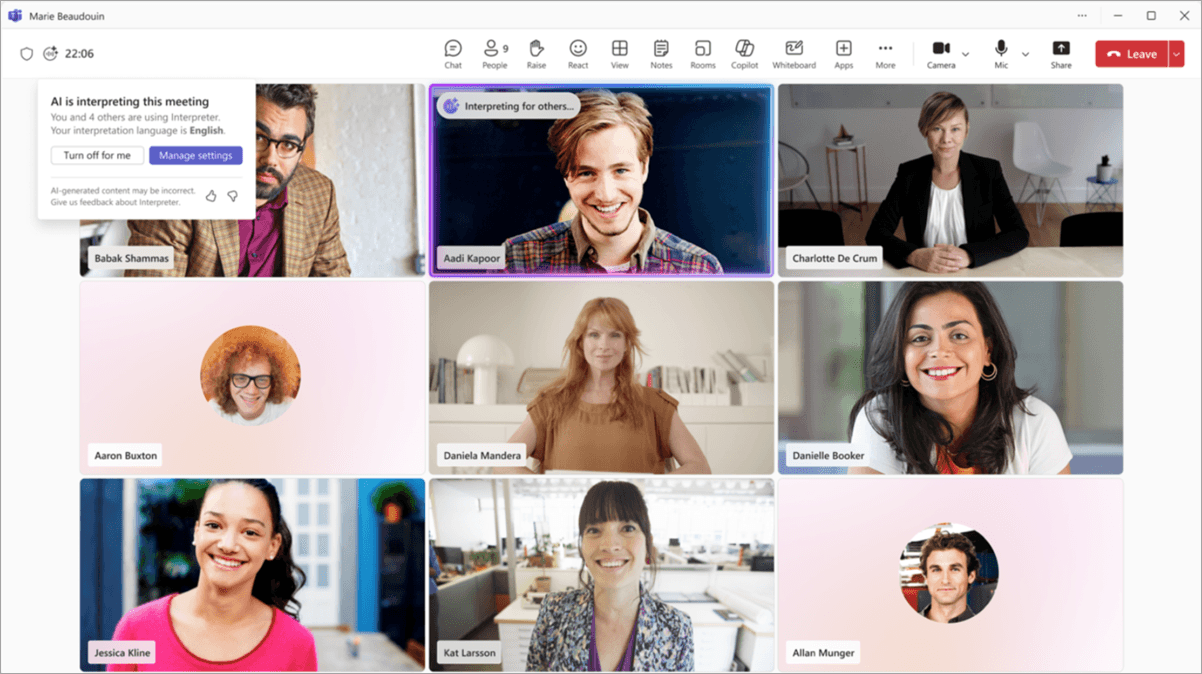
Teamsのリアルタイム翻訳を自分だけで使う方法とライセンス条件
Teamsのリアルタイム翻訳を自分だけで使うには、字幕を読む・通訳音声を聞く・翻訳音声を相手に送る用途の区別が重要です。主催者と参加者のライセンス条件、外部・ゲスト参加、設定手順、料金を2026年11月時点で整理します。
2026年ガイド:Google Meetのライブ翻訳とAI音声通訳
本ガイドでは、2026年時点におけるGoogle Meetのライブ翻訳およびAI音声通訳機能について、仕組み、利用条件、制限事項を分かりやすく解説します。 あわせて、Deeptrueのようなクロスプラットフォーム対応のAI通訳ツールも紹介します。

会議向けリアルタイム翻訳の導入方法:ステップ・バイ・ステップガイド
会議向けリアルタイム翻訳(ライブ翻訳)の始め方を解説。翻訳字幕の設定手順、ベストプラクティス、Zoom/Teams/Google Meet横断の実装ポイントまで。
Stay in the loop
Get the latest Deeptrue updates and industry insights delivered to your inbox.