

Teamsで英語を日本語字幕にするには、ライブキャプションを表示し、「話されている言語」を英語、「翻訳先」を日本語に設定します。逆に、日本語の発言を英語字幕で読む場合は、話されている言語を日本語、翻訳先を英語にします。翻訳機能には主催者または利用者の対象ライセンスが必要で、字幕の表示、会議後に残す文字起こし、音声通訳は別の機能です。
確認日:2026年11月19日。 本記事はMicrosoftの公式資料に基づき、主に職場のデスクトップ版Teams会議を対象にしています。タウンホールや個人用Teamsに同じ手順・利用条件が当てはまるとは限りません。画面名は表示言語や利用環境で異なるため、英語の項目名も併記します。
今したいこと | 使う機能・本記事の該当箇所 |
|---|---|
英語の発言を日本語で読みたい | ライブ翻訳字幕:「Teamsで英語を日本語字幕にする設定は?」 |
会議後に日本語の文書で確認したい | 保存されたトランスクリプト:「会議後に英語のトランスクリプトを日本語にできる?」 |
英語を日本語の音声で聞きたい | TeamsのInterpreter:「TeamsのInterpreterで英語⇔日本語の通訳音声を聞くには?」 |
日本語で話し、相手に英語で伝えたい | 主催者が有効にする逐次通訳、または「Deeptrueで日本語の返答を英語音声にするには?」 |
Teamsで英語を日本語字幕にする設定は?
最初に分けて考えたいのが、音声を認識する言語と、字幕を読む言語です。「会議の話し言葉」を日本語に変えるだけでは、英語音声の日本語訳にはなりません。
発言から字幕への方向 | 話されている言語・認識言語 | 字幕の翻訳先 |
|---|---|---|
英語の発言 → 日本語字幕 | English/英語 | Japanese/日本語 |
日本語の発言 → 英語字幕 | Japanese/日本語 | English/英語 |
英語と日本語は、どちらもTeamsの音声認識と字幕翻訳の対象です。利用条件を含む根拠はMicrosoftのライブキャプション案内で確認できます。
英語を聞き、日本語で読む手順
- Teams会議に参加し、会議コントロールの「その他の操作(More actions)」を開きます。
- 「キャプション(Captions)」からライブキャプションを表示します。
- 字幕の設定を開き、「話されている言語」「会議の話し言葉」などの項目が英語になっているか確認します。これは英語音声を正しく文字にするための設定です。
- 「翻訳先(Translate to)」で日本語を選びます。オン・オフの切り替えがある場合は、翻訳をオンにします。こちらが画面に表示する訳文の言語です。
- 短い英語の発言で、日本語字幕が表示されることを確認します。
日本語の発言を英語字幕にする場合は、手順3を日本語、手順4を英語に置き換えます。日英両方向の使い分けは日本語・英語の会議翻訳ガイドも参考にしてください。
メニューが違う場合は?
Microsoftの資料には複数の画面経路が掲載されています。主なキャプション案内には「その他の操作 → キャプション」のほか、翻訳設定へ進むRTTペイン経由の説明もあります。
一方、ポップアウト字幕の案内では、「その他の操作 → 言語と音声(Language and speech)→ ライブキャプションを表示(Show live captions)」という経路です。こちらも字幕設定で認識言語と翻訳先を指定でき、字幕ウィンドウの移動・サイズ変更ができます。
全員に同じメニューが表示されるとは限りません。 見当たらない場合は、まず「キャプション」または「言語と音声」を探してください。
「翻訳先」が表示されない・変更できないときは?
「字幕そのものが出ない」「字幕は出るが翻訳できない」「認識言語だけ変更できない」は、確認先が異なります。
症状 | 主な確認点 | 次の対応 |
|---|---|---|
ライブキャプションを使えない | 組織の会議ポリシーで無効になっていないか | IT管理者に字幕の利用可否を確認する |
字幕は出るが「翻訳先」がない | 主催者または自分に対象ライセンスがあるか | 主催者の提供条件と自分への割り当てを確認する |
話されている言語を変更できない | 文字起こし実行中の操作権限 | 主催者、共同主催者、文字起こし開始者に修正を依頼する |
自分のライセンス購入が必要とは限りません
2026年11月19日確認のライブキャプションの公式ヘルプは、利用条件を次のように案内しています。
ライセンスの状況 | 翻訳字幕・翻訳文字起こしの利用範囲 |
|---|---|
主催者がTeams Premiumまたは対象のMicrosoft Copilotライセンスを保有 | 会議参加者全員に翻訳機能を提供 |
主催者による提供がない | 対象ライセンスを持つ参加者本人に「翻訳先」を提供 |
一方、Microsoftの一部の管理者向け資料やアクセシビリティ資料では、翻訳の利用条件としてTeams Premiumのみを挙げています。本記事の上表は、Copilotも挙げているキャプションおよび多言語音声認識のヘルプに基づきます。実際に割り当てられている製品・利用権はIT管理者に確認してください。
認識言語がロックされている場合
文字起こしの実行中は、主催者、共同主催者、文字起こしを開始した人、または文字起こしを開始させた機能の実行者などに操作が制限されます。参加者が設定を直せない場合は、該当者に「発言は英語なので、会議の話し言葉を英語にしてください」と依頼しましょう。
設定変更のために、進行中の文字起こしを安易に停止する必要はありません。なお、文字起こし自体には、主催者と開始する人の両方に組織側の許可が必要です。字幕・文字起こしの管理条件はMicrosoftの管理者向け資料に記載されています。
日本語と英語が交互に話される会議ではどう設定する?
英語と日本語が混在する会議では、多言語音声認識(Multilingual speech recognition)を検討します。Teams Premiumまたは対象のMicrosoft Copilotライセンスで利用でき、参加者ごとに話す言語を選べます。Interpreterを有効にする必要はありません。
主催者側の設定手順は次のとおりです。
- Teamsのカレンダーから対象の会議予定を開きます。
- 「オプション(Options)→ 録画と文字起こし(Recording and transcription)」を開きます。
- 多言語音声認識を有効にし、変更を適用します。
- 会議で各参加者が自分の話す言語を選び、必要な字幕の翻訳先を設定します。
相手の発言を自分の得意な言語で読む場合の設定例は次のとおりです。
参加者 | 自分が話す言語 | 読みたい翻訳字幕 |
|---|---|---|
日本語で説明する担当者 | 日本語 | 日本語 |
英語で説明する同僚 | 英語 | 英語 |
これは、単一言語の会議で共有の認識言語を英語から日本語へ変更する操作とは異なります。Teamsが常に「会議全体で認識言語は1つ」というわけではありません。対応言語と主催者の設定は多言語音声認識の公式案内に基づきます。
本番前には、各参加者が自分の言語で1文ずつ話し、発言の認識と相手側の翻訳表示を確認するのがおすすめです。これは準備のための確認方法であり、翻訳性能を保証するテストではありません。
会議後に英語のトランスクリプトを日本語にできる?
できます。ただし、会議中に見た翻訳字幕が、そのまま保存されるわけではありません。 Teamsはライブキャプションを保存せず、文字起こしを実行した場合も保存するのは原文のトランスクリプトです。過去のライブ翻訳版は保存されません。
会議中のトランスクリプトペインでは、言語設定から翻訳を有効にして表示言語を選べますが、途中参加者が見られるライブ翻訳は参加後の部分です。これらの保存・表示条件はトランスクリプトの公式ヘルプで説明されています。
会議後は「文書として読みたいか」「録画と一緒に読みたいか」で方法を選びます。
方法A:原文をダウンロードし、Wordで翻訳する
- Teamsの会議チャットを開きます。
- 「まとめ(Recap)→ トランスクリプト(Transcript)→ ダウンロード(Download)」へ進みます。
- 文書で確認する場合は、原文を
.docx形式でダウンロードします。 - Wordで開き、「校閲(Review)→ 翻訳(Translate)→ ドキュメントの翻訳(Translate Document)」を選びます。
- 英語から日本語への翻訳を指定し、翻訳されたコピーを作成します。日本語から英語なら言語を逆にします。
主催者と共同主催者は、既定で.docxまたは.vttをダウンロードできます。それ以外の参加者の権限は組織ポリシーによります。ダウンロードできない場合は、主催者に共有を依頼してください。
Windows版Wordの文書翻訳は、Microsoft 365のサブスクリプション利用者およびOffice 2021向けに案内されており、インターネット接続と接続エクスペリエンスの有効化が必要です。詳しくはWordの翻訳機能の説明を参照してください。
この方法は、Teamsの原文ダウンロードとWordの文書翻訳を組み合わせた手順です。Teamsに「会議中の日本語訳を書き出す」専用コマンドがあるという意味ではありません。
方法B:録画に翻訳字幕・トランスクリプトを追加する
OneDriveまたはSharePointに保存された録画では、Teamsのトランスクリプトを字幕に利用できます。録画しかない場合は、所有者または編集者が動画プレーヤーから文字起こしを生成できますが、組織・サイト側の設定に従います。根拠は動画のトランスクリプト管理の案内です。
既存のトランスクリプトがある場合、動画の所有者は次の操作で翻訳できます。
- 動画を開き、「動画の設定(Video settings)」を選びます。
- 「トランスクリプトとキャプション(Transcripts and captions)→ 翻訳(Translate)」を開きます。
- 原文の言語と翻訳先を指定します。英語・日本語の両方向に対応しています。
- 作成された翻訳を確認します。翻訳版はダウンロード・編集でき、視聴者は字幕やトランスクリプトとして選べます。
この「翻訳」には既存のトランスクリプトが必要です。また、同一テナント内のAzureサブスクリプションのリソース、従量課金とドキュメント処理の設定、管理者による有効化が必要で、通常のライブ翻訳字幕とは別の課金です。
2026年11月19日確認のMicrosoftの料金資料では、原文100万文字あたり15米ドルで、新しい翻訳トランスクリプトの生成に成功した場合に課金されます。作成済みの翻訳を閲覧する際の翻訳料金はありません。利用条件は動画トランスクリプト翻訳の公式案内で確認してください。
閲覧・編集権限がない場合は、所有者に資料や翻訳版の提供を依頼しましょう。
翻訳された要約と全文は別です
多言語のインテリジェントな会議のまとめは、2026年11月19日の確認時点で公式管理者資料上はパブリックプレビューです。英語・日本語に対応し、参加者がライブ文字起こしで指定した翻訳言語を利用します。対象のTeamsライセンスに加え、Teams Premiumまたは対象のMicrosoft Copilotライセンスが必要です。
ただし、要約は発言を逐語的に残す全文トランスクリプトではありません。詳細はインテリジェントな会議のまとめの管理資料を参照してください。
どの方法でも、翻訳前に原文の人名・数値を確認し、原文を残しておくと照合しやすくなります。会議資料の送信先は組織が承認したサービスに限定してください。保存や共有の整理にはTeamsのトランスクリプトガイドも役立ちます。
TeamsのInterpreterで英語⇔日本語の通訳音声を聞くには?
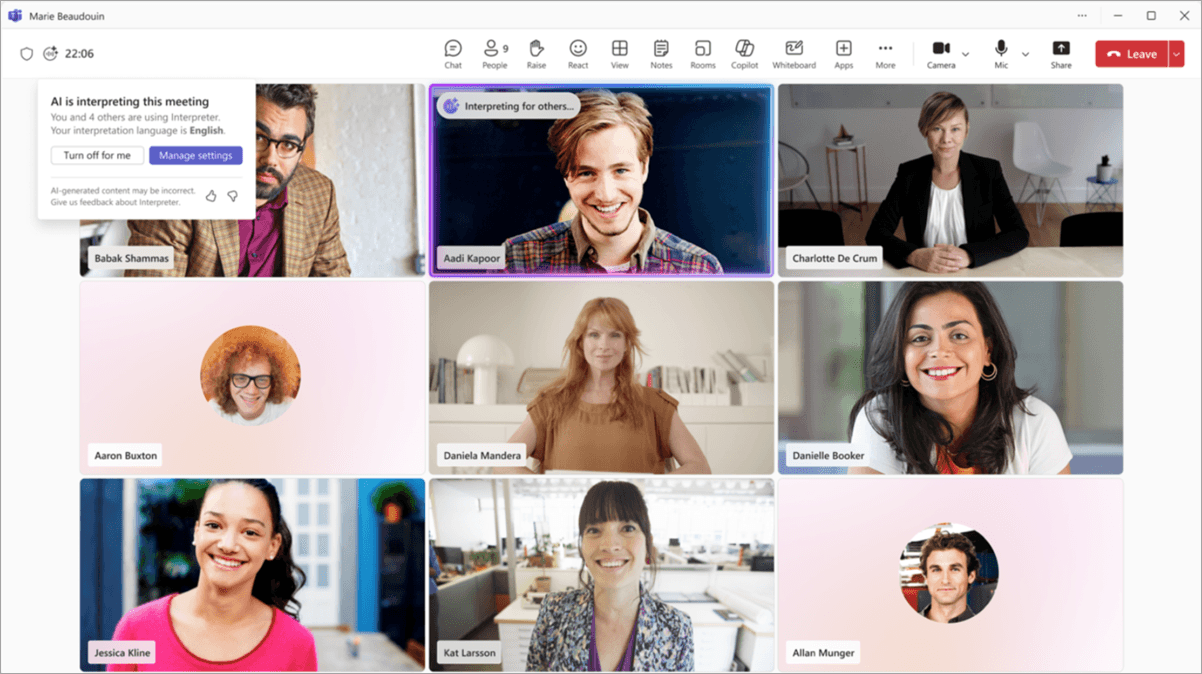
TeamsのInterpreterは英語と日本語に対応しています。ただし、2026年11月18日更新の管理者資料では、同時通訳と逐次通訳で利用条件・聞こえ方が分かれています。 「誰かが有効にすれば、全員が同じ通訳を聞ける」とは限りません。
項目 | 同時通訳(Simultaneous) | 逐次通訳(Consecutive) |
|---|---|---|
誰に向けた機能か | 対象条件を満たす利用者本人の聞き取り | 対象条件を満たす主催者が有効にし、全参加者に提供 |
音声の流れ | 利用者が選んだ言語で通訳を聞く | 話者の発言後に、全員へ通訳音声を再生 |
主な利用条件 | 対象のMicrosoft 365、Teams、Copilotライセンス | 主催者に対象のMicrosoft 365、Teams、Microsoft Copilot(Premium)とCopilot Creditsの課金設定 |
利用枠・課金 | 1ユーザーあたり月20時間。追加利用は容量状況による | 別途Copilot Creditsの課金が必要 |
参加者条件・上限 | 本人の対象条件に基づく | 有効化後は参加者のCopilotライセンスを問わず利用でき、2言語・最大50人に対応 |
両モードとも、組織のInterpreter会議ポリシーによる許可が必要です。上表はInterpreterの管理者向け資料および利用者向け操作ガイドに基づきます。逐次通訳の費用の見積もりは管理者に依頼してください。同時通訳の20時間枠に含まれるとは扱わないでください。
デスクトップでの設定手順
- 会議中に「その他の操作(More actions)→ Interpreter」を開きます。
- 利用するモードを選びます。
- 同時通訳で英語を日本語で聞く場合は、聞きたい言語を日本語にします。逆方向なら英語を選びます。
- 逐次通訳の場合は、対象条件を満たす主催者がデスクトップで英語と日本語の2言語を設定します。
- 有効にして、短い発言で聞こえ方を確認します。
Interpreterの翻訳音声は録画には含まれません。 Microsoftは、早口、発言の重なり、人名、性別、専門用語などで誤りが起こり得ると説明しています。特に逐次通訳では、1人が話し終わり、通訳音声が流れる時間を確保しましょう。
字幕と通訳音声の使い分けはTeamsの通訳ガイドでも確認できます。
Deeptrueで日本語の返答を英語音声にするには?
Teamsの標準機能を確認したうえで、「自分が日本語で話した内容を、会議に英語音声で届けたい」という場合には、DeeptrueのInterpreter Modeという選択肢があります。
DeeptrueはmacOS 13以降・Windows 10以降のデスクトップアプリで、Teamsと併用します。利用する本人だけが起動すればよく、ほかの参加者のインストールやアカウント、会議へのボット招待は不要です。以下の製品情報は2026年11月時点です。
日本語で話し、英語音声を会議へ送る手順
- Deeptrueを起動し、日本語から英語へ翻訳する設定にします。
- Interpreter Modeを使用します。
- Teamsのマイクとして、仮想マイクのDeeptrue Microphoneを選びます。
- 日本語で話すと、翻訳された内容がAI生成の英語音声として会議へ送られます。
- 本番前に短い文で、相手に音声が届くことを確認します。
英語から日本語の音声を届けたい場合は、言語の方向を逆にします。マイクを選べない、音声が届かない場合は仮想オーディオのトラブルシューティングを確認してください。
字幕・AI音声・自分の声を使い分ける
目的 | Deeptrueの機能 | 画面・音声での動作 |
|---|---|---|
相手の発言を訳文で読む | Live Translated Caption | 原文と翻訳を、会議画面に重なる半透明の字幕として表示 |
日本語の発言を英語音声で届ける | Interpreter Mode | Deeptrue Microphoneを通じてAI生成の翻訳音声を送信 |
自分の声で英語を話す | Smart Suggestion(Assistant Mode) | 会話に応じた英語の文案を表示し、本人が読み上げる |
英語の読み上げに不安がある場合は、Pronunciation Guideで日本語話者向けのカタカナ表記を確認できます。これは読み上げを助ける機能であり、AIが代わりに話す音声通訳とは異なります。
音声が重なって聞き取りにくくならないよう、会議へ送る通訳経路は一度に1つにする運用がおすすめです。これは製品間の非互換性を示すものではなく、音声確認をしやすくするための提案です。
人名・カタカナ語・「万」「億」はどう確認する?
通訳や翻訳を使う会議では、重要な単語と数値を先に共有すると、認識結果を確認しやすくなります。MicrosoftもInterpreterの注意事項で、人名や専門用語に関する誤りの可能性を挙げています。
会議前に、次を短いメモにまとめておきましょう。
- 参加者名の漢字と、本人が使うローマ字表記
- 製品名、製品コード、部署名
- 社内用語と、今回の会議で使う英語表現
- 金額、数量、日付、通貨の表記
カタカナ語は文脈を添える
用語確認の例として、「アサイン」を考えます。「担当者を割り当てる」ならassign、割り当てられた仕事や担当を指すならassignmentなど、意図によって使う表現が変わります。
「この製品は必ずアサインを誤訳する」と決めつけるのではなく、「誰を、何に割り当てるのか」まで書いて、会議での意味を合わせてください。
Deeptrueでは、Custom Instructions / Add Contextで会議ファイルやメモをアップロードしたり、指示を設定したりして、提案文の精度を高められます。
大きな数は桁と通貨を文字で残す
日本語 | 数字 | 英語での単位 |
|---|---|---|
千 | 1,000 | thousand |
万 | 10,000 | ten thousand |
百万 | 1,000,000 | million |
億 | 100,000,000 | hundred million |
十億 | 1,000,000,000 | billion |
たとえば架空の予算確認なら、次のように言い直します。
「1億円、つまり100,000,000円ですね?」 “To confirm, that is JPY 100 million?”
あわせてチャットにJPY 100,000,000と書けば、桁と通貨を照合できます。これは為替換算ではありません。
会議前・会議中・会議後に何を確認すればよい?
- 会議前: 字幕・音声通訳・会議後の翻訳のどれが必要かを決め、ライセンスと権限を確認します。日英両方向の設定、人名・数値、音声翻訳を使う場合の送信マイクを短い発言でチェックします。
- 会議中: 訳がおかしいときは、まず認識言語と原文を確認します。重要な数字はチャットに書き、相手と通訳音声が終わるまで待ちます。
- 会議後: 権限のある人から原文トランスクリプトを入手し、文書翻訳か録画に付ける翻訳かを選びます。決定事項は原文と照合します。
目的別の補足は、日英の会議翻訳、Teamsの翻訳字幕、Teamsの通訳、Teamsのトランスクリプトで確認できます。
自分の画面で字幕を読み、日本語の返答を英語音声で届ける方法を試すなら、Deeptrueをダウンロードできます。Freeプランは0米ドルで60分を含み、1セッションの上限も60分です。利用条件は料金ページで確認してください。
FAQ
Teamsの英語会議で日本語字幕を表示するには?
ライブキャプションを表示し、字幕設定で話されている言語を英語、翻訳先を日本語にします。日本語を英語字幕にする場合は逆に設定します。翻訳機能の利用には、主催者または本人の対象ライセンスが必要です。
日本語の翻訳字幕は、自分がTeams Premiumを買わなくても使えますか?
主催者がTeams Premiumまたは対象のMicrosoft Copilotライセンスを持ち、会議に翻訳機能を提供する条件を満たせば、参加者自身が購入せずに利用できます。一般に無料の機能という意味ではありません。「翻訳先」が出ない場合は、主催者の条件、自分へのライセンス割り当て、組織の設定を確認してください。
日本語と英語が混在しても、参加者ごとに設定できますか?
多言語音声認識を主催者が有効にした会議では、各参加者が自分の話す言語を選べます。翻訳先は読みたい言語に設定します。一方、単一言語の会議で「会議の話し言葉」を変える操作は、自分の字幕の翻訳先を変える操作とは異なり、会議の認識設定に関わります。
会議中に見た日本語訳を、終了後にダウンロードできますか?
Teamsはライブキャプションを保存せず、保存対象のトランスクリプトも原文です。会議中に表示された翻訳版の保存を前提にせず、終了後に権限のある人が原文をダウンロードしてWordで翻訳するか、録画の所有者が動画トランスクリプトの翻訳を作成します。
日本語で話して、相手に英語音声を聞かせられますか?
Teamsでは、対象条件を満たす主催者が英語・日本語の逐次通訳を有効にする方法があります。個人で使う別の方法として、DeeptrueのInterpreter Modeで日本語から英語を設定し、TeamsのマイクにDeeptrue Microphoneを選ぶと、AI生成の英語音声を会議へ届けられます。
関連記事
Teamsのリアルタイム翻訳を自分だけで使う方法とライセンス条件
Teamsのリアルタイム翻訳を自分だけで使うには、字幕を読む・通訳音声を聞く・翻訳音声を相手に送る用途の区別が重要です。主催者と参加者のライセンス条件、外部・ゲスト参加、設定手順、料金を2026年11月時点で整理します。
2026年版ガイド: Microsoft Teamsのリアルタイム翻訳 & AI音声通訳
Microsoft Teamsでリアルタイム翻訳とAI音声通訳を使う方法、必要なライセンス、制限事項を解説します。Zoom、Teams、Meet、Webexに対応するクロスプラットフォームAI通訳のDeeptrueとの比較もします。
Stay in the loop
Get the latest Deeptrue updates and industry insights delivered to your inbox.