
Conocimiento del equipo: sugerencias con los datos de tu empresa

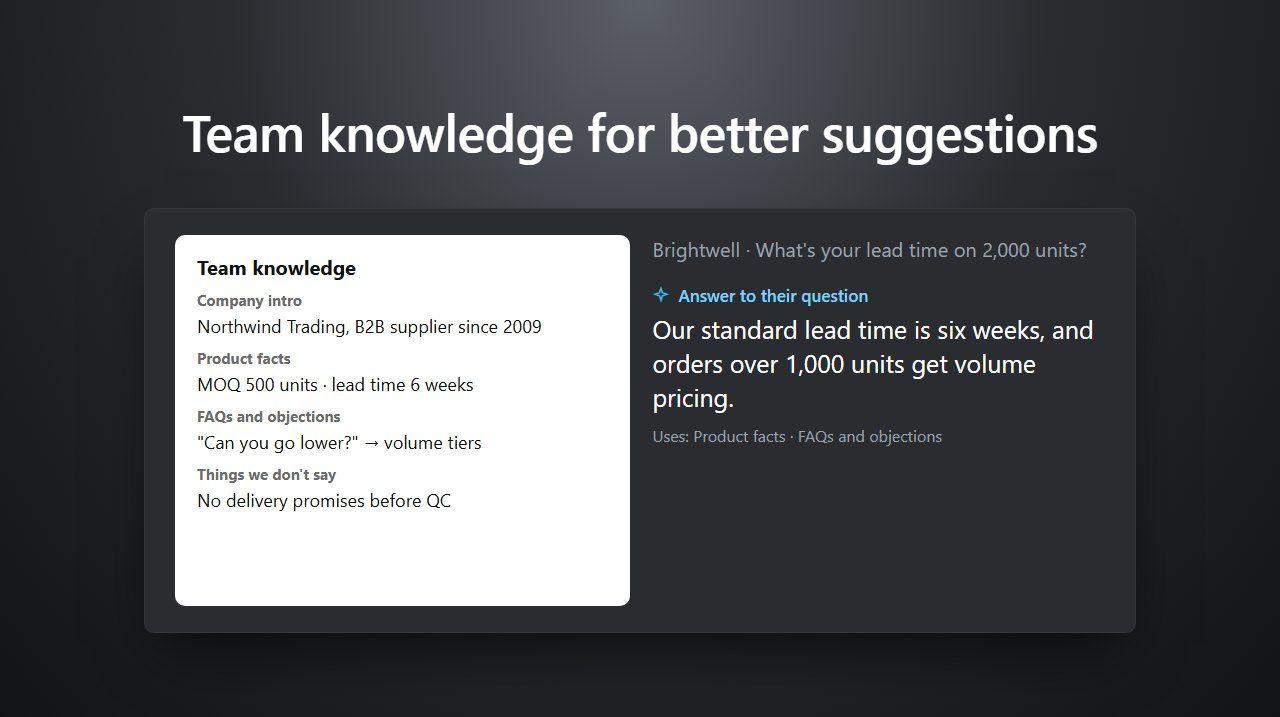
Las sugerencias de respuesta son tan buenas como lo que la IA sabe de tu negocio. El conocimiento del equipo es el lugar donde tu equipo deja por escrito los datos y las reglas que debe usar: qué vendes, cómo funciona, cómo respondes a las objeciones habituales y qué no prometes nunca. Deeptrue lo usa para todo el equipo cuando sugiere respuestas durante las reuniones.
El conocimiento del equipo forma parte del plan Business, junto con el glosario del equipo y los proyectos.
Quién puede hacer qué
Rol | Qué puede hacer |
|---|---|
Administrador | Acceso completo, incluidas la facturación y la gestión de miembros. |
Editor | Puede editar el conocimiento del equipo, el glosario y los proyectos. Sin acceso a la facturación ni a la gestión de miembros. |
Miembro | Usa el conocimiento, el glosario y los proyectos del equipo en las reuniones. |
Los miembros pueden abrir estas páginas y leer las entradas; solo los administradores y editores pueden cambiarlas.
Paso 1: abre el conocimiento del equipo
- Inicia sesión en el sitio web de Deeptrue, abre el menú de tu cuenta y elige Configuración.
- En Espacio del equipo, elige Conocimiento del equipo.
Paso 2: agrega entradas
Las entradas se agrupan por tipo. Dos tipos tienen la marca Siempre se aplica: se usan en todas las reuniones, aunque la conversación no los mencione. Los demás se usan cuando tienen que ver con lo que se está hablando.
Tipo | Qué escribir | Cuándo se usa |
|---|---|---|
Presentación de la empresa y posicionamiento | Cómo presentar la empresa y qué tono usar. | En todas las reuniones (Siempre se aplica) |
Datos del producto y del servicio | Precios, límites y lo que todavía no se ofrece. | Cuando sale el tema |
Preguntas frecuentes y objeciones | Preguntas y objeciones frecuentes, con las respuestas que acordó tu equipo. | Cuando sale el tema |
Lo que no decimos | Promesas y afirmaciones que el equipo decidió no hacer. | En todas las reuniones (Siempre se aplica) |
Otros | Cualquier otra cosa que la IA deba saber. | Cuando sale el tema |
Para agregar una entrada:
- Haz clic en Añadir entrada, o en Añadir en el tipo que quieras.
- Elige la Categoría, ponle un Título corto y escribe el Contenido. Escríbelo como si se lo explicaras a alguien nuevo en el equipo.
- Haz clic en Guardar. Los cambios se aplican a las próximas sugerencias que haga la IA en las reuniones.
Ejemplos
- Presentación de la empresa y posicionamiento. Título: Cómo nos presentamos. Contenido: Fabricamos cámaras de inspección para fábricas de alimentos. Tono tranquilo y cortés. Primero la fiabilidad, no el precio.
- Datos del producto y del servicio. Título: Plazos de entrega. Contenido: La entrega estándar en el país tarda 5 días hábiles. La entrega exprés (2 días) tiene un costo adicional. Todavía no enviamos fuera de Latinoamérica.
- Preguntas frecuentes y objeciones. Título: "Es más caro que la competencia". Contenido: Reconoce que el precio inicial es mayor. Explica que incluye 3 años de mantenimiento. Ofrece una prueba de 2 semanas.
- Lo que no decimos. Título: Sin fechas de lanzamiento. Contenido: Nunca prometas una fecha para funciones de la hoja de ruta. Di que haremos un seguimiento por escrito.
Paso 3: deja que la IA lo mantenga al día
Cuando algo cambia, no hace falta buscar y editar cada entrada a mano. Usa Pide a la IA que actualice el conocimiento del equipo, arriba en la página:
- Describe con tus palabras qué ha cambiado, por ejemplo: "La entrega exprés ahora tarda 1 día. Ya no ofrecemos la prueba de 2 semanas."
- Haz clic en Sugerir cambios.
- Revisa las altas, cambios y bajas sugeridos, desmarca los que no quieras y haz clic en Aplicar los cambios seleccionados. No se guarda nada hasta que los apliques.
Paso 4: usa proyectos para clientes y oportunidades
Los proyectos agrupan reuniones, conocimiento del equipo y términos del glosario por cliente, oportunidad o tema.
- En Espacio del equipo, elige Proyectos y después Nuevo proyecto.
- Escribe un Nombre y, si quieres, una Descripción.
- En Quién puede verlo, elige Todos en el equipo o Miembros seleccionados. Los administradores del equipo pueden ver todos los proyectos.
- Haz clic en Crear proyecto.
Para agregar conocimiento a un proyecto, elige el proyecto en el selector de arriba de Conocimiento del equipo y luego agrega entradas. En las reuniones de ese proyecto, la IA usa sus entradas junto con las de todo el equipo. Los términos del proyecto van en Glosario del equipo, en Proyecto.
En la app de escritorio, cada miembro elige el proyecto en Configuración → Asistencia en vivo → Proyecto para reuniones nuevas. Las reuniones nuevas se guardan en ese proyecto y usan su conocimiento de equipo y su glosario. Después de la reunión, las notas se pueden compartir con los miembros del proyecto desde Compartir en la ventana Reuniones. Las notas de reuniones compartidas con el equipo o con un proyecto también pueden servir para sugerencias posteriores.
Paso 5: da el rol de editor a tus compañeros
Los administradores gestionan los roles en Configuración → Miembros:
- Al invitar a alguien: haz clic en Invitar a miembros, escribe el correo electrónico y elige el Rol.
- Para alguien que ya está en el equipo: abre el menú de su fila, elige Cambiar rol y luego Editor.
En la misma página, los administradores también ven los Minutos usados (este período) y los Minutos restantes de cada miembro.
Consejos
- Cada entrada, un solo tema, y lo bastante corta como para leerse en unos segundos.
- Pon los límites firmes en Lo que no decimos. Se aplica en todas las reuniones, así que una promesa que descartaste no se sugiere.
- Agrega también los nombres de productos y clientes al glosario del equipo, para que los subtítulos y la traducción los escriban bien. Consulta la guía del glosario.
- Más sobre el plan: Deeptrue para equipos y sugerencias de respuesta.
Related posts
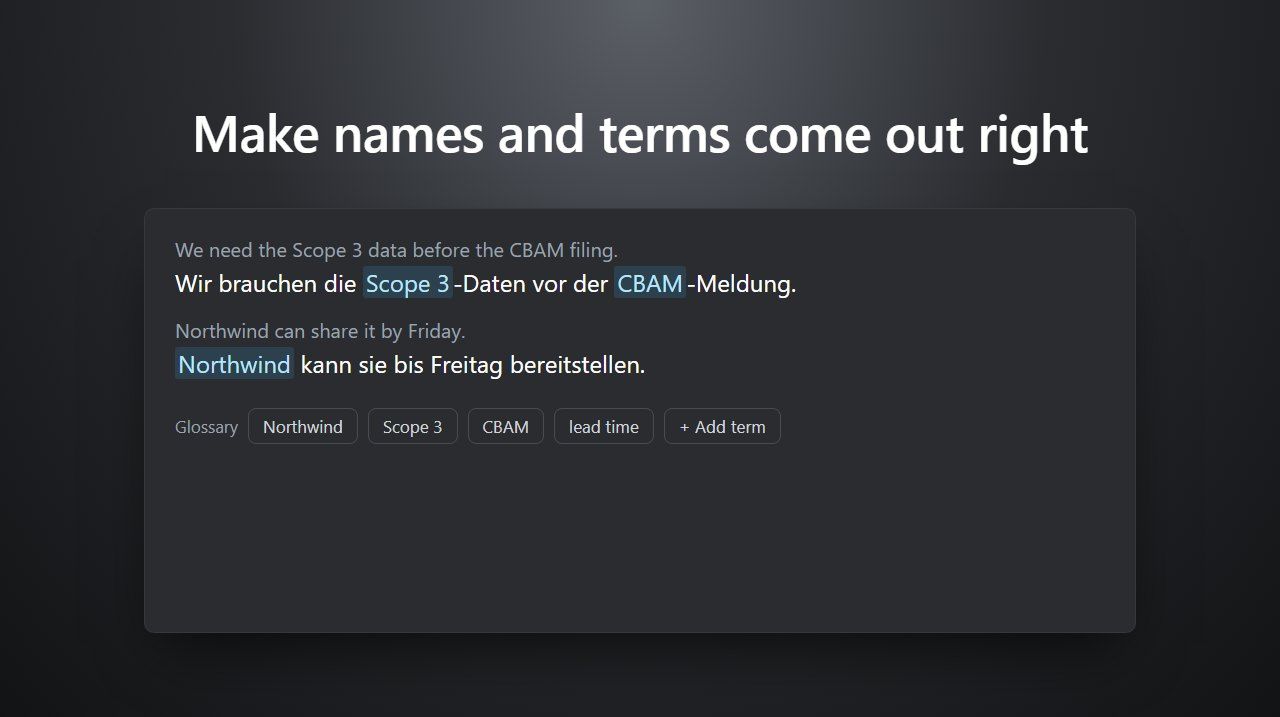
Que los nombres y términos salgan bien con el glosario
Agrega nombres de clientes, productos y jerga al glosario de Deeptrue para que subtítulos, traducción y sugerencias acierten. Pasos para ti y tu equipo.
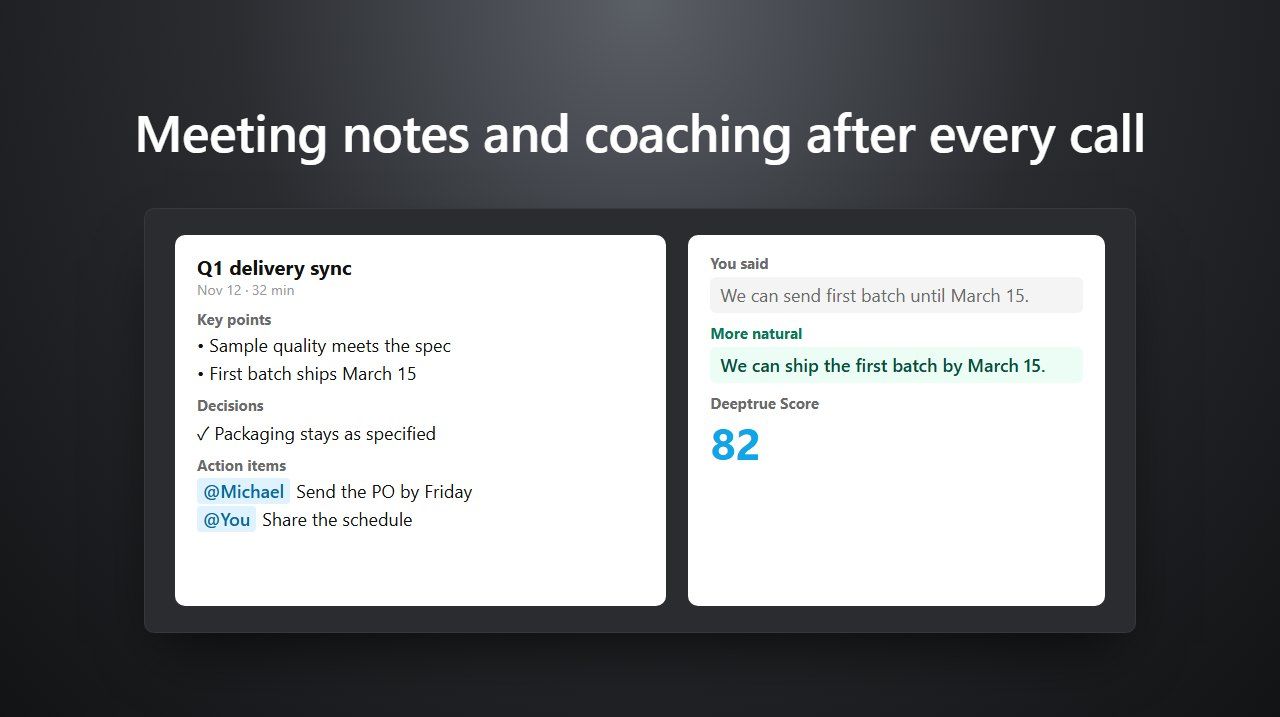
Recibe notas y coaching después de cada reunión
Tras cada reunión, Deeptrue escribe notas con decisiones y tareas, y te da coaching sobre lo que dijiste. Dónde ver el informe y cómo compartirlo.
Stay in the loop
Get the latest Deeptrue updates and industry insights delivered to your inbox.