
Precio del complemento de subtítulos traducidos de Zoom: planes y acceso para invitados

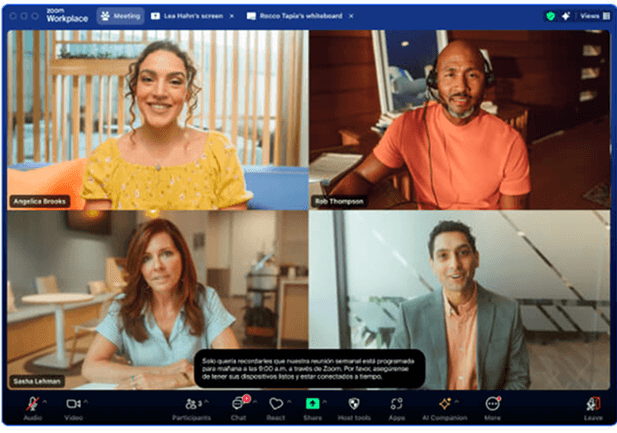
El precio del complemento de subtítulos traducidos de Zoom figura como 5 USD por usuario al mes en un artículo de Zoom de febrero de 2024, pero esa cifra antigua no es un precio de compra confirmado para noviembre de 2026; la documentación de ayuda actual sobre subtítulos remite a los compradores al equipo de ventas. Para usar los subtítulos traducidos integrados, el anfitrión debe tener un plan compatible o un complemento asignado; que los participantes elijan el idioma en el que ven los subtítulos es una cuestión aparte.
Documentación oficial consultada el 26 de noviembre de 2026. Todos los precios que se indican a continuación están en USD.
¿Cuánto cuesta el complemento de subtítulos traducidos de Zoom?
El artículo de Zoom del 1 de febrero de 2024 indica que el complemento de subtítulos traducidos cuesta 5 USD por usuario al mes para una licencia de pago de Zoom. Sin embargo, su actual documentación de configuración indica a los clientes que contacten con el equipo de ventas para obtener información sobre precios y compras. Tome los 5 USD como una referencia histórica para elaborar presupuestos, no como una cotización actual.
Los subtítulos traducidos y Voice Translator tienen distintos requisitos de licencia documentados:
Función | Licencia requerida | Información de precios verificada | Modalidad de facturación | Qué confirmar antes de comprar |
|---|---|---|---|---|
Subtítulos traducidos | El anfitrión debe tener Zoom Workplace Business Plus, Enterprise Essentials, Enterprise Plus o Enterprise Premier; como alternativa, debe tener asignado el complemento Zoom Translated Captions | En febrero de 2024 se publicó un precio de 5 USD por usuario al mes; la ayuda actual remite a los compradores al equipo de ventas | El precio histórico del complemento era por usuario al mes | Paquete y tarifa actuales, plan base compatible y condiciones de asignación y facturación |
AI Voice Translator | Complemento Live Translation o licencia de ZoomMate asignados, además de la función activada | En esta revisión no se ha confirmado el precio de compra actual específico de la traducción | Confirmar los cargos por licencias y uso; las funciones avanzadas de IA de ZoomMate generan costes en créditos de IA | Uso incluido, consumo de créditos, periodicidad de facturación y requisitos de asignación de usuarios |
Los detalles sobre los derechos de uso proceden de los requisitos de los subtítulos traducidos y los requisitos de Voice Translator de Zoom. Las distintas denominaciones que aparecen en estos documentos no permiten determinar, por sí solas, qué incluye un paquete de compra actual.
Para elaborar el presupuesto, distinga entre la suscripción básica que pueda ser necesaria y el derecho de uso de traducción correspondiente. La página de precios de Zoom Workplace para Estados Unidos indica que el precio de Pro es de 16,99 USD por usuario al mes con facturación mensual, a fecha de 26 de noviembre de 2026. Ese es el precio del plan básico, no un precio total que incluya la traducción. Sumar los antiguos 5 USD no permitiría obtener un total actual verificado.
Antes de comprar: confirma el precio actual y las condiciones de facturación del complemento de traducción directamente con Zoom. En esta revisión no se confirmó el precio actual al finalizar la compra, ni los precios por región, los límites de uso de la traducción de voz o el consumo de AI Credits por minuto.
¿Qué función de traducción de Zoom vas a contratar?
Empieza por el resultado que necesitas, no por la palabra «traducción». A fecha de noviembre de 2026, estas opciones corresponden a flujos de trabajo distintos:
Función | Qué reciben los participantes | Aspectos que debes tener en cuenta al contratar |
|---|---|---|
Subtítulos automáticos estándar | Transcripción de lo que se dice en el mismo idioma | Disponibles en los planes Basic, Pro, Business y Enterprise; esto no implica que incluyan acceso a la traducción |
Subtítulos traducidos | Texto traducido al idioma seleccionado | Requiere que el anfitrión cumpla los requisitos y que la configuración de subtítulos esté activada |
AI Voice Translator | Voz traducida generada por IA | Tiene requisitos específicos de licencia asignada y funciones |
Interpretación humana de idiomas | Interpretación realizada por una persona a través de un canal de audio específico para cada idioma | El anfitrión designa a los intérpretes; los asistentes eligen un canal |
La comparativa de precios de Zoom distingue entre los subtítulos convencionales y la traducción. Su guía de Voice Translator describe la voz sintetizada, mientras que su guía de interpretación de idiomas describe cómo funciona la interpretación humana.
Una cuenta de pago de Zoom no incluye automáticamente todas las funciones de traducción. En concreto, los planes que, según la documentación, permiten usar subtítulos traducidos son Zoom Workplace Business Plus, Enterprise Essentials, Enterprise Plus y Enterprise Premier; no basta con tener un plan «Business o superior». Como alternativa, el anfitrión puede acceder a esta función si tiene asignado el complemento Zoom Translated Captions.
¿Puedo activar los subtítulos traducidos solo para mí?
Sí, en una reunión que cumpla los requisitos y tenga esta función activada, puedes elegir tu propio idioma para los subtítulos traducidos. Esta elección personal del idioma de visualización no elimina el requisito de que el anfitrión disponga de la licencia o el complemento necesarios. Zoom explica ambas condiciones en Ver subtítulos en otro idioma.
Por ejemplo, puedes leer en japonés la presentación de un cliente que habla en inglés mientras un compañero la lee en coreano, siempre que la reunión cumpla los requisitos y estén disponibles las combinaciones de idiomas correspondientes.
Situación de la reunión | Qué puede hacer un participante | ¿Quién debe actuar? |
|---|---|---|
El anfitrión cumple los requisitos; los subtítulos y la traducción están activados | Elegir un idioma propio para los subtítulos traducidos | El participante elige el idioma de visualización |
El anfitrión cumple los requisitos; la activación de subtítulos está restringida, pero no completamente deshabilitada | Solicitar subtítulos y, si se desea, traducción | El anfitrión, o un coanfitrión según la configuración, revisa la solicitud |
El anfitrión no dispone de la licencia o el complemento necesarios | Los ajustes personales de visualización no pueden suplir la falta de autorización del anfitrión | El anfitrión o el administrador de la cuenta comprueba las licencias |
Un asistente se plantea comprar un complemento para la reunión de un cliente | No dé por hecho que esa compra permite que la reunión cumpla los requisitos | Confirme que el anfitrión dispone de la autorización necesaria antes de comprar |
La última fila es una consecuencia del requisito de Zoom para el anfitrión recogido en su documentación: conceder una autorización solo al asistente no satisface un requisito que debe cumplir el anfitrión. Esto no significa que los invitados nunca puedan usar subtítulos traducidos.
Además, «solo para mí» no garantiza que el uso pase inadvertido. Si la activación está restringida, una solicitud de subtítulos puede enviar una notificación al anfitrión o a los coanfitriones, según la configuración, y estos pueden aprobarla o rechazarla. La selección personal del idioma no es una garantía de privacidad.
¿Se admiten el japonés y el coreano para los subtítulos y la traducción de voz?
El japonés y el coreano figuran entre los idiomas disponibles para los subtítulos traducidos, pero el coreano no aparece en la lista de Voice Translator en la documentación consultada el 26 de noviembre de 2026. No se base en una lista de idiomas de subtítulos para determinar si la traducción de voz funcionará.
Idioma | Subtítulos traducidos de Zoom | Zoom Voice Translator |
|---|---|---|
Inglés | Incluido | Incluido |
Japonés | Incluido | Incluido |
Coreano | Incluido | No incluido a fecha del 26 de noviembre de 2026 |
Zoom mantiene por separado la documentación sobre los idiomas de los subtítulos y una lista de idiomas de Voice Translator. La documentación sobre subtítulos indica que la mayoría de los idiomas de la lista permiten la traducción entre sí, aunque hay excepciones. Comprueba la combinación concreta en lugar de dar por hecho que todos los idiomas y dialectos funcionan en ambas direcciones.
El idioma de entrada y el idioma de traducción cumplen funciones distintas:
- Si quieres leer en japonés una presentación en inglés, el idioma de entrada del audio es el inglés y el texto traducido se muestra en japonés.
- Para una llamada de negocios entre hablantes de japonés y coreano, comprueba que las combinaciones necesarias de idioma hablado e idioma de traducción estén disponibles y activadas. Cambiar el idioma de entrada a coreano no hace, por sí solo, que el audio en japonés se traduzca al coreano.
Para ver el texto traducido, las instrucciones para participantes de Zoom indican estos sencillos pasos:
- Haz clic en la flecha junto a Mostrar subtítulos.
- En Subtítulos y traducción, activa Traducción.
- Selecciona el idioma de destino y guarda los cambios.
¿Qué requisitos tiene Voice Translator de Zoom y quién puede escucharlo?
A fecha del 26 de noviembre de 2026, la página de ayuda de Voice Translator de Zoom indica los siguientes requisitos:
- Una cuenta Basic, Pro, Business o Enterprise.
- Una licencia asignada del complemento Live Translation o de ZoomMate.
- Voice Translator activado.
- La versión de Zoom 7.0.0 o posterior en Windows, macOS, Android o iOS.
Que Basic aparezca en la lista de cuentas no significa que la traducción de voz sea gratuita. Sigue siendo necesaria una licencia asignada, y Zoom indica que las funciones avanzadas de IA de ZoomMate consumen créditos de IA.
Los propietarios y administradores de cuentas pueden gestionar y bloquear Voice Translator en Reunión > En la reunión (avanzado). Zoom también documenta los ajustes de grupo y personales en su guía para administradores.
En la aplicación de escritorio, la ruta documentada dentro de una reunión es Más > Voice Translator. Los idiomas de entrada y de escucha se configuran durante la reunión, con controles para equilibrar el audio original y el traducido.
¿Escuchar la traducción es distinto de traducir mi propia voz?
Sí. Los ajustes de escucha se refieren al audio traducido que oyes. La traducción de salida se refiere a la voz traducida que reciben los demás participantes.
Las notas de la versión del 19 de octubre de 2026 de Zoom describen Traducir mi voz, una función que envía la voz traducida a los demás participantes. Quienes la escuchan no necesitan el complemento Voice Translator solo para oírla, pero sí para modificar sus ajustes, como el idioma y el volumen. Por tanto, una comparativa que afirme que Zoom solo ofrece traducción de texto estaría desactualizada.
No apliques a Voice Translator la regla relativa al anfitrión de los subtítulos traducidos: los requisitos documentados son distintos. Tampoco des por hecho que se puede usar sin restricciones en todas las reuniones organizadas por clientes: la documentación revisada no aclara de forma exhaustiva todos los casos relacionados con las políticas entre cuentas. Antes de comprar, confirma cómo funcionará el uso previsto en reuniones organizadas por terceros.
¿Por qué no aparecen los subtítulos traducidos o son incorrectos?
Comprueba si cumples los requisitos antes de cambiar repetidamente el idioma de visualización. Estas seis comprobaciones de disponibilidad y una de precisión se basan en la documentación de Zoom vigente a 26 de noviembre de 2026.
Síntoma | Comprobación | Persona responsable | Siguiente paso |
|---|---|---|---|
La traducción no está disponible en la reunión | ¿El anfitrión tiene un plan compatible o un complemento de subtítulos asignado? | Anfitrión/administrador de la cuenta | Verificar que el anfitrión tenga acceso a la función |
Los subtítulos o la traducción están desactivados | ¿Se han activado primero los subtítulos automáticos y después los subtítulos traducidos? | Anfitrión/administrador de la cuenta | Revisar Reunión > En la reunión (Avanzado) |
La configuración personal aparece atenuada | ¿Hay alguna configuración bloqueada a nivel de cuenta o grupo? | Administrador | Revisar el bloqueo y las opciones de configuración permitidas |
No aparece tu idioma de destino | ¿Se ha excluido la combinación de idioma hablado e idioma de traducción? | Anfitrión/administrador de la cuenta | Revisar las combinaciones de idiomas disponibles |
No puedes activar los subtítulos | ¿Está restringida la activación de los subtítulos, en lugar de estar deshabilitados por completo? | Participante y, después, anfitrión o coanfitrión autorizado | Solicitar subtítulos y, si se desea, traducción; esperar la aprobación |
No aparecen los controles en tu dispositivo | ¿La aplicación es compatible y está actualizada? | Asistente/personal de TI | Consulta los clientes que indica Zoom y actualízalos según sea necesario |
Los subtítulos aparecen, pero son incorrectos | ¿El idioma de entrada coincide con el que se está hablando? ¿El audio es claro? | Ponente/anfitrión, con comentarios de los asistentes | Corrige primero el idioma de entrada; después, comprueba el ruido, la claridad del habla y el idioma de destino de la traducción |
La guía de configuración de Zoom explica los requisitos previos, los bloqueos y la selección de pares de idiomas. Todos los pares compatibles están habilitados de forma predeterminada, pero los anfitriones pueden limitar la selección.
Los requisitos para ver subtítulos incluyen las aplicaciones de escritorio para Windows y macOS con la versión mínima global de Zoom o una posterior, además de la aplicación web de Zoom. No des por hecho que la compatibilidad de Voice Translator con dispositivos móviles implica que los subtítulos traducidos también sean compatibles con ese mismo dispositivo.
Si la activación está restringida, sigue las indicaciones de Zoom para solicitar la activación y obtener su aprobación. Si los subtítulos son inexactos, su guía sobre subtítulos automáticos señala como factores relevantes la selección incorrecta del idioma de entrada, el ruido de fondo, la claridad del habla, el vocabulario y el dialecto.
¿Cuándo conviene usar una aplicación de traducción en tu propio ordenador?
Vale la pena considerar una aplicación de escritorio si asistes a reuniones de otras organizaciones y quieres tener tu propia configuración de traducción, o si cambias habitualmente de plataforma de reuniones. Si el anfitrión ya ofrece una función de traducción integrada que cubre tus necesidades, usarla puede ser la opción más sencilla.
Según la información del producto de noviembre de 2026, Deeptrue funciona en macOS 13+ y Windows 10+, junto con las aplicaciones de escritorio para reuniones de Zoom, Google Meet, Microsoft Teams y Webex. No es necesario invitar a ningún bot a la reunión. Solo la persona que quiere la traducción ejecuta Deeptrue; los demás participantes no tienen que instalar nada ni necesitan una cuenta.
Para el texto, Live Translated Caption muestra la frase original pronunciada y su traducción en una capa semitransparente sobre la pantalla de la reunión. Es una forma de trabajar independiente desde el escritorio, no una función añadida a la cuenta de Zoom del anfitrión. Consulta el funcionamiento de los subtítulos de Deeptrue para Zoom.
Para hablar, Interpreter Mode traduce lo que dices y lo reproduce con una voz natural generada por IA:
- Ejecuta Deeptrue junto con la aplicación de reuniones y utiliza el modo de interpretación.
- Selecciona Deeptrue Microphone como micrófono en la aplicación de reuniones.
- Habla en tu idioma; Deeptrue transmite la voz traducida a través de ese micrófono virtual.
Deeptrue admite 31 idiomas, entre ellos inglés, japonés y coreano. La guía de interpretación con Deeptrue para Zoom explica esta opción para hablar; la guía de solución de problemas de audio virtual resulta útil si necesitas ayuda para configurar Deeptrue Microphone, no si careces de acceso a los subtítulos nativos de Zoom.
No des por hecho que una aplicación de escritorio lo procesa todo sin conexión. Consulta la política de tu organización antes de utilizar cualquier herramienta de traducción.
¿Cuánto cuesta Deeptrue?
Estos son los precios de Deeptrue en USD con facturación mensual, según la información del producto de noviembre de 2026:
Plan | Precio | Minutos incluidos | Límite por sesión |
|---|---|---|---|
Gratis | $0 | 60 minutos | Hasta 60 minutos |
Pro | $29/miembro/mes | 300 minutos | Hasta 100 minutos |
Business | $49/miembro/mes | 800 minutos | Sin límite por sesión |
Que no haya límite por sesión no significa que el uso incluido sea ilimitado. Business incluye 800 minutos. Consulta Precios de Deeptrue para conocer los detalles del plan.
¿Qué debes confirmar antes de comprar?
Usa esta lista de verificación antes de asignar licencias o pedir a un cliente que cambie la configuración de las reuniones:
- Rol: ¿Vas a organizar reuniones, participar en ellas o comprar licencias para varios organizadores?
- Resultado: ¿Necesitas texto traducido, escuchar audio traducido, que se traduzca tu voz para los demás o contar con un intérprete humano?
- Idiomas: ¿Qué combinación exacta de idioma hablado e idioma de traducción necesitas?
- Dispositivo: ¿Vas a usar una aplicación de escritorio, una aplicación web o una aplicación móvil?
- Asignación de licencias: ¿Quién debe tener asignada la licencia y qué administrador puede restringir su uso?
- Presupuesto: Pide al proveedor que confirme el paquete, el plan base necesario, las condiciones de asignación por usuario, la periodicidad de facturación, el uso incluido y cualquier cargo por créditos.
Para los subtítulos integrados, comprueba primero si el anfitrión cumple los requisitos, en lugar de preparar una lista de complementos para cada asistente. Para Voice Translator, verifica por separado su licencia y el procedimiento para usarlo en reuniones externas. Si lo que necesitas es interpretación humana, contrata intérpretes en lugar de considerar que el texto o la voz generados automáticamente ofrecen el mismo servicio.
Si una solución de escritorio para uso individual se adapta a tus necesidades, puedes descargar Deeptrue y aprovechar los 60 minutos incluidos en el plan gratuito.
Preguntas frecuentes
¿Todos los participantes necesitan el complemento de subtítulos traducidos de Zoom?
No. La documentación de Zoom establece los requisitos que debe cumplir el anfitrión. En una reunión que cumpla esos requisitos y tenga la función habilitada, cada participante puede elegir de forma independiente el idioma de los subtítulos traducidos. No des por hecho que cada asistente necesita un complemento.
¿Comprar el complemento me permite traducir cualquier reunión a la que me una?
No basta con comprarlo. Para los subtítulos traducidos integrados, el requisito documentado se aplica al anfitrión. La compra por parte de alguien que solo asiste a la reunión no cumple ese requisito. Voice Translator tiene requisitos propios, así que comprueba por separado sus condiciones de licencia y sus restricciones para reuniones externas.
¿El complemento de subtítulos traducidos incluye traducción de voz?
Confirma el paquete exacto antes de comprarlo. La documentación de subtítulos menciona el complemento Zoom Translated Captions; la de Voice Translator especifica que se debe tener asignado un complemento Live Translation o una licencia de ZoomMate. El hecho de que los nombres sean distintos no permite determinar si el paquete presupuestado incluye ambas funciones.
¿Zoom permite traducir al coreano?
El coreano figura entre los idiomas disponibles para los subtítulos traducidos. No aparece en la lista de idiomas compatibles con Voice Translator consultada el 26 de noviembre de 2026. Antes de comprar, confirma la combinación exacta de idiomas y el tipo de traducción que necesitas.
¿Se puede usar una sola aplicación de traducción de escritorio con Zoom, Teams, Meet y Webex?
Sí. Deeptrue funciona junto con esas aplicaciones de reuniones de escritorio y ofrece subtítulos traducidos superpuestos o voz traducida a través de Deeptrue Microphone. Esto puede ser útil si trabajas con varias plataformas, pero no sustituye la necesidad de comprobar las normas de cada organización sobre el uso de herramientas de traducción.
Artículos relacionados
Subtítulos traducidos de Google Meet: configuración para tu propia pantalla
Configura los subtítulos traducidos de Google Meet en tu pantalla. Consulta los planes compatibles, el acceso de invitados y cómo resolver problemas.

Coste de la interpretación simultánea para reuniones en línea
Calcula el presupuesto de interpretación en línea según tarifas y cargos extra. Descubre cuándo contratar profesionales o probar la IA.

Licencia del agente intérprete de Teams: reglas para Copilot e invitados
Antes de comprar Premium o Copilot, revisa las licencias de Teams Interpreter, los límites para invitados, los subtítulos traducidos y los costes.
Stay in the loop
Get the latest Deeptrue updates and industry insights delivered to your inbox.