
Subtítulos traducidos de Google Meet: configuración para tu propia pantalla

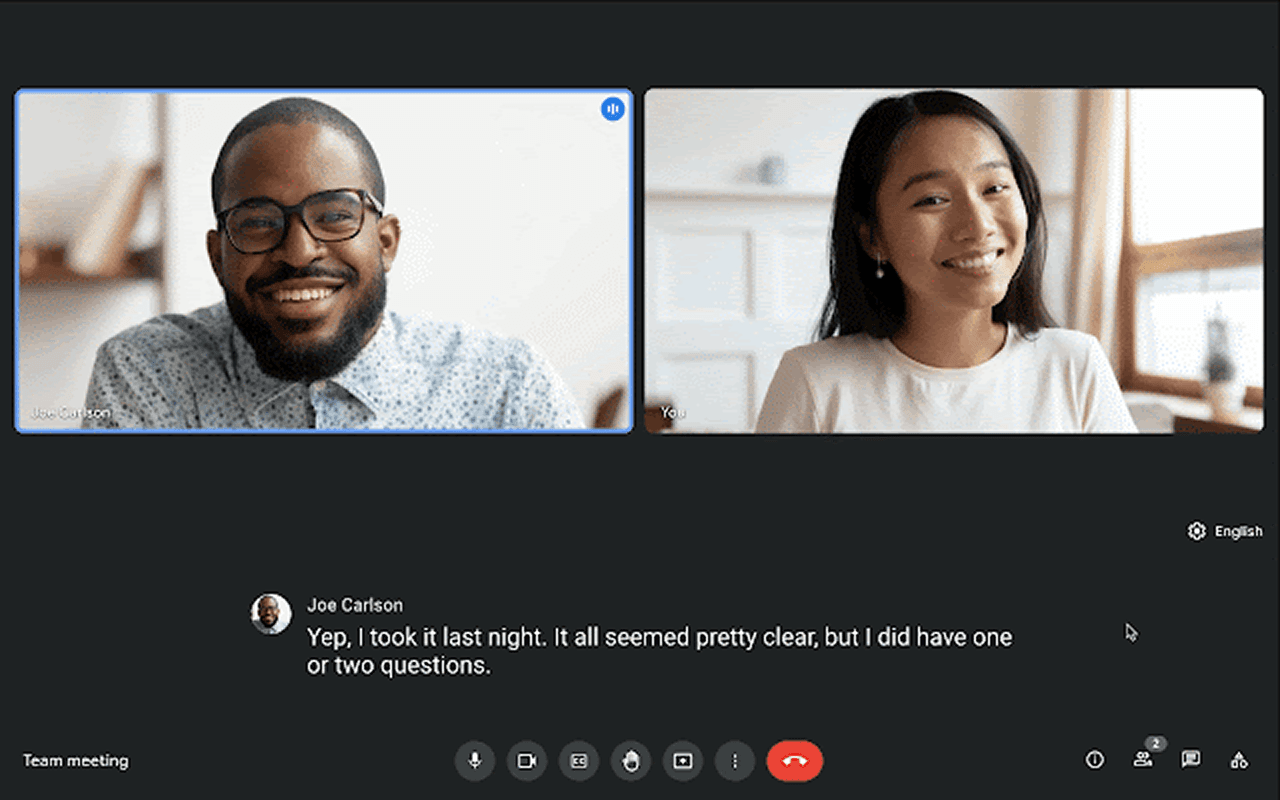
Los subtítulos traducidos de Google Meet te permiten seguir una reunión en otro idioma en tu propia pantalla sin cambiar cómo ven los subtítulos los demás participantes. Tu elección de visualización es personal, pero el acceso depende de si cumples los requisitos, no solo de activar los subtítulos. En una computadora, ve a Más opciones → Configuración → Subtítulos, activa los subtítulos, selecciona Subtítulos traducidos y elige el idioma hablado y el idioma de traducción. (support.google.com)
Información del producto de Google verificada el 23 de noviembre de 2026.
¿Puedo usar los subtítulos traducidos de Google Meet solo para mí?
Sí: la visualización personal y los requisitos de acceso a la función son cuestiones distintas. Google indica que los subtítulos en tiempo real se activan solo para quien los ve, y sus instrucciones sobre los subtítulos traducidos permiten a esa persona seleccionar un idioma de traducción. En conjunto, estos documentos indican que los subtítulos traducidos se muestran de forma personal, sin cambiar el idioma para toda la reunión. Consulta las instrucciones de Google sobre los subtítulos en tiempo real y las instrucciones sobre los subtítulos traducidos. (support.google.com)
Primero, elige la función que se ajuste a lo que necesitas:
Función | Qué ves o escuchas | Qué no implica |
|---|---|---|
Subtítulos en el idioma original | Texto escrito de lo que se dice en el idioma original | Activar los subtítulos no los traduce automáticamente. |
Subtítulos traducidos | Traducción escrita en el idioma que elijas | Tu elección no determina el idioma de los subtítulos de los demás participantes. |
Traducción de voz | Audio traducido al idioma que elijas para escuchar | Es una función independiente con requisitos de consentimiento y acceso, además de normas de uso. |
Son controles independientes para leer o escuchar una reunión. (support.google.com)
«Solo para mí» se refiere a la visualización de los subtítulos. Esto no garantiza que la actividad sea invisible, que el procesamiento sea exclusivamente local ni que haya una exención de las normas de tu organización sobre herramientas de traducción.
¿Qué planes, participantes e idiomas cumplen los requisitos?
¿Qué suscripciones incluyen subtítulos traducidos?
A fecha de noviembre de 2026, la página de ayuda de Google sobre subtítulos traducidos incluye estas ediciones:
Familia de suscripciones | Ediciones que cumplen los requisitos |
|---|---|
Google Workspace Business | Business Standard, Business Plus |
Google Workspace Enterprise | Enterprise Standard, Enterprise Plus |
Education | Google AI Pro for Education |
El acceso documentado de Enterprise Starter finalizó el 30 de junio de 2025, por lo que no debe considerarse que este plan siga siendo compatible con la función. (support.google.com)
No des por hecho que todas las suscripciones de Google AI incluyen subtítulos traducidos como función independiente. Las listas de planes que incluyen traducción de voz y subtítulos traducidos son diferentes. (support.google.com)
Los subtítulos traducidos están incluidos en las suscripciones especificadas. La página de precios de Workspace consultada no indica un precio para los subtítulos traducidos como complemento independiente; los precios de las suscripciones que los incluyen no deben interpretarse como el precio de los subtítulos por separado. (support.google.com)
¿Necesita un plan compatible el organizador o cada participante?
Lo importante es que el organizador tenga un plan que permita usar esta función en sus reuniones. El anuncio de Google sobre los idiomas de los subtítulos, actualizado el 15 de enero de 2025 y consultado el 23 de noviembre de 2026, indica que los participantes pueden usar subtítulos traducidos en las reuniones organizadas por un usuario de Workspace con un plan compatible.
Esto significa que ser un invitado externo no impide automáticamente el acceso. Sin embargo, esto no confirma el acceso en todas las combinaciones de participación anónima o con cuentas personales. Si vas a unirte a la reunión de un cliente, comprueba el enlace y la cuenta que vas a utilizar, en lugar de dar por hecho que tu propia suscripción —o tu condición de invitado— determina el acceso.
¿Puedo traducir del inglés al japonés o al coreano?
Sí. Los idiomas de origen y de destino que Google admite para los subtítulos incluyen inglés, japonés, coreano, chino simplificado y chino mandarín en caracteres tradicionales. (support.google.com)
Consulta la lista completa de idiomas de los subtítulos para la combinación que necesitas. Google advierte que la disponibilidad de los idiomas en versión beta es gradual y que su calidad puede variar, por lo que conviene hacer una comprobación antes de la reunión aunque el idioma figure en la lista. (support.google.com)
¿Cómo activo los subtítulos traducidos en un ordenador?
Puedes hacerlo desde la configuración o con el acceso directo de la barra de herramientas que se indica a continuación. Estas instrucciones de configuración se basan en la documentación, no en una prueba práctica.
¿Cómo los activo desde la configuración?
- Únete a la reunión de Google Meet con la cuenta que tengas previsto utilizar para la llamada.
- Abre Más opciones → Configuración → Subtítulos.
- Activa los subtítulos.
- En Idioma, selecciona Subtítulos traducidos, en lugar de los subtítulos en el idioma original.
- En Traducir del, elige el idioma en el que hablan los participantes.
- En Traducir al, elige el idioma en el que quieres leer los subtítulos.
Ejemplo de configuración: Para una reunión en inglés con subtítulos en japonés, selecciona Traducir del: inglés y Traducir al: japonés. Para ver los subtítulos en coreano, mantén el inglés como idioma de origen y selecciona el coreano como idioma de destino.
Google explica este procedimiento en sus consejos para videollamadas. (support.google.com)
¿Cómo uso el acceso directo de la barra de herramientas?
- En la parte inferior de la reunión, pasa el cursor sobre Subtítulos y traducción y selecciona Activar subtítulos.
- En el menú desplegable situado a la izquierda del panel de subtítulos, selecciona Subtítulos traducidos.
- Comprueba los idiomas seleccionados; ve a Configuración si necesitas ajustar Traducir del y Traducir al.
Esta es una opción alternativa, no una serie de pasos adicionales que debas seguir después de usar Configuración. (support.google.com)
Si tu interfaz está en otro idioma, estas son algunas de las etiquetas que aparecen en la documentación de Google:
Control | Interfaz en japonés | Interfaz en coreano |
|---|---|---|
Subtítulos traducidos | Traducción de subtítulos | Subtítulos traducidos |
Idioma de origen | Idioma de origen | Idioma de origen |
Idioma de destino | Idioma de destino | Idioma de destino |
Estas etiquetas aparecen en las instrucciones de Google en japonés y en coreano, consultadas el 23 de noviembre de 2026. (support.google.com)
¿Puedo ajustar la legibilidad o revisar subtítulos anteriores?
Google permite personalizar la apariencia de los subtítulos y desplazarse por los subtítulos traducidos anteriores. Ajusta su apariencia antes de que la conversación se intensifique. (support.google.com)
El historial tiene una limitación importante: abarca la conversación mientras estabas presente con los subtítulos activados. No recupera lo que se dijo antes de que activaras los subtítulos, y consultar el historial de subtítulos no es lo mismo que descargar una transcripción de la reunión. Consulta las indicaciones de Google sobre el aspecto y el historial de los subtítulos. (support.google.com)
¿Qué cambia en Android o iPhone?
Los nombres de los controles que aparecen en la documentación para móviles son distintos, así que no sigas al pie de la letra los pasos de la versión de escritorio:
Dispositivo | Controles según la documentación |
|---|---|
Android | Toca la pantalla de la reunión y, después, Más controles → Configuración. En Subtítulos, pulsa Idioma de traducción; elige un idioma, pulsa Guardar y cierra la configuración. |
iPhone o iPad | Pulsa la pantalla de la reunión y, después, Más controles → Configuración. En Subtítulos, pulsa Idioma de la llamada; elige el idioma de los subtítulos y pulsa Listo. |
Estos pasos se basan en la documentación de Google: Ayuda para Android y Ayuda para iPhone/iPad. Sigue siendo necesario comprobar si tienes acceso a los subtítulos traducidos. (support.google.com)
¿Por qué no aparecen los subtítulos traducidos o no se traducen?
Utiliza las siguientes comprobaciones para diagnosticar el problema, no como una clasificación de las causas según su frecuencia.
Síntoma | Qué comprobar | Siguiente paso |
|---|---|---|
No aparece la opción de subtítulos traducidos | La edición del organizador que admite la función, la reunión concreta y la cuenta con la que has iniciado sesión | Confirma el plan del organizador y vuelve a comprobarlo con la cuenta que usarás para la reunión. No des por hecho que cambiar tu cuenta a un plan superior soluciona el problema en todas las reuniones. |
El texto aparece solo en el idioma hablado | Modo de subtítulos | Selecciona Subtítulos traducidos, no subtítulos en el idioma original. |
La traducción está en el idioma equivocado | Traducir del al Traducir al | Configura como idioma de origen el del hablante y como idioma de destino el idioma en el que quieres leer. |
Un idioma necesario no está disponible | Lista actual de idiomas de Google y notas sobre disponibilidad | Comprueba si el idioma figura en la lista y si su disponibilidad está sujeta a un despliegue gradual. Cambiar a un plan superior no garantiza que se resuelva el problema. |
Falta la conversación anterior | Cuándo te uniste y activaste los subtítulos | El historial no puede recuperar lo que se dijo antes de activar los subtítulos. La próxima vez, actívalos al inicio. |
El idioma de los subtítulos coincide con el del audio traducido | Si la traducción de voz también está activada | Revisa el idioma de escucha de la traducción de voz; cuando ambas funciones están activas, los subtítulos coinciden con el audio traducido. |
Estas comprobaciones se basan en la documentación sobre subtítulos traducidos, las indicaciones para configurar los subtítulos y consultar su historial y la ayuda sobre traducción de voz. (support.google.com)
La ayuda de Google sobre los subtítulos traducidos no especifica una cuota independiente de minutos de traducción. Esto no demuestra que el uso sea ilimitado, y los límites de tiempo de la traducción de voz no deben aplicarse a los subtítulos por separado. (support.google.com)
¿Y la traducción de voz de Gemini?
La traducción de voz sirve para escuchar el audio traducido, en lugar de limitarse a leer texto. La actualización de Google del 22 de octubre de 2026 amplió esta función para incluir combinaciones de 63 idiomas, la detección automática del idioma hablado y controles independientes para cada participante. Las instrucciones anteriores que exigían un único par de idiomas para toda la reunión han quedado obsoletas; se admiten el inglés, el japonés y el coreano. (workspaceupdates.googleblog.com)
¿En qué se diferencian el consentimiento para escuchar y el consentimiento para usar la voz?
- Abre la parte inferior Subtítulos y traducción y selecciona Traducir voz.
- Selecciona el idioma que quieres escuchar.
- Considera el permiso para traducir tu propia voz como una decisión independiente: cada hablante debe dar su consentimiento.
Los demás oyentes deben activar la traducción de voz por su cuenta y recibir una notificación que les ofrezca esa opción. Tu selección no hace que todos escuchen automáticamente el audio traducido. Puedes dejar de escuchar mediante el control de traducción activo y, por separado, revocar el consentimiento para traducir tu voz. Cuando los subtítulos y la traducción de voz están activados, los subtítulos se muestran en el mismo idioma que el audio traducido. Consulta la guía de Google sobre los controles de voz y el consentimiento. (support.google.com)
¿Qué planes y restricciones se aplican a la traducción de voz?
Estos son los límites de traducción de voz, no los límites de los subtítulos por separado:
Planes incluidos en la ayuda actual para usuarios finales | Traducción de voz por reunión |
|---|---|
Google AI Pro; Workspace Business Standard/Plus; Enterprise Standard/Plus; Frontline Plus; AI Pro for Education | 90 minutos |
Google AI Ultra; AI Expanded Access | Ocho horas |
Estos límites figuran en la documentación actual de Google para usuarios finales. (support.google.com)
El anuncio de octubre también incluye AI Ultra Access con ocho horas; ese nombre no aparece en la lista de ayuda para usuarios finales revisada. Las dos listas difieren, así que comprueba el nombre exacto de tu suscripción. (workspaceupdates.googleblog.com)
Los invitados de dominios externos pueden acceder si el organizador tiene un plan compatible. En las llamadas directas entre dos personas, basta con que una de ellas tenga un plan compatible para que ambas puedan acceder. (workspaceupdates.googleblog.com)
En Workspace, la traducción de voz está habilitada de forma predeterminada a nivel administrativo, pero requiere que esté activado el ajuste correspondiente de Gemini; los administradores pueden controlar el acceso por unidad organizativa o grupo. Consulta la guía para administradores. (knowledge.workspace.google.com)
El anuncio de Google excluye las transmisiones en directo, las grabaciones, las reuniones con cifrado del lado del cliente, las llamadas de acceso telefónico o mediante interoperabilidad y el audio adaptativo. Se aplican restricciones regionales y de edad; los dispositivos para salas de Google Meet permiten escuchar la traducción, pero no traducir lo que se dice en la sala. (workspaceupdates.googleblog.com)
Para conocer más opciones de interpretación de voz, consulta nuestra guía de interpretación en Google Meet.
¿Cuándo conviene más usar una aplicación de traducción en mi propio ordenador?
Prueba primero los subtítulos traducidos integrados en Meet si cubren tus necesidades. Una aplicación de escritorio independiente puede ser una buena opción si la traducción no está disponible en la reunión en cuestión, si no se dispone de la edición de Google necesaria o si prefieres configurar la traducción por tu cuenta en tu ordenador.
Deeptrue es una aplicación de escritorio para macOS 13+ y Windows 10+ que funciona junto con Google Meet. Solo tiene que ejecutarla la persona que quiere la traducción: no se invita a ningún bot a la reunión y los demás participantes no tienen que instalar nada ni necesitan una cuenta.
Su función de subtítulos traducidos en tiempo real muestra la frase original y su traducción en una capa semitransparente sobre la pantalla de la reunión. Deeptrue admite 31 idiomas, entre ellos inglés, japonés y coreano. Comprueba que estén disponibles los idiomas que necesitas, en lugar de dar por hecho que una aplicación independiente ofrece más idiomas que Google.
Para usar esta función durante tu reunión:
- Instala la aplicación de escritorio de Deeptrue en un equipo compatible.
- Sigue las instrucciones de configuración de la aplicación.
- Usa Subtítulos traducidos en tiempo real durante tu reunión de Google Meet.
Esta opción permite leer la traducción. El Modo de interpretación de Deeptrue es una función independiente que traduce tu voz para los demás participantes y no es necesaria si solo quieres leer los subtítulos traducidos.
Si la opción de escritorio se adapta a tus necesidades, descarga Deeptrue y prueba el plan gratuito con sus 60 minutos incluidos, con un máximo de 60 minutos por sesión. Consulta los precios y los límites de los planes antes de usarlo para reuniones más largas.
¿Qué debo comprobar antes de la reunión?
Sigue esta breve lista de comprobación, tanto si usas los subtítulos integrados como una aplicación de traducción independiente:
- Cuenta y reunión: Comprueba la cuenta y el enlace de la reunión que vas a usar, no solo los de otra reunión de prueba.
- Modo de subtítulos: Confirma que esté seleccionada la traducción y no los subtítulos en el idioma original.
- Idiomas: Verifica el idioma de origen hablado y el idioma en el que quieres leer.
- Legibilidad: Comprueba que puedes seguir el texto mientras ves el contenido compartido.
- Terminología: Haz una breve prueba con nombres, siglas y términos técnicos representativos. Confirma las cifras y decisiones importantes directamente durante la llamada.
- Uso compartido de pantalla: Revisa la vista previa de la pantalla compartida antes de presentar material confidencial. No des por hecho que los subtítulos superpuestos quedan excluidos de las capturas de pantalla.
- Política de la organización: Comprueba si tu organización permite el método de traducción que piensas utilizar.
Preguntas frecuentes
¿Puede cada participante elegir un idioma distinto para los subtítulos?
Sí, siempre que tenga acceso a los subtítulos traducidos. La visualización de los subtítulos y la selección del idioma de destino son ajustes personales; tu elección no cambia el idioma de los subtítulos de los demás participantes. Esto concuerda con las indicaciones de Google de que los subtítulos solo se muestran a quien los activa y con sus ajustes de subtítulos traducidos. (support.google.com)
¿Pueden los invitados o las personas con una cuenta gratuita de Google utilizar subtítulos traducidos?
Ser invitado no impide por sí solo el acceso: Google indica que los participantes pueden acceder a esta función en reuniones organizadas por usuarios de Workspace que cumplan los requisitos. Sin embargo, esto no aclara todos los casos en los que alguien se une de forma anónima o con una cuenta personal. Comprueba el acceso en la reunión concreta, en lugar de dar por hecho que la función siempre estará disponible o que ningún invitado podrá utilizarla.
¿Los subtítulos instantáneos normales traducen automáticamente?
No. Los subtítulos instantáneos normales muestran el idioma que se está hablando. Selecciona Subtítulos traducidos, luego configura Traducir del y Traducir al para leer una traducción. (support.google.com)
¿Los demás participantes oirán la voz traducida si activo los subtítulos traducidos?
No: los subtítulos traducidos son texto, no audio traducido. La traducción de voz es una función independiente: cada oyente debe activarla y quienes hablan deben dar su consentimiento para que se traduzcan sus voces. (support.google.com)
¿Puedo consultar los subtítulos anteriores al momento en que los activé?
No. Según la documentación de Google, el historial de subtítulos recoge la conversación durante el tiempo en que estuviste presente con los subtítulos activados. Actívalos desde el principio si quieres consultar esa conversación más adelante en el panel de subtítulos. (support.google.com)
Artículos relacionados
Licencia del agente intérprete de Teams: reglas para Copilot e invitados
Antes de comprar Premium o Copilot, revisa las licencias de Teams Interpreter, los límites para invitados, los subtítulos traducidos y los costes.
Google Meet Live Translation & AI Voice Interpretation (Guía 2026)
Conoce la traducción en vivo y la interpretación con IA de Google Meet en 2026, sus límites y Deeptrue como alternativa multiplataforma.

Cómo implementar la traducción en tiempo real en reuniones: guía paso a paso
Descubre cómo activar la traducción en tiempo real para reuniones y aprovecharla para una colaboración más fluida.
Stay in the loop
Get the latest Deeptrue updates and industry insights delivered to your inbox.