
Licencia del agente intérprete de Teams: reglas para Copilot e invitados

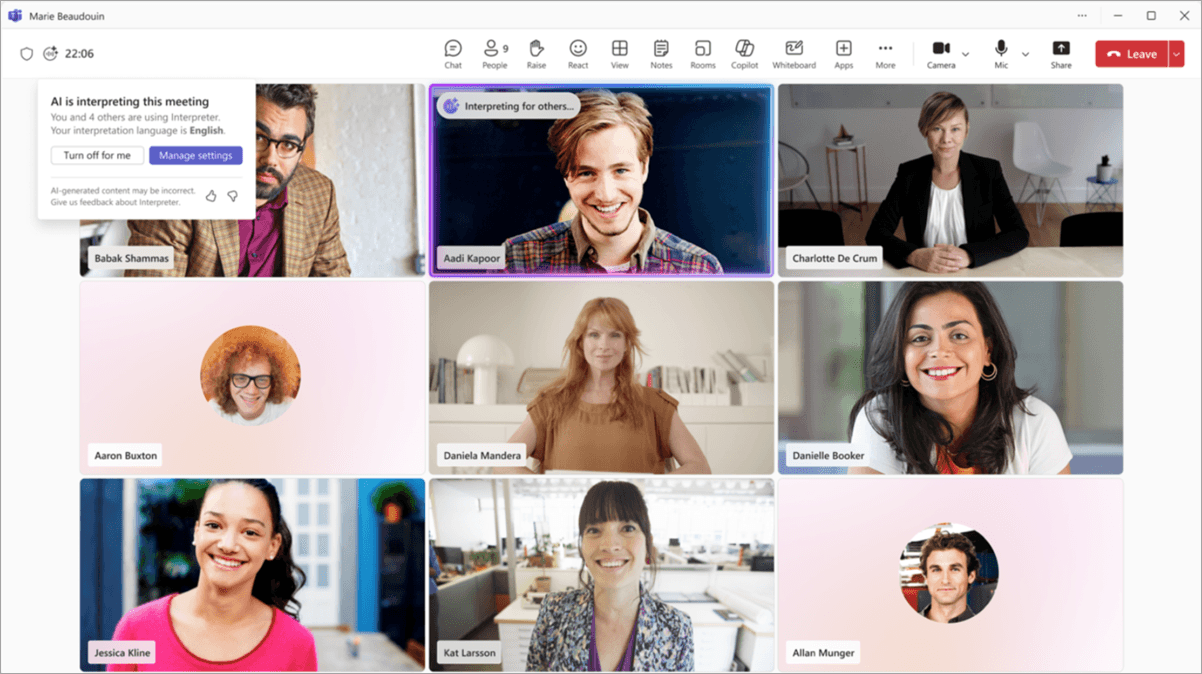
Para cumplir los requisitos de la licencia del agente Interpreter de Teams como usuario individual, necesitas licencias válidas de Microsoft 365 y Teams, además de Microsoft 365 Copilot; no basta con Teams Premium. A partir del 13 de noviembre de 2026, los participantes externos pueden usar Interpreter con una cuenta verificada de Microsoft 365 y una licencia válida de Copilot, pero quienes se unan como invitados o de forma anónima no pueden hacerlo. Si solo necesitas texto traducido, los subtítulos tienen requisitos de licencia distintos y es posible que ya tengas acceso a ellos a través del organizador o de tu propia licencia. (Requisitos previos de Interpreter, reglas para participantes externos, derecho de acceso a los subtítulos)
¿Puede Teams traducir una reunión solo para ti?
Sí, con ciertas condiciones, pero primero debes decidir qué significa «para ti»:
- Lectura: Ves subtítulos traducidos mientras escuchas a la persona que habla en el idioma original.
- Escucha: Escuchas la interpretación en el idioma que hayas seleccionado.
- Hablar: Hablas en tu idioma y envías tu voz traducida a los demás.
Son formas de uso distintas. Por ejemplo, un empleado que participa en una reunión con un cliente en inglés puede necesitar solo subtítulos en japonés, sin interpretación de voz ni una nueva licencia de Copilot.
¿En qué se diferencian las opciones?
La siguiente comparación se basa en la documentación de Microsoft revisada el 13 de noviembre de 2026, y en la información del producto de Deeptrue de noviembre de 2026.
Opción | Resultado | ¿De quién se necesita la licencia? | Restricciones de identidad de los participantes | Efecto en los demás | Instalación o aplicación necesaria |
|---|---|---|---|---|---|
Subtítulos traducidos de Teams | Texto traducido que lees | La licencia del organizador que cumpla los requisitos cubre a todos los participantes; la de un asistente que cumpla los requisitos cubre solo a ese asistente | Se indica que la cobertura del organizador se aplica a todos los participantes; las páginas consultadas no confirman que se reconozca la licencia propia de un asistente cuando accede como invitado o de forma anónima | El idioma de destino de la traducción es personal; comprueba por separado la configuración del idioma hablado | Disponible en las plataformas compatibles con Teams; más abajo se indican los pasos para la versión de escritorio |
Agente Intérprete de Teams | Audio interpretado en el idioma que has elegido para escuchar | Cada usuario debe cumplir los requisitos indicados de Microsoft 365, Teams y Copilot | Las cuentas de trabajo externas verificadas pueden cumplir los requisitos; las identidades de invitado y anónimas no | Los demás ven los indicadores de traducción; el reconocimiento de voz multilingüe está activado | Más abajo se detalla el procedimiento para Teams de escritorio; el tipo de reunión y la directiva deben cumplir los requisitos |
Deeptrue | Subtítulos superpuestos o voz traducida que se envía a los demás mediante el modo intérprete | La persona que ejecuta Deeptrue utiliza un plan de Deeptrue | Solo la persona que desea la traducción necesita ejecutar Deeptrue; sigue siendo importante contar con la aprobación de la organización | Los subtítulos se superponen en la pantalla del usuario; el modo intérprete envía audio traducido a los demás | Aplicación de escritorio para macOS 13+ o Windows 10+; los demás participantes no tienen que instalar nada ni necesitan una cuenta |
Fuentes de Microsoft: licencias para subtítulos, compatibilidad de los subtítulos por plataforma, requisitos previos de Interpreter, y funcionamiento de Interpreter.
Tener acceso ya no significa que no se requiera una licencia de pago. Comprueba qué licencias te ha asignado tu empresa antes de comprar nada. No des por hecho que los demás participantes no pueden ver que usas la traducción para ti.
¿Qué requisitos de licencia tiene el agente Interpreter de Teams según el rol?
Distingue entre las licencias que dan acceso a los subtítulos y las que dan acceso a Interpreter. A fecha del 13 de noviembre de 2026, la tabla práctica para decidir es la siguiente:
Tu situación | Subtítulos traducidos | Audio de Interpreter |
|---|---|---|
El organizador tiene Teams Premium o una licencia de Copilot que cumple los requisitos | El soporte de Microsoft indica que la traducción está disponible para todos los participantes | La licencia del organizador no sustituye los requisitos que debe cumplir cada usuario |
Solo tú, como asistente, tienes una licencia que permite usar subtítulos traducidos | El soporte de Microsoft indica que puedes usar la traducción de forma individual; tu licencia no da acceso a todos los participantes | Comprueba si tus propias licencias de Microsoft 365, Teams y Copilot cumplen los requisitos |
Ni el organizador ni el asistente tienen una licencia que cumpla los requisitos | No se cumplen los requisitos de licencia documentados para los subtítulos traducidos | No se cumplen los requisitos de licencia documentados para Interpreter |
Tienes Teams Premium, pero quieres audio interpretado | Premium puede ofrecer traducción de subtítulos | Premium por sí solo no es la opción de licencia indicada para usuarios individuales |
Fuentes: Requisitos de licencia para los subtítulos según el soporte técnico de Microsoft y Requisitos previos de Interpreter.
Pide al equipo de TI que confirme la licencia que tiene asignada realmente la cuenta de trabajo que vas a usar. Copilot Chat, Microsoft 365 Copilot, Teams Premium y la licencia de Teams subyacente no son denominaciones intercambiables. Teams Premium es un complemento que requiere una suscripción a Office 365 o Microsoft 365 y una licencia de Teams. (Licencias de Premium)
Discrepancia en la documentación: La página de Microsoft sobre subtítulos para administradores describe el acceso a los subtítulos traducidos a través de un organizador con licencia Premium, mientras que la página de soporte para usuarios finales también describe explícitamente el acceso individual con Premium/Copilot. Esta guía atribuye la regla sobre el acceso individual de los asistentes al soporte técnico de Microsoft, en lugar de considerar definitiva la formulación que limita el acceso al organizador. Confirma cómo funciona en el tipo de reunión que tienes previsto antes de comprar.
¿Cómo activar los subtítulos traducidos para leerlos en tu idioma?
Para una reunión estándar de Teams en la aplicación de escritorio, la página de ayuda multilingüe de Microsoft indica estos pasos a fecha del 13 de noviembre de 2026:
- Abre Más acciones > Subtítulos.
- Selecciona Abrir configuración de subtítulos en el panel inferior de subtítulos.
- Comprueba la configuración de idioma hablado. Debe coincidir con el idioma del habla que se está reconociendo, no con el idioma al que quieres traducir.
- En Traducir a, selecciona el idioma de traducción que prefieras, por ejemplo, japonés o coreano.
Fuente: Reconocimiento de voz multilingüe en Microsoft Teams.
Si el cliente habla en inglés y quieres obtener el texto en japonés, el inglés es el idioma hablado y el japonés es el idioma de destino de la traducción. No cambies el idioma hablado de la reunión a japonés solo para obtener el texto en ese idioma. Durante la transcripción, solo determinados organizadores o usuarios que hayan iniciado la transcripción pueden cambiar la configuración del idioma hablado de la reunión. (Configuración del idioma de los subtítulos)
La página de ayuda específica de Microsoft sobre subtítulos incluye un procedimiento basado en texto en tiempo real (RTT), mientras que su página sobre funciones multilingües describe el acceso directo a Subtítulos. La documentación difiere; los pasos anteriores siguen la página sobre funciones multilingües, y es posible que tu interfaz no coincida con todas las capturas de pantalla o etiquetas de las páginas de ayuda.
Los idiomas de destino de la traducción incluyen inglés, japonés, coreano, chino simplificado y chino tradicional. Consulta la lista de traducción, no solo la de reconocimiento de voz, para comprobar que esté disponible el idioma de destino que necesitas. Además, Teams sí no guarda los subtítulos en directo; para guardar una transcripción de la reunión, es necesario usar la función de transcripción independiente. (Idiomas y guardado de subtítulos)
¿Cómo se activa Intérprete y qué significa «para mí»?
Antes de abrir los controles, comprueba tu licencia individual, la identidad con la que accedes a la reunión y la directiva de la reunión. A fecha del 13 de noviembre de 2026, Microsoft incluye 20 horas de interpretación por usuario al mes con la licencia de Copilot. El acceso adicional depende de la capacidad disponible; la documentación no indica un precio por uso adicional ni garantiza que el servicio se interrumpa al alcanzar las 20 horas. Los administradores pueden desactivar Intérprete mediante el parámetro AIInterpreter de la directiva de reunión, aunque, según la documentación, está activado de forma predeterminada. (Requisitos previos, horas incluidas y directiva)
Para seguir el procedimiento documentado para la aplicación de escritorio:
- Abre Más acciones > Idioma y voz > Intérprete.
- Selecciona Activar para mí.
- Elige el idioma en el que quieres escuchar.
- Ajusta el equilibrio entre el audio original y el interpretado.
- Elige la voz que oirán los demás para tus intervenciones interpretadas y, a continuación, selecciona Activar.
Fuente: Intérprete en reuniones y llamadas de Microsoft Teams.
«Activar para mí» sí no significa que se trate de una capa superpuesta privada e indetectable. Microsoft indica que los indicadores de traducción se muestran incluso a los participantes que no utilizan Interpreter y que, al activarlo, se habilita automáticamente el reconocimiento de voz multilingüe. Ten en cuenta estos efectos en el conjunto de la reunión, en lugar de dar por hecho que nada cambia para los demás.
¿Puedes usar Interpreter en una reunión de otra empresa?
Ser externo no significa automáticamente ser invitado. La identidad con la que te unes importa más que quién envió la invitación.
Identidad al unirse | Requisitos para usar Interpreter a fecha del 13 de noviembre de 2026 |
|---|---|
Cuenta de trabajo interna con sesión iniciada | Puede cumplir los requisitos si dispone de las licencias individuales y cumple los demás requisitos previos |
Cuenta de trabajo verificada de Microsoft 365 de otra organización | Puede cumplir los requisitos si dispone de una licencia válida de Copilot y cumple los requisitos previos aplicables |
Identidad de invitado | No puede usar la función: no se pueden verificar la identidad ni el derecho de uso de esta función |
Participante anónimo | No puede usar la función por el mismo motivo de verificación |
Fuente: Guía de Microsoft para participantes sobre Interpreter.
En una reunión de un proyecto entre empresas, comprueba si accedes con tu cuenta de trabajo verificada o como invitado. Tener Copilot asignado a otra cuenta no resuelve el problema si la identidad con la que accedes no cumple los requisitos.
Los subtítulos siguen una regla distinta. Según el soporte técnico de Microsoft, el derecho a usar subtítulos de un organizador que cumple los requisitos se extiende a todos los participantes. No apliques la exclusión de invitados de Interpreter a los subtítulos traducidos. Sin embargo, las páginas consultadas no indican explícitamente si se reconocerá la licencia de subtítulos de un asistente cuando acceda como invitado o de forma anónima. Antes de comprar, consulta con el departamento de TI qué cuenta y qué reunión tienes previsto utilizar. (Derecho a usar subtítulos)
Una herramienta de traducción de escritorio autorizada puede ser una alternativa para las reuniones organizadas por entidades externas. No sirve para eludir las restricciones del inquilino, los requisitos de confidencialidad ni las normas de la empresa sobre el procesamiento del audio de las reuniones.
¿Qué idiomas y tipos de reuniones son compatibles?
Los idiomas disponibles varían según la función. Esta comparativa está actualizada a fecha de 13 de noviembre de 2026; los ejemplos de subtítulos no constituyen una lista exhaustiva.
Función | Cobertura de idiomas verificada |
|---|---|
Subtítulos traducidos de Teams | Los idiomas de destino de la traducción incluyen inglés, japonés, coreano, chino simplificado y chino tradicional |
Agente Interpreter de Teams | Los idiomas que figuran en las dos páginas revisadas incluyen chino mandarín, inglés, francés, alemán, italiano, japonés, coreano, portugués y español |
Deeptrue | 31 idiomas, incluidos inglés, japonés, coreano y chino |
Fuentes de Microsoft: idiomas de traducción de subtítulos y lista de idiomas de Interpreter para administradores. Las listas de idiomas de Interpreter para usuarios finales y administradores difieren, por lo que la fila anterior muestra los idiomas confirmados por ambas en lugar de indicar un total exhaustivo.
Para Interpreter, Microsoft documenta las siguientes limitaciones prácticas:
- Las reuniones pueden tener hasta 1000 participantes.
- Se excluyen las reuniones ad hoc, las asambleas, los seminarios web, las reuniones de Teams Free y las reuniones de Teams Rooms en las que se utilizan dispositivos personales.
- La compatibilidad con llamadas se limita a llamadas VoIP individuales de Teams, no a llamadas telefónicas a través de la red pública (PSTN).
- Las grabaciones de las reuniones no incluyen el audio de la interpretación.
- Los intercambios rápidos, las interrupciones y las intervenciones simultáneas no son condiciones óptimas para la interpretación.
Estas comprobaciones son independientes de los requisitos de licencia. No debe darse por hecho que los pasos habituales para la aplicación de escritorio descritos en este artículo funcionen en un tipo de reunión excluido. (Limitaciones de Interpreter)
El reconocimiento de voz multilingüe está disponible con Premium o Copilot y se puede activar en la sección de grabación y transcripción de las opciones de la reunión. La traducción de subtítulos puede seguir disponible de forma independiente si se cumplen sus requisitos de licencia. Si al activar Interpreter los subtítulos cambian al inglés, Microsoft indica que es posible que el idioma de los subtítulos seleccionado anteriormente no sea compatible con Interpreter; selecciona un idioma compatible. (Configuración multilingüe e interacción entre idiomas)
Nota terminológica: En Teams, la interpretación de idiomas con intérpretes profesionales funciona de forma independiente del agente de interpretación con IA. Las organizaciones se encargan de contratar a estos intérpretes; Microsoft no los proporciona. (Interpretación de idiomas con intérpretes humanos)
¿Cuánto cuesta cada opción?
Los precios de Microsoft que figuran a continuación se verificaron el 13 de noviembre de 2026. Son importes mensuales equivalentes con pago anual, correspondientes a suscripciones anuales con renovación automática, no a una facturación mes a mes.
Mercado | Complemento Teams Premium | Complemento de Microsoft 365 Copilot en la página de precios para empresas | Tratamiento fiscal |
|---|---|---|---|
Estados Unidos | Confirma los impuestos aplicables antes de comprar | ||
Japón | No incluye el impuesto sobre el consumo | ||
Corea del Sur | No incluye el IVA |
Los importes de Copilot corresponden al oferta de complemento denominada Microsoft 365 Copilot en las páginas de precios para empresas. No representan el precio mínimo de todos los planes de Copilot ni el coste total de implementar Teams. Se requiere por separado un plan de Microsoft 365 compatible, y siguen siendo aplicables los requisitos previos de Teams y Microsoft 365 necesarios para usar Interpreter. Del mismo modo, Premium requiere las suscripciones de base descritas anteriormente.
Los planes Free, Pro y Business de Deeptrue que se muestran a continuación tienen facturación mensual en USD a fecha de noviembre de 2026, por lo que conviene comparar tanto el compromiso de suscripción como el importe mensual indicado:
Plan de Deeptrue | Precio | Minutos incluidos | Límite por sesión |
|---|---|---|---|
Free | $0 | 60 minutos | Hasta 30 minutos |
Pro | $29/miembro/mes | 300 minutos | Hasta 100 minutos |
Business | $49/miembro/mes | 800 minutos | Sin límite por sesión |
Que la duración de las sesiones sea ilimitada no significa que los minutos incluidos también lo sean. Consulta los precios de Deeptrue para conocer los detalles de los planes. Las 20 horas de uso de Interpreter que ofrece Microsoft y los minutos incluidos en Deeptrue también corresponden a flujos de trabajo distintos, por lo que comparar solo los minutos no ofrece una visión completa.
¿Cuándo conviene usar una herramienta de escritorio como Deeptrue?
Vale la pena considerar Deeptrue si solo un participante necesita ayuda, si sueles unirte a reuniones organizadas por otras organizaciones o si tu trabajo te lleva a alternar entre las aplicaciones de escritorio de Teams, Zoom y Tencent Meeting. Funciona junto con esas aplicaciones de escritorio en macOS 13+ or Windows 10+, admite 31 idiomas y no requiere invitar a ningún bot a la reunión. Solo tiene que ejecutarlo la persona que necesita la traducción; los demás participantes no tienen que instalar nada ni crear una cuenta.
Elige el flujo de trabajo según el resultado que necesites:
- Para leer: Ejecuta Deeptrue junto con la aplicación de escritorio para reuniones y utiliza Subtítulos traducidos en tiempo real. Las frases que se pronuncian y sus traducciones aparecen en una capa semitransparente sobre la pantalla de la reunión. Elige este modo si lo que necesitas principalmente es seguir lo que dicen los demás; consulta el flujo de trabajo con subtítulos traducidos en Teams.
- Para traducir lo que dices: Utiliza el Modo intérprete, habla en tu idioma y selecciona Deeptrue Microphone como micrófono en Teams. Deeptrue envía la traducción con una voz natural generada por IA a través de ese micrófono virtual. Los demás participantes oyen este audio; no es una función de escucha privada. Consulta la interpretación de voz en Teams.
Deeptrue también guarda las transcripciones originales y traducidas con identificación de los hablantes después de cada reunión. Al evaluar cualquier herramienta de traducción de escritorio, no des por hecho que el procesamiento se realiza sin conexión ni que los datos se almacenan únicamente de forma local. Confirma que tienes autorización para procesar el audio y las transcripciones de las reuniones antes de utilizarla en conversaciones de trabajo.
¿Por qué no aparece la traducción o no funciona como se espera?
Identifica el problema a partir del síntoma, en lugar de asumir que cada botón que falta requiere una suscripción Premium. Las indicaciones de Microsoft que aparecen a continuación corresponden a la revisión del 13 de noviembre de 2026.
Síntoma | Qué comprobar |
|---|---|
No aparece la opción Traducir a | Los derechos de acceso a los subtítulos del organizador o del usuario y, después, la directiva de subtítulos por usuario establecida por el administrador. La compatibilidad con una plataforma no garantiza que los menús sean idénticos. |
No aparece la opción Intérprete | Los requisitos de tu licencia individual, la directiva AIInterpreter y la compatibilidad con el tipo de reunión. |
Tienes asignada una licencia de Copilot, pero te has unido como invitado | Interpreter no puede verificar el derecho de acceso con identidades de invitado o anónimas. Consulta con el equipo de TI qué identidad usaste para unirte. |
Los subtítulos detectan el inglés hablado como otro idioma | Comprueba la configuración del idioma hablado, no solo el idioma de destino de la traducción. Durante la transcripción, solo determinados roles pueden cambiar el idioma hablado de la reunión. |
Los subtítulos cambian al inglés inesperadamente | Es posible que Interpreter se haya activado mientras estaba seleccionado un idioma de subtítulos no compatible. Elige un idioma compatible. |
No se guardan los subtítulos ni el audio interpretado | Los subtítulos en directo no se guardan y las grabaciones de las reuniones no incluyen el audio de Interpreter. La transcripción es una función independiente. |
Fuentes: directiva de subtítulos, compatibilidad de los subtítulos por plataforma, directiva y licencias de Interpreter, limitaciones de identidad y grabación de Interpreter, configuración y guardado de subtítulos, y interacción entre idiomas.
Antes de una reunión importante:
- Confirma la cuenta y la identidad de acceso que realmente vas a utilizar.
- Pide al equipo de TI que verifique los permisos asignados y las políticas pertinentes.
- Comprueba tanto el idioma hablado como el idioma de salida necesario.
- Decide si necesitas leer, escuchar o enviar voz traducida.
- Confirma los permisos de la aplicación y la autorización de tu organización para procesar audio.
- Prueba la configuración prevista antes de la conversación en directo.
Si una solución de escritorio aprobada se adapta a tus necesidades, descarga Deeptrue y prueba los 60 minutos incluidos en el plan gratuito, con sesiones de hasta 30 minutos.
Preguntas frecuentes
¿Necesita cada participante Copilot para usar el agente Interpreter de Teams?
Cada persona que quiera usar Interpreter debe cumplir los requisitos de usuario, incluido disponer de Copilot. La licencia del organizador no da acceso a Interpreter a todos los participantes de la reunión. Esto es distinto de los subtítulos traducidos: según el soporte técnico de Microsoft, la licencia del organizador permite que todos los participantes los utilicen. (Requisitos de Interpreter, acceso a los subtítulos)
¿Puedo usar mi propia licencia de subtítulos si el organizador no tiene Premium?
Según el soporte técnico de Microsoft, un asistente con una licencia individual puede acceder a los subtítulos traducidos para su propio uso sin activarlos para todos. La documentación consultada no confirma que esa licencia personal se reconozca al acceder como invitado o de forma anónima, por lo que conviene verificar la configuración prevista con el equipo de TI. (Acceso individual a los subtítulos)
¿Pueden usar Interpreter las personas de otra organización?
Sí, siempre que accedan con cuentas verificadas de Microsoft 365 que tengan licencias válidas de Copilot y cumplan los requisitos aplicables. Las identidades de invitado y anónimas no pueden usar Interpreter. El hecho de que te invite otra empresa no determina, por sí solo, qué identidad estás utilizando. (Reglas para participantes externos)
¿Qué ocurre al agotar las 20 horas de interpretación incluidas?
Microsoft indica que el acceso adicional depende de la capacidad disponible. A fecha del 13 de noviembre de 2026, la página de administración consultada no especifica un precio por el uso adicional ni garantiza que el acceso se interrumpa inmediatamente al alcanzar las 20 horas. Consulta con tu administrador antes de contar con horas adicionales. (Horas incluidas de Interpreter)
¿Las grabaciones de Teams incluyen el audio interpretado?
No. Microsoft indica que las grabaciones de las reuniones no incluyen el audio de Interpreter. Los subtítulos en directo tampoco se guardan; si necesitas una transcripción de la reunión, utiliza la función de transcripción independiente, sujeta a los permisos y las políticas aplicables. (Limitaciones de grabación de Interpreter, diferencia entre subtítulos y transcripción)
Artículos relacionados

El mejor traductor de chino en tiempo real para llamadas con proveedores
Compara apps móviles, subtítulos de reuniones, traducción de voz con IA e intérpretes humanos para llamadas con proveedores chinos.
Coste de la interpretación simultánea para reuniones en línea
Calcula el presupuesto de interpretación en línea según tarifas y cargos extra. Descubre cuándo contratar profesionales o probar la IA.
Google Meet Live Translation & AI Voice Interpretation (Guía 2026)
Conoce la traducción en vivo y la interpretación con IA de Google Meet en 2026, sus límites y Deeptrue como alternativa multiplataforma.
Guía 2025: traducción en tiempo real en Microsoft Teams & interpretación de voz con IA
Descubre la traducción en tiempo real en Microsoft Teams y compara Deeptrue, el intérprete de IA para Zoom, Teams, Meet y Webex.
Stay in the loop
Get the latest Deeptrue updates and industry insights delivered to your inbox.