
Traduce del japonés al inglés en los subtítulos de las reuniones de Teams

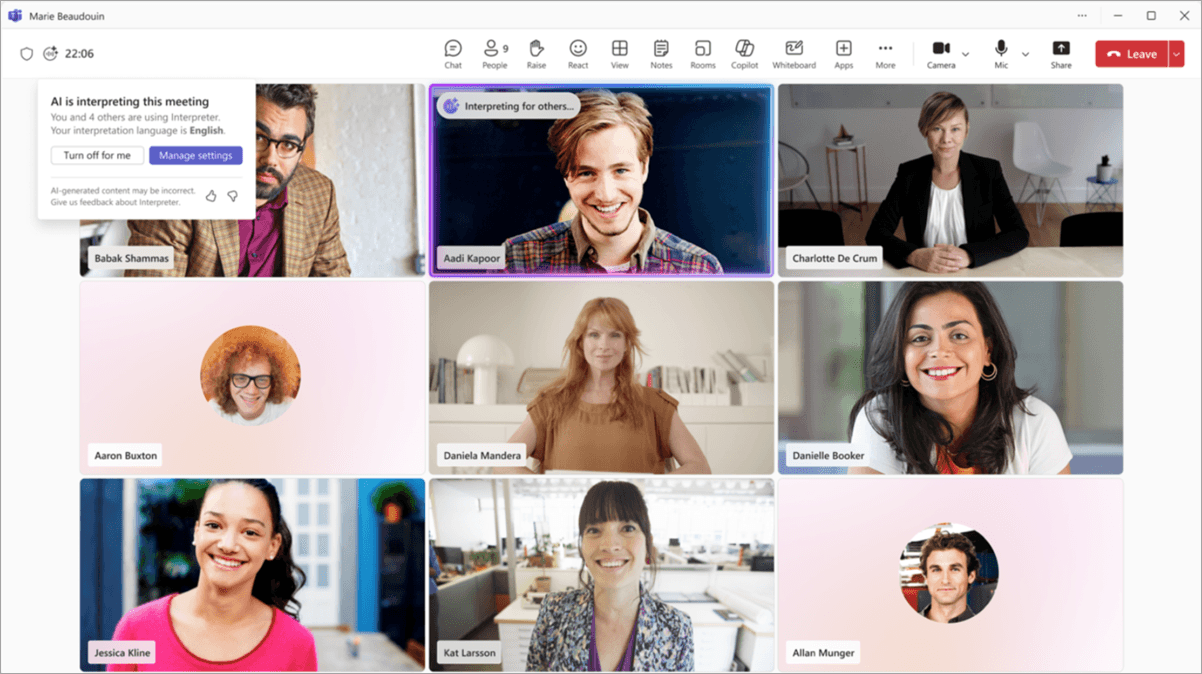
Para traducir del japonés al inglés en los subtítulos de una reunión de Teams, activa los subtítulos, establece el idioma hablado en Japonés, y elige Inglés en Traducir a. Para ver subtítulos en japonés cuando se habla en inglés, invierte estos ajustes. Los subtítulos traducidos requieren que el organizador o uno de los participantes tenga una licencia compatible; no generan audio traducido ni guardan automáticamente una transcripción traducida. (support.microsoft.com)
Documentación consultada: 19 de noviembre de 2026. Esta guía abarca las reuniones de trabajo, principalmente en la versión de escritorio de Teams, no los eventos de tipo «asamblea» ni las cuentas personales. Se basa en la documentación de Microsoft, no en una prueba directa de la aplicación; la disposición de los menús puede variar.
Elige la tarea que necesitas realizar:
Tu objetivo | Por dónde empezar |
|---|---|
Leer en inglés lo que se dice en japonés en tiempo real | Configuración de subtítulos a continuación |
Gestionar las intervenciones de compañeros que hablan ambos idiomas | Reconocimiento de voz multilingüe |
Revisar un documento en inglés después de la reunión | Traducción de la transcripción después de la reunión |
Escuchar la interpretación | Intérprete de Teams |
Hablar en japonés y enviar audio en inglés, o viceversa | El flujo de trabajo para responder con Deeptrue |
¿Cómo se traduce del japonés al inglés en los subtítulos de una reunión de Teams?
El idioma hablado indica a Teams qué idioma debe reconocer. El idioma de destino de la traducción indica en qué idioma quieres leer. No configures el inglés como idioma hablado solo porque quieras subtítulos en inglés.
Lo que dicen los participantes | Configuración del idioma hablado | Traducir a |
|---|---|---|
Japonés | Japonés | Inglés |
Inglés | Inglés | Japonés |
Microsoft indica que ambos idiomas son compatibles con el reconocimiento de voz y la traducción de subtítulos en su documentación sobre subtítulos en directo. (support.microsoft.com)
- Únete a la reunión de Teams y abre Más acciones → Subtítulos.
- Abre la configuración de los subtítulos.
- Comprueba el idioma hablado. Elige Japonés cuando la persona esté hablando en japonés, si tienes permiso para cambiarlo.
- Busca Traducir a y selecciona Inglés.
- Pide a la persona que habla que diga una frase corta. Si el resultado es claramente incorrecto, comprueba el idioma de reconocimiento antes de cambiar el idioma de destino de la traducción. (support.microsoft.com)
La documentación de Microsoft describe varias interfaces. Su guía de subtítulos en una ventana independiente utiliza Más acciones → Idioma y voz → Mostrar subtítulos en directo, con controles de idioma en la configuración de los subtítulos. La página principal sobre subtítulos también describe cómo acceder a la traducción a través del panel RTT. Sigue los controles disponibles en tu aplicación, ya que los menús pueden variar de una organización a otra. (support.microsoft.com)
Para traducir en sentido inverso, utiliza el reconocimiento de voz en inglés y la traducción al japonés. Mantén esta misma distinción entre el idioma de origen y el de destino al preparar cualquier traducción de reuniones entre japonés e inglés. (support.microsoft.com)
¿Por qué falta o no está disponible la opción «Traducir a»?
Primero, identifica qué control falta. Los subtítulos, la traducción de subtítulos y el permiso para cambiar el idioma hablado son cuestiones independientes.
Problema | Qué comprobar | Siguiente paso práctico |
|---|---|---|
Los subtítulos no están disponibles | Tu organización puede desactivar los subtítulos mediante las directivas de reunión | Pregunta al equipo de TI si los subtítulos están habilitados para la reunión |
Los subtítulos funcionan, pero falta la opción «Traducir a» | El acceso proporcionado por el organizador o tu licencia individual | Pide al organizador y al equipo de TI que confirmen las licencias |
No se puede cambiar el idioma hablado | Las restricciones mientras la transcripción está en curso | Pide al organizador, al coorganizador o a quien inició la transcripción que corrija el idioma |
Estas comprobaciones permiten distinguir las restricciones de las políticas de las relacionadas con las licencias y los permisos del idioma hablado. (learn.microsoft.com)
¿Quién proporciona el acceso? A fecha de noviembre de 2026, la página principal de ayuda de Microsoft sobre subtítulos indica lo siguiente:
- Si el organizador tiene Teams Premium o Microsoft Copilot, todos los participantes pueden acceder a los subtítulos traducidos y a la transcripción.
- Si el organizador no proporciona acceso, un participante con Teams Premium o Microsoft 365 Copilot dispone de la opción Traducir a . (support.microsoft.com)
Hay una discrepancia en la documentación que conviene conocer: algunas páginas de Microsoft sobre administración y accesibilidad aún indican que la traducción es exclusiva de Premium, mientras que las principales páginas de ayuda sobre subtítulos y reconocimiento multilingüe también mencionan Copilot. Confirma con el departamento de TI qué licencia tienes asignada realmente, en lugar de basarte en una etiqueta genérica de suscripción. (learn.microsoft.com)
Durante la transcripción, los controles del idioma hablado están restringidos a los organizadores, coorganizadores, la persona que inició la transcripción o quien activó la función que la puso en marcha. Pide a una persona autorizada que cambie el idioma; no detengas una transcripción en curso solo para recuperar el acceso a un ajuste. (support.microsoft.com)
La documentación de administración de Microsoft también indica que tanto el organizador como la persona que inicia la transcripción deben tener permiso para transcribir. Si buscas un flujo de trabajo centrado en los subtítulos, consulta Subtítulos traducidos de Teams. (learn.microsoft.com)
¿Qué ocurre si los participantes alternan entre japonés e inglés?
Usa el reconocimiento de voz multilingüe, cuando esté disponible, en lugar de cambiar repetidamente el único idioma de reconocimiento configurado. A fecha de noviembre de 2026, Microsoft indica que admite inglés y japonés, que está disponible con Teams Premium o Microsoft Copilot y que permite seleccionar individualmente el idioma hablado sin necesidad de que Interpreter esté activo. (support.microsoft.com)
La persona que organiza la reunión puede configurarlo de antemano:
- Abre el evento de la reunión en el calendario.
- Selecciona Opciones → Grabación y transcripción.
- Activa el reconocimiento de voz multilingüe.
- Aplica el cambio. (support.microsoft.com)
A continuación, los participantes pueden configurar sus propios ajustes de idioma:
Participante | Idioma que habla | Idioma de destino de la traducción |
|---|---|---|
Colega de habla inglesa | Inglés | Inglés, para leer las intervenciones en japonés |
Colega de habla japonesa | Japonés | Japonés, para leer las intervenciones en inglés |
El idioma de destino de la traducción es una preferencia de lectura, no una indicación del idioma que se habla. Un participante de habla japonesa que quiera consultar las traducciones al inglés puede elegir japonés como idioma hablado e inglés como idioma de destino. (support.microsoft.com)
Esto es distinto de cambiar el idioma de reconocimiento en una reunión en un solo idioma, lo que puede afectar al reconocimiento para todos, no solo al texto que ves. Sigue las instrucciones de Microsoft para la configuración multilingüe. (support.microsoft.com)
Antes de la reunión, pide a cada participante que diga una frase en su idioma habitual y comprueba los subtítulos en ambos lados. Esta comprobación sirve para verificar que todo esté listo, pero no garantiza la calidad de la traducción.
¿Cómo se puede traducir una transcripción después de la reunión?
Los subtítulos en directo no se guardan, y Teams almacena la transcripción original, no el historial de las transcripciones traducidas en directo. No des por hecho que el texto en inglés que lees durante una reunión en japonés se podrá descargar después en inglés. (learn.microsoft.com)
Puedes traducir la transcripción en directo abriendo su panel, accediendo a la configuración de idioma, activando la traducción y eligiendo un idioma de destino. Sin embargo, quienes se incorporan tarde solo ven la traducción de la transcripción en directo a partir del momento en que se unen. Estas diferencias se explican en la guía de transcripciones de Microsoft. (support.microsoft.com)
¿Cómo se crea un documento traducido?
Descarga la transcripción con los permisos correspondientes y tradúcela en Word:
- Abre el chat de la reunión en Teams.
- Selecciona Resumen → Transcripción → Descargar.
- Descarga la transcripción en formato .docx. Los organizadores y coorganizadores pueden descargar archivos .docx o .vtt de forma predeterminada; los permisos de los demás participantes dependen de las políticas de la organización.
- Conserva el original y comprueba los nombres, las cifras y la terminología importante del texto de origen.
- Abre el documento en Word y selecciona Revisar → Traducir → Traducir documento.
- Elige inglés como idioma de destino si la transcripción está en japonés, o japonés si está en inglés, y crea la copia traducida. (support.microsoft.com)
Esto combina dos funciones documentadas; no es un comando específico de Teams para «exportar una transcripción traducida». Las instrucciones de Microsoft para traducir en Word se aplican a los suscriptores de Microsoft 365 y a Office 2021, y requieren acceso a internet y que las experiencias conectadas estén habilitadas. (support.microsoft.com)
Utiliza únicamente un destino aprobado por tu organización para el material de las reuniones. Si no puedes descargar la transcripción, solicítasela al organizador en lugar de intentar eludir los permisos.
¿Cómo se añade texto traducido junto a una grabación?
Microsoft 365 ofrece un proceso independiente de pago por uso para traducir las transcripciones de vídeos:
- Pide al propietario del vídeo que abra la sección Configuración de vídeo → Transcripciones y subtítulos.
- Comprueba que exista una transcripción de origen. Las transcripciones de Teams pueden proporcionar subtítulos para las grabaciones almacenadas en OneDrive o SharePoint. Si solo existe una grabación, un propietario o editor puede generar una transcripción desde el reproductor de vídeo, siempre que lo permita la configuración del inquilino y del sitio.
- Selecciona Traducir, y luego elige los idiomas de origen y de destino.
- Una vez generada la traducción, los espectadores pueden seleccionar los subtítulos o la transcripción traducidos. Las traducciones generadas también se pueden descargar y editar. (support.microsoft.com)
El botón Traducir requiere una transcripción existente. También se requieren la habilitación por parte del administrador, recursos de una suscripción de Azure del mismo inquilino, la facturación de pago por uso configurada y el procesamiento de documentos. Este uso se factura por separado; no está incluido por el mero hecho de disponer de subtítulos traducidos en directo. El consumo de traducción se cobra cuando la traducción se genera correctamente, no cuando se visualiza. Consulta los requisitos de traducción de vídeo y las instrucciones para generar transcripciones de Microsoft. (support.microsoft.com)
Por último, el resumen inteligente traducido no es una transcripción completa traducida. A fecha de noviembre de 2026, la documentación para administradores de Microsoft indica que el resumen inteligente multilingüe está en versión preliminar pública, incluye inglés y japonés y utiliza el idioma de traducción de la transcripción en directo del participante. Se requieren licencias de Microsoft 365 y Teams que cumplan los requisitos, además de Teams Premium o Microsoft Copilot. Considera el resumen como una síntesis, no como un registro literal. (learn.microsoft.com)
Consulta el flujo de trabajo de transcripción de Teams para conocer los preparativos correspondientes.
¿Cómo escuchar audio traducido entre japonés e inglés con el Intérprete de Teams?
El Intérprete de Teams ofrece audio traducido, no solo texto. La documentación de Microsoft para administradores, actualizada el 18 de noviembre de 2026, distingue dos modalidades:
Modalidad | ¿Quién escucha la interpretación? | Acceso y límites |
|---|---|---|
Simultánea | El usuario con una licencia válida que activa la interpretación para escucharla | Licencias válidas de Microsoft 365, Teams y Copilot; 20 horas por usuario al mes, con acceso adicional sujeto a la capacidad disponible |
Consecutiva | Todos escuchan la interpretación después de cada intervención | Organizador con Microsoft Copilot (Premium), licencias base de Microsoft 365 y Teams, y facturación de Copilot Credits habilitada; dos idiomas y hasta 50 participantes |
Una vez que un organizador que cumple los requisitos activa la interpretación consecutiva, los participantes pueden escucharla independientemente de su propia licencia de Copilot. Eso no significa que activar cualquier modalidad de Interpreter ofrezca la misma experiencia a todos. Ambas modalidades se controlan mediante la directiva de reuniones de Interpreter de la organización. Consulta los requisitos actuales de Microsoft para cada modalidad. (learn.microsoft.com)
En la aplicación de escritorio:
- Abre Más acciones → Intérprete.
- Elige el modo.
- Para escuchar la interpretación simultánea, elige Inglés para escuchar las intervenciones en japonés traducidas al inglés, o Japonés para la dirección inversa.
- Para la interpretación consecutiva, el organizador que cumpla los requisitos selecciona Inglés y japonés como los dos idiomas.
- Selecciona Activar. (learn.microsoft.com)
La interpretación consecutiva tiene requisitos de facturación de Copilot Credits independientes. No des por hecho que su uso se descuenta de la cuota incluida en el modo simultáneo; confirma los cargos aplicables con el departamento de TI antes de usarla. (learn.microsoft.com)
Microsoft advierte de que las grabaciones no incluyen el audio traducido de Interpreter, y de que el habla rápida o las intervenciones superpuestas, los nombres, los géneros y los términos técnicos pueden causar problemas. Deja tiempo para la interpretación, especialmente entre turnos de palabra. Estas limitaciones y la configuración se describen en la guía de usuario de Interpreter. (support.microsoft.com)
Para conocer la diferencia más general entre leer y escuchar, consulta Interpretación en Teams.
¿Cómo puedes responder en tu propio idioma con Deeptrue?
Si tu principal dificultad es responder, y no solo entender los subtítulos, Deeptrue ofrece un flujo de trabajo independiente desde una aplicación de escritorio que se utiliza junto con Teams. A fecha de noviembre de 2026, es compatible con macOS 13+ y Windows 10+. Solo tiene que ejecutar la aplicación quien necesite la traducción; los demás participantes no necesitan instalar nada ni tener una cuenta, y no hace falta invitar a ningún bot a la reunión.
Si hablas japonés y quieres que tus compañeros de habla inglesa te escuchen en inglés:
- Abre Deeptrue junto con Teams.
- Configura Japonés → Inglés y utiliza el Modo de interpretación.
- En Teams, selecciona Deeptrue Microphone como micrófono de la reunión.
- Habla en japonés. Deeptrue transmite la traducción al inglés con una voz natural generada por IA a través de ese micrófono virtual.
Para que un compañero que habla inglés responda en japonés, invierte la dirección de traducción a Inglés → Japonés.
Mantén las funciones separadas:
Necesidad | Función de Deeptrue | Qué ocurre |
|---|---|---|
Leer lo que dicen los demás | Subtítulos traducidos en tiempo real | El discurso original y su traducción aparecen en una capa semitransparente superpuesta en la pantalla de la reunión |
Transmitir la voz traducida | Modo de interpretación | La voz traducida generada por IA se transmite a través de Deeptrue Microphone |
Habla tú mismo en el idioma de destino | Sugerencias inteligentes (modo asistente) | Aparecen frases sugeridas para que las leas en voz alta con tu propia voz |
Para los hablantes de japonés, Guía de pronunciación puede mostrar frases en katakana para facilitar su lectura en voz alta. Se trata de una ayuda para hablar, no de interpretación de voz.
Haz una breve prueba de audio y utiliza una sola vía de salida de interpretación a la vez para que los oyentes sepan qué voz seguir. Si el micrófono virtual no está disponible, consulta la guía de solución de problemas de audio virtual.
¿Qué nombres, términos y números en japonés debes preparar?
Antes de la llamada, prepara una breve hoja de referencia que incluya:
- Los nombres de los participantes en kanji y su escritura preferida en caracteres latinos.
- Los nombres de los productos, los números de modelo y los códigos de producto.
- Los nombres de los departamentos y sus equivalentes acordados en inglés.
- Los términos técnicos y el significado previsto de las abreviaturas internas.
Para un ejercicio ficticio de creación de un glosario, imagina que un equipo utiliza アサイン. Anota si el equivalente en inglés que se busca es assign, assignment, o algo más específico en ese contexto. No des por hecho que cada término en katakana tiene un único equivalente fijo en inglés.
Las cifras grandes requieren una comprobación específica:
Unidad japonesa | Cifra completa | Equivalente en inglés |
|---|---|---|
千 | 1,000 | Mil |
Diez mil | 10.000 | Diez mil |
Un millón | 1.000.000 | Un millón |
Cien millones | 100.000.000 | Cien millones |
Mil millones | 1.000.000.000 | Mil millones |
En particular, 億 significa cien millones, no mil millones.
Un ejemplo ficticio de confirmación:
「1億円、つまり100,000,000円ですね?」 «Para confirmar, ¿son 100 millones de JPY?»
Escribe JPY 100,000,000 en el chat para confirmar las cifras y la moneda. No es necesario convertir el importe a otra moneda.
Para preparar la reunión con Deeptrue, Instrucciones personalizadas / Añadir contexto te permite subir archivos o notas de la reunión, o proporcionar instrucciones para mejorar las sugerencias. Úsalo como apoyo para la preparación, no como una garantía de que se respetará la terminología en todos los resultados.
¿Qué debes comprobar antes, durante y después de la reunión?
- Antes: Elige subtítulos, un documento o audio; confirma el acceso; prueba la traducción en ambos sentidos entre japonés e inglés; prepara los nombres y las cifras; comprueba el micrófono de salida si utilizas la traducción de voz.
- Durante: Comprueba el idioma de reconocimiento antes de atribuir el problema a la traducción. Confirma por escrito las cifras importantes y deja que cada participante termine de hablar. Ten a mano el flujo de trabajo correspondiente de subtítulos o interpretación.
- Después: Solicita la transcripción original autorizada, elige entre traducir el documento o la grabación y contrasta las decisiones con la fuente original. Sigue el flujo de trabajo de transcripción en lugar de dar por hecho que se ha guardado el texto traducido en directo.
Si quieres probar el flujo de trabajo para responder desde la aplicación de escritorio, descarga Deeptrue. El plan gratuito cuesta $0 e incluye 60 minutos, con un máximo de 60 minutos por sesión; consulta los precios para conocer los detalles de los planes.
Preguntas frecuentes
¿Cómo puedo mostrar subtítulos en inglés cuando se habla japonés en Teams?
Activa los subtítulos, establece el japonés como idioma hablado y selecciona inglés en Traducir a. Si en la reunión se alternan varios idiomas, pide al organizador que active el reconocimiento de voz multilingüe, si está disponible. (support.microsoft.com)
¿Puedo usar subtítulos traducidos sin comprar mi propia licencia de Teams Premium?
Sí, si la licencia del organizador permite ofrecer este acceso. A fecha de noviembre de 2026, la página principal de ayuda de Microsoft sobre subtítulos indica que una licencia de Teams Premium o Microsoft Copilot del organizador habilita los subtítulos traducidos para todos los participantes. De lo contrario, consulta con el departamento de TI qué incluye tu licencia individual. (support.microsoft.com)
¿Por qué no aparece la opción Traducir a en Teams?
Comprueba si la licencia del organizador te da acceso y qué licencia tienes asignada. Si tampoco aparecen los subtítulos, consulta con el departamento de TI la directiva de reuniones. Si el control del idioma hablado está bloqueado, se trata de un problema distinto y puede que el organizador o quien haya iniciado la transcripción deba realizar el cambio. (learn.microsoft.com)
¿Teams guarda la transcripción traducida que vi durante la reunión?
No, no se guarda automáticamente. La versión traducida en tiempo real no se conserva. Para obtener un registro traducido, utiliza una transcripción original autorizada y tradúcela con una herramienta de traducción de documentos, o utiliza el flujo de trabajo de traducción de transcripciones de vídeo, que se configura por separado. (support.microsoft.com)
¿Puedo hablar en japonés mientras los demás participantes escuchan en inglés?
Sí. El modo de interpretación consecutiva de Teams, que activa el organizador, admite inglés y japonés, sujeto a sus requisitos previos y condiciones de facturación. (learn.microsoft.com) Como alternativa, Deeptrue Interpreter Mode puede traducir el audio en japonés a voz en inglés generada por IA y transmitirla a través de Deeptrue Microphone en Teams.
Artículos relacionados
Licencia del agente intérprete de Teams: reglas para Copilot e invitados
Antes de comprar Premium o Copilot, revisa las licencias de Teams Interpreter, los límites para invitados, los subtítulos traducidos y los costes.
Guía 2025: traducción en tiempo real en Microsoft Teams & interpretación de voz con IA
Descubre la traducción en tiempo real en Microsoft Teams y compara Deeptrue, el intérprete de IA para Zoom, Teams, Meet y Webex.
Stay in the loop
Get the latest Deeptrue updates and industry insights delivered to your inbox.