
Traduza do japonês para o inglês nas legendas de reuniões do Teams

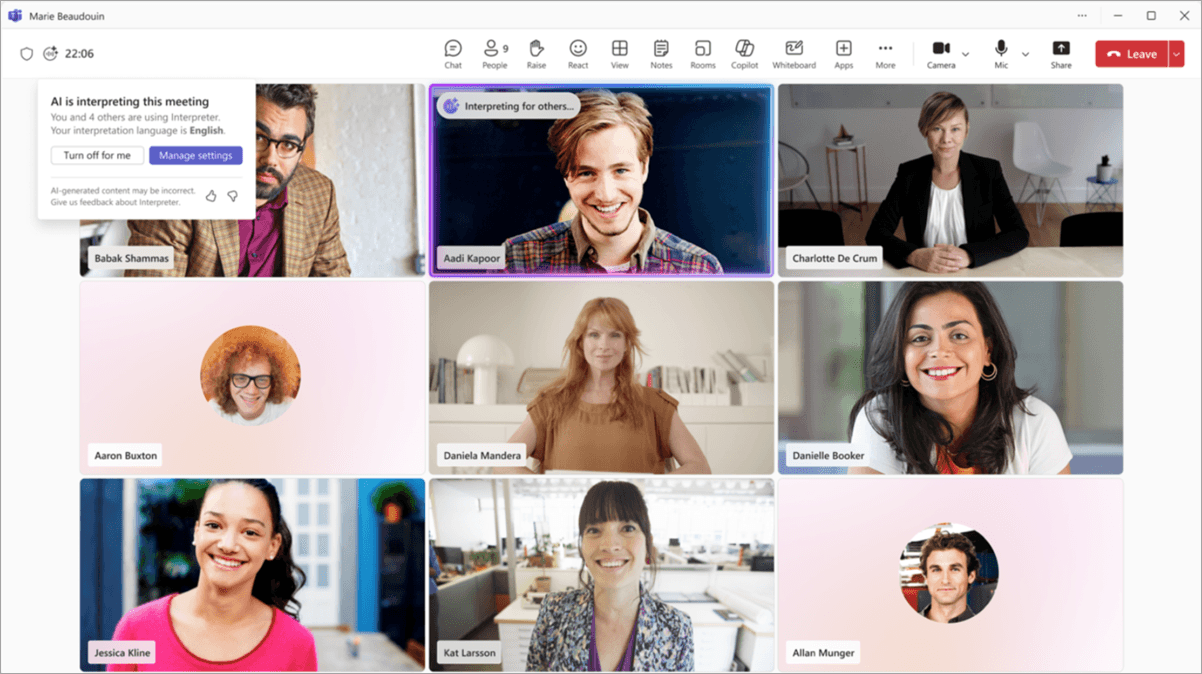
Para traduzir do japonês para o inglês nas legendas de uma reunião do Teams, ative as legendas, defina o idioma falado como Japonês e escolha Inglês em Traduzir para. Para falas em inglês com legendas em japonês, inverta essas configurações. As legendas traduzidas exigem que o organizador ou um participante tenha uma licença compatível; elas não geram áudio traduzido nem salvam automaticamente uma transcrição traduzida. (support.microsoft.com)
Documentação verificada em 19 de novembro de 2026. Este guia aborda reuniões de trabalho, principalmente no Teams para computador — não eventos do tipo town hall nem contas pessoais. Ele se baseia na documentação da Microsoft, e não em testes práticos no aplicativo; a disposição dos menus pode variar.
Escolha a tarefa de que você precisa:
Seu objetivo | Por onde começar |
|---|---|
Ler agora em inglês o que é falado em japonês | Configurações de legendas abaixo |
Lide com colegas que falam os dois idiomas | Reconhecimento de fala multilíngue |
Revise um documento em inglês depois | Tradução da transcrição após a reunião |
Ouça a interpretação | Interpreter do Teams |
Fale em japonês e envie áudio em inglês, ou vice-versa | O fluxo de resposta do Deeptrue |
Como traduzir do japonês para o inglês nas legendas de uma reunião do Teams?
O idioma falado informa ao Teams qual idioma reconhecer. O idioma de destino da tradução indica em qual idioma você quer ler. Não defina o idioma falado como inglês só porque você quer legendas em inglês.
O que as pessoas estão dizendo | Configuração de idioma falado | Traduzir para |
|---|---|---|
Japonês | Japonês | Inglês |
Inglês | Inglês | Japonês |
A Microsoft lista os dois idiomas como compatíveis com reconhecimento de fala e tradução de legendas em sua documentação sobre legendas ao vivo. (support.microsoft.com)
- Entre na reunião do Teams e abra Mais ações → Legendas.
- Abra as configurações de legendas.
- Verifique o idioma falado. Escolha Japonês quando a pessoa estiver falando japonês, se você tiver permissão para alterar essa configuração.
- Encontre Traduzir para e selecione Inglês.
- Peça à pessoa que está falando para dizer uma frase curta. Se o resultado estiver claramente errado, verifique o idioma de reconhecimento antes de alterar o idioma de destino da tradução. (support.microsoft.com)
A Microsoft apresenta mais de uma interface em sua documentação. Seu guia de legendas em janela separada usa Mais ações → Idioma e fala → Mostrar legendas ao vivo, com controles de idioma nas configurações de legendas. A página principal sobre legendas também descreve uma opção de tradução pelo painel RTT. Siga os controles disponíveis no seu aplicativo, em vez de esperar que todas as organizações exibam um menu idêntico. (support.microsoft.com)
Para o sentido inverso, use reconhecimento de fala em inglês e tradução para japonês. Mantenha essa mesma distinção entre o idioma de origem e o de destino ao preparar qualquer tradução de reuniões entre japonês e inglês. (support.microsoft.com)
Por que a opção Traduzir para não aparece ou está indisponível?
Primeiro, identifique qual controle está faltando. As legendas, a tradução de legendas e a permissão para alterar o idioma falado são questões distintas.
Problema | O que verificar | Próxima ação recomendada |
|---|---|---|
As legendas estão indisponíveis | Sua organização pode desativar as legendas por meio de políticas de reunião | Pergunte à equipe de TI se as legendas estão habilitadas para a reunião |
As legendas funcionam, mas a opção Traduzir para não aparece | Acesso fornecido pelo organizador ou sua licença individual | Peça ao organizador e à equipe de TI que confirmem as licenças |
Não é possível alterar o idioma falado | Restrições enquanto a transcrição está em andamento | Peça ao organizador, ao coorganizador ou à pessoa que iniciou a transcrição que corrija o idioma falado |
Essas verificações diferenciam as restrições de política das restrições de licenciamento e das permissões de idioma falado. (learn.microsoft.com)
Quem fornece o acesso? Em novembro de 2026, a página principal de ajuda da Microsoft sobre legendas informa:
- Um organizador com Teams Premium ou Microsoft Copilot disponibiliza legendas traduzidas e transcrição para todos os participantes.
- Sem o acesso fornecido pelo organizador, um participante com Teams Premium ou Microsoft 365 Copilot tem acesso à opção Traduzir para. (support.microsoft.com)
Há uma divergência na documentação que vale a pena conhecer: algumas páginas da Microsoft sobre administração e acessibilidade ainda descrevem a tradução como exclusiva do Premium, enquanto as principais páginas de ajuda sobre legendas e reconhecimento multilíngue também mencionam o Copilot. Confirme com a equipe de TI qual licença está de fato atribuída a você, em vez de se basear apenas no nome genérico da assinatura. (learn.microsoft.com)
Durante a transcrição, os controles do idioma falado ficam restritos aos organizadores, coorganizadores, à pessoa que iniciou a transcrição ou à pessoa que ativou o recurso que deu início à transcrição. Peça a uma pessoa autorizada para alterar o idioma; não interrompa uma transcrição em andamento apenas para recuperar o acesso a uma configuração. (support.microsoft.com)
As orientações administrativas da Microsoft também informam que tanto o organizador quanto a pessoa que inicia a transcrição precisam ter permissão para isso. Para um fluxo de trabalho específico com legendas, consulte Legendas traduzidas do Teams. (learn.microsoft.com)
E se os participantes alternarem entre japonês e inglês?
Use o reconhecimento de fala multilíngue, quando disponível, em vez de alterar repetidamente o único idioma de reconhecimento. Em novembro de 2026, a documentação da Microsoft informa que há suporte para inglês e japonês, disponibilidade com o Teams Premium ou o Microsoft Copilot e seleção individual do idioma falado sem que o Interpreter precise estar ativo. (support.microsoft.com)
O organizador pode configurar esse recurso antes da reunião:
- Abra o evento da reunião no calendário.
- Selecione Opções → Gravação e transcrição.
- Ative o reconhecimento de fala multilíngue.
- Aplique a alteração. (support.microsoft.com)
Os participantes podem então definir suas próprias configurações de idioma:
Participante | Idioma que fala | Idioma de destino da tradução |
|---|---|---|
Colega que fala inglês | Inglês | Inglês, para ler as contribuições em japonês |
Colega que fala japonês | Japonês | Japonês, para ler as contribuições em inglês |
O idioma de destino da tradução é uma preferência de leitura, não uma indicação do idioma que você fala. Um participante que fala japonês e deseja conferir as traduções em inglês pode escolher japonês como o idioma que fala e inglês como o idioma de destino. (support.microsoft.com)
Isso é diferente de alterar o idioma de reconhecimento em uma reunião em um único idioma, o que pode afetar o reconhecimento para todos, e não apenas a sua visualização. Siga as instruções de configuração multilíngue da Microsoft. (support.microsoft.com)
Antes da reunião, peça a cada participante que diga uma frase no idioma que costuma usar e confirme as legendas dos dois lados. Essa é uma verificação de preparo, não uma garantia da qualidade da tradução.
Como traduzir uma transcrição após a reunião?
As legendas ao vivo não são salvas, e o Teams armazena a transcrição original, não o histórico das traduções da transcrição ao vivo. Não presuma que o texto em inglês que você leu durante uma reunião em japonês estará disponível para download em inglês depois. (learn.microsoft.com)
Você pode traduzir a transcrição ao vivo abrindo o painel de transcrição, acessando as configurações de idioma, ativando a tradução e escolhendo o idioma de destino. No entanto, quem entrar depois só verá as traduções da transcrição ao vivo a partir do momento em que entrar. Essas diferenças estão documentadas no guia de transcrição da Microsoft. (support.microsoft.com)
Como criar um documento traduzido?
Baixe a transcrição com a devida permissão e use a tradução de documentos do Word:
- Abra o chat da reunião no Teams.
- Selecione Recapitulação → Transcrição → Baixar.
- Baixe a transcrição em .docx. Por padrão, organizadores e coorganizadores podem baixar arquivos .docx ou .vtt; as permissões dos demais participantes dependem das políticas da organização.
- Mantenha o original e confira nomes, números e termos importantes no texto de origem.
- Abra o documento no Word e selecione Revisão → Traduzir → Traduzir Documento.
- Escolha inglês como idioma de destino para uma transcrição em japonês — ou japonês para uma transcrição em inglês — e crie a cópia traduzida. (support.microsoft.com)
Isso combina dois recursos documentados; não se trata de um comando específico do Teams para “exportar a transcrição traduzida”. As instruções da Microsoft para tradução no Word se aplicam a assinantes do Microsoft 365 e ao Office 2021 e exigem acesso à internet e experiências conectadas. (support.microsoft.com)
Use apenas um destino aprovado pela organização para armazenar materiais da reunião. Se não conseguir baixar a transcrição, solicite-a ao organizador em vez de tentar contornar as permissões.
Como adicionar texto traduzido ao lado de uma gravação?
O Microsoft 365 oferece um fluxo de trabalho separado, com pagamento conforme o uso, para traduzir transcrições de vídeos:
- Peça ao proprietário do vídeo para abrir, na gravação, Configurações de vídeo → Transcrições e legendas.
- Confirme se existe uma transcrição no idioma de origem. As transcrições do Teams podem fornecer legendas para gravações no OneDrive ou no SharePoint. Se houver apenas uma gravação, um proprietário ou editor poderá gerar uma transcrição no player de vídeo, conforme as configurações do locatário e do site.
- Selecione Traduzir, depois escolha os idiomas de origem e de destino.
- Após a geração, os espectadores podem selecionar as legendas ou a transcrição traduzidas. As traduções geradas também podem ser baixadas e editadas. (support.microsoft.com)
O botão Traduzir exige uma transcrição existente. Também são necessários a habilitação por um administrador, recursos de uma assinatura do Azure no mesmo locatário, a configuração da cobrança por uso e o processamento de documentos. Essa cobrança por uso é separada, e não apenas um benefício de ter legendas traduzidas ao vivo; a cobrança de tradução se aplica à geração bem-sucedida, não à visualização. Consulte os requisitos de tradução de vídeo e as orientações para geração de transcrições. (support.microsoft.com)
Por fim, a recapitulação inteligente traduzida não é uma transcrição traduzida completa. Em novembro de 2026, a documentação para administradores da Microsoft classifica a recapitulação inteligente multilíngue como versão prévia pública, inclui inglês e japonês e informa que ela segue o idioma de tradução da transcrição ao vivo do participante. São necessárias licenças qualificadas do Microsoft 365 e do Teams, além do Teams Premium ou do Microsoft Copilot. Considere a recapitulação um resumo, não um registro palavra por palavra. (learn.microsoft.com)
Consulte o fluxo de trabalho de transcrição do Teams para saber como se preparar.
Como ouvir áudio traduzido entre japonês e inglês com o Interpreter do Teams?
O Interpreter do Teams oferece áudio traduzido, não apenas texto. A documentação para administradores da Microsoft, atualizada em 18 de novembro de 2026, distingue duas experiências:
Modo | Quem ouve a interpretação? | Acesso e limites |
|---|---|---|
Simultânea | O usuário elegível que ativa a interpretação para si | Licenças elegíveis do Microsoft 365, Teams e Copilot; 20 horas por usuário por mês, com acesso adicional sujeito à capacidade disponível |
Consecutiva | Todos ouvem a interpretação após a fala de cada participante | Organizador elegível com Microsoft Copilot (Premium), licenças básicas do Microsoft 365 e Teams e cobrança de Copilot Credits habilitada; dois idiomas e até 50 participantes |
Quando um organizador elegível ativa a interpretação consecutiva, os participantes podem ouvi-la independentemente de terem uma licença do Copilot. Isso não significa que ativar qualquer modo do Interpreter proporciona a mesma experiência para todos. Ambos os modos são controlados pela política de reuniões do Interpreter da organização. Consulte os requisitos atuais específicos de cada modo. (learn.microsoft.com)
No computador:
- Abra Mais ações → Intérprete.
- Escolha o modo.
- Para ouvir a interpretação simultânea, escolha Inglês para ouvir em inglês as falas em japonês, ou Japonês para o sentido inverso.
- Para a interpretação consecutiva, o organizador que atende aos requisitos seleciona Inglês e japonês como os dois idiomas.
- Selecione Ativar. (learn.microsoft.com)
A interpretação consecutiva tem requisitos próprios de cobrança de Créditos do Copilot. Não presuma que ela utiliza a franquia incluída no modo simultâneo; confirme os custos aplicáveis com a equipe de TI antes de usá-la. (learn.microsoft.com)
A Microsoft alerta que as gravações não incluem o áudio traduzido do Interpreter, e que falas rápidas ou sobrepostas, nomes, gêneros e termos técnicos podem causar problemas. Reserve tempo para a interpretação, especialmente entre as falas dos participantes. Essas limitações e as instruções de configuração estão descritas no guia do usuário do Interpreter. (support.microsoft.com)
Para entender melhor a diferença entre ler e ouvir, consulte interpretação no Teams.
Como responder no seu idioma com o Deeptrue?
Se o seu principal desafio é responder — e não apenas entender as legendas —, o Deeptrue oferece um fluxo de trabalho independente no computador, em paralelo ao Teams. Em novembro de 2026, ele é compatível com macOS 13+ e Windows 10+. Apenas a pessoa que deseja a tradução precisa executar o aplicativo; os demais participantes não precisam instalar nada nem criar uma conta, e não é necessário convidar um bot para a reunião.
Para um participante que fala japonês e quer que os colegas que falam inglês ouçam em inglês:
- Abra o Deeptrue em paralelo ao Teams.
- Configure Japonês → Inglês e use o Modo Intérprete.
- No Teams, selecione Deeptrue Microphone como microfone da reunião.
- Fale em japonês. O Deeptrue transmite a tradução em inglês com uma voz natural gerada por IA por meio desse microfone virtual.
Para que um colega que fala inglês responda em japonês, inverta a direção da tradução para Inglês → Japonês.
Mantenha as funções separadas:
Necessidade | Recurso do Deeptrue | O que acontece |
|---|---|---|
Ler o que os outros dizem | Legendas traduzidas em tempo real | A fala original e a tradução aparecem em uma sobreposição semitransparente na tela da reunião |
Transmitir a fala traduzida | Modo de interpretação | A fala traduzida gerada por IA é transmitida pelo Deeptrue Microphone |
Fale você mesmo no idioma de destino | Sugestão inteligente (Modo assistente) | Sugestões de frases aparecem para você ler em voz alta com sua própria voz |
Para falantes de japonês, o Guia de pronúncia pode exibir frases em katakana para facilitar a leitura em voz alta. Esse recurso é um auxílio à fala, não uma interpretação por voz.
Faça um breve teste de áudio e use apenas um canal de saída de interpretação por vez, para que os ouvintes saibam qual voz acompanhar. Se o microfone virtual estiver indisponível, consulte o guia de solução de problemas de áudio virtual.
Quais nomes, termos e números em japonês você deve preparar?
Antes da chamada, prepare uma breve lista de referência com:
- Nomes dos participantes em kanji e a grafia em alfabeto latino de preferência de cada um.
- Nomes de produtos, números de modelo e códigos de produtos.
- Nomes de departamentos e seus equivalentes em inglês acordados.
- Termos técnicos e o significado pretendido de abreviações internas.
Para um exercício fictício de glossário, imagine que uma equipe use アサイン. Anote se o termo pretendido em inglês é assign, assignment, ou algo mais específico nesse contexto. Não presuma que todo termo em katakana tenha um único equivalente fixo em inglês.
Números grandes merecem uma verificação à parte:
Unidade japonesa | Número por extenso em algarismos | Equivalente em inglês |
|---|---|---|
千 | 1.000 | Mil |
Dez mil | 10.000 | Dez mil |
Um milhão | 1.000.000 | Um milhão |
Cem milhões | 100.000.000 | Cem milhões |
Um bilhão | 1.000.000.000 | Um bilhão |
Em particular, 億 significa cem milhões, não um bilhão.
Um exemplo fictício de confirmação:
「1億円、つまり100,000,000円ですね?」 “Só para confirmar, são 100 milhões de ienes?”
Escreva JPY 100,000,000 no chat para confirmar os dígitos e a moeda. Não é necessário fazer conversão cambial.
Para se preparar no Deeptrue, Instruções personalizadas / Adicionar contexto permite enviar arquivos ou notas da reunião, ou fornecer instruções para melhorar as sugestões. Considere esse recurso um apoio à preparação, não uma garantia de que a terminologia será respeitada em todas as respostas.
O que verificar antes, durante e depois da reunião?
- Antes: Escolha legendas, um documento ou áudio; confirme o acesso; teste a tradução nos dois sentidos entre japonês e inglês; prepare nomes e valores; verifique o microfone de saída se for usar tradução por voz.
- Durante: Verifique o idioma de reconhecimento antes de atribuir o problema à tradução. Confirme os números importantes por escrito e deixe cada participante terminar de falar. Tenha à mão o fluxo de trabalho relevante de legendas ou interpretação.
- Depois: Solicite a transcrição original autorizada, escolha a tradução a partir de um documento ou de uma gravação e confira as decisões com base na fonte original. Siga o fluxo de trabalho de transcrição em vez de presumir que o texto traduzido ao vivo foi salvo.
Se quiser experimentar o fluxo de trabalho de resposta pelo aplicativo para desktop, baixe o Deeptrue. O plano gratuito custa US$ 0 e inclui 60 minutos, com limite de 60 minutos por sessão; consulte preços para ver os detalhes dos planos.
Perguntas frequentes
Como exibir legendas em inglês para falas em japonês no Teams?
Ative as legendas, defina japonês como idioma falado e selecione inglês em Traduzir para. Se houver alternância entre idiomas na reunião, peça ao organizador para ativar o reconhecimento de fala multilíngue, quando disponível. (support.microsoft.com)
Posso usar legendas traduzidas sem comprar minha própria licença do Teams Premium?
Sim, desde que o organizador tenha uma licença que conceda esse acesso. Em novembro de 2026, a principal página de ajuda da Microsoft sobre legendas informa que uma licença do Teams Premium ou do Microsoft Copilot do organizador permite o uso de legendas traduzidas por todos os participantes. Caso contrário, consulte a equipe de TI para verificar sua licença individual. (support.microsoft.com)
Por que a opção Traduzir para não aparece no Teams?
Verifique se o organizador concede acesso ao recurso e qual licença está atribuída a você. Se nem mesmo as legendas estiverem disponíveis, consulte a equipe de TI sobre a política de reuniões. Se o controle de idioma falado estiver bloqueado, trata-se de outro problema, e pode ser necessário que o organizador ou quem iniciou a transcrição faça a alteração. (learn.microsoft.com)
O Teams salva a transcrição traduzida que eu vi durante a reunião?
Não, não automaticamente. A versão traduzida em tempo real não é armazenada. Para ter um registro traduzido, use uma transcrição original autorizada com tradução de documentos ou o fluxo de tradução de transcrições de vídeo, configurado separadamente. (support.microsoft.com)
Posso falar em japonês enquanto os outros participantes ouvem em inglês?
Sim. O modo de interpretação consecutiva do Teams, ativado pelo organizador, oferece suporte a inglês e japonês, sujeito aos pré-requisitos e à cobrança do recurso. (learn.microsoft.com) Como alternativa, o Deeptrue Interpreter Mode pode traduzir a fala em japonês para uma voz em inglês gerada por IA, transmitida pelo Deeptrue Microphone no Teams.
Artigos relacionados
Licença do agente intérprete do Teams: regras para o Copilot e convidados
Antes de comprar Premium ou Copilot, confira as licenças do agente Interpreter do Teams, as restrições a convidados e os custos.
Guia 2025: Tradução em tempo real no Microsoft Teams & Interpretação de voz com IA
Aprenda a usar tradução em tempo real no Microsoft Teams e compare com o Deeptrue, intérprete de IA para Zoom, Teams, Meet e Webex.
Stay in the loop
Get the latest Deeptrue updates and industry insights delivered to your inbox.