
Guia 2025: Tradução em tempo real no Microsoft Teams & Interpretação de voz com IA

Em reuniões globais, o maior desafio não é se conectar, e sim conseguir se entender.
O Microsoft Teams agora oferece tradução em tempo real e recursos de interpretação de voz por IA, mas
os requisitos de licenciamento e as restrições de uso frequentemente geram confusão.
Neste guia, você vai entender:
- Como funcionam a tradução em tempo real do Teams e a interpretação por IA
- Licenças necessárias e limitações
- Uma alternativa multiplataforma que funciona no Zoom, Teams, Meet e Webex
🔍 Visão geral: Tradução em tempo real no Teams

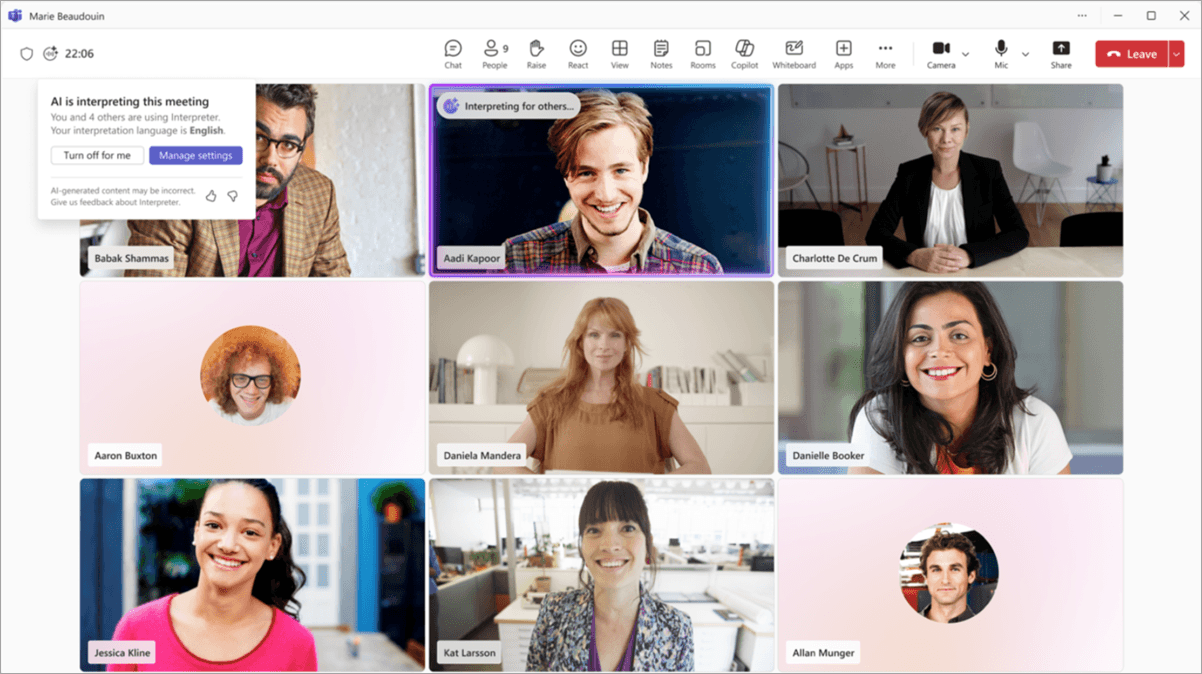
(Imagem: Teams)
O Teams oferece suporte a:
- Legendas automáticas (fala para texto) em tempo real
- Tradução de legendas em vários idiomas
- Coreano, inglês, japonês, espanhol e muito mais
Desde 2025, os usuários do Microsoft 365 Copilot começaram a ter acesso ao AI Voice Interpreter,
que traduz a fala para outro idioma em tempo real, com saída em voz sintética.
O lançamento é gradual e depende da configuração da organização / empresa.
💬 Como ativar as legendas ao vivo no Teams

(Imagem: Teams)
- Abra o app do Teams (é necessário usar a versão mais recente)
- Entre em uma reunião
- Clique em … Mais
- Vá em Idioma e fala
- Ative as legendas ao vivo
- Escolha Idioma falado e Traduzir para o idioma
Também é possível ativar isso previamente em Opções da reunião.
🗣️ Como usar o intérprete de voz com IA do Teams
O intérprete de voz com IA escuta a fala, traduz e reproduz o áudio no idioma escolhido.
É compatível tanto com a simulação da voz do usuário quanto com vozes geradas pelo sistema.
Este recurso ainda está em implantação gradual, e a disponibilidade varia conforme o tenant e o tipo de licença.
✅ Requisitos para o Intérprete de IA do Teams
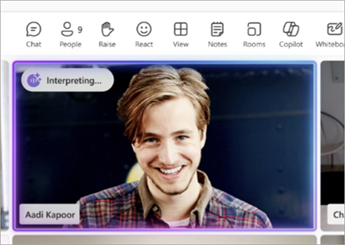
(Imagem: Teams)
⚠️ Regra essencial:
Tanto o organizador quanto todos os participantes que desejarem ouvir o áudio com interpretação precisam ter o Copilot.
Função | Licenças necessárias |
|---|---|
Organizador que ativa a interpretação | Licença base do Microsoft 365 + plano que inclui o Teams + Copilot |
Participantes que ouvem o áudio interpretado | Licença base do Microsoft 365 + plano que inclui o Teams + Copilot |
Convidados / anônimos / usuários do Teams gratuito | ❌ Sem suporte |
Condições adicionais:
- O administrador da organização deve habilitar o recurso
- Limite mensal de 20 horas por usuário
- Liberação gradual por região e por organização
🛠 Como ativar o intérprete em uma reunião
(Imagem: Teams)
- Participe de uma reunião no Teams
- Clique em … Mais
- Vá para Idioma e fala
- Clique em Ativar intérprete
- Selecione o idioma de destino
- Ajuste o equilíbrio entre a voz original e a voz interpretada
- Se quiser, ative Simular minha voz
💰 Visão geral de licenciamento e preços
Plano | Legendas traduzidas | Interpretação por voz | Preço aproximado |
|---|---|---|---|
Teams gratuito | ❌ Legendas apenas em inglês | ❌ Nenhuma | Grátis |
Teams Premium | ✅ Sim | ❌ Não | ~US$ 10/usuário/mês |
Microsoft 365 + Teams + Copilot | ✅ Sim | ✅ Sim (~20 h/mês) | ~US$ 42–66/usuário/mês |
Os preços variam conforme a região, a duração do contrato e os acordos empresariais.
🚫 Limitações da tradução e da interpretação no Teams
Limitação | Detalhes |
|---|---|
Licença do organizador obrigatória | O organizador precisa ter o Copilot para ativar |
Licença do participante obrigatória | Sem o Copilot, os participantes não conseguem ouvir o áudio com interpretação |
Não há suporte para convidados externos | Convidados / usuários anônimos / contas gratuitas do Teams não têm acesso à interpretação |
Política do administrador obrigatória | Usuários não podem ativar sozinhos |
Limite de uso | ~20 horas/mês por usuário |
Dependência da plataforma | Funciona apenas dentro do Teams |
Lançamento gradual | Ainda não está disponível para todas as organizações |
⚠️ Mesmo que você tenha o Copilot, as outras pessoas não conseguem ouvir a voz interpretada, a menos que também tenham o Copilot.
🌍 Deeptrue: Tradução e interpretação em tempo real, em qualquer lugar

A Deeptrue funciona com Zoom, Microsoft Teams, Google Meet, Webex e muito mais.
✅ Legendas traduzidas em tempo real
✅ Sugestões inteligentes de frases
✅ Anotações automáticas de reunião
✅ Interpretação de voz com IA (sua voz → idioma de destino)
Novos usuários recebem 60 minutos grátis.
🗣 Como usar as legendas do Deeptrue

- Baixe em deeptrue.org (Mac / Windows)
- Selecione Meu idioma → Idioma do parceiro
- Exemplo: Coreano → Inglês
- Participe de uma reunião e inicie o Deeptrue
- As traduções aparecem automaticamente
🎧 Configuração do Intérprete de Voz com IA da Deeptrue

A Deeptrue traduz o que você diz e reproduz a voz para os demais em tempo real.
No Mac:
- Abra o Deeptrue
- Selecione o microfone de entrada → Deeptrue Microphone
No Windows:
- Abra o Deeptrue
- Instale o VB-Cable
- Selecione CABLE Output (VB-Audio Virtual Cable) como microfone
Depois, é só falar no seu idioma → do outro lado a pessoa ouvirá a voz traduzida.
💡 Principais casos de uso do Deeptrue
- Chamadas de vendas internacionais
- Apresentações para investidores
- Reuniões de atendimento ao cliente
- Colaboração entre países
- Entrevistas e recrutamento
Latência muito baixa e voz com som natural.
📊 Teams versus Deeptrue
Funcionalidade | Microsoft Teams | Deeptrue |
|---|---|---|
Legendas | ✅ Sim | ✅ Sim |
Interpretação de voz com IA | ⚠️ Requer Copilot e administrador | ✅ Sim |
Suporte a participantes externos | ❌ Não (eles precisam do Copilot) | ✅ Sim (os outros não precisam de licença) |
Autoativação | ❌ Não (anfitrião + política do administrador) | ✅ Sim |
Suporte multiplataforma | ❌ Apenas no Teams | ✅ Zoom / Teams / Meet / Webex |
Configuração | Administrador + usuários licenciados | Instalar e começar |
Teste gratuito | ❌ Nenhum | ✅ 60 min |
Limites de uso | ⚠️ ~20 h/mês | Tempo incluído em cada plano + complementos disponíveis |
📎 Conclusão
O Microsoft Teams oferece um suporte multilíngue robusto nos ambientes do Microsoft 365.
No entanto, o uso exige:
- Microsoft 365 + Teams + Copilot
- ativação pelo administrador
- Copilot para todos os participantes que desejam áudio interpretado
- Sem suporte para convidados externos ou contas gratuitas
Isso torna a interpretação no Teams mais indicada para:
Reuniões internas corporativas em um ambiente padronizado pela Microsoft.
Para a comunicação externa — vendas, investidores, clientes, chamadas entre plataformas — os requisitos do Teams podem se tornar um obstáculo.
A Deeptrue oferece:
- Suporte multiplataforma
- Sem necessidade de licença para os demais participantes
- Ativação imediata
- Opção de uso gratuito e expansão flexível de tempo
No cenário da comunicação global em 2025, a abordagem mais prática é:
Use os recursos nativos do Teams para a colaboração interna,
e adote uma solução independente de interpretação por IA, como a Deeptrue
para conversas externas e entre plataformas.
Related posts
5 soluções para tradução em tempo real em reuniões por vídeo
Uma comparação entre Zoom, Google Meet, Microsoft Teams, Webex e Deeptrue para tradução em tempo real em reuniões por vídeo, ajudando você a escolher a solução certa para suas necessidades de comunicação multilíngue.
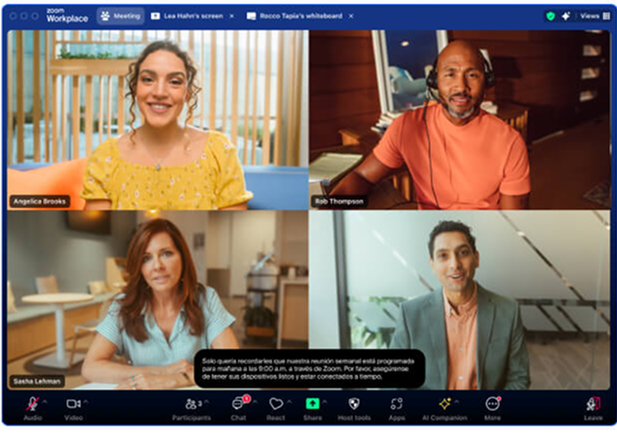
Guia 2025 para tradução em tempo real no Zoom
Saiba como usar as legendas traduzidas em tempo real do Zoom e descubra o novo recurso de tradução de voz com IA, previsto para 2025. Para tornar as reuniões multilíngues mais dinâmicas, a Deeptrue oferece tradução de voz em tempo real e 60 minutos grátis para testar em todas as principais plataformas.
Stay in the loop
Get the latest Deeptrue updates and industry insights delivered to your inbox.