
Licença do agente intérprete do Teams: regras para o Copilot e convidados

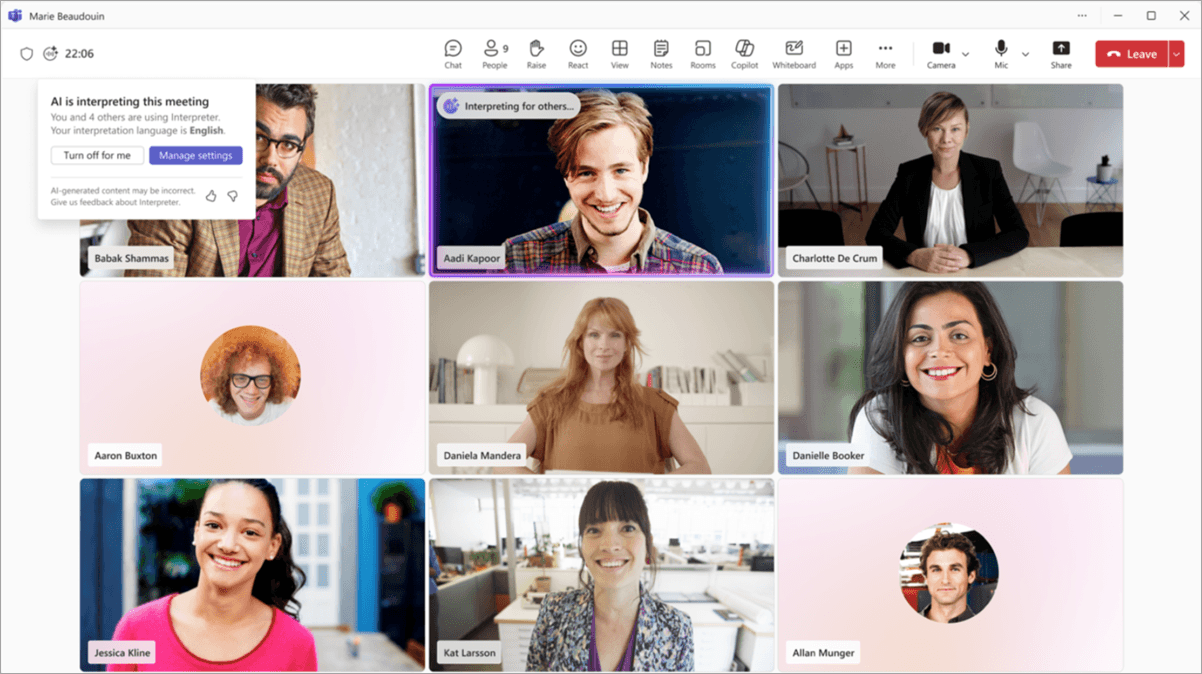
Para atender aos requisitos de licenciamento do agente Interpreter do Teams como usuário individual, você precisa de licenças elegíveis do Microsoft 365 e do Teams, além do Microsoft 365 Copilot — o Teams Premium, por si só, não basta. Desde 13 de novembro de 2026, participantes externos podem usar o Interpreter com uma conta verificada do Microsoft 365 e uma licença válida do Copilot, mas participantes que entram como convidados ou anonimamente não podem. Se você precisa apenas de texto traduzido, as legendas têm regras de licenciamento diferentes e talvez já estejam disponíveis por meio do organizador ou da sua própria licença. (Pré-requisitos do Interpreter, regras para participantes externos, direito de uso de legendas)
O Teams pode traduzir uma reunião só para você?
Sim, sob certas condições — mas primeiro defina o que “para você” significa:
- Leitura: Você vê legendas traduzidas enquanto ouve a pessoa falando no idioma original.
- Escuta: Você ouve a interpretação da fala no idioma selecionado.
- Fala: Você fala no seu próprio idioma e envia sua fala traduzida para outras pessoas.
São formas de uso diferentes. Por exemplo, um funcionário que participa de uma reunião com um cliente em inglês pode precisar apenas de legendas em japonês — não de interpretação de voz nem da compra de uma nova licença do Copilot.
Quais são as diferenças entre as opções?
A comparação a seguir se baseia na documentação da Microsoft consultada em 13 de novembro de 2026, e nas informações do produto Deeptrue de novembro de 2026.
Opção | Saída | A licença de quem é necessária? | Restrições de identidade dos participantes | Impacto sobre os demais | Necessidade de instalação ou aplicativo |
|---|---|---|---|---|---|
Legendas traduzidas do Teams | Texto traduzido para leitura | A licença elegível do organizador cobre todos os participantes; a licença elegível de um participante cobre apenas esse participante | A cobertura do organizador é descrita como válida para todos os participantes; as páginas consultadas não confirmam o reconhecimento da licença própria de um participante que entra como convidado ou de forma anônima | O idioma de destino da tradução é uma escolha individual; confira separadamente a configuração do idioma falado | Disponível nas plataformas compatíveis com o Teams; veja abaixo as etapas para a versão para computador |
Agente Intérprete do Teams | Áudio interpretado no idioma que você escolheu para ouvir | Cada usuário precisa atender aos pré-requisitos indicados do Microsoft 365, do Teams e do Copilot | Contas corporativas externas verificadas podem ser elegíveis; identidades de convidados e anônimas não são | Os indicadores de tradução ficam visíveis para os demais; o reconhecimento de fala multilíngue está ativado | Veja abaixo o procedimento no Teams para computador; o tipo de reunião e a política precisam atender aos requisitos |
Deeptrue | Legendas sobrepostas ou envio de fala traduzida pelo Modo Intérprete | A pessoa que executa o Deeptrue usa um plano do Deeptrue | Somente a pessoa que deseja tradução precisa executar o Deeptrue; a aprovação da organização continua sendo importante | As legendas sobrepostas aparecem na tela do usuário; o Modo Intérprete envia áudio traduzido aos demais | Aplicativo para desktop compatível com macOS 13+ ou Windows 10+; os demais participantes não precisam instalar nada nem ter uma conta |
Fontes da Microsoft: licenciamento de legendas, suporte a legendas por plataforma, pré-requisitos do Interpreter, e comportamento do Interpreter.
Já ter acesso não significa que não seja necessária uma licença paga. Verifique quais licenças sua empresa atribuiu a você antes de comprar qualquer coisa. Não presuma que a tradução para uso próprio seja invisível aos outros participantes.
Quais são os requisitos de licença do agente Interpreter do Teams para cada função?
Diferencie o direito de uso de legendas do direito de uso do Interpreter. Em 13 de novembro de 2026, a tabela prática para orientar sua decisão é:
Sua situação | Legendas traduzidas | Áudio do Intérprete |
|---|---|---|
O organizador tem Teams Premium ou uma licença do Copilot que dá direito ao recurso | O Suporte da Microsoft informa que a tradução está disponível para todos os participantes | A licença do organizador não substitui os pré-requisitos de cada usuário |
Somente você, como participante, tem uma licença que dá direito às legendas traduzidas | O Suporte da Microsoft informa que você pode usar a tradução individualmente; sua licença não estende o acesso a todos | Verifique se suas próprias licenças do Microsoft 365, Teams e Copilot dão direito ao recurso |
Nem o organizador nem o participante têm uma licença que dá direito ao recurso | O requisito de licença documentado para legendas traduzidas não é atendido | O requisito de licença documentado para o Intérprete não é atendido |
Você tem Teams Premium, mas quer áudio com interpretação | O Premium pode oferecer tradução de legendas | O Premium, por si só, não é a opção de licenciamento indicada para usuários individuais |
Fontes: Regra do Suporte da Microsoft sobre o direito de acesso às legendas e Pré-requisitos do Interpreter.
Peça à equipe de TI para confirmar a licença efetivamente atribuída à conta corporativa que você usará. Copilot Chat, Microsoft 365 Copilot, Teams Premium e a licença base do Teams não são nomes intercambiáveis. O Teams Premium é um complemento que exige uma assinatura do Office 365 ou do Microsoft 365 e uma licença do Teams. (Licenciamento do Premium)
Divergência na documentação: A página da Microsoft sobre legendas para administradores descreve o acesso às legendas traduzidas por meio de um organizador com licença Premium, enquanto a página de suporte ao usuário final também descreve explicitamente o acesso individual com Premium/Copilot. Este guia atribui a regra de acesso individual dos participantes ao Suporte da Microsoft, em vez de considerar definitiva a formulação que menciona apenas o organizador. Confirme como o recurso funciona na reunião em que você pretende usá-lo antes de comprar.
Como ativar as legendas traduzidas para sua própria leitura?
Para uma reunião comum do Teams no computador, a página de ajuda multilíngue da Microsoft descreve este caminho em 13 de novembro de 2026:
- Abra Mais ações > Legendas.
- Selecione Abrir configurações de legenda no painel de legendas na parte inferior.
- Verifique a configuração de idioma falado. Ela deve corresponder ao idioma da fala que está sendo reconhecida, não ao idioma para o qual você deseja traduzir.
- Em Traduzir para, selecione o idioma de tradução desejado — por exemplo, japonês ou coreano.
Fonte: Reconhecimento de fala multilíngue no Microsoft Teams.
Se o cliente estiver falando em inglês e você quiser o texto em japonês, inglês é o idioma falado; japonês é o idioma de destino da tradução. Não altere o idioma falado da reunião para japonês apenas para obter o texto em japonês. Durante a transcrição, a alteração da configuração do idioma falado da reunião é restrita a determinadas funções de organizador ou de quem iniciou a transcrição. (Configurações de idioma das legendas)
A página de ajuda específica da Microsoft sobre legendas inclui um procedimento baseado em texto em tempo real (RTT), enquanto a página sobre recursos multilíngues descreve o acesso direto a Legendas. Há diferenças entre as documentações; as etapas acima seguem a página sobre recursos multilíngues, e sua interface pode não corresponder a todas as capturas de tela ou aos rótulos das páginas de ajuda.
Os idiomas de destino da tradução incluem inglês, japonês, coreano, chinês simplificado e chinês tradicional. Confira a lista de tradução — e não apenas a de reconhecimento de fala — para verificar se o idioma de saída desejado está disponível. Além disso, o Teams não salva as legendas ao vivo; para salvar a transcrição da reunião, é necessário usar o recurso separado de transcrição. (Idiomas e salvamento de legendas)
Como ativar o Intérprete — e o que significa “para mim”?
Antes de abrir os controles, confirme sua licença individual, a identidade usada para ingressar na reunião e a política de reunião. Desde 13 de novembro de 2026, a Microsoft inclui 20 horas de interpretação por usuário por mês na licença do Copilot. O uso além desse limite depende da capacidade disponível; a documentação não informa um preço pelo uso excedente nem garante que o serviço será interrompido ao atingir 20 horas. Os administradores podem desativar o Intérprete por meio do parâmetro AIInterpreter da política de reunião, embora a configuração padrão documentada seja habilitada. (Pré-requisitos, franquia e política)
Para seguir o procedimento documentado no aplicativo para computador:
- Abra Mais ações > Idioma e fala > Intérprete.
- Selecione Ativar para mim.
- Escolha o idioma em que deseja ouvir.
- Ajuste o equilíbrio entre o áudio original e o áudio interpretado.
- Escolha a voz que as outras pessoas ouvirão na interpretação da sua fala e selecione Ativar.
Fonte: Intérprete em reuniões e chamadas do Microsoft Teams.
A opção “Ativar para mim” não significa uma sobreposição privada e indetectável. A Microsoft informa que os indicadores de tradução são exibidos até mesmo para participantes que não estão usando o Interpreter e que ativá-lo também ativa automaticamente o reconhecimento de fala multilíngue. Leve em conta esses efeitos na reunião como um todo, em vez de presumir que nada muda para os demais participantes.
É possível usar o Interpreter em uma reunião de outra empresa?
Ser externo não significa automaticamente ser convidado. A identidade que você usa para entrar na reunião importa mais do que quem enviou o convite.
Identidade usada para entrar na reunião | Elegibilidade para usar o Interpreter em 13 de novembro de 2026 |
|---|---|
Conta corporativa interna autenticada | Pode ser elegível se os requisitos de licenciamento individual e os demais pré-requisitos forem atendidos |
Conta corporativa verificada do Microsoft 365 de outra organização | Pode ser elegível com uma licença válida do Copilot e o cumprimento dos pré-requisitos aplicáveis |
Identidade de convidado | Não elegível: não é possível verificar a identidade e o direito de uso deste recurso |
Participante anônimo | Não elegível pelo mesmo motivo de verificação |
Fonte: Orientações da Microsoft para participantes sobre o Interpreter.
Em uma reunião de projeto entre empresas, verifique se você está entrando com sua conta corporativa verificada ou como convidado. Ter o Copilot atribuído a outra conta não torna elegível a identidade usada para entrar na reunião.
As legendas seguem uma regra diferente. O Suporte da Microsoft informa que o direito de uso de legendas de um organizador elegível se estende a todos os participantes. Não aplique às legendas traduzidas a exclusão de convidados do Interpreter. No entanto, as páginas consultadas não esclarecem se a licença de legendas do próprio participante será reconhecida ao entrar como convidado ou de forma anônima. Antes de comprar, confirme com a equipe de TI a conta e a reunião em que pretende usar o recurso. (Direito de uso de legendas)
Uma ferramenta de tradução para desktop aprovada pela empresa pode ser uma alternativa para reuniões organizadas por outras organizações. Ela não serve para contornar restrições do locatário, requisitos de confidencialidade ou regras da empresa sobre o processamento do áudio das reuniões.
Quais idiomas e tipos de reunião são compatíveis?
Os idiomas disponíveis variam conforme o recurso. Esta comparação é de 13 de novembro de 2026; os exemplos de legendas não constituem uma lista completa.
Recurso | Cobertura de idiomas verificada |
|---|---|
Legendas traduzidas do Teams | Os idiomas de destino da tradução incluem inglês, japonês, coreano, chinês simplificado e chinês tradicional |
Agente Interpreter do Teams | Os idiomas listados nas duas páginas consultadas incluem chinês mandarim, inglês, francês, alemão, italiano, japonês, coreano, português e espanhol |
Deeptrue | 31 idiomas, incluindo inglês, japonês, coreano e chinês |
Fontes da Microsoft: idiomas de tradução de legendas e lista de idiomas do Interpreter para administradores. As listas de idiomas do Interpreter para usuários finais e administradores são diferentes. Por isso, a linha acima apresenta os idiomas confirmados em ambas, em vez de indicar um total definitivo.
Para o Interpreter, a Microsoft documenta os seguintes limites práticos:
- As reuniões podem ter até 1.000 participantes.
- As exclusões incluem reuniões ad hoc, assembleias gerais, webinars, reuniões do Teams Free e reuniões do Teams Rooms com uso de dispositivos pessoais.
- O suporte a chamadas é limitado a chamadas VoIP individuais no Teams, não a chamadas telefônicas pela rede pública (PSTN).
- As gravações de reuniões não incluem o áudio interpretado.
- Trocas rápidas de falas, interrupções e falas sobrepostas não são ideais para a interpretação.
Essas verificações são independentes do licenciamento. Não se deve presumir que as etapas padrão para desktop descritas neste artigo funcionem em tipos de reunião excluídos. (Limitações do Interpreter)
O reconhecimento de fala multilíngue está disponível com o Premium ou o Copilot e pode ser ativado na seção de gravação/transcrição das opções da reunião. A tradução de legendas pode continuar disponível de forma independente, desde que os requisitos de licenciamento sejam atendidos. Se a ativação do Interpreter mudar as legendas para inglês, a Microsoft informa que o idioma de legendas selecionado anteriormente pode não ser compatível com o Interpreter; selecione um idioma compatível. (Configurações multilíngues e interação entre idiomas)
Nota sobre a terminologia: No Teams, a interpretação de idiomas com intérpretes profissionais é um fluxo de trabalho separado do agente de IA Interpreter. As organizações providenciam esses intérpretes; a Microsoft não os fornece. (Interpretação de idiomas por profissionais)
Quanto custa cada opção?
Os preços da Microsoft abaixo foram verificados em 13 de novembro de 2026. São valores mensais equivalentes, com pagamento anual, em assinaturas anuais com renovação automática — não se trata de cobrança mês a mês.
Mercado | Complemento Teams Premium | Complemento do Microsoft 365 Copilot na página de preços para empresas | Tratamento tributário |
|---|---|---|---|
Estados Unidos | Confirme os impostos aplicáveis antes da compra | ||
Japão | Não inclui imposto sobre consumo | ||
Coreia do Sul | Não inclui IVA |
Os valores do Copilot se referem ao oferta de complemento chamada Microsoft 365 Copilot nas páginas de preços para empresas. Eles não representam o preço mínimo de todos os planos do Copilot nem o custo total de implementação do Teams. É necessário contratar separadamente um plano qualificado do Microsoft 365, e os pré-requisitos do Teams e do Microsoft 365 para usar o Interpreter continuam se aplicando. Da mesma forma, o Premium exige as assinaturas básicas descritas acima.
Os planos Free, Pro e Business do Deeptrue abaixo têm cobrança mensal em USD com base nos valores de novembro de 2026, portanto, compare tanto o compromisso de contratação quanto o valor mensal exibido:
Plano do Deeptrue | Preço | Minutos incluídos | Limite por sessão |
|---|---|---|---|
Free | US$ 0 | 60 minutos | Até 30 minutos |
Pro | US$ 29/membro/mês | 300 minutos | Até 100 minutos |
Business | $49/membro/mês | 800 minutos | Sem limite por sessão |
Sessões sem limite de duração não significam minutos incluídos ilimitados. Consulte os preços do Deeptrue para ver os detalhes dos planos. A franquia de 20 horas do Interpreter da Microsoft e os minutos incluídos no Deeptrue também abrangem fluxos de uso diferentes, portanto, comparar apenas os minutos não oferece uma visão completa.
Quando uma ferramenta para desktop como o Deeptrue é uma boa opção?
Vale a pena considerar o Deeptrue quando apenas um participante precisa de assistência, você participa com frequência de reuniões organizadas por pessoas de fora da sua organização ou seu trabalho alterna entre os aplicativos para desktop do Teams, Zoom e Tencent Meeting. Ele funciona em paralelo a esses aplicativos no macOS 13+ ou Windows 10+, oferece suporte a 31 idiomas e dispensa convidar um bot para a reunião. Apenas a pessoa que precisa de tradução executa o aplicativo; os demais participantes não precisam instalar nada nem ter uma conta.
Escolha o fluxo de uso de acordo com o resultado de que você precisa:
- Para acompanhar por texto: Execute o Deeptrue junto com o aplicativo de reuniões para desktop e use o recurso Legendas traduzidas em tempo real. Ele exibe as frases faladas e suas traduções em uma sobreposição semitransparente na tela da reunião. Escolha esse modo se sua principal necessidade for acompanhar o que os outros dizem; veja o fluxo de trabalho com legendas traduzidas no Teams.
- Para traduzir sua fala: Use o Modo intérprete, fale no seu idioma e selecione Deeptrue Microphone como microfone no Teams. O Deeptrue transmite a tradução com uma voz natural gerada por IA por meio desse microfone virtual. Os outros participantes ouvem esse áudio — não se trata de um recurso de escuta privada. Veja interpretação de voz no Teams.
O Deeptrue também salva as transcrições originais e traduzidas com identificação dos falantes após cada reunião. Ao avaliar qualquer ferramenta de tradução para desktop, não presuma que o processamento seja feito offline ou que o armazenamento seja apenas local. Confirme se você tem autorização para processar o áudio e as transcrições das reuniões antes de usar a ferramenta em conversas de negócios.
Por que a tradução não aparece ou não funciona como esperado?
Use o sintoma para identificar a causa do problema, em vez de presumir que todo botão ausente exige a compra do Premium. As orientações da Microsoft abaixo refletem a revisão de 13 de novembro de 2026.
Sintoma | O que verificar |
|---|---|
Sem a opção Traduzir para | A habilitação de legendas do organizador ou do usuário e, em seguida, a política de legendas por usuário definida pelo administrador. O suporte à plataforma não garante menus idênticos. |
Sem a opção Intérprete | Os pré-requisitos da sua licença individual, a política AIInterpreter e se o tipo de reunião é compatível. |
Você tem uma licença do Copilot atribuída, mas entrou como convidado | O Interpreter não consegue verificar o direito de acesso de convidados ou participantes anônimos. Confirme com a equipe de TI qual identidade foi usada para entrar na reunião. |
As legendas identificam a fala em inglês como outro idioma | Verifique a configuração do idioma falado, não apenas o idioma de destino da tradução. Durante a transcrição, apenas participantes com funções específicas podem alterar o idioma falado da reunião. |
As legendas mudam inesperadamente para inglês | O Interpreter pode ter sido ativado enquanto um idioma de legendas não compatível estava selecionado. Escolha um idioma compatível. |
As legendas e o áudio da interpretação não são salvos | As legendas ao vivo não são salvas, e as gravações das reuniões não incluem o áudio do Interpreter. A transcrição é um recurso separado. |
Fontes: política de legendas, compatibilidade das legendas por plataforma, política e licenciamento do Interpreter, limitações de identidade e gravação do Interpreter, configurações e salvamento de legendas, e interação entre idiomas.
Antes de uma reunião importante:
- Confirme a conta e a identidade de acesso à reunião que você realmente usará.
- Peça à equipe de TI para verificar a licença atribuída e as políticas aplicáveis.
- Verifique tanto o idioma falado quanto o idioma de saída necessário.
- Decida se você precisa ler, ouvir ou transmitir a fala traduzida.
- Confirme as permissões do aplicativo e a aprovação da organização para o processamento de áudio.
- Teste a configuração planejada antes da conversa ao vivo.
Se um fluxo de trabalho aprovado para desktop atender às suas necessidades, baixe o Deeptrue e experimente os 60 minutos incluídos no plano gratuito, com sessões de até 30 minutos.
Perguntas frequentes
Todos os participantes precisam do Copilot para usar o agente Interpreter do Teams?
Cada pessoa que quiser usar o Interpreter deve atender aos pré-requisitos de usuário, incluindo o Copilot. A licença do organizador não dá direito ao uso do Interpreter por todos na reunião. Isso é diferente das legendas traduzidas, para as quais o Suporte da Microsoft informa que o direito de uso do organizador abrange todos os participantes. (Pré-requisitos do Interpreter, direito de uso de legendas)
Posso usar minha própria licença de legendas se o organizador não tiver o Premium?
Segundo o Suporte da Microsoft, um participante com licença individual pode acessar legendas traduzidas para uso próprio, sem ativá-las para todos. A documentação consultada não confirma o reconhecimento dessa licença pessoal ao entrar como convidado ou de forma anônima, então confirme com a equipe de TI a configuração que pretende usar. (Acesso individual às legendas)
Pessoas de outra organização podem usar o Interpreter?
Sim, desde que entrem com contas verificadas do Microsoft 365, tenham licenças válidas do Copilot e atendam aos pré-requisitos aplicáveis. Contas de convidado e participantes anônimos não podem usar o Interpreter. Receber um convite de outra empresa não determina, por si só, qual identidade você está usando. (Regras para participantes externos)
O que acontece após as 20 horas de interpretação incluídas?
Segundo a Microsoft, o acesso adicional depende da capacidade disponível. Até 13 de novembro de 2026, a página de administração consultada não especifica um preço pelo uso excedente nem garante que o acesso seja interrompido imediatamente ao atingir 20 horas. Consulte seu administrador antes de contar com o uso adicional. (Franquia de uso do Interpreter)
Uma gravação do Teams inclui o áudio da interpretação?
Não. Segundo a Microsoft, as gravações de reuniões não incluem o áudio do Interpreter. As legendas ao vivo também não são salvas; quando precisar de uma transcrição da reunião, use o recurso separado de transcrição, sujeito às permissões e políticas aplicáveis. (Limitações de gravação do Interpreter, diferença entre legendas e transcrição)
Artigos relacionados

O melhor tradutor de chinês em tempo real para chamadas com fornecedores
Compare apps para celular, legendas de reuniões, tradução de voz com IA e intérpretes humanos para chamadas com fornecedores chineses.
Custo da interpretação simultânea para reuniões online
Planeje o orçamento da interpretação on-line com base nas tarifas e taxas extras. Saiba quando contratar profissionais ou testar o suporte de IA.
Guia 2026: Tradução ao vivo e interpretação por voz com IA no Google Meet
Conheça a tradução ao vivo e a interpretação por voz com IA no Google Meet em 2026, seus limites e o Deeptrue como alternativa multiplataforma.
Guia 2025: Tradução em tempo real no Microsoft Teams & Interpretação de voz com IA
Aprenda a usar tradução em tempo real no Microsoft Teams e compare com o Deeptrue, intérprete de IA para Zoom, Teams, Meet e Webex.
Stay in the loop
Get the latest Deeptrue updates and industry insights delivered to your inbox.