

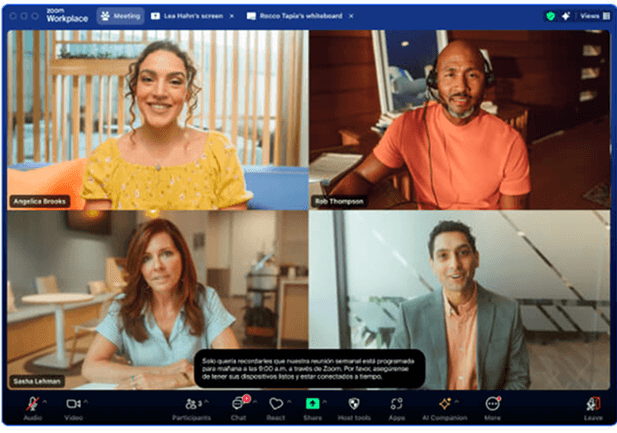
줌 번역 자막 기능으로 영어 회의를 한국어 자막으로 볼 수 있지만, 호스트가 필요한 이용 권한을 갖고 자동 자막과 번역 자막이 활성화된 회의여야 해요. 이 조건을 충족하면 참가자는 각자 번역 언어를 선택할 수 있어요. 추가 기능 가격은 2024년 공식 글에 사용자당 월 USD 5로 안내됐지만, 이를 2026년 11월 현재 구매 가격으로 확정하면 안 돼요. (support.zoom.com)
공식 문서 확인 기준일: 2026년 11월 26일. 아래에서는 현재 문서의 이용 조건과 과거에 공개된 가격을 구분했어요.
줌 번역 자막 기능은 얼마인가요?
현재 번역 자막 설정 도움말은 가격과 구매 방법을 Zoom 영업팀에 문의하도록 안내해요. 따라서 예산을 잡을 때는 필요한 기본 구독료와 번역 기능 이용료를 나눠 확인해야 해요. (support.zoom.com)
기능 | 필요한 이용 권한 | 확인된 가격 정보 | 과금 기준 | 구매 전 확인할 사항 |
|---|---|---|---|---|
번역 자막 | 조건에 맞는 호스트 플랜 또는 호스트에게 할당된 Zoom Translated Captions 추가 기능 | 2024년 2월 1일 공식 글에 사용자당 월 USD 5로 안내. 현재 도움말은 영업팀 문의 안내 | 과거 공개 가격은 사용자당 월 단위. 현재 계약 기준은 확인 필요 | 현재 판매 가격, 기본 플랜 조건, 할당 대상, 결제 주기 |
AI Voice Translator | 할당된 Live Translation 추가 기능 또는 ZoomMate 라이선스, 기능 활성화 | 확인한 공식 자료에서 현재 구매 가격을 확인하지 못함 | 라이선스 할당 필요. ZoomMate 고급 AI 기능에는 AI Credit 비용 발생 | 포함 사용량, 크레딧 차감 기준, 추가 요금 |
가격과 이용 조건은 2024년 번역 자막 소개 글, 현재 번역 자막 설정 도움말, Voice Translator 이용 조건에서 확인했어요. Zoom Translated Captions와 Live Translation은 이름만 보고 같은 라이선스로 취급하지 않는 게 좋아요. (zoom.com)
참고로 확인 당시 미국 Zoom Workplace 가격표의 Pro는 월 결제 기준 사용자당 USD 16.99/월이었어요. 이는 기본 플랜 가격이지 번역 포함 총액이 아니에요. 여기에 과거 추가 기능 가격인 USD 5를 더해 현재 총요금으로 제시할 수는 없어요. (zoom.us)
확인한 가격 페이지에서는 Live Translation 추가 기능의 현재 요금을 확인하지 못했어요. 원화 가격이나 음성 번역 포함 시간·분당 크레딧 차감량도 구매 전에 별도로 확인하는 게 좋아요.
자막, 번역 자막, 음성 번역 중 무엇을 사야 하나요?
먼저 필요한 결과물이 글자인지, 번역된 소리인지를 정하면 구매 대상을 좁힐 수 있어요.
기능 | 받는 결과 | 구분해야 할 점 |
|---|---|---|
일반 자동 자막 | 말한 언어 그대로의 텍스트 | Basic·Pro·Business·Enterprise 가격표에 표시되지만, 번역 자막 권한을 뜻하지는 않아요 |
번역 자막 | 다른 언어로 번역된 텍스트 | 호스트의 이용 권한과 회의 설정이 필요해요 |
AI Voice Translator | AI가 생성한 번역 음성 | 번역 자막과 별도의 라이선스·언어·클라이언트 조건을 확인해야 해요 |
Language Interpretation | 사람이 통역하는 언어별 음성 채널 | 호스트가 통역사를 지정하고 참가자가 채널을 선택하는 방식이에요 |
일반 자막의 플랜 표시는 Zoom 가격표, 사람 통역 방식은 Language Interpretation 안내에서 확인할 수 있어요. 번역 자막과 AI 음성 번역은 각각의 이용 조건을 확인해야 해요. (zoom.us)
번역 자막의 공식 호스트 요건은 다음 중 하나예요.
- Zoom Workplace Business Plus
- Enterprise Essentials
- Enterprise Plus
- Enterprise Premier
- 호스트에게 Zoom Translated Captions 추가 기능이 할당된 상태
따라서 단순히 “유료 계정이면 된다”거나 “Business 이상이면 모두 된다”고 판단하면 안 돼요. (support.zoom.com)
다른 사람이 주최한 회의에서 나만 번역 자막을 켤 수 있나요?
내 화면의 표시 언어를 고르는 것과 회의 자체가 번역 자막을 사용할 수 있는 것은 별개예요. 이용 조건을 충족하고 기능이 켜진 회의에서는 참가자별로 번역 언어를 선택할 수 있어요. (support.zoom.com)
회의 상황 | 참가자가 할 수 있는 일 | 확인할 사람 |
|---|---|---|
호스트에게 권한이 있고 자막이 활성화되어 있음 | 자신의 번역 자막 언어 선택 | 참가자 |
호스트는 권한이 있지만 참가자의 자막 활성화를 제한함 | 자막이 완전히 비활성화된 상태가 아니라면 자막 및 번역 요청 가능. 승인 여부 확인 필요 | 호스트, 경우에 따라 공동 호스트 |
호스트에게 필요한 이용 권한이 없음 | 개인 표시 설정만으로 호스트 요건을 충족할 수 없음 | 호스트 또는 관리자 |
참가자가 다른 사람의 회의에서 쓰려고 추가 기능 구매를 고려함 | 구매 전에 호스트 권한부터 확인 | 참가자와 호스트 |
마지막 두 항목은 Zoom 문서의 호스트 요건에 따른 판단이에요. 참가자 본인의 추가 기능 구매만으로 호스트 요건을 충족하지는 못한다는 뜻이지, 게스트는 번역 자막을 전혀 쓸 수 없다는 뜻은 아니에요. 참가자 모두가 번역 자막 추가 기능을 구매해야 한다고 해석할 필요도 없어요. (support.zoom.com)
조건이 충족된 회의에서는 다음 순서로 설정해요. 메뉴 표기는 앱 언어에 따라 다를 수 있어요.
- 자막 표시(Show Captions) 옆 화살표를 열어요.
- Captions and translation에서 Translation을 켜요.
- 한국어 등 원하는 번역 언어를 선택하고 저장해요.
이 경로는 Zoom의 참가자용 번역 자막 안내에 나와 있어요. 입력 언어만 한국어로 바꾸는 것은 번역을 켜는 방법이 아니에요. (support.zoom.com)
또한 “나만 표시한다”가 “호스트에게 어떤 알림도 가지 않는다”는 뜻은 아니에요. 활성화가 제한된 회의에서 자막이나 번역을 요청하면 호스트 측이 요청을 받고 승인 또는 거절할 수 있어요. 개인별 언어 선택은 사용 사실이 보이지 않는다는 보장이 아니에요. (support.zoom.com)
한국어와 일본어는 자막과 음성 번역에서 모두 지원하나요?
한국어는 번역 자막 지원 목록에 있지만, 확인 당시 Zoom Voice Translator의 지원 언어 목록에는 없었어요. “Zoom이 한국어 번역을 지원하지 않는다”는 설명은 부정확해요. 텍스트 번역과 음성 번역을 나눠 봐야 해요. (support.zoom.com)
2026년 11월 26일 공식 문서 기준
언어 | 번역 자막 지원 목록 | Voice Translator 지원 목록 |
|---|---|---|
영어 | 포함 | 포함 |
일본어 | 포함 | 포함 |
한국어 | 포함 | 미포함 |
각각 번역 자막 언어 안내와 Voice Translator 언어 안내에서 확인할 수 있어요. 자막 문서는 대부분의 지원 언어 간 번역이 가능하다고 설명하지만 예외도 있어요. 목록에 있다는 이유만으로 모든 언어·방언 조합이 가능하다고 가정하지 말고, 실제로 쓸 언어 쌍을 확인해 보세요. (support.zoom.com)
설정할 때는 다음 두 가지를 구분하면 돼요.
- 말하는 언어: 실제 발언을 인식할 입력 언어예요.
- 번역 표시 언어: 인식한 내용을 어떤 언어의 자막으로 읽을지 정하는 항목이에요.
예를 들어 영어 발표를 한국어로 읽으려면 발표자의 입력 언어는 영어, 자막을 읽는 참가자의 번역 표시 언어는 한국어로 설정해요. 일본어로 읽으려는 참가자는 자신의 번역 표시 언어를 일본어로 선택하면 돼요. 일본어·한국어 회의라면 필요한 번역 방향이 호스트 설정에서 허용되어 있는지, 발언자의 입력 언어가 실제 발언과 맞는지부터 확인하는 게 좋아요. (support.zoom.com)
Zoom 음성 번역은 어떤 권한이 필요하고 누가 듣나요?
Voice Translator 도움말은 Basic·Pro·Business·Enterprise 계정과 함께 Live Translation 추가 기능 또는 ZoomMate 라이선스 할당, 기능 활성화를 요구해요. 계정 유형에 Basic이 적혀 있다고 해서 음성 번역이 무료라는 뜻은 아니에요. (support.zoom.com)
지원 클라이언트의 문서상 최소 버전은 Windows·macOS·Android·iOS 모두 7.0.0이에요. 데스크톱에서는 회의 중 더 보기(More) → Voice Translator에서 말하는 언어와 듣는 언어를 설정하고, 원음과 번역 음성의 볼륨 균형을 조절할 수 있어요. (support.zoom.com)
관리자는 Meeting → In Meeting (Advanced)에서 기능을 관리하고 계정 수준으로 잠글 수 있어요. 그룹·개인 설정도 문서화되어 있으므로, 메뉴가 없거나 변경할 수 없다면 관리자 설정 안내도 확인해야 해요. (support.zoom.com)
번역 음성을 듣는 것과 내 말을 번역해 보내는 것은 어떻게 다른가요?
목적 | 확인할 기능과 조건 |
|---|---|
상대 발언을 번역된 음성으로 듣기 | Voice Translator의 이용 권한과 듣기 언어 설정 확인 |
내 발언을 번역된 음성으로 다른 참가자에게 보내기 | Translate My Voice의 이용 조건과 설정 확인 |
다른 참가자가 보낸 번역 음성을 듣기만 하기 | 해당 음성을 듣는 것만으로는 Voice Translator 추가 기능이 필요하지 않음 |
2026년 10월 19일 Zoom 릴리스 노트는 Translate My Voice가 번역된 발언을 다른 참가자에게 전달한다고 설명해요. 수신자는 듣기만 할 때 추가 기능이 필요하지 않지만, Voice Translator의 언어·볼륨 같은 설정을 조절하려면 추가 기능이 필요하다고 안내해요. 따라서 “Zoom은 번역 자막만 되고 번역 음성을 보낼 수 없다”는 비교는 현재 문서와 맞지 않아요. (support.zoom.com)
다만 번역 자막의 호스트 라이선스 규칙을 음성 번역에 그대로 적용할 근거는 없어요. 반대로 이번에 확인한 문서만으로 외부 조직이 주최한 모든 회의에서 제한 없이 쓸 수 있다고 보장할 수도 없어요. 외부 회의가 주된 용도라면 계정 간 사용 조건과 관리자 정책을 구매 전에 확인해 보세요. (support.zoom.com)
번역 자막이 안 뜨면 무엇부터 확인하나요?
먼저 아래 여섯 항목을 점검해 보세요. Zoom 웹 포털에서 개인 설정은 My account → Settings, 계정 전체 관리자 설정은 Admin Center → Settings로 들어간 뒤 Meeting → In Meeting (Advanced)에서 확인해요. 공식 설정 안내에 따르면 자동 자막을 먼저 활성화해야 번역 자막을 사용할 수 있어요. (support.zoom.com)
증상 | 확인할 항목 | 확인할 사람 | 다음 행동 |
|---|---|---|---|
번역 메뉴가 보이지 않음 | 호스트의 대상 플랜 또는 추가 기능 할당 여부 | 호스트·관리자 | 플랜 이름과 라이선스 할당 상태 확인 |
자막 자체가 없거나 번역만 없음 | 자동 자막 및 번역 자막 활성화 여부 | 호스트·관리자 | 자동 자막을 먼저 켜고 번역 자막 설정 확인 |
설정이 회색으로 표시됨 | 계정·그룹 수준 잠금 여부 | 관리자 | 관리자에게 설정 변경 요청 |
원하는 번역 언어가 없음 | 해당 말하기·번역 언어 쌍이 허용되었는지 | 호스트·관리자 | 필요한 언어 쌍 확인 및 허용 요청 |
자막 시작이 제한되거나 요청 메뉴만 보임 | 참가자의 자막 활성화 제한 여부 | 참가자·호스트 | 완전히 비활성화된 상태가 아니라면 자막·번역 요청 후 승인 확인 |
같은 회의인데 특정 기기에서만 안 됨 | 지원 클라이언트와 버전 | 참가자 | 지원 환경으로 접속하거나 앱 업데이트 |
이 항목들은 호스트의 이용 권한, 계정 설정, 참가자의 접속 환경을 나누어 확인하기 위한 점검표예요. (support.zoom.com)
번역 자막 보기 문서는 Zoom이 정한 전역 최소 버전 이상의 Windows·macOS 앱과 Zoom 웹 앱을 명시해요. 모바일에서 쓸 계획이라면 데스크톱과 같다고 가정하지 말고 번역 자막 보기 요구 사항을 별도로 확인해 보세요. Voice Translator의 모바일 지원 조건과도 구분해야 해요. (support.zoom.com)
자막은 나오는데 내용이 이상한 경우에는 확인 순서가 달라요.
증상 | 확인할 항목 | 확인할 사람 | 다음 행동 |
|---|---|---|---|
원문부터 틀리거나 번역이 부자연스러움 | 실제 발언과 입력 언어 일치 여부, 배경 소음, 발음 명료도, 전문 용어·방언 | 발언자·호스트·참가자 | 번역 대상 언어를 바꾸기 전에 입력 언어를 맞추고 마이크·소음 상태 점검 |
Zoom은 자동 자막 안내에서 실제 발언과 다른 입력 언어를 선택하면 자막이 부정확해질 수 있다고 설명해요. 배경 소음이나 발언의 명료도, 전문 용어·방언도 확인할 항목이에요. (support.zoom.com)
내 컴퓨터에서 쓰는 번역 앱은 언제 대안이 되나요?
이미 회의에 Zoom 번역 자막이 제공되고 필요한 언어를 읽을 수 있다면, 그 기능부터 사용하는 편이 간단해요. 반면 참가자 입장에서 자신의 번역 환경을 마련하고 싶거나 여러 회의 앱을 오간다면 별도 데스크톱 앱도 검토할 수 있어요. 전문 통역사의 참여가 필요한 회의라면 사람 통역을 준비하는 것이 맞고요.
Deeptrue는 macOS 13 이상과 Windows 10 이상에서 실행하는 데스크톱 앱이에요. 2026년 11월 제품 정보 기준으로 Zoom·Google Meet·Microsoft Teams·Webex 등 데스크톱 회의 앱과 함께 사용할 수 있고, 회의 봇을 초대할 필요가 없어요. 번역이 필요한 사람만 실행하면 되며 다른 참가자는 설치하거나 계정을 만들 필요가 없어요.
자막만 필요할 때와 말하기까지 필요할 때는 어떻게 쓰나요?
Live Translated Caption은 발언의 원문과 번역 자막을 회의 화면 위 반투명 오버레이로 보여줘요. Zoom 자체의 번역 언어 메뉴를 켜는 방식과는 달라요. 텍스트가 주목적이라면 Deeptrue의 Zoom 번역 자막 방식을 참고할 수 있어요.
내 말을 번역 음성으로 전달하려면 다음과 같이 사용해요.
- Deeptrue에서 Interpreter Mode를 사용해요.
- 회의 앱의 마이크 입력으로 Deeptrue Microphone을 선택해요.
- 모국어로 말하면 번역이 AI 생성 음성으로 회의에 전달돼요.
Deeptrue는 영어·일본어·한국어를 포함한 31개 언어를 지원해요. 음성 전달이 필요한 경우에는 Deeptrue의 Zoom 통역 방식을 확인해 보세요. 사용 전에는 회사의 회의·데이터 처리 정책도 확인하는 게 좋아요.
비용과 사용 시간은 어떻게 되나요?
아래는 2026년 11월 기준 USD 월 결제 요금이에요.
플랜 | 요금 | 포함 시간 | 회의 1회당 시간 제한 |
|---|---|---|---|
Free | USD 0 | 60분 | 최대 60분 |
Pro | 멤버당 USD 29/월 | 300분 | 최대 100분 |
Business | 멤버당 USD 49/월 | 800분 | 제한 없음 |
Business의 회의 1회당 시간 제한이 없다는 것은 포함 사용량도 무제한이라는 뜻이 아니에요. 플랜별 조건은 Deeptrue 요금 안내에서 확인할 수 있어요.
결제 전에 어떤 질문을 해야 하나요?
다음 항목에 답한 뒤 구매하면 자막 권한과 음성 번역 라이선스를 혼동할 가능성을 줄일 수 있어요.
- 나는 호스트인가요, 참가자인가요? 번역 자막이라면 실제 회의 호스트의 권한을 확인해 보세요.
- 무엇이 필요한가요? 번역 텍스트, 상대 발언의 번역 음성, 내 발언의 번역 음성 전송을 구분해 보세요.
- 어떤 언어 방향이 필요한가요? 영어→한국어처럼 실제 사용할 조합을 정해 보세요.
- 어떤 기기로 접속하나요? 데스크톱·웹·모바일과 앱 버전을 확인해 보세요.
- 누구에게 라이선스를 할당해야 하나요? 참가자 전원 구매가 필요하다고 미리 가정하지 않는 게 좋아요.
- 관리자가 제한할 수 있나요? 계정 잠금과 외부 조직 회의에서의 사용 조건을 확인해 보세요.
판매처에는 정확한 상품명·SKU, 기본 플랜 요건, 라이선스 할당 대상, 결제 주기, 포함 사용량, 초과 요금 및 AI Credit 차감 기준을 서면으로 확인하는 것이 좋아요.
기존 Zoom 기능이 조건에 맞으면 그대로 사용하고, 개인 데스크톱 번역 환경이 필요하다면 Deeptrue를 다운로드해 무료 플랜의 60분으로 확인해 보세요.
FAQ
줌 번역 자막은 무료인가요?
일반 자동 자막과는 달리, 번역 자막에는 호스트의 대상 플랜 또는 Zoom Translated Captions 추가 기능이 필요해요. 조건을 충족한 회의의 참가자가 각자 추가 기능을 구매해야 한다는 뜻은 아니에요. 현재 구매 가격은 Zoom 영업팀에 확인해야 해요. (support.zoom.com)
참가자마다 다른 번역 언어를 선택할 수 있나요?
네. 호스트의 이용 권한과 기능 설정이 충족된 회의에서는 참가자별로 번역 표시 언어를 선택할 수 있어요. 다만 호스트가 허용한 언어 쌍과 자막 활성화 제한의 영향을 받을 수 있어요. (support.zoom.com)
호스트에게 권한이 없으면 참가자가 구매해서 쓸 수 있나요?
번역 자막 문서는 호스트의 권한을 요구해요. 따라서 참가자의 구매만으로 그 요건을 충족하지는 못한다고 판단할 수 있어요. 다른 사람이 주최한 회의에서 쓸 목적이라면 구매 전에 호스트와 확인해 보세요. 이 규칙을 별도 기능인 Voice Translator에 그대로 적용해서는 안 돼요. (support.zoom.com)
줌 음성 번역은 한국어를 지원하나요?
2026년 11월 26일 확인한 Zoom Voice Translator 지원 목록에는 한국어가 없었어요. 영어와 일본어는 포함되어 있었고요. 반면 Zoom 번역 자막에는 한국어가 포함되어 있으므로, 한국어 텍스트로 읽는 것과 한국어 번역 음성을 듣거나 보내는 것은 구분해야 해요. (support.zoom.com)
관련 글
구글 미트 자막 번역 설정: 나에게만 표시하는 방법
구글 미트 자막 번역을 내 화면에만 표시하는 방법을 알아봐요. 대상 요금제와 게스트 이용 조건, 영어를 한국어로 보는 설정부터 번역 메뉴가 안 보일 때 확인할 항목까지 정리했어요.

동시 통역사 비용: 온라인 회의 견적과 AI 선택 기준
동시 통역사 비용을 한국외대·이화여대 공개 요율로 살펴봐요. 1인 요율과 2인 팀 총액, 부가세·사전회의·녹화 비용을 구분하고 온라인 회의에서 전문 통역과 AI를 선택하는 기준을 정리해요.
팀즈 프리미엄 실시간 번역: 자막·통역 라이선스 차이
팀즈 프리미엄 실시간 번역은 누구의 라이선스가 필요할까요? 2026년 11월 기준으로 개인 번역 자막, Copilot 음성 통역, 외부·게스트 참가 조건과 비용을 정리해요.
Stay in the loop
Get the latest Deeptrue updates and industry insights delivered to your inbox.