

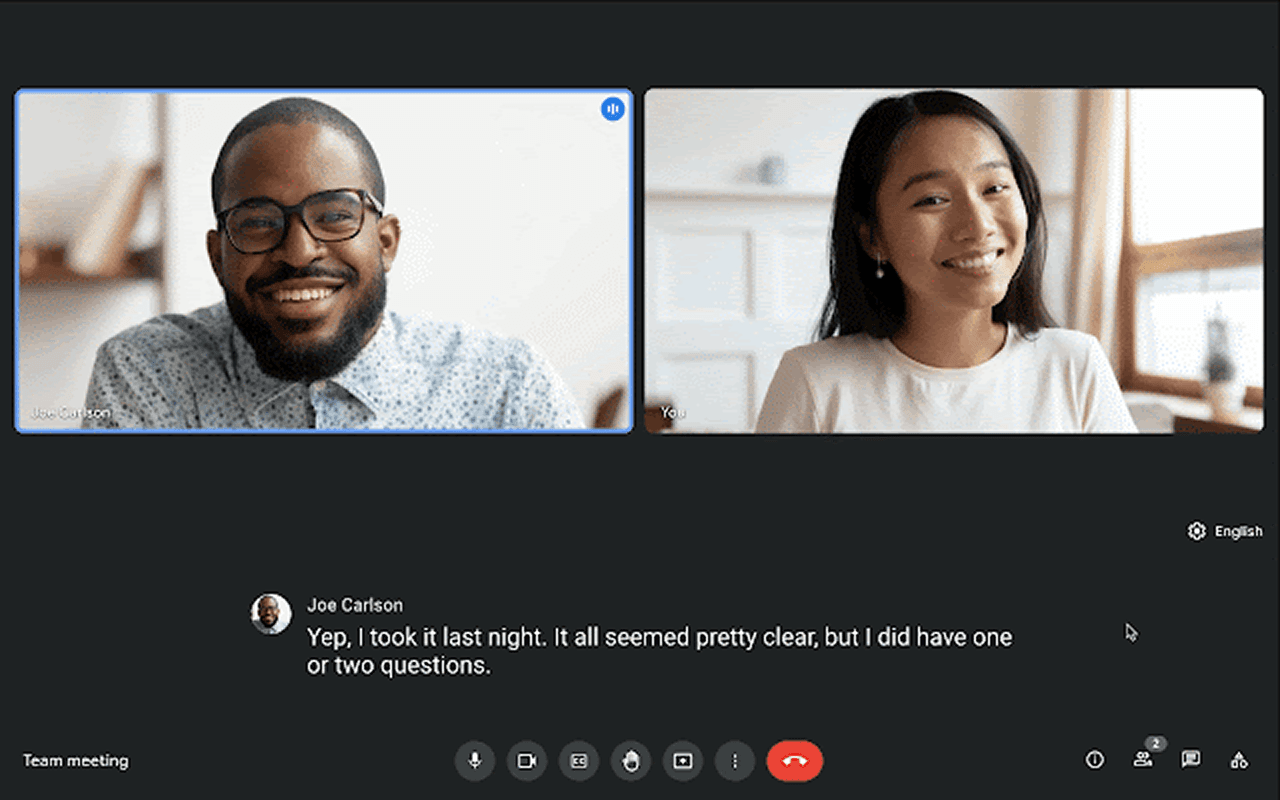
구글 미트 자막 번역은 이용 조건을 충족하는 회의에서 내 화면에만 켜서 볼 수 있어요. 영어 회의를 한국어로 읽으려면 자막 설정에서 ‘번역된 자막’을 선택하고 출발어를 영어, 도착어를 한국어로 지정하면 돼요. 다만 개인별 표시 설정과 회의의 기능 이용 자격은 별개라서, 번역 메뉴가 없으면 먼저 회의 주최자의 구독과 참여 계정을 확인해야 해요. (support.google.com)
이 글의 Google Meet 기능과 이용 조건은 2026년 11월 23일 확인한 공식 문서 기준이에요.
구글 미트 자막 번역을 나에게만 표시할 수 있나요?
네. Google은 실시간 자막이 자막을 켠 사람에게만 표시된다고 안내해요. 여기에 개인별 번역 언어 설정 안내를 함께 보면, 번역된 자막도 각자 자신의 화면에서 사용할 수 있다고 정리할 수 있어요. 내 도착어를 한국어로 선택한다고 다른 참가자의 자막 언어까지 바뀌는 것은 아니에요. 이 설명은 실시간 자막 도움말과 번역된 자막 도움말을 종합한 내용이에요. (support.google.com)
먼저 ‘자막’과 ‘음성 번역’을 구분하면 설정이 쉬워져요.
기능 | 내 화면이나 스피커에서 달라지는 점 | 영어 회의에서의 예시 |
|---|---|---|
원어 자막 | 발화를 같은 언어의 글로 읽어요 | 영어 발화 → 영어 자막 |
번역된 자막 | 발화를 선택한 언어의 글로 읽어요 | 영어 발화 → 한국어 자막 |
음성 번역 | 선택한 언어로 번역된 음성을 들어요 | 영어 발화 → 한국어 번역 음성 |
음성 번역은 별도의 이용 조건과 동의 절차가 있는 기능이에요. 자세한 동작은 Google 음성 번역 도움말에서 안내해요. (support.google.com)
여기서 ‘나에게만’은 개인별 표시라는 뜻이에요. 사용 사실이 반드시 숨겨진다거나, 처리가 내 컴퓨터 안에서만 이뤄진다거나, 회사의 회의·정보보호 정책을 확인하지 않아도 된다는 뜻은 아니에요.
어떤 요금제와 회의에서 사용할 수 있나요?
번역된 자막을 지원하는 구독은 무엇인가요?
2026년 11월 기준 Google의 번역된 자막 도움말에 기재된 대상은 다음과 같아요. (support.google.com)
구독 구분 | 현재 안내된 대상 에디션 |
|---|---|
Google Workspace Business | Business Standard, Business Plus |
Google Workspace Enterprise | Enterprise Standard, Enterprise Plus |
교육용 AI 구독 | Google AI Pro for Education |
Enterprise Starter는 제공 기간이 2025년 6월 30일까지로 표시돼 있어 현재 대상에서 제외했어요. 또 Google AI Pro 같은 개인용 AI 구독이 음성 번역을 지원한다고 해서, 번역된 자막도 별도로 지원한다고 볼 수는 없어요. 두 기능의 대상 목록은 따로 확인해야 해요. (support.google.com)
주최자와 참가자 중 누구의 구독이 중요한가요?
Google의 번역 자막 출시 공지와 2025년 1월 갱신 내용은 대상 Workspace 사용자가 주최한 회의에서 참가자가 번역된 자막을 사용할 수 있다고 설명해요. 따라서 참가자 본인의 유료 구독 유무만으로 가능 여부를 판단하면 안 돼요.
게스트라는 이유만으로 무조건 제외되는 것도 아니에요. 다만 확인한 문서가 모든 익명 참여 방식이나 개인 Google 계정 조합까지 보장하지는 않아요. 외부 고객사 회의라면 주최자에게 대상 에디션인지 묻고, 실제 사용할 계정과 회의 링크로 번역 메뉴가 나타나는지 확인하는 편이 좋아요.
영어를 한국어로 번역할 수 있나요? 별도 비용이 있나요?
영어와 한국어는 자막 번역의 출발어·도착어 목록에 포함돼 있어요. 일본어, 중국어 간체, 중국어 번체도 안내돼 있어요. 전체 목록은 Google의 지원 언어 안내를 확인해 주세요. 언어별로 순차 제공될 수 있고, 베타 언어는 품질이 달라질 수 있다는 안내도 있어요. (support.google.com)
번역된 자막은 대상 구독에 포함된 기능이에요. 확인한 Workspace 가격 페이지에는 번역 자막만 따로 구매하는 추가 기능 가격이 나와 있지 않아요. 구독 전체 가격을 자막 기능의 단독 가격처럼 계산하지 않는 게 정확해요.
컴퓨터에서 영어 회의를 한국어 자막으로 보려면 어떻게 설정하나요?
아래는 출발어: 영어 → 도착어: 한국어로 지정하는 설정 예시예요. 설정 화면으로 들어가는 방법과 하단 바로가기를 이용하는 방법 중 하나를 선택하면 돼요. (support.google.com)
설정 메뉴에서는 어떤 순서로 켜나요?
- 실제 사용할 계정으로 Google Meet 회의에 참여해요.
- 더보기 → 설정 → 자막을 열어요.
- 자막을 사용하도록 켜요.
- 언어 항목에서 번역된 자막을 선택해요.
- 출발어를 영어로 지정해요. 상대방이 말하는 언어예요.
- 도착어를 한국어로 지정해요. 내가 읽을 언어예요.
경로는 Google Workspace 학습 센터, ‘번역된 자막·출발어·도착어’ 표기는 한국어 도움말을 기준으로 정리했어요. (support.google.com)
회의 하단 버튼으로 바로 바꿀 수 있나요?
- 회의 화면 하단의 자막 및 번역 버튼에 마우스를 올리고 자막을 켜요.
- 왼쪽 드롭다운 메뉴에서 번역된 자막을 선택해요.
- 언어 드롭다운에서 원하는 자막 언어를 선택해요.
자막 버튼을 켜는 것만으로는 영어가 한국어로 바뀌지 않을 수 있어요. 원어 자막이 아니라 번역된 자막 모드인지까지 확인해 주세요. (support.google.com)
자막 모양은 읽기 편하게 조정할 수 있어요. 앞서 나온 번역 자막은 스크롤해 다시 볼 수 있지만, 내가 회의에 참여한 상태에서 자막을 켜 둔 동안의 대화만 해당해요. 이 기록 확인 기능을 다운로드 가능한 회의 전문과 동일하게 생각하면 안 돼요. 설정 및 자막 기록 안내에 나온 범위예요. (support.google.com)
Android와 iPhone에서도 설정할 수 있나요?
모바일에도 별도 설정 안내가 있어요. 다만 공식 문서의 메뉴 이름이 운영체제에 따라 달라요. 아래 괄호는 영문 도움말 표기예요.
기기 | 공식 문서에 안내된 경로 |
|---|---|
Android | 추가 컨트롤(More controls) → 설정(Settings) → 자막(Captions) → 번역 언어(Translation Language) → 언어 선택 → 저장 후 설정 닫기 |
iPhone·iPad | 추가 컨트롤(More controls) → 설정(Settings) → 자막(Captions) → 통화 언어(Language of the call) → 자막 언어 선택 → 완료(Done) |
컴퓨터 화면의 메뉴를 그대로 찾기보다 Android 안내 또는 iPhone·iPad 안내를 따라가 주세요. 모바일에서도 회의의 번역 자막 이용 조건을 먼저 확인해야 해요. (support.google.com)
번역된 자막이 안 보이거나 번역되지 않으면 무엇을 확인하나요?
아래 표는 원인을 단정하는 목록이 아니라, 증상별로 확인할 순서예요.
증상 | 확인할 항목 | 다음 행동 |
|---|---|---|
‘번역된 자막’ 선택지가 없어요 | 회의 주최자의 대상 구독, 현재 로그인 계정 | 주최자에게 에디션을 확인하고 실제 참여 계정으로 다시 살펴봐요 |
영어 자막만 나와요 | 원어 자막 모드인지 여부 | 번역된 자막으로 바꾸고 도착어를 한국어로 지정해요 |
엉뚱한 언어로 번역돼요 | 출발어와 도착어 | 상대 발화 언어와 내가 읽을 언어가 뒤바뀌지 않았는지 확인해요 |
원하는 언어가 목록에 없어요 | 지원 언어와 순차 제공 안내 | 공식 목록을 확인해요. 업그레이드만으로 해결된다고 가정하지 않아요 |
회의 앞부분의 자막이 없어요 | 당시 참여 여부와 자막 활성화 여부 | 자막을 켜기 전 발화를 기록에서 복구할 수 있다고 기대하지 않아요 |
이 점검은 번역 자막 도움말과 설정·기록 안내를 바탕으로 했어요. (support.google.com)
번역된 자막 자체에 대해 별도로 정해진 번역 시간 한도는 확인한 도움말에 명시돼 있지 않아요. 그렇다고 무제한이라고 단정할 수는 없고, 아래 음성 번역의 90분 제한을 자막에 적용해서도 안 돼요. (support.google.com)
Gemini 음성 번역은 자막 번역과 어떻게 다른가요?
글로 읽는 대신 번역된 말을 듣고 싶을 때 사용하는 별도 기능이에요. 2026년 10월 22일 Google 발표에서는 지원 범위를 63개 언어 간 번역으로 넓히고, 발화 언어 자동 감지와 참가자별 독립 설정을 도입했어요. 이제 회의 전체가 하나의 언어 쌍만 사용한다는 예전 설명은 맞지 않아요. 현재 목록에는 영어·한국어·일본어가 포함돼 있어요. 확대 발표와 현재 도움말 기준이에요. (workspaceupdates.googleblog.com)
듣기 설정과 내 목소리 번역 동의는 어떻게 다른가요?
- 하단 자막/번역 컨트롤에서 음성 번역을 켜고 들을 언어를 선택해요.
- 발화자는 자신의 목소리를 번역하는 데 동의해야 해요. 내가 번역을 듣는 선택과 내 목소리 번역 동의는 별개예요.
- 다른 청취자는 기능 사용을 선택할 수 있는 알림을 받고, 번역을 들으려면 각자 켜야 해요.
- 듣기는 활성화된 번역 컨트롤에서 중지할 수 있고, 내 목소리 번역 동의도 별도로 철회할 수 있어요.
음성 번역과 자막을 함께 켜면 자막은 번역 음성의 언어에 맞춰져요. 따라서 아무도 모르게 혼자 쓰는 도구로 설명하면 부정확해요. 설정·동의 안내를 확인해 주세요. (support.google.com)
음성 번역 대상 구독 | 회의당 이용 한도 |
|---|---|
Google AI Pro, Business Standard·Plus, Enterprise Standard·Plus, Frontline Plus, AI Pro for Education | 90분 |
Google AI Ultra, AI Expanded Access | 8시간 |
AI Ultra Access | 10월 발표에는 8시간으로 기재돼 있지만, 확인한 사용자 도움말에는 이 이름이 빠져 있어요 |
위 한도는 음성 번역에만 해당해요. 대상 구독자가 주최한 회의에서는 외부 도메인 게스트도 이용할 수 있고, 직접 연결하는 1:1 통화는 둘 중 한 명이 대상 구독을 보유하면 양쪽에서 이용할 수 있다고 발표했어요. (support.google.com)
Workspace 관리 설정에서는 기본적으로 활성화돼 있지만 관련 Gemini 설정도 켜져 있어야 하며, 관리자가 조직 단위나 그룹별로 제어할 수 있어요. 이는 음성 번역 관리 설정에 관한 안내이지, 번역 자막에도 같은 관리 스위치가 있다는 뜻은 아니에요. (knowledge.workspace.google.com)
또한 10월 발표는 라이브 스트림, 녹화, 클라이언트 측 암호화 회의, 전화 접속·타사 시스템을 통한 통화, 적응형 오디오를 지원 범위에서 제외해요. 지역·연령 제한도 있으며, Meet 회의실 하드웨어는 번역 듣기만 지원하고 회의실에서 나온 발화의 번역은 지원하지 않아요. 내 발언을 상대에게 번역 음성으로 전달하는 방식까지 필요하다면 Google Meet 통역 가이드를 이어서 살펴보세요. (workspaceupdates.googleblog.com)
내 컴퓨터의 번역 앱을 쓰는 편이 맞는 경우는 언제인가요?
Meet 기본 번역 자막이 실제 회의에서 작동하고 읽기 편하다면 먼저 그 기능을 사용하면 돼요. 반면 주최자의 구독 조건 때문에 사용할 수 없거나, 실제 참여한 회의에 번역 메뉴가 없거나, 내 컴퓨터에서 별도로 설정하는 방식을 원한다면 데스크톱 앱을 검토할 수 있어요.
Deeptrue는 macOS 13 이상·Windows 10 이상에서 사용하는 실시간 AI 번역·통역 데스크톱 앱이에요. Google Meet과 함께 실행하며, 번역이 필요한 사람만 앱을 사용해요. 회의 봇을 초대할 필요가 없고 다른 참가자는 설치하거나 계정을 만들지 않아도 돼요.
이 글의 목적에는 Live Translated Caption이 맞아요. 발화의 원문과 번역이 회의 화면 위의 반투명 오버레이에 표시돼요. 영어·한국어·일본어를 포함한 31개 언어를 지원해요. 언어 때문에 대안을 찾는 경우에는 필요한 언어가 실제 지원 목록에 있는지 먼저 확인해야 해요.
사용 흐름은 다음과 같아요.
- 지원 운영체제에 Deeptrue 데스크톱 앱을 설치해요.
- Deeptrue를 실행하고 Google Meet 회의에 참여해요.
- Live Translated Caption으로 회의 화면 위에 표시되는 원문과 번역을 확인해요.
자세한 활용 방식은 Google Meet 번역 자막 안내에서 볼 수 있어요. 한국어로 말한 내용을 AI 음성으로 보내는 Interpreter Mode는 별도 기능이므로, 자막만 필요할 때는 그 설정까지 진행할 필요가 없어요.
기본 기능을 확인한 뒤 대안이 필요하다면 Deeptrue를 다운로드해 Free 플랜의 포함 시간 60분, 세션당 최대 60분으로 사용 흐름을 확인해 보세요. 다른 플랜의 포함 시간과 세션 제한은 요금제 안내에서 확인할 수 있어요.
회의 전에 무엇을 점검하면 좋을까요?
- 계정과 회의 링크: 실제 참석할 계정으로 해당 회의에 들어가 번역 메뉴를 확인해요.
- 자막 모드: 원어 자막이 아니라 번역된 자막인지 확인해요.
- 언어: 영어 회의를 한국어로 읽는다면 출발어는 영어, 도착어는 한국어예요.
- 가독성: 자료를 보면서도 자막을 읽을 수 있는지 글자 크기와 표시 상태를 살펴봐요. (support.google.com)
- 짧은 리허설: 회의에 나올 사람 이름, 제품명, 전문 용어를 넣어 몇 문장 연습해요. 중요한 숫자와 결정 사항은 대화 중 다시 확인할 준비를 해요.
- 화면 공유 미리보기: 기밀 자료를 보여주기 전에 실제 공유 화면을 확인해요. 번역 오버레이가 화면 캡처나 공유에서 반드시 제외된다고 가정하면 안 돼요.
준비 순서는 간단해요. Meet 기본 자막의 이용 조건과 언어 설정을 먼저 확인하고, 부족한 부분이 있을 때 별도 도구를 선택해요.
FAQ
참가자마다 다른 자막 언어를 선택할 수 있나요?
번역된 자막을 사용할 수 있는 회의라면 각자 도착어를 설정할 수 있어요. 내 화면에서 한국어를 선택한다고 다른 참가자의 표시 언어가 바뀌지는 않아요. 다만 음성 번역도 함께 켜면 자막이 번역 음성의 언어에 맞춰지는 점은 구분해 주세요. (support.google.com)
번역된 자막 메뉴가 왜 안 보이나요?
먼저 주최자의 구독이 대상 에디션인지, 현재 어떤 계정으로 참여했는지 확인해요. 메뉴는 있지만 원어만 보인다면 자막 모드와 도착어를 확인하면 돼요. 특정 언어만 없다면 지원 목록과 순차 제공 안내를 살펴봐야 하며, 구독 변경이 모든 경우를 해결한다고 보장할 수는 없어요. (support.google.com)
무료 Google 계정이나 게스트도 사용할 수 있나요?
참가자 본인의 무료 계정 여부만으로 결정되지는 않아요. Google은 대상 Workspace 사용자가 주최한 회의에서 참가자가 번역된 자막을 이용할 수 있다고 안내해요. 다만 모든 익명·개인 계정 참여 조합이 문서로 확인된 것은 아니므로, 실제 회의 링크와 사용할 계정으로 미리 확인하는 게 좋아요.
내가 음성 번역을 켜면 다른 사람도 번역 음성을 듣나요?
자동으로 모두에게 들리는 것은 아니에요. 다른 청취자도 각자 음성 번역을 켜야 하고, 이를 선택할 수 있는 알림을 받아요. 발화자의 목소리를 번역하려면 해당 발화자의 동의도 필요해요. 자막만 개인 화면에 표시하는 경우와는 다른 절차예요. (support.google.com)
자막을 켜기 전 대화도 나중에 볼 수 있나요?
자막 기록에서 볼 수 있는 범위는 내가 회의에 참여해 자막을 켜 둔 동안의 대화예요. 참여하기 전이나 자막을 켜기 전 발화가 소급해서 생기는 것은 아니에요. 스크롤로 이전 자막을 보는 기능을 회의 전체의 저장·다운로드 기능으로 생각하지 않는 게 좋아요. (support.google.com)
관련 글
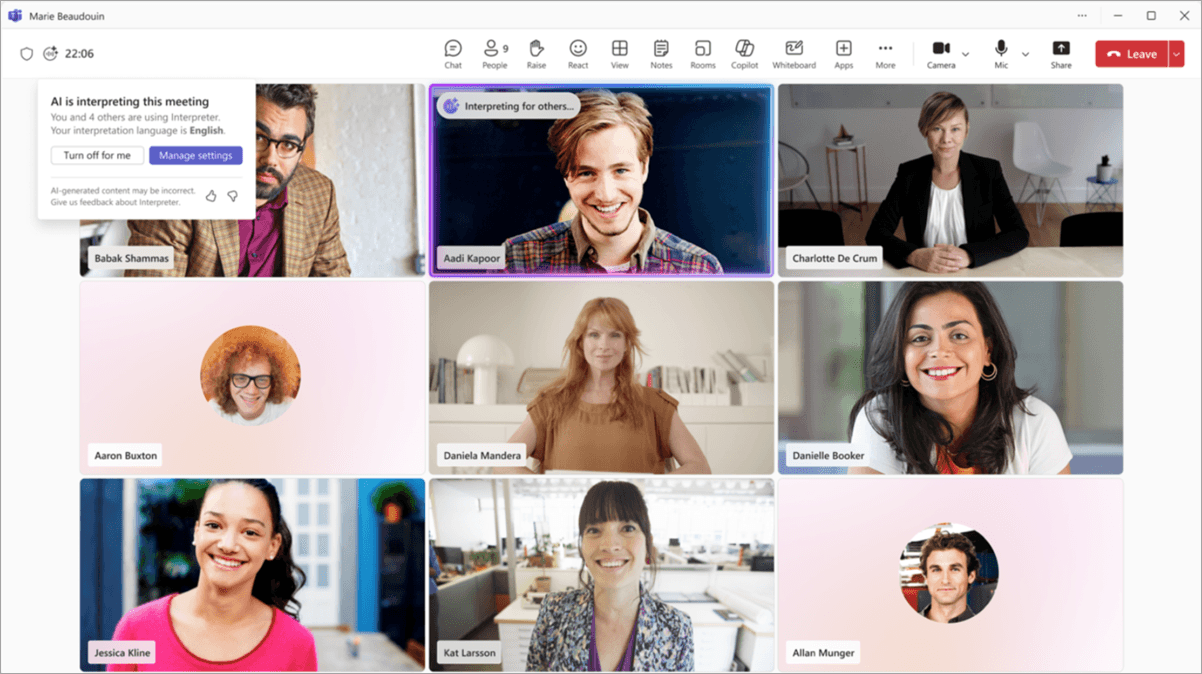
팀즈 프리미엄 실시간 번역: 자막·통역 라이선스 차이
팀즈 프리미엄 실시간 번역은 누구의 라이선스가 필요할까요? 2026년 11월 기준으로 개인 번역 자막, Copilot 음성 통역, 외부·게스트 참가 조건과 비용을 정리해요.
2026 가이드: Google Meet 실시간 번역 & AI 음성 통역
2026년의 Google Meet 실시간 번역과 AI 음성 통역 기능이 어떻게 작동하는지 알아보세요. 이 기능의 계획과 한계점, 그리고 Deeptrue와 같은 크로스 플랫폼 대안도 함께 소개합니다.

회의용 실시간 번역 도입하기: 단계별 가이드
회의용 실시간 번역을 도입하는 방법을 알아보세요. 이 가이드는 실시간 번역 자막을 설정하는 법, 다국어 협업을 개선하는 방법, 글로벌 회의를 더 포용적으로 만드는 방법을 단계별로 알려드립니다.
Stay in the loop
Get the latest Deeptrue updates and industry insights delivered to your inbox.