


중국어 통역 앱 추천을 찾는다면, 먼저 휴대폰 앞에서 대화할지, 거래처가 초대한 온라인 회의에서 쓸지를 구분해 보세요. 짧은 대면 대화에는 파파고·구글 번역 같은 휴대폰 앱을, 같은 회의 플랫폼을 쓸 수 있다면 기본 번역 기능을, 거래처가 회의 앱을 정한다면 그 앱과 함께 작동하는 데스크톱 번역 도구를 검토하면 돼요. 계약·공식 협상처럼 오역의 영향이 큰 자리에는 해당 분야의 전문 통역사를 권해요.
선택하기 전에 세 가지만 확인해 보세요.
- 거래처가 초대한 앱은 위챗, 텐센트 미팅, 딩톡, Zoom, Teams 중 무엇인가요?
- 상대의 중국어를 읽으면 되나요, 아니면 내 한국어가 중국어 음성으로 상대에게 전달돼야 하나요?
- 회의가 끝난 뒤 중국어 원문과 한국어 번역을 모두 남겨야 하나요?
공식 문서 확인 기준일: 2026년 11월 13일. 아래 내용은 공식 문서와 2026년 11월 Deeptrue 제품 자료를 바탕으로 정리했어요. 독립적인 실사용 테스트나 정확도 비교 결과는 아니에요. 여행용 카메라 번역이나 중국어 학습이 아니라, 단가·규격·수량·납기를 조율하는 온라인 거래처 회의를 기준으로 살펴봐요.
중국어 통역 앱 추천, 어떤 방식부터 비교해야 하나요?
핵심은 내가 이해하는 경로와 상대가 내 답변을 받는 경로를 따로 확인하는 것이에요. 내 화면에 한국어 자막이 뜬다고 해서 상대에게 중국어 통역 음성이 전달되는 것은 아니에요.
방식·대표 예시 | 초대받은 회의 앱에서 사용 | 상대 발언을 이해하는 방법 | 내 답변을 상대에게 전달하는 방법 | 추가 설치·계정·활성화 | 원문·번역 기록 | 비용 구조 | 적합한 조건 |
|---|---|---|---|---|---|---|---|
휴대폰 대화 번역: 파파고, 구글 번역 | 휴대폰 중심 대화 방식이며, 데스크톱 회의 마이크로의 연결은 별도 확인이 필요해요 | 휴대폰의 번역 결과와 음성 재생 | 휴대폰 스피커 등으로 번역 음성 재생 | 번역 앱과 언어 선택이 필요해요 | 파파고는 번역 기록 저장을 안내해요. 화자별 회의록과는 달라요. (help.naver.com) | 확인된 스토어 다운로드 가격은 무료예요. (apps.apple.com) | 휴대폰을 사이에 둔 짧은 대화 |
회의 앱 기본 번역: Zoom, Teams, 텐센트 미팅 | 해당 플랫폼 안에서 사용해요 | 번역 자막 또는 별도 음성 통역 기능 | 자막만 켜면 음성 전달은 안 돼요. 음성 기능의 언어·권한을 따로 확인해야 해요 | 호스트·개인 라이선스, 버전, 설정에 따라 달라요 | 실시간 자막, 저장 원문, 저장 번역, 통역 음성 녹음의 조건을 따로 확인해야 해요 | 구독·추가 기능·개인 권한·크레딧 등. (support.zoom.com) | 거래처와 플랫폼·계정 조건을 맞출 수 있을 때 |
데스크톱 AI 번역: Deeptrue | 지원되는 데스크톱 회의 앱과 함께 실행해요 | 원문과 번역이 표시되는 자막 오버레이 | Interpreter Mode에서 Deeptrue Microphone으로 AI 번역 음성 전달 | 번역을 쓰는 사람만 Deeptrue를 실행해요. 상대는 기존 회의 앱만 사용해요 | 회의 후 화자 표시가 있는 원문·번역 대화 기록 저장 | 포함 시간과 회당 제한이 있는 요금제 | 거래처가 앱을 정하고, 자막 이해와 중국어 음성 답변이 모두 필요할 때 |
전문 통역사 | 예약 전에 플랫폼 접속·운영 방식을 협의해요 | 통역사의 순차·동시통역 | 통역사가 답변을 중국어로 전달해요 | 통역사 섭외, 사전 자료, 접속 방식 협의가 필요해요 | 별도 서면 기록의 제공 여부를 계약 전에 정해요 | 시간·반일·전일·정액 등 견적 기준을 확인해요 | 계약, 공식 협상, 분쟁, 중요한 공개 행사 |
표의 기록 항목을 단순히 ‘지원’ 여부로 판단하지 마세요. 실시간 자막이 보이는 것, 원문이 저장되는 것, 번역본이 저장되는 것, 통역 음성이 녹음되는 것은 서로 다른 기능이에요.
파파고와 구글 번역은 거래처 통화에도 쓸 수 있나요?
파파고는 휴대폰에서 번갈아 말하는 대화에 맞아요
파파고의 공식 대화 번역 절차는 다음과 같아요.
- 한국어와 사용할 중국어 언어 항목을 선택하고, 대화 번역 모드를 열어요.
- 각 언어의 마이크 버튼을 번갈아 눌러 말해요.
- 음성 자동 읽기 설정을 켰다면 자동으로 재생되는 번역 음성을 들어요.
- 다시 들으려면 번역문을 눌러요. 결과는 번역 기록에 저장돼요. (help.naver.com)
이 흐름은 파파고 대화 번역 안내에 나와 있어요. 다만 번역 기록을 화자별로 정리된 온라인 회의록과 같다고 보면 안 돼요. 휴대폰에서 중국어 음성이 재생된다는 사실만으로, 그 음성이 위챗 PC 통화의 마이크 입력으로 전달된다고 볼 수도 없어요. (help.naver.com)
파파고의 서비스 안내에는 한국어와 중국어 간체·번체 등이 포함돼 있지만, 모든 기능의 언어별 지원 범위를 보장하는 표는 아니에요. 실제 대화 모드에서 필요한 언어 조합을 확인해 주세요. (help.naver.com)
구글 번역은 현재 Live Translate 절차를 확인하세요
구글 번역의 Android용 Live Translate 안내는 대화 모드에서 참가자가 번갈아 말하고, 휴대폰 스피커나 헤드폰으로 번역을 듣는 흐름을 설명해요. 안내된 언어에는 중국어 간체·번체, 한국어, 영어, 일본어가 포함돼요. (support.google.com)
오래된 마이크 버튼 화면만 보고 사용법을 판단하기보다는 현재 앱의 Live Translate 메뉴와 언어 선택을 확인하는 편이 좋아요. 이 역시 휴대폰 대화 방식이지, 모든 데스크톱 회의 앱에 번역 음성을 보내는 기능이 확인됐다는 뜻은 아니에요. (support.google.com)
무료 다운로드와 오프라인 대화 통역은 별개예요
2026년 11월 13일 확인한 파파고 한국 App Store와 구글 번역 미국 App Store의 다운로드 가격은 무료예요. 이는 모든 통화 번역 기능이 무제한 무료라는 뜻은 아니에요. (apps.apple.com)
특히 파파고는 언어팩과 기기 조건에 따라 한국어·영어·일본어·중국어 간체의 오프라인 텍스트·음성 번역을 안내하지만, 대화 모드는 오프라인 지원에서 제외해요. 오프라인 번역 안내를 확인하고, 회의에 사용할 정확한 모드로 사전 점검해 주세요. (help.naver.com)
파파고 플러스는 일반 파파고 앱과 구분하세요
파파고 플러스 음성 실시간 번역은 한국어·영어·일본어·중국어 간체 입력, 저장된 기록 편집, 텍스트·음성 다운로드를 안내해요. 월 음성 번역 제공량은 Basic 60분, Standard 120분, Advanced 180분이에요. (help.naver.com)
실시간 번역과 기록이 필요하다면 검토할 수 있지만, 확인한 도움말만으로는 가상 마이크를 통해 위챗이나 딩톡 상대에게 번역 음성을 보내는 기능까지 확인되지 않아요. 소비자용 파파고의 무료 다운로드 조건과도 분리해서 비교해야 해요. (help.naver.com)
Zoom·Teams·텐센트 미팅은 자막과 음성을 모두 번역하나요?
일부 플랫폼은 번역 자막과 음성 통역을 모두 제공해요. 다만 자막에서 한국어를 지원한다고 음성 통역에서도 지원하는 것은 아니며, 내가 번역 음성을 듣는 설정과 내 발언을 상대에게 보내는 기능도 구분해야 해요. (support.zoom.com)
Zoom: 번역 자막의 한국어 지원을 음성 통역까지 확대 해석하면 안 돼요
Zoom 번역 자막은 호스트의 적격 구독 또는 할당된 Zoom Translated Captions 추가 기능과 관련 설정 활성화가 필요해요. 중국어 간체·번체, 한국어, 영어, 일본어 등이 포함되며, 참가자는 호스트 설정에서 활성화된 언어 중에서 선택해요. 자세한 조건은 Zoom 번역 자막 안내에서 확인할 수 있어요. (support.zoom.com)
별도 기능인 Voice translator는 Live Translation 추가 기능 또는 ZoomMate, 기능 활성화, Windows·macOS용 Zoom 7.0.0 이상이 필요해요. 확인한 음성 언어 목록에는 중국어·영어·일본어가 있지만 한국어는 나열돼 있지 않아요. ZoomMate의 고급 AI 사용에는 AI Credit 비용도 발생해요. Voice translator 조건을 별도로 확인해야 하는 이유예요. (support.zoom.com)
또한 2026년 10월 19일 릴리스 노트에는 번역된 발언을 다른 참가자에게 전달하는 Translate My Voice가 설명돼 있어요. 듣는 사람은 그 음성을 듣기 위해 Voice Translator 추가 기능을 보유할 필요가 없지만, 언어·음량 같은 Voice Translator 설정을 조절하려면 필요해요. 따라서 Zoom을 ‘자막만 되는 도구’라고 설명하는 것도 맞지 않아요. (support.zoom.com)
Teams: 번역 자막 권한과 Interpreter 이용 권한이 달라요
Teams 번역 자막은 Teams Premium 또는 Microsoft Copilot을 통해 제공돼요. 적격 라이선스를 가진 주최자가 연 회의에서는 모든 참가자가 번역 자막과 전사를 이용할 수 있지만, 참가자 개인의 라이선스는 그 권한을 다른 참가자에게까지 확대하지 않아요. Teams 자막 안내에는 중국어 간체·번체, 한국어, 일본어, 영어 등이 포함돼 있어요. (support.microsoft.com)
음성 통역인 Interpreter agent는 별도 조건이에요. 관리자 안내에 따르면 일반 사용자는 적격 Microsoft 365·Teams 라이선스와 Microsoft Copilot이 필요해요. 말하기·듣기 언어에는 표준중국어, 한국어, 영어, 일본어가 포함되며, Copilot은 사용자당 월 20시간의 통역을 포함해요. 이후 이용은 서비스의 가용 용량에 따라 달라져요. (learn.microsoft.com)
외부 거래처의 접속 방식도 중요해요. Microsoft는 유효한 Copilot 라이선스가 있는, 검증된 Microsoft 365 계정으로 접속한 외부 참가자는 Interpreter를 이용할 수 있지만, 익명 참가자와 게스트는 이용할 수 없다고 안내해요. 단순히 초대 링크를 보내는 것으로 거래처의 음성 통역 권한이 생기지 않아요. 외부 참가자 조건을 먼저 확인해 주세요. (support.microsoft.com)
기록에도 차이가 있어요. 실시간 자막 데이터는 회의 후 삭제되며, 별도 실시간 전사에서는 원문이 저장되지만 실시간으로 표시된 번역 전사본은 저장되지 않는다고 안내해요. 이는 해당 실시간 전사 기능의 제한이며, 모든 별도 사후 번역 기능에 대한 설명은 아니에요. 전사 저장 안내를 기준으로 필요한 결과물을 확인하세요. (support.microsoft.com)
텐센트 미팅: 회의 자막·텍스트 전사·AI 통역을 따로 확인하세요
텐센트 미팅의 세 기능은 역할이 달라요.
- 会议字幕, 회의 자막: Professional·Business·Enterprise·교육용 에디션이 안내돼 있어요. 중국어–영어 번역과 원문·번역 동시 표시를 지원하며, 추가 언어는 에디션에 따라 달라요. 참가자 이용은 호스트·공동 호스트의 통제를 받아요. 자막 도움말. (meeting.tencent.com)
- 文字转写, 텍스트 전사: 실시간 이중 언어 표시, 회의 후 전사 파일, PDF·Word·일반 텍스트 내보내기를 안내해요. 참가자의 내보내기는 권한에 따라 제한돼요. 다만 원문·번역을 함께 저장할 수 있는 내보내기 형식까지 확인된 것은 아니에요. 전사 도움말. (meeting.tencent.com)
- AI同传, AI 통역: 3.42.0 이상이 필요하며, 확인한 듣기 대상 언어는 표준중국어와 영어예요. AI 통역을 켠 참가자가 번역 음성을 듣는 방식이고, 호스트가 사용을 금지할 수 있어요. 통역 음성은 실시간 청취용이며 녹화에 남지 않아요. AI 통역 도움말. (meeting.tencent.com)
Business·Enterprise의 한국어 포함 17개 번역 언어는 2024년 10월 16일 3.29.0 릴리스 기록에 회의 자막·실시간 전사·회의 후 녹화 페이지 범위로 안내돼 있어요. 이 자막·텍스트 언어 목록을 AI 음성 통역 언어로 옮겨 해석하면 안 돼요. (meeting.tencent.com)
AI同传 도움말에는 기간 한정 무료 이용 설명이 있지만 종료일이 없어, 영구 무료이거나 구매 시점에도 적용되는 혜택이라고 단정하기는 어려워요. 구매 전 실제 계정에서 조건을 확인하세요. (meeting.tencent.com)
또한 이 내용은 텐센트 미팅 문서 기준이에요. VooV Meeting의 기본 번역 기능과 요금제도 같다고 가정하지 말고 별도로 확인해 주세요.
거래처가 위챗이나 딩톡을 쓰면 Deeptrue는 어떻게 활용하나요?
Deeptrue는 macOS 13 이상·Windows 10 이상에서 실행하는 데스크톱 앱이에요. 2026년 11월 제품 자료 기준으로 중국어·한국어·영어·일본어를 포함한 31개 언어를 지원해요.
위챗, 텐센트 미팅/VooV Meeting, 딩톡의 데스크톱 앱뿐 아니라 Zoom, Teams, Google Meet, Webex와 함께 작동해요. 회의 앱의 기본 기능이나 API 연동이 아니라, 기존 회의 앱과 함께 실행하는 방식이에요.
중국 거래처 회의에서는 듣기와 말하기를 나눠 설정하고, 회의 후 기록을 확인하면 돼요.
- 상대의 중국어 이해: Live Translated Caption으로 발언 원문과 번역을 회의 화면 위의 반투명 오버레이에서 확인해요. 이 설명은 자막 기능에 관한 것으로, 상대의 중국어가 한국어 음성으로 재생된다는 뜻은 아니에요.
- 내 답변 전달: Interpreter Mode에서 한국어로 말하면 자연스러운 AI 생성 음성으로 번역을 전달해요. 회의 앱의 마이크를 Deeptrue Microphone으로 선택해야 상대에게 번역 음성이 전달돼요.
- 회의 후 기록 확인: Automatic transcripts가 화자 표시와 함께 원문·번역 대화 기록을 저장해요.
번역이 필요한 사람만 Deeptrue를 실행하면 돼요. 상대는 기존 회의 앱을 그대로 사용하고, Deeptrue 설치나 계정은 필요하지 않아요. 회의에 봇을 초대할 필요도 없어요.
준비한 규격서나 메모는 Custom Instructions / Add Context에 넣어 문장 제안이 맥락을 더 잘 반영하도록 활용할 수 있어요. 다만 특정 용어의 번역을 보장하거나 숫자 오류를 막아 주는 기능으로 이해하면 안 돼요.
위챗 초대라면 위챗 통화 번역 설정을, 딩톡 초대라면 딩톡 회의 번역 안내를 참고할 수 있어요. 음성 전달 경로는 Interpreter Mode 안내에서 확인할 수 있어요.
범위도 분명해요. Deeptrue는 데스크톱 앱이며, 모바일 앱·브라우저 확장·하드웨어 통역기가 아니에요. 제공된 제품 자료만으로는 중국어의 지역별 구어 지원 범위나 간체·번체 출력 선택 기능까지 확인되지 않으므로, 필요한 중국어 발화와 표기 체계로 직접 사전 점검해야 해요.
규격·단가·납기를 조율하는 공장 회의는 어떻게 준비하나요?
다음은 고객 사례나 제품 테스트가 아닌 가상의 주문 변경 회의예요. 어느 방식을 고르든 같은 주문 조건으로 확인해 보세요.
회의 전: 숫자가 들어간 한·중 규격표를 준비해요
항목 | 한국어 확인 내용 | 중국어 표기 예시 |
|---|---|---|
SKU·재질 | 실제 품목 코드와 승인된 재질 기입 | 产品编号、材质 |
치수·공차 | 20.0 ± 0.2 mm | 尺寸及公差:20.0 ± 0.2 mm |
통화·단가 | 개당 USD 1.80 | 单价:1.80美元/件 |
주문 수량 | 1,000개 | 订单数量:1,000件 |
제안 출하일 | 2026년 12월 1일 | 拟定发货日期:2026年12月1日 |
별도 확인 사항 | 최소주문수량(MOQ), 도착 예정일 | 最低起订量、预计到货日期 |
SKU와 재질은 임의로 채우지 말고 실제 승인 자료를 사용해요. 중국어 예시는 초안이므로 실제 배포 전에 해당 분야의 한·중 이중 언어 검토자에게 확인을 요청하세요.
회의 중: 듣기와 말하기를 각각 점검해요
- 공급업체에 규격 변경 이유를 중국어로 설명해 달라고 요청하고, 선택한 도구에서 내용을 이해할 수 있는지 확인해요.
- 같은 조건을 중국어로 되묻고, 상대가 실제로 듣거나 읽은 내용을 확인해요.
- 수량을 정정해 보세요. “수량은 10,000개가 아니라 1,000개예요.” 중국어 초안은 “数量是1,000件,不是10,000件。”이에요.
- 출하와 도착을 구분해요. “2026년 12월 1일은 출하일인가요, 도착일인가요?” 중국어 초안은 “2026年12月1日是发货日期,还是到货日期?”예요.
- 중요한 숫자는 채팅이나 공유 문서에도 적고, 상대에게 합의한 값을 다시 말해 달라고 요청해요. 준비한 규격표와 대조하세요.
휴대폰 앱이면 번역 음성이 상대에게 실제로 들리는지, 기본 회의 기능이면 상대 계정에도 필요한 권한이 있는지, Deeptrue라면 회의 마이크가 Deeptrue Microphone인지 점검해요. 전문 통역사를 이용할 때는 동일한 규격표와 정정 사항을 미리 공유해요.
이 절차는 오류를 발견하기 위한 확인 과정이지, 번역이 틀리지 않는다는 보장은 아니에요.
회의 후: 합의 사항과 미확정 사항을 나눠 보내요
원문과 번역 기록이 있다면 함께 대조한 뒤 아래처럼 짧은 확인 메시지를 작성해요.
오늘 논의한 주문 조건을 확인 부탁드려요. 규격은 20.0 ± 0.2 mm, 단가는 개당 USD 1.80, 수량은 1,000개예요. 제안 출하일은 2026년 12월 1일이며, 최종 확정 여부를 회신해 주세요. 도착 예정일과 MOQ는 추가 확인이 필요해요. 내용이 다르면 수정해 주세요.
이는 가상의 확인문 예시예요. 실제 회의에서 확정되지 않은 값은 합의된 것처럼 쓰지 마세요. AI 대화 기록만으로 합의 여부를 판단하지 말고, 필요한 발주서·계약서와 별도 확인 절차를 진행해 주세요.
무료 앱부터 월 구독까지 비용은 어떻게 계산하나요?
다운로드 가격만 비교하지 말고 실제 회의 시간, 회당 길이, 참가자 권한, 필요한 기록을 기준으로 계산하세요.
선택지 | 확인할 비용 조건 |
|---|---|
일반 파파고·구글 번역 | 위에서 확인한 스토어 다운로드는 무료예요. 모든 기능·회의 연결 방식의 무료 제공을 뜻하지 않아요. (apps.apple.com) |
파파고 플러스 | 일반 앱과 별도 서비스예요. 요금제별 월 음성 번역 제공량을 확인해야 해요. (help.naver.com) |
Zoom | 자막용 호스트 구독·추가 기능과 음성용 Live Translation·ZoomMate 조건을 구분해요. ZoomMate의 AI Credit도 확인해요. (support.zoom.com) |
Teams | 주최자·개인 자막 권한과 Interpreter용 라이선스를 나눠 계산해요. 외부 거래처의 자격도 확인해요. (support.microsoft.com) |
텐센트 미팅 | 에디션별 언어·기능, 호스트 통제, 실제 계정의 AI 통역 이용 조건을 확인해요. (meeting.tencent.com) |
전문 통역사 | 언어 조합, 기술 분야, 준비 범위, 시간, 플랫폼, 최소 예약·취소 조건을 넣어 견적을 받아요 |
플랫폼 기본 기능의 현재 가격을 모두 확인한 것은 아니므로, 오래된 추가 기능 가격을 2026년 11월 가격처럼 적용하지 않았어요.
Deeptrue의 2026년 11월 Free·Pro·Business 요금 조건은 다음과 같아요. 표의 유료 요금은 USD 기준 월 결제예요.
요금제 | 가격 | 포함 시간 | 회당 이용 제한 |
|---|---|---|---|
Free | $0 | 60분 | 최대 30분 |
Pro | 멤버당 월 $29 | 300분 | 최대 100분 |
Business | 멤버당 월 $49 | 800분 | 회당 시간 제한 없음 |
Business의 월 사용 시간이 무제한인 것은 아니에요. Free의 60분도 매월 갱신된다고 가정하면 안 돼요.
예를 들어 45분 회의 6회는 총 270분이에요. 이는 Pro의 300분 포함량과 회당 100분 제한 안에 들어가요. 반면 중단 없이 진행하는 45분 회의는 Free의 회당 30분 제한을 넘어가요. 이 계산은 제공량 비교일 뿐, 실제 통역 성능이나 비용 절감을 측정한 결과는 아니에요.
전문 통역사는 공통 시간당 단가를 가정하기보다 구체적인 조건으로 견적을 요청하세요. 시간·반일·전일·정액 중 어떤 기준으로 계산하는지, 최소 요금과 취소 수수료가 있는지 물어보고, 언어 조합과 분야, 준비 범위, 필요한 통역사 수를 함께 협의하면 돼요.
어떤 회의에는 전문 통역사를 섭외해야 하나요?
계약 조항 논의, 공식 가격 협상, 분쟁, 중요한 공개 행사에는 해당 분야에 적합한 전문 통역사를 권해요. AI만으로 진행할 수 있는지보다, 잘못 전달됐을 때의 영향을 먼저 판단해야 해요.
전문 통역사를 섭외하더라도 중요한 용어와 숫자를 확인하는 절차는 유지하세요. 사람의 통역 역시 오류가 없다고 가정하기보다는 사전 자료와 확인 절차를 함께 준비하는 편이 좋아요.
예약 전에는 다음을 전달하세요.
- 한국어–중국어 등 언어 조합과 필요한 지역별 구어
- 제품·기술 분야와 규격서·용어 자료
- 순차통역 또는 동시통역 방식
- 회의 플랫폼, 계정·접속 조건, 예정 시간
- 비밀 유지 요구와 자료 제공 범위
- 별도 서면 기록이 필요한지 여부
- 최소 예약 시간, 추가 시간, 취소 조건
회의 플랫폼의 통역 기능을 구매하는 것과 사람 통역사를 섭외하는 것은 별개로 준비하세요.
결제 전에 실제 회의 환경에서 무엇을 확인해야 하나요?
- 실제 앱과 운영체제로 연습해요. 가능하면 본회의와 같은 호스트·외부 참가자 계정으로 접속하세요.
- 중국어→한국어 이해를 확인해요. 공급업체가 사용하는 실제 발화와 전문 용어로 자막·통역을 점검해요.
- 한국어→중국어 전달을 확인해요. 내 화면이 아니라 상대가 실제로 듣는 음성과 읽는 내용을 확인하세요.
- 필요한 중국어 표기를 확인해요. ‘중국어 지원’이라는 표시만으로 모든 지역별 구어를 지원한다고 가정하지 마세요. 간체·번체 표기와 구어 지원 범위도 따로 확인해 주세요.
- 회의를 끝내고 기록을 열어 봐요. 원문, 번역, 화자 표시, 내보내기 권한, 통역 음성 녹음 여부를 각각 확인해요.
- 회사 규정과 참가자 고지 절차를 확인해요. 기밀 규격·단가를 사용하기 전에 음성 처리, 전사, 녹음에 대한 허용 범위를 확인하세요. 봇을 초대하지 않는 방식도 몰래 처리해도 된다는 뜻은 아니에요.
선택은 조건에 따라 달라져요. 휴대폰을 사이에 둔 짧은 대화라면 대화 번역 앱, 플랫폼과 라이선스를 맞출 수 있다면 기본 번역, 거래처가 정한 데스크톱 앱에서 자막과 중국어 음성 답변이 모두 필요하다면 함께 작동하는 데스크톱 번역 도구를 검토하세요. 결과의 영향이 큰 회의라면 전문 통역사를 우선 고려하는 편이 좋아요.
Deeptrue가 이 작업 방식에 맞는다면, 요금제에서 포함 시간과 회당 제한을 확인해 보세요. Free의 60분·회당 최대 30분 범위에서 실제 거래처 회의 환경을 사전 점검할 수 있어요.
FAQ
중국어 실시간 음성 번역을 무료로 쓸 수 있나요?
확인된 스토어 기준으로 일반 파파고와 구글 번역은 무료로 다운로드할 수 있어요. 다만 무료 다운로드가 모든 온라인 회의에서 무제한 음성 통역을 제공한다는 뜻은 아니에요. 휴대폰 음성 재생인지, 회의 상대에게 전달되는 번역 음성인지부터 구분하세요. (apps.apple.com)
중국어 대화 번역을 오프라인으로 사용할 수 있나요?
기능별로 확인해야 해요. 파파고는 조건에 따라 중국어 간체를 포함한 오프라인 텍스트·음성 번역을 지원하지만, 대화 모드는 제외해요. 언어팩을 내려받았다는 이유만으로 실시간 대화나 온라인 통화 번역도 오프라인으로 된다고 보면 안 돼요. (help.naver.com)
Zoom과 Teams는 자막만 번역하나요?
아니에요. Zoom에는 Voice translator와 Translate My Voice, Teams에는 Interpreter agent가 있어요. 다만 자막과 음성의 라이선스·언어 조건이 달라요. 특히 확인한 Zoom 음성 언어 목록에는 한국어가 없으므로 한국어–중국어 음성 통역을 전제로 구매하지 마세요. (support.zoom.com)
외부 중국 거래처가 Teams에 게스트로 들어오면 Interpreter를 쓸 수 있나요?
Microsoft의 확인된 안내에서는 익명 참가자와 게스트가 Interpreter를 이용할 수 없어요. 외부 참가자가 이용하려면 검증된 Microsoft 365 계정과 유효한 Microsoft Copilot 라이선스 등 조건을 충족해야 해요. (support.microsoft.com)
회의 후 중국어 원문과 한국어 번역을 모두 남길 수 있나요?
도구와 기능에 따라 달라요. Deeptrue는 회의 후 화자 표시가 있는 원문·번역 대화 기록을 저장해요. Teams는 실시간 번역 전사본이 아닌 원문 전사 저장을 안내하고, 텐센트 미팅은 전사 저장·번역본 제공·내보내기 권한을 별도로 확인해야 해요. 파파고의 번역 기록도 화자별 회의록과 같다고 가정하지 말고, 결제 전에 짧은 회의를 끝내고 실제 저장 결과를 확인하는 것이 좋아요. (support.microsoft.com)
관련 글
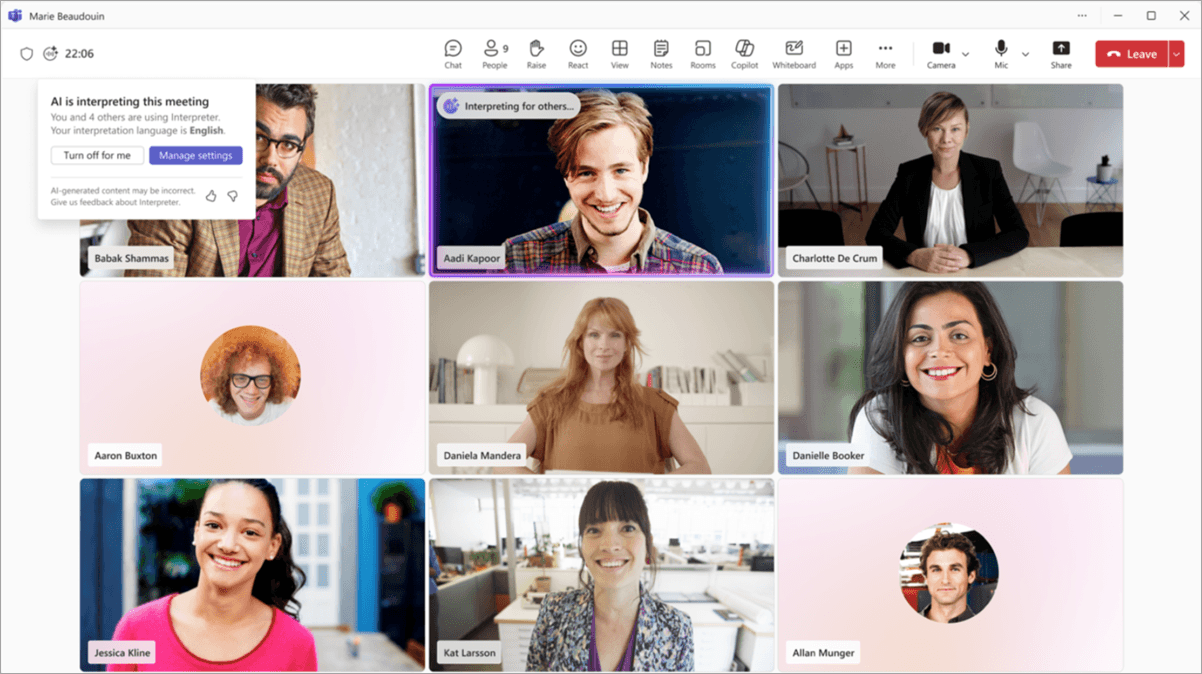
팀즈 프리미엄 실시간 번역: 자막·통역 라이선스 차이
팀즈 프리미엄 실시간 번역은 누구의 라이선스가 필요할까요? 2026년 11월 기준으로 개인 번역 자막, Copilot 음성 통역, 외부·게스트 참가 조건과 비용을 정리해요.
동시 통역사 비용: 온라인 회의 견적과 AI 선택 기준
동시 통역사 비용을 한국외대·이화여대 공개 요율로 살펴봐요. 1인 요율과 2인 팀 총액, 부가세·사전회의·녹화 비용을 구분하고 온라인 회의에서 전문 통역과 AI를 선택하는 기준을 정리해요.
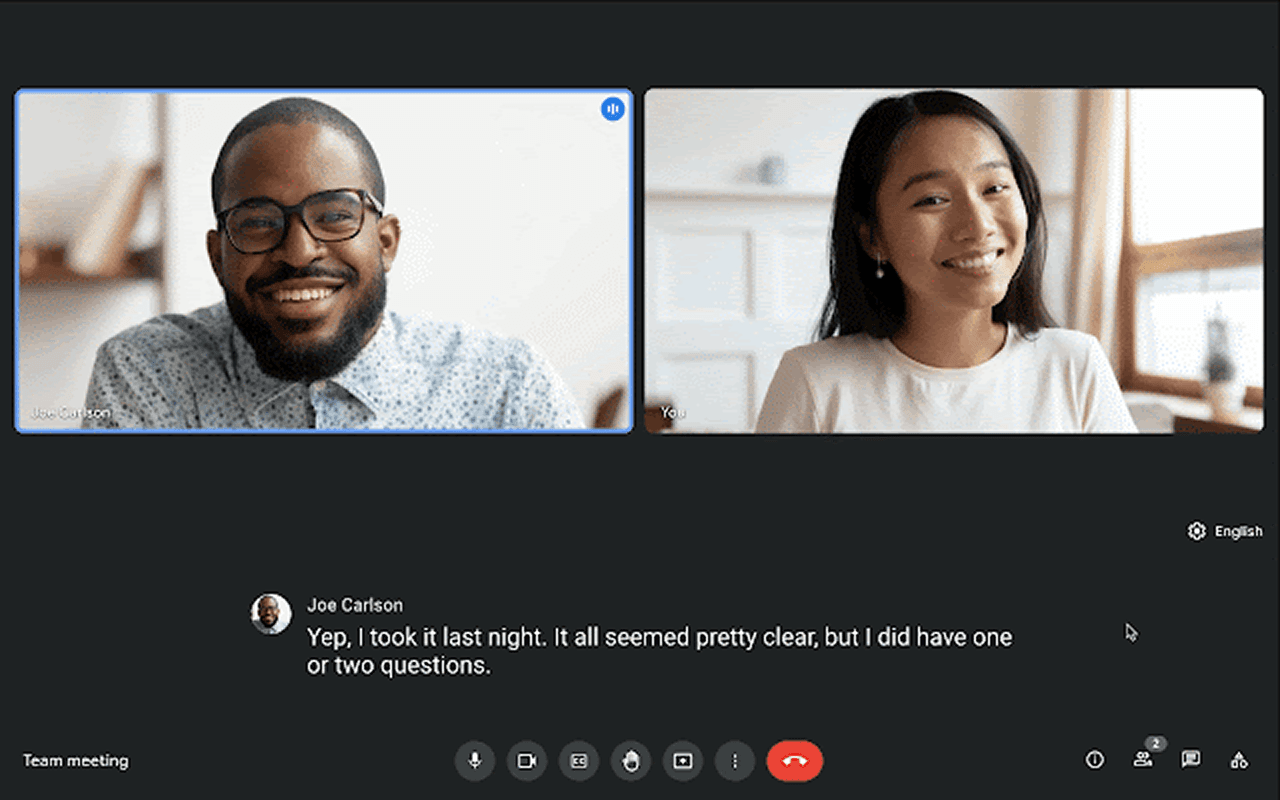
2026 가이드: Google Meet 실시간 번역 & AI 음성 통역
2026년의 Google Meet 실시간 번역과 AI 음성 통역 기능이 어떻게 작동하는지 알아보세요. 이 기능의 계획과 한계점, 그리고 Deeptrue와 같은 크로스 플랫폼 대안도 함께 소개합니다.
2026년 가이드: Microsoft Teams 실시간 번역 & AI 음성 통역
Microsoft Teams에서 실시간 번역과 AI 음성 통역을 사용하는 방법을 알아보세요. Zoom, Teams, Meet, Webex에서 이용 가능한 AI 통역 서비스 딥트루와 비교해 보세요.
Stay in the loop
Get the latest Deeptrue updates and industry insights delivered to your inbox.