

글로벌 회의에서 진짜 어려움은 연결이 아니라, 상대 말을 정확히 이해하는 것입니다.
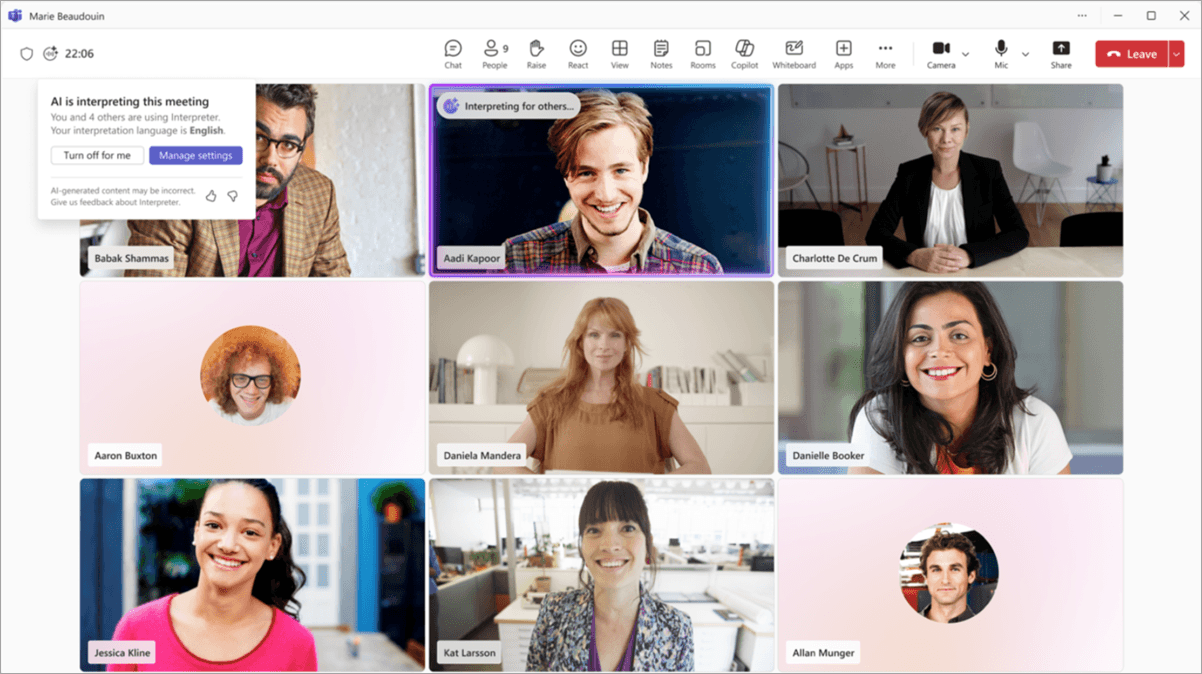
Microsoft Teams는 이제 실시간 번역과 AI 음성 통역 기능을 제공하지만
사용 조건과 라이선스 때문에 헷갈릴 수 있죠.
이 글에서는 아래 내용을 간단하게 정리했습니다.
- Teams의 실시간 번역과 AI 통역이 어떻게 작동하는지
- 필요한 라이선스와 제한 사항
- Zoom, Teams, Meet, Webex에서 모두 쓸 수 있는 크로스플랫폼 대안
🔍 Teams 실시간 번역 한눈에 보기

(이미지: Teams)
Teams에서는 다음 기능을 사용할 수 있습니다.
- 실시간 자막
- 실시간 번역 자막(한국어, 영어, 일본어, 스페인어 등)
2025년부터 Microsoft 365 Copilot 사용자에게 AI 음성 통역의 이용 권한이 순차적으로 제공되기 시작했습니다.
이는 음성으로 말한 내용을 실시간으로 다른 언어로 통역하고, 합성 음성으로 결과를 들려줍니다.
출시는 단계적으로 진행되며 테넌트 설정에 따라 달라집니다.
💬 Teams에서 실시간 번역 자막 사용하는 방법

(이미지: Teams)
Teams에서 다음 순서로 진행하세요
- Teams 앱을 엽니다(최신 버전 필요)
- 회의에 참가합니다
- '… (더 많은 작업)' 클릭
- '언어 및 음성' 선택
- '라이브 자막 켜기' 선택
- 말하는 언어 및 번역 대상 언어 선택
또한 회의 옵션에서 미리 켤 수 있습니다.
🗣️ Teams AI 음성 통역 사용 방법
AI 음성 통역은 발화를 인식해 번역하고, 선택한 언어를 음성으로 들려줍니다.
사용자 목소리를 모사한 음성 또는 시스템 생성 음성을 모두 지원합니다.
이 기능은 아직 단계적으로 적용 중이며, 테넌트와 라이선스에 따라 제공 여부가 달라질 수 있습니다.
✅ Teams AI 음성 통역 필수 요건
(이미지: Teams)
⚠️ 회의 주최자와 통역 음성을 듣고자 하는 모든 참가자는 Copilot을 사용해야 합니다.
역할 | 필수 라이선스 |
|---|---|
회의 주최자(호스트) | Microsoft 365 기본 라이선스 + Teams 포함 요금제 + Copilot |
통역을 듣는 참가자 | Microsoft 365 기본 라이선스 + Teams 포함 요금제 + Copilot |
게스트/익명 사용자/무료 Teams 사용자 | ❌ 통역 기능을 사용할 수 없어요 |
추가 조건:
- 조직 관리자가 이 기능을 활성화해야 합니다
- 월간 한도: 사용자당 20시간
- 지역 및 테넌트별 단계적 배포
🛠 회의에서 통역 기능 켜는 방법
(이미지: Teams)
Teams에서 다음 순서로 진행하세요
- Teams 회의에 참여하세요
- '… (더 보기)' 클릭
- '언어 및 음성' 선택
- '통역 켜기' 선택
- 대상 언어를 선택하세요
- 원음과 통역 음성의 균형을 조절하세요
- (선택사항) ' 내 목소리 시뮬레이션'
💰 라이선스와 요금 한눈에 보기
요금제 | 번역 자막 | 음성 통역 | 예상 가격 |
|---|---|---|---|
Teams 무료 | ❌ 자막은 영어만 | ❌ 없음 | 무료 |
Teams Premium | ✅ 예 | ❌ 아니오 | 사용자당 월 약 $10 |
Microsoft 365 + Teams + Copilot | ✅ 예 | ✅ 예 (월 ~20시간) | 사용자당 월 약 $42–$66 |
요금은 지역, 계약 기간, 기업 계약에 따라 달라집니다.
🚫 Teams 번역 및 통역의 한계
제한 사항 | 세부 사항 |
|---|---|
호스트 라이선스 필요 | 활성화하려면 호스트가 Copilot을 보유해야 함 |
참가자 라이선스 필요 | Copilot이 없으면 참가자는 통역 음성을 들을 수 없음 |
외부 게스트 미지원 | 게스트/익명 사용자/무료 Teams 사용자는 통역을 이용할 수 없음 |
관리자 정책 필요 | 개별 사용자가 직접 활성화할 수 없음 |
이용 한도 | 사용자당 월 ~20시간 |
플랫폼 종속 | Teams에서만 사용 가능 |
순차 배포 | 아직 모든 조직에 제공되지 않음 |
⚠️ 하지만 내가 Copilot를 사용하더라도, 통역 음성은 상대방에게 들리지 않으며 상대방도 Copilot이 있어야 합니다.
🌍 딥트루: 어떤 플랫폼에서도 실시간 번역·통역

딥트루는 Zoom, Microsoft Teams, Google Meet, Webex 등에서 사용할 수 있습니다.
✅ 실시간 번역 자막
✅ 스마트 문장 추천
✅ 회의록 자동 작성
✅ AI 음성 통역(내 목소리 → 원하는 언어)
신규 사용자는 60분 무료 이용이 가능합니다.
🗣 딥트루 실시간 번역 자막 사용법

- 다음에서 다운로드하세요: deeptrue.org (Mac / Windows)
- 다음을 선택하세요: 내 언어 → 파트너 언어
- 예: 한국어 → 영어
- 회의에 참여한 뒤 딥트루를 실행하세요
- 번역이 자동으로 표시됩니다
🎧 딥트루 AI 음성 통역 설정 가이드

딥트루가 사용자의 말을 실시간으로 번역해 상대방에게 음성으로 들려줍니다.
Mac:
- 딥트루 실행
- 마이크 입력을 선택 → Deeptrue Microphone
Windows:
- 딥트루 실행
- VB-Cable 설치
- 마이크로 사용할 장치로 CABLE Output (VB-Audio Virtual Cable)를 선택
이제 그냥 모국어로 말하면 → 상대방은 번역된 음성으로 들을 수 있습니다.
💡 딥트루 최적의 활용 사례
- 글로벌 영업 통화
- 투자 유치 발표
- 고객 지원 미팅
- 글로벌 협업
- 면접 및 채용
지연은 매우 낮고, 음성도 자연스럽습니다.
📊 Teams와 딥트루 비교
기능 | Microsoft Teams | 딥트루 |
|---|---|---|
문자 자막 | ✅ 예 | ✅ 예 |
AI 음성 통역 | ⚠️ Copilot + 관리자 권한 필요 | ✅ 예 |
외부 참가자 지원 | ❌ 아니오 (상대방이 Copilot이 있어야 함) | ✅ 예 (다른 참가자 라이선스 불필요) |
사용자 직접 활성화 | ❌ 아니오 (호스트 + 관리자 정책 필요) | ✅ 예 |
멀티 플랫폼 지원 | ❌ Teams 전용 | ✅ Zoom / Teams / Meet / Webex |
설정 | 관리자 + 라이선스 보유자 | 설치 후 바로 시작 |
무료 체험 | ❌ 없음 | ✅ 60분 |
사용 한도 | ⚠️ 월 ~20시간 | 플랜별 포함 시간 + 추가 구매 가능 |
📎 결론
Microsoft Teams는 Microsoft 365 환경에서 강력한 다국어 지원을 제공합니다.
다만, 사용하려면 다음이 필요합니다:
- Microsoft 365 + Teams + Copilot
- 관리자 설정 활성화
- 통역 오디오를 원하는 모든 참가자에게 Copilot 필요
- 외부 게스트나 무료 계정은 지원되지 않음
이런 점을 고려하면, Teams 통역은 다음에 가장 적합합니다:
Microsoft로 표준화된 환경에서 진행되는 기업 내부 회의.
영업, 투자자, 고객, 크로스 플랫폼 통화 등 대외 커뮤니케이션에서는 Teams의 요건이 장벽이 될 수 있습니다.
딥트루는 다음을 제공합니다:
- 크로스 플랫폼 지원
- 다른 참가자는 라이선스가 필요 없음
- 즉시 활성화
- 무료 사용 옵션과 유연한 시간 추가
2025년 글로벌 커뮤니케이션 환경에서 가장 실용적인 접근법은 다음과 같습니다:
외부 미팅이나 다른 플랫폼 사용자와의 회의에는
딥트루 같은 독립형 AI 통역 솔루션을 함께 사용하면 가장 효율적입니다.
Related posts
화상 회의에서 실시간 번역을 위한 5가지 솔루션
Zoom, Google Meet, Microsoft Teams, Webex, 그리고 Deeptrue의 실시간 번역 기능을 비교하여, 다국어 커뮤니케이션에 적합한 솔루션을 선택할 수 있도록 도와드립니다.
2025년 Zoom 실시간 번역 가이드
Zoom의 실시간 번역 자막 사용법과, 2025년 출시 예정인 AI 음성 번역 기능을 함께 살펴보세요. 다국어 회의를 더 자연스럽게 진행하고 싶다면, 딥트루의 실시간 음성 번역 기능과 60분 무료 체험을 이용해 보세요.
Stay in the loop
Get the latest Deeptrue updates and industry insights delivered to your inbox.