

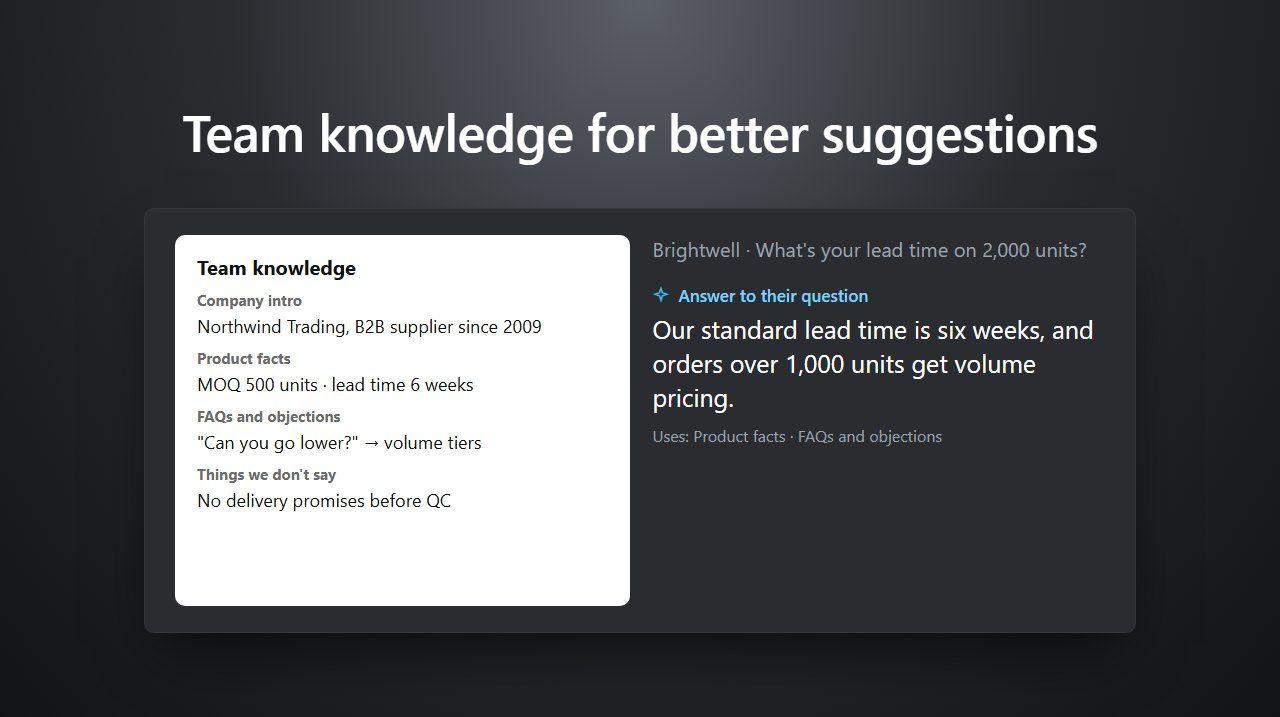
回答候補の正確さは、AIが自社のことをどれだけ知っているかで決まります。チームナレッジは、AIに使ってほしい事実やルールをチームで書いておく場所です。何を売っているのか、どう動くのか、よくある反論にどう答えるのか、決して約束しないことは何か。Deeptrueは会議中に回答を提案するとき、チーム全員にこの内容を使います。
チームナレッジは、チーム用語集やプロジェクトと同じくBusinessプランの機能です。
役割ごとにできること
役割 | できること |
|---|---|
管理者 | 請求とメンバー管理を含め、すべての操作ができます。 |
編集者 | チームナレッジ、用語集、プロジェクトを編集できます。請求とメンバー管理はできません。 |
メンバー | 会議でチームのナレッジ、用語集、プロジェクトを活用できます。 |
メンバーもページを開いて内容を読めますが、変更できるのは管理者と編集者だけです。
ステップ1:チームナレッジを開く
- Deeptrueのウェブサイトにログインし、アカウントメニューから設定を選びます。
- チームワークスペースのチームナレッジを開きます。
ステップ2:項目を追加する
項目は種類ごとに分かれています。そのうち2つは常に適用です。会話で触れられていなくても、すべての会議で使われます。それ以外は、話している内容に関係するときに使われます。
種類 | 書く内容 | 使われるとき |
|---|---|---|
会社紹介とポジショニング | 会社の紹介の仕方と、使うべきトーン | すべての会議(常に適用) |
製品・サービス情報 | 料金、上限、まだ提供していないものなど | その話題が出たとき |
よくある質問と反論への対応 | よくある質問や反論と、チームで決めた回答 | その話題が出たとき |
言わないこと | チームとして口にしないと決めた約束や発言 | すべての会議(常に適用) |
その他 | その他、AIに知っておいてほしいこと | その話題が出たとき |
項目を追加するには:
- 項目を追加をクリックするか、追加したい種類の追加をクリックします。
- カテゴリを選び、短いタイトルを付けて、内容を書きます。新しいチームメンバーに説明するように書くのがコツです。
- 保存をクリックします。変更内容は、会議でAIが次に行う提案から反映されます。
記入例
- 会社紹介とポジショニング タイトル:会社の紹介の仕方 内容:食品工場向けの検査カメラをつくっている会社です。落ち着いた丁寧なトーンで。価格よりも信頼性を先に伝えます。
- 製品・サービス情報 タイトル:納期 内容:国内の通常配送は5営業日。お急ぎ便(2日)は追加料金。アジア以外への配送はまだ行っていません。
- よくある質問と反論への対応 タイトル:「他社より高い」 内容:初期費用が高いことは認めたうえで、3年間の保守が含まれていることを説明します。2週間のお試しを提案します。
- 言わないこと タイトル:リリース日は約束しない 内容:ロードマップにある機能のリリース日は約束しません。「書面で改めてご連絡します」と伝えます。
ステップ3:更新はAIに任せる
内容が変わったときに、項目を一つずつ探して直す必要はありません。ページ上部のAIにチームナレッジの更新を頼むを使います。
- 何が変わったのかを普段の言葉で書きます。例:「お急ぎ便は1日で届くようになった。2週間のお試しはもう提案しない。」
- 変更を提案してもらうをクリックします。
- 追加・更新・削除の提案を確認し、不要なもののチェックを外して、選択した変更を適用をクリックします。適用するまで、何も保存されません。
ステップ4:顧客や商談ごとにプロジェクトを使う
プロジェクトでは、会議・ナレッジ・用語を顧客・商談・テーマごとにまとめられます。
- チームワークスペースのプロジェクトを開き、新規プロジェクトをクリックします。
- 名前を入力し、必要に応じて説明も入力します。
- 公開範囲で、チーム全員か選択したメンバーを選びます。チームの管理者はすべてのプロジェクトを見られます。
- プロジェクトを作成をクリックします。
特定のプロジェクト用のナレッジを追加するには、チームナレッジ上部の選択欄でプロジェクトを選んでから項目を追加します。そのプロジェクトの会議では、AIがプロジェクトの項目をチーム全体の項目と合わせて使います。プロジェクト用の用語は、チーム用語集のプロジェクトに登録します。
デスクトップアプリでは、メンバーそれぞれが設定 → ライブアシスト → 新しい会議のプロジェクトでプロジェクトを選びます。新しい会議はこのプロジェクトに保存され、プロジェクトのチームナレッジと用語集が使われます。会議のあとは、「会議」ウィンドウの共有から、議事録をプロジェクトメンバーに共有できます。チームやプロジェクトに共有された議事録も、その後の提案の参考になります。
ステップ5:メンバーに編集者の役割を付ける
役割は、管理者が設定 → メンバーで管理します。
- 招待するとき:メンバーを招待するをクリックし、メールアドレスを入力して役割を選びます。
- すでにチームにいる人:その人の行のメニューを開き、役割を変更から編集者を選びます。
同じページで、管理者はメンバーごとの今期の使用時間(分)と残り時間(分)も確認できます。
ヒント
- 1つの項目には1つのことだけを、数秒で読める長さで書きましょう。
- 絶対に守るべき線は言わないことに入れましょう。すべての会議で適用されるので、しないと決めた約束が提案されることはありません。
- 製品名や取引先名はチーム用語集にも登録しておくと、字幕や翻訳でも正しく表示されます。用語集のガイドをご覧ください。
- プランについて詳しくは:チーム向けDeeptrue、回答候補
Related posts
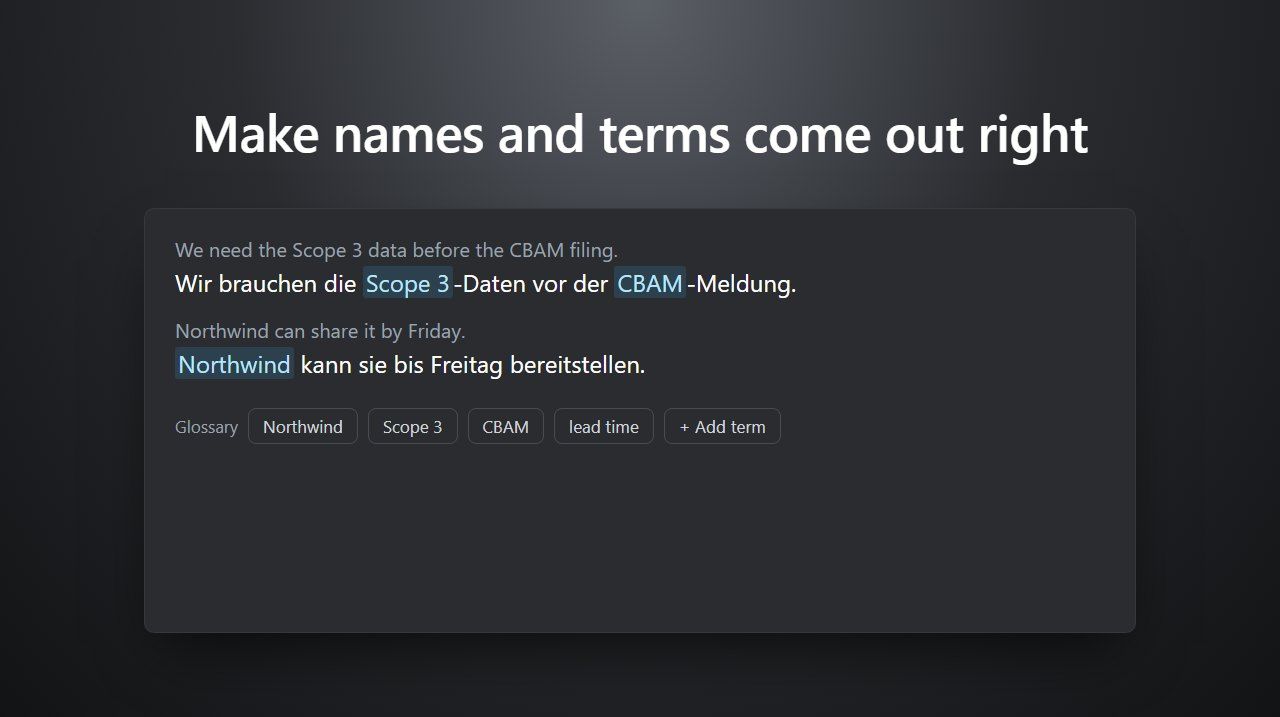
用語集で、名前や専門用語を正しく表示する
社名・製品名・専門用語をDeeptrueの用語集に登録すると、字幕・翻訳・回答候補で正しく扱われます。個人の用語集とチーム用語集の設定方法を解説します。
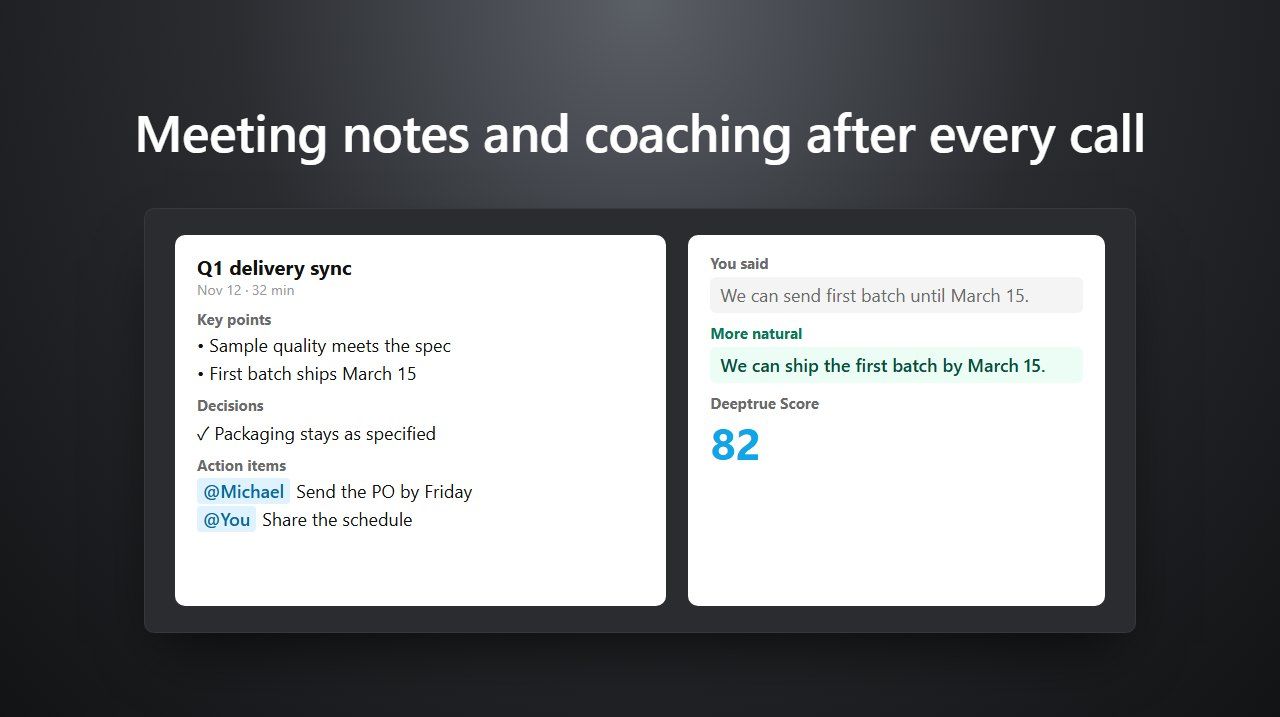
会議のたびに、議事録とコーチングを受け取る
会議が終わると、Deeptrueが決定事項とアクションアイテム入りの議事録を作成し、あなたの発言をコーチングしてスコアを付けます。レポートの見方と共有方法を解説します。
Stay in the loop
Get the latest Deeptrue updates and industry insights delivered to your inbox.