
Traduire le japonais en anglais dans les sous-titres des réunions Teams

Pour traduire les sous-titres du japonais vers l’anglais dans une réunion Teams, activez les sous-titres, définissez la langue parlée sur Japonais, puis choisissez Anglais dans Traduire en. Pour afficher des sous-titres en japonais lorsque les participants parlent anglais, inversez ces paramètres. Les sous-titres traduits nécessitent que l’organisateur ou un participant dispose d’une licence éligible ; ils ne génèrent pas de traduction audio et n’enregistrent pas automatiquement de transcription traduite. (support.microsoft.com)
Documentation vérifiée le 19 novembre 2026. Ce guide porte sur les réunions professionnelles, principalement dans l’application de bureau Teams, et non sur les assemblées générales ou les comptes personnels. Il s’appuie sur la documentation Microsoft, et non sur un test pratique de l’application ; la disposition des menus peut varier.
Choisissez la tâche à effectuer :
Votre objectif | Pour commencer |
|---|---|
Lire en anglais les propos tenus en japonais, en temps réel | Paramètres des sous-titres ci-dessous |
Gérer les échanges avec des collègues parlant les deux langues | Reconnaissance vocale multilingue |
Consulter un document en anglais après la réunion | Traduction de la transcription après la réunion |
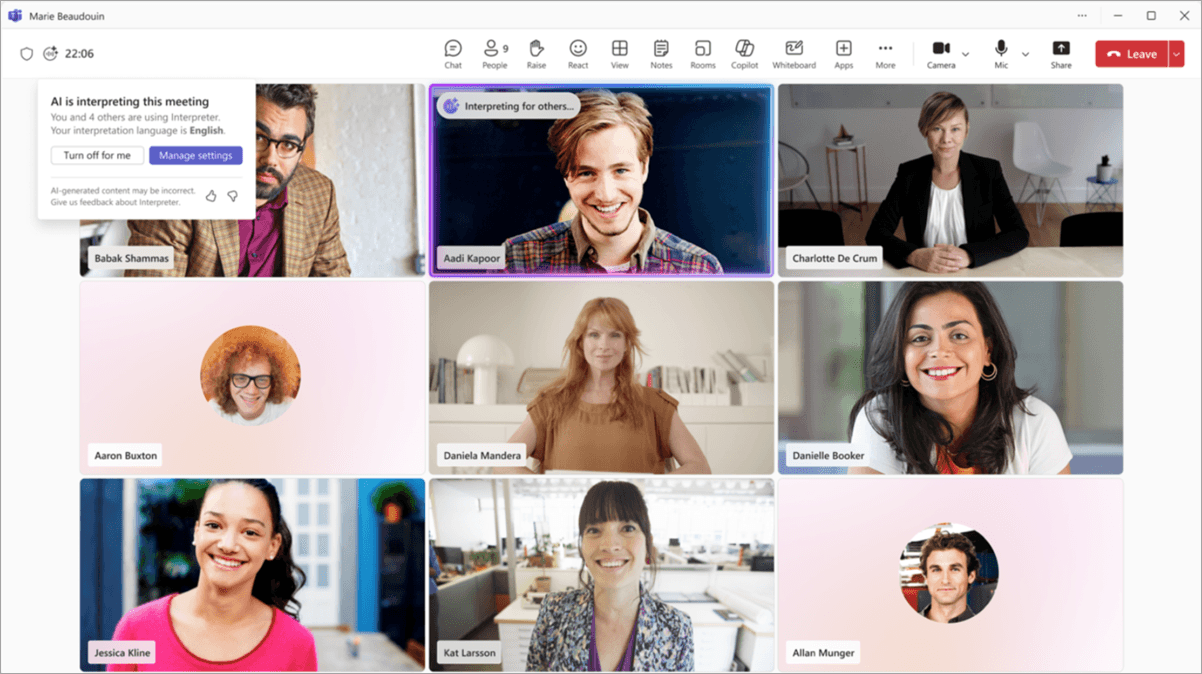
Écouter l’interprétation | Interprète Teams |
Parler japonais et transmettre l’audio en anglais, ou l’inverse | Répondre avec Deeptrue |
Comment traduire le japonais en anglais dans les sous-titres d’une réunion Teams ?
La langue parlée indique à Teams la langue à reconnaître. La langue de traduction indique celle dans laquelle vous souhaitez lire les sous-titres. Ne définissez pas l’anglais comme langue parlée simplement parce que vous souhaitez des sous-titres en anglais.
Ce que disent les participants | Paramètre de langue parlée | Traduire en |
|---|---|---|
Japonais | Japonais | Anglais |
Anglais | Anglais | Japonais |
Microsoft indique que ces deux langues sont prises en charge pour la reconnaissance vocale et la traduction des sous-titres dans sa documentation sur les sous-titres en direct. (support.microsoft.com)
- Rejoignez la réunion Teams et ouvrez Autres actions → Sous-titres.
- Ouvrez les paramètres des sous-titres.
- Vérifiez la langue parlée. Choisissez le japonais lorsque la personne s’exprime en japonais, si vous avez l’autorisation de modifier ce paramètre.
- Repérez l’option Traduire en et sélectionnez l’anglais.
- Demandez à la personne de prononcer une courte phrase. Si le résultat est manifestement incorrect, vérifiez la langue de reconnaissance avant de changer la langue de traduction. (support.microsoft.com)
Microsoft décrit plusieurs interfaces dans sa documentation. Son guide sur les sous-titres dans une fenêtre distincte indique le chemin Autres actions → Langue et parole → Afficher les sous-titres en direct, les options de langue se trouvant dans les paramètres des sous-titres. La page principale consacrée aux sous-titres décrit également une procédure de traduction via le volet RTT. Utilisez les commandes disponibles dans votre application, car les menus peuvent varier d’une organisation à l’autre. (support.microsoft.com)
Pour traduire dans l’autre sens, choisissez l’anglais comme langue de reconnaissance et le japonais comme langue de traduction. Gardez cette distinction entre langue source et langue cible lorsque vous préparez une traduction de réunion entre le japonais et l’anglais. (support.microsoft.com)
Pourquoi l’option « Traduire en » est-elle absente ou indisponible ?
Commencez par identifier la commande manquante. La disponibilité des sous-titres, leur traduction et l’autorisation de modifier la langue parlée sont trois questions distinctes.
Problème | Points à vérifier | Prochaine étape concrète |
|---|---|---|
Les sous-titres sont indisponibles | Votre organisation peut désactiver les sous-titres dans les stratégies de réunion | Demandez au service informatique si les sous-titres sont activés pour cette réunion |
Les sous-titres fonctionnent, mais l’option « Traduire en » est absente | L’accès fourni par l’organisateur ou votre licence individuelle | Demandez à l’organisateur et au service informatique de vérifier les licences |
La langue parlée ne peut pas être modifiée | Les restrictions applicables lorsque la transcription est en cours | Demandez à l’organisateur, au coorganisateur ou à la personne ayant lancé la transcription de corriger la langue parlée |
Ces vérifications permettent de distinguer les restrictions liées aux stratégies de celles liées aux licences et aux autorisations relatives à la langue parlée. (learn.microsoft.com)
Qui donne accès à ces fonctionnalités ? En novembre 2026, la principale page d’aide de Microsoft consacrée aux sous-titres indique :
- Un organisateur disposant de Teams Premium ou Microsoft Copilot permet à tous les participants de bénéficier des sous-titres traduits et de la transcription traduite.
- Si l’organisateur ne fournit pas cet accès, un participant disposant de Teams Premium ou Microsoft 365 Copilot bénéficie de l’option Traduire en (support.microsoft.com)
Une divergence dans la documentation mérite d’être signalée : certaines pages Microsoft destinées aux administrateurs ou consacrées à l’accessibilité présentent encore la traduction comme une fonctionnalité réservée à l’offre Premium, tandis que les principales pages d’aide sur les sous-titres et la reconnaissance multilingue mentionnent également Copilot. Vérifiez auprès de votre service informatique la licence qui vous est effectivement attribuée, plutôt que de vous fier à l’intitulé générique d’un abonnement. (learn.microsoft.com)
Pendant la transcription, seuls les organisateurs, les coorganisateurs, la personne ayant lancé la transcription ou celle ayant activé la fonctionnalité à l’origine de la transcription peuvent modifier la langue parlée. Demandez à une personne autorisée de changer la langue ; n’arrêtez pas une transcription en cours simplement pour retrouver l’accès à un réglage. (support.microsoft.com)
Les consignes de Microsoft à l’intention des administrateurs précisent également que l’organisateur et la personne qui lance la transcription doivent tous deux disposer de l’autorisation nécessaire. Pour savoir comment utiliser spécifiquement les sous-titres traduits, consultez Sous-titres traduits dans Teams. (learn.microsoft.com)
Que faire si les participants alternent entre le japonais et l’anglais ?
Utilisez la reconnaissance vocale multilingue, lorsqu’elle est disponible, plutôt que de changer sans cesse de langue de reconnaissance. En novembre 2026, la documentation de Microsoft indique que cette fonctionnalité prend en charge l’anglais et le japonais, qu’elle est disponible avec Teams Premium ou Microsoft Copilot et qu’elle permet à chaque participant de sélectionner sa langue parlée sans qu’Interpreter soit activé. (support.microsoft.com)
L’organisateur peut configurer cette fonctionnalité avant la réunion :
- Ouvrez l’événement correspondant à la réunion dans le calendrier.
- Sélectionnez Options → Enregistrement et transcription.
- Activez la reconnaissance vocale multilingue.
- Appliquez la modification. (support.microsoft.com)
Les participants peuvent ensuite configurer leurs propres paramètres linguistiques :
Participant | Langue parlée | Langue de traduction souhaitée |
|---|---|---|
Collègue anglophone | Anglais | Anglais, pour lire les interventions en japonais |
Collègue japonophone | Japonais | Japonais, pour lire les interventions en anglais |
La langue de traduction correspond à une préférence de lecture et n’indique pas la langue que vous parlez. Un participant japonophone qui souhaite consulter les traductions en anglais peut donc choisir le japonais comme langue parlée et l’anglais comme langue de traduction. (support.microsoft.com)
Cette opération se distingue du changement de langue de reconnaissance dans une réunion monolingue, qui peut modifier la reconnaissance pour tous les participants, et pas seulement votre affichage. Suivez les instructions de configuration multilingue de Microsoft. (support.microsoft.com)
Avant la réunion, demandez à chaque participant de prononcer une phrase dans sa langue habituelle et vérifiez les sous-titres des deux côtés. Ce test permet de vérifier que tout est prêt, mais ne garantit pas la qualité de la traduction.
Comment traduire une transcription après la réunion ?
Les sous-titres en direct ne sont pas enregistrés, et Teams conserve la transcription d’origine, pas l’historique des transcriptions traduites en direct. Ne partez pas du principe que le texte anglais lu pendant une réunion en japonais pourra ensuite être téléchargé en anglais. (learn.microsoft.com)
Vous pouvez traduire la transcription en direct en ouvrant le volet correspondant, puis les paramètres linguistiques, en activant la traduction et en choisissant une langue cible. Toutefois, les participants qui rejoignent la réunion en cours ne voient la traduction de la transcription en direct qu’à partir de leur arrivée. Ces distinctions sont détaillées dans le guide de Microsoft sur la transcription. (support.microsoft.com)
Comment traduire un document ?
Téléchargez la transcription si vous disposez des autorisations nécessaires, puis traduisez le document dans Word :
- Ouvrez la conversation de la réunion dans Teams.
- Sélectionnez Récapitulatif → Transcription → Télécharger.
- Téléchargez la transcription au format .docx. Par défaut, les organisateurs et coorganisateurs peuvent télécharger les fichiers .docx ou .vtt ; les autorisations des autres participants dépendent des politiques de l’organisation.
- Conservez l’original et vérifiez les noms, les chiffres et les termes importants dans le texte source.
- Ouvrez le document dans Word et sélectionnez Révision → Traduire → Traduire le document.
- Choisissez l’anglais comme langue cible pour une transcription en japonais, ou le japonais pour une transcription en anglais, puis créez la copie traduite. (support.microsoft.com)
Cette méthode combine deux fonctionnalités documentées ; il ne s’agit pas d’une commande Teams spécifique permettant d’« exporter une transcription traduite ». Les instructions de Microsoft pour la traduction dans Word s’appliquent aux abonnés Microsoft 365 ainsi qu’à Office 2021 et nécessitent un accès à Internet et l’activation des expériences connectées. (support.microsoft.com)
Utilisez uniquement un emplacement approuvé par votre organisation pour les documents de réunion. Si vous ne pouvez pas télécharger la transcription, demandez-la à l’organisateur plutôt que d’essayer de contourner les autorisations.
Comment ajouter du texte traduit à côté d’un enregistrement ?
Microsoft 365 propose une procédure distincte, facturée à l’utilisation, pour traduire les transcriptions vidéo :
- Demandez au propriétaire de la vidéo d’ouvrir les paramètres de l’enregistrement : Paramètres vidéo → Transcriptions et sous-titres.
- Vérifiez qu’une transcription source est disponible. Les transcriptions Teams peuvent servir à afficher des sous-titres pour les enregistrements stockés dans OneDrive ou SharePoint. Si seul l’enregistrement est disponible, un propriétaire ou un éditeur peut générer une transcription depuis le lecteur vidéo, sous réserve des paramètres du locataire et du site.
- Sélectionnez Traduire, puis choisissez les langues source et cible.
- Une fois la traduction générée, les personnes qui visionnent la vidéo peuvent sélectionner les sous-titres ou la transcription traduits. Les traductions générées peuvent également être téléchargées et modifiées. (support.microsoft.com)
Le bouton Traduire nécessite une transcription existante. L’activation par un administrateur, des ressources d’abonnement Azure dans le même locataire, la configuration de la facturation à l’utilisation et le traitement des documents sont également requis. Cette fonctionnalité fait l’objet d’une facturation à l’utilisation distincte : elle n’est pas simplement incluse avec les sous-titres traduits en direct. La facturation porte sur les traductions générées avec succès, et non sur leur consultation. Consultez les conditions requises pour la traduction vidéo et les consignes de génération des transcriptions. (support.microsoft.com)
Enfin, le récapitulatif intelligent traduit ne constitue pas une transcription intégrale traduite. En novembre 2026, la documentation d’administration de Microsoft indique que le récapitulatif intelligent multilingue est en préversion publique, prend en charge l’anglais et le japonais et utilise la langue de traduction de la transcription en direct choisie par le participant. Des licences Microsoft 365 et Teams éligibles, ainsi que Teams Premium ou Microsoft Copilot, sont nécessaires. Considérez le récapitulatif comme une synthèse, et non comme un compte rendu mot à mot. (learn.microsoft.com)
Consultez la procédure de transcription dans Teams pour connaître les préparatifs associés.
Comment écouter l’interprétation audio entre le japonais et l’anglais avec Interpreter dans Teams ?
Dans Teams, Interpreter fournit une interprétation audio, et pas seulement du texte traduit. La documentation d’administration de Microsoft, mise à jour le 18 novembre 2026, distingue deux modes :
Mode | Qui entend l’interprétation ? | Accès et limites |
|---|---|---|
Simultané | L’utilisateur éligible qui active l’interprétation pour son écoute personnelle | Licences Microsoft 365, Teams et Copilot éligibles ; 20 heures par utilisateur et par mois, avec un accès supplémentaire sous réserve de capacité disponible |
Consécutif | Tous les participants entendent l’interprétation après chaque prise de parole | Organisateur éligible disposant de Microsoft Copilot (Premium), de licences de base Microsoft 365 et Teams, et de la facturation des crédits Copilot activée ; deux langues et jusqu’à 50 participants |
Une fois qu’un organisateur éligible active l’interprétation consécutive, les participants peuvent l’entendre, quelle que soit leur propre licence Copilot. Cela ne signifie pas que l’activation de n’importe quel mode d’Interpreter offre la même expérience à tous. Les deux modes sont régis par la stratégie de réunion Interpreter de l’organisation. Consultez les conditions requises actuelles de Microsoft pour chaque mode. (learn.microsoft.com)
Sur ordinateur :
- Ouvrez Autres actions → Interprète.
- Choisissez le mode.
- Pour écouter l’interprétation simultanée, choisissez Anglais pour entendre les interventions en japonais traduites en anglais, ou Japonais pour l’inverse.
- Pour l’interprétation consécutive, l’organisateur éligible sélectionne Anglais et japonais comme les deux langues à utiliser.
- Sélectionnez Activer. (learn.microsoft.com)
L’interprétation consécutive est soumise à des conditions de facturation distinctes en crédits Copilot. Ne présumez pas qu’elle est couverte par le quota inclus du mode simultané ; vérifiez les frais applicables auprès du service informatique avant de l’utiliser. (learn.microsoft.com)
Microsoft précise que les enregistrements n’incluent pas l’audio traduit par Interpreter, et qu’un débit rapide, des prises de parole simultanées, les noms, les genres et les termes techniques peuvent poser problème. Prévoyez du temps pour l’interprétation, notamment entre les prises de parole. Ces limites et la procédure de configuration sont décrites dans le guide d’utilisation d’Interpreter. (support.microsoft.com)
Pour mieux comprendre la différence entre la lecture et l’écoute, consultez l’interprétation dans Teams.
Comment répondre dans votre langue avec Deeptrue ?
Si votre principal défi est de formuler une réponse, et pas seulement de comprendre les sous-titres, Deeptrue propose une solution de bureau distincte à utiliser en parallèle de Teams. En novembre 2026, l’application est compatible avec macOS 13 et versions ultérieures et Windows 10 et versions ultérieures. Seule la personne qui souhaite bénéficier de la traduction doit lancer l’application ; les autres participants n’ont rien à installer et n’ont pas besoin de compte. Aucun bot ne doit être invité à la réunion.
Pour qu’un participant japonophone puisse se faire entendre en anglais par ses collègues anglophones :
- Ouvrez Deeptrue en parallèle de Teams.
- Sélectionnez Japonais → Anglais et utilisez le mode Interprète.
- Dans Teams, sélectionnez Deeptrue Microphone comme microphone de la réunion.
- Parlez en japonais. Deeptrue transmet la traduction anglaise d’une voix naturelle générée par l’IA via ce microphone virtuel.
Pour qu’un collègue anglophone puisse répondre en japonais, inversez le sens de traduction : Anglais → Japonais.
Distinguez bien les fonctionnalités :
Besoin | Fonctionnalité Deeptrue | Résultat |
|---|---|---|
Lire les propos de votre interlocuteur | Sous-titres traduits en temps réel | Les propos d’origine et leur traduction s’affichent dans une fenêtre semi-transparente superposée à l’écran de la réunion |
Transmettre vos propos traduits à l’oral | Mode Interprète | La voix générée par l’IA dans la langue cible est transmise via Deeptrue Microphone |
Parlez vous-même dans la langue cible | Suggestions intelligentes (mode Assistant) | Des phrases vous sont proposées pour que vous les lisiez à voix haute |
Pour les personnes qui parlent japonais, Guide de prononciation peut afficher les phrases en katakana pour faciliter la lecture à voix haute. Il s’agit d’une aide à la prise de parole, et non d’une interprétation vocale.
Effectuez un bref test audio et n’utilisez qu’un seul canal de diffusion de l’interprétation à la fois, afin que les participants sachent quelle voix écouter. Si le microphone virtuel n’est pas disponible, consultez le guide de dépannage audio virtuel.
Quels noms, termes et nombres japonais faut-il préparer ?
Avant l’appel, préparez une courte fiche de référence contenant :
- Les noms des participants en kanji et leur transcription préférée en alphabet latin.
- Les noms des produits, les numéros de modèle et les codes produit.
- Les noms des services et leurs équivalents anglais convenus.
- Les termes techniques et le sens voulu des abréviations utilisées en interne.
Pour un exercice fictif de création de glossaire, imaginez qu’une équipe utilise le terme アサイン. Indiquez si l’équivalent anglais voulu est assign, assignment ou un terme plus précis dans ce contexte. Ne partez pas du principe que chaque terme en katakana possède un seul équivalent anglais figé.
Les grands nombres méritent une vérification à part :
Unité japonaise | Nombre écrit en chiffres | Équivalent anglais |
|---|---|---|
千 | 1 000 | Mille |
Dix mille | 10 000 | Dix mille |
Un million | 1 000 000 | Un million |
Cent millions | 100 000 000 | Cent millions |
Un milliard | 1 000 000 000 | Un milliard |
En particulier, 億 signifie cent millions, et non un milliard.
Exemple fictif d’échange de confirmation :
« 1億円, soit 100 000 000 JPY, c’est bien cela ? »
Écrivez JPY 100,000,000 dans le chat pour confirmer le montant et la devise. Aucune conversion de devise n’est nécessaire.
Pour préparer votre réunion avec Deeptrue, Instructions personnalisées / Ajouter du contexte vous permet d’importer des fichiers ou des notes de réunion, ou de fournir des consignes pour améliorer les suggestions. Considérez cette fonctionnalité comme une aide à la préparation, et non comme une garantie que la terminologie sera respectée dans chaque résultat.
Que vérifier avant, pendant et après la réunion ?
- Avant : Choisissez les sous-titres, un document ou l’audio ; vérifiez les accès ; testez les deux sens de traduction japonais–anglais ; préparez les noms et les chiffres ; vérifiez le microphone utilisé pour transmettre la traduction si vous utilisez la traduction vocale.
- Pendant : Vérifiez la langue de reconnaissance vocale avant de mettre en cause la traduction. Confirmez les chiffres importants par écrit et laissez chaque intervenant terminer. Gardez à portée de main la procédure adaptée pour les sous-titres ou l’interprétation.
- Après : Demandez la transcription originale autorisée, optez pour une traduction à partir d’un document ou d’un enregistrement, puis vérifiez les décisions en vous référant à la source. Suivez la procédure de transcription plutôt que de supposer que le texte traduit en direct a été enregistré.
Si vous souhaitez essayer la procédure de réponse sur ordinateur, téléchargez Deeptrue. L’offre gratuite est à 0 $ avec 60 minutes incluses, dans la limite de 60 minutes par session ; consultez les tarifs pour connaître les détails des offres.
FAQ
Comment afficher des sous-titres en anglais lorsque les intervenants parlent japonais dans Teams ?
Activez les sous-titres, définissez le japonais comme langue parlée et sélectionnez l’anglais dans « Traduire en ». Si plusieurs langues sont utilisées à tour de rôle pendant la réunion, demandez à l’organisateur d’activer la reconnaissance vocale multilingue, si cette option est disponible. (support.microsoft.com)
Puis-je utiliser les sous-titres traduits sans acheter ma propre licence Teams Premium ?
Oui, si la licence de l’organisateur vous y donne accès. En novembre 2026, la page d’aide principale de Microsoft consacrée aux sous-titres indique qu’une licence Teams Premium ou Microsoft Copilot détenue par l’organisateur permet à tous les participants de bénéficier des sous-titres traduits. Sinon, vérifiez votre licence individuelle auprès du service informatique. (support.microsoft.com)
Pourquoi l’option « Traduire en » n’apparaît-elle pas dans Teams ?
Vérifiez les droits d’accès liés à la licence de l’organisateur ainsi que la licence qui vous est attribuée. Si les sous-titres eux-mêmes ne sont pas disponibles, renseignez-vous auprès du service informatique sur les stratégies de réunion. Si le réglage de la langue parlée est verrouillé, il s’agit d’un autre problème : la modification peut devoir être effectuée par l’organisateur ou la personne qui a lancé la transcription. (learn.microsoft.com)
Teams enregistre-t-il la transcription traduite que j’ai vue pendant la réunion ?
Non, pas automatiquement. La version traduite en direct n’est pas conservée. Pour obtenir une trace écrite traduite, utilisez une transcription originale à laquelle vous êtes autorisé à accéder et un outil de traduction de documents, ou le processus de traduction des transcriptions vidéo, à configurer séparément. (support.microsoft.com)
Puis-je parler japonais pendant que les autres participants entendent de l’anglais ?
Oui. Le mode Interprète de Teams, activé par l’organisateur, propose une interprétation consécutive en anglais et en japonais, sous réserve des prérequis et des conditions de facturation applicables. (learn.microsoft.com) Vous pouvez aussi utiliser Deeptrue Interpreter Mode pour traduire vos paroles en japonais en une voix anglaise générée par l’IA et diffusée dans Teams via Deeptrue Microphone.
Articles similaires
Licence de l’agent Interprète Teams : règles pour Copilot et les invités
Avant d’acheter Premium ou Copilot, vérifiez les licences de l’agent Interprète de Teams, les restrictions pour les invités et les coûts.
Guide 2025 : traduction en temps réel et interprétation vocale par IA sur Microsoft Teams
Découvrez la traduction en temps réel dans Microsoft Teams et comparez Deeptrue, l’interprète IA pour Zoom, Teams, Meet et Webex.
Stay in the loop
Get the latest Deeptrue updates and industry insights delivered to your inbox.