
Licence de l’agent Interprète Teams : règles pour Copilot et les invités

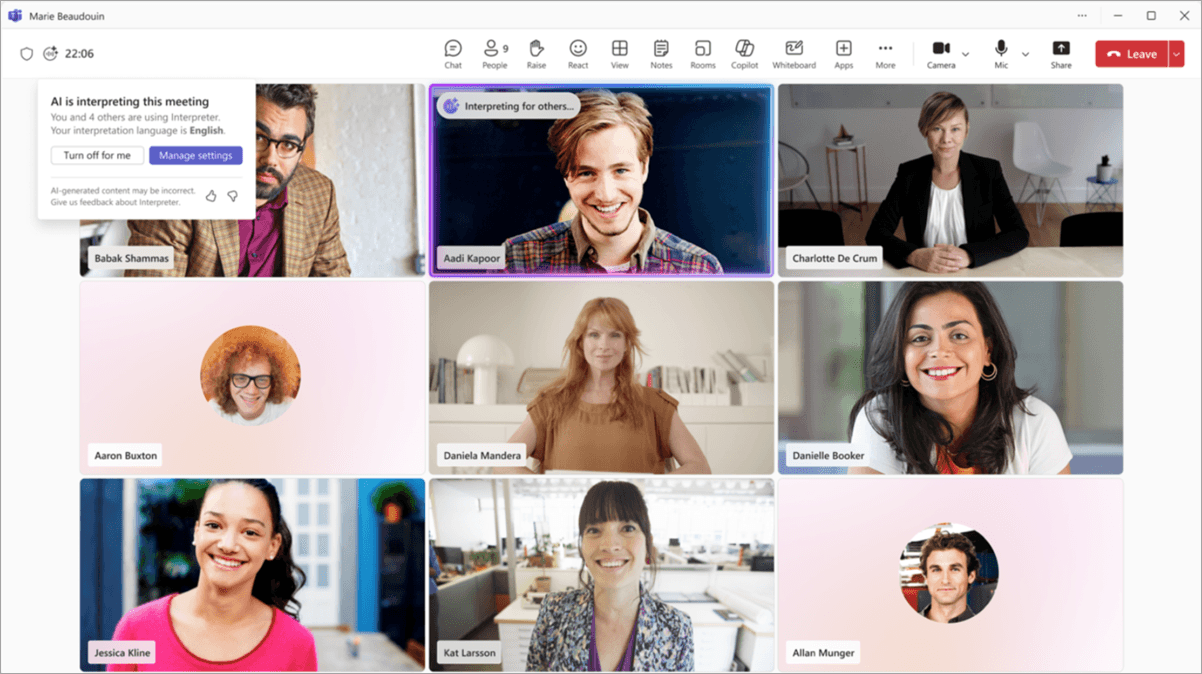
Pour satisfaire aux conditions de licence de l’agent Interprète dans Teams en tant qu’utilisateur individuel, vous devez disposer de licences Microsoft 365 et Teams éligibles ainsi que de Microsoft 365 Copilot ; Teams Premium seul ne suffit pas. Au 13 novembre 2026, les participants externes peuvent utiliser l’agent Interprète avec un compte Microsoft 365 vérifié et une licence Copilot valide, mais pas les participants qui rejoignent la réunion en tant qu’invités ou de manière anonyme. Si vous avez uniquement besoin d’une traduction écrite, les sous-titres sont soumis à d’autres conditions de licence et peuvent déjà être accessibles grâce à la licence de l’organisateur ou à la vôtre. (Prérequis de l’agent Interprète, règles applicables aux participants externes, droits d’accès aux sous-titres)
Teams peut-il traduire une réunion uniquement pour vous ?
Oui, sous certaines conditions, mais précisez d’abord ce que vous entendez par « pour vous » :
- À l’écrit : Vous lisez les sous-titres traduits tout en écoutant la personne qui parle dans sa langue d’origine.
- À l’oral : Vous écoutez l’interprétation dans la langue de votre choix.
- Prise de parole : Vous parlez dans votre langue et transmettez vos propos traduits à l’oral aux autres participants.
Ces usages sont différents. Par exemple, un employé qui participe à une réunion client en anglais peut n’avoir besoin que de sous-titres en japonais, sans interprétation vocale ni achat d’une nouvelle licence Copilot.
Quelles sont les différences entre les options ?
La comparaison suivante s’appuie sur la documentation Microsoft consultée le 13 novembre 2026, ainsi que sur les informations produit de Deeptrue de novembre 2026.
Option | Résultat | Qui doit disposer d’une licence ? | Restrictions liées à l’identité des participants | Effet sur les autres participants | Installation ou application requise |
|---|---|---|---|---|---|
Sous-titres traduits dans Teams | Texte traduit à lire | Les droits d’un organisateur éligible couvrent tous les participants ; ceux d’un participant éligible ne couvrent que ce participant | La couverture de l’organisateur est présentée comme s’appliquant à tous les participants ; les pages consultées ne permettent pas de confirmer la reconnaissance de la licence personnelle d’un participant connecté en tant qu’invité ou de manière anonyme | Votre langue de traduction est un choix personnel ; vérifiez séparément le réglage de la langue parlée | Disponible sur les plateformes prises en charge par Teams ; les étapes pour l’application de bureau sont indiquées ci-dessous |
Agent Interprète de Teams | Audio interprété dans votre langue d’écoute | Chaque utilisateur doit disposer des prérequis Microsoft 365, Teams et Copilot indiqués | Les comptes professionnels externes vérifiés peuvent être éligibles ; les utilisateurs invités ou anonymes ne le sont pas | Les autres participants voient des indicateurs de traduction ; la reconnaissance vocale multilingue est activée | Procédure pour l’application de bureau Teams ci-dessous ; le type de réunion et la stratégie applicable doivent répondre aux critères d’éligibilité |
Deeptrue | Sous-titres en surimpression ou diffusion de votre voix traduite via le mode Interprète | La personne qui utilise Deeptrue doit disposer d’un abonnement Deeptrue | Seule la personne qui souhaite une traduction doit lancer Deeptrue ; l’approbation de l’organisation reste toutefois nécessaire | Les sous-titres en surimpression s’affichent sur l’écran de l’utilisateur ; le mode Interprète transmet l’audio traduit aux autres participants | Application de bureau pour macOS 13 ou version ultérieure, ou Windows 10 ou version ultérieure ; les autres participants n’ont rien à installer et n’ont pas besoin de compte |
Sources Microsoft : licences pour les sous-titres, plateformes compatibles avec les sous-titres, conditions préalables à l’utilisation de l’agent Interprète, et fonctionnement de l’agent Interprète.
Disposer déjà d’un accès ne signifie pas qu’aucune licence payante n’est nécessaire. Vérifiez les licences que votre entreprise vous a attribuées avant tout achat. Ne partez pas du principe que la traduction pour votre usage personnel est invisible pour les autres participants.
Quelles licences sont requises pour l’agent Interprète de Teams selon le rôle ?
Distinguez les droits d’accès aux sous-titres de ceux de l’agent Interprète. Au 13 novembre 2026, voici le tableau d’aide à la décision :
Votre situation | Sous-titres traduits | Audio de l’Interprète |
|---|---|---|
L’organisateur dispose de Teams Premium ou d’une licence Copilot éligible | Selon le support Microsoft, la traduction est accessible à tous les participants | La licence de l’organisateur ne remplace pas les prérequis propres à chaque utilisateur |
Vous êtes le seul participant à disposer d’une licence donnant accès à la traduction des sous-titres | Selon le support Microsoft, vous pouvez utiliser la traduction à titre individuel ; votre licence ne donne pas accès à cette fonctionnalité aux autres participants | Vérifiez que vos propres licences Microsoft 365, Teams et Copilot sont éligibles |
Ni l’organisateur ni le participant ne disposent d’une licence éligible | Les conditions d’accès aux sous-titres traduits indiquées dans la documentation ne sont pas remplies | Les conditions d’accès à l’Interprète indiquées dans la documentation ne sont pas remplies |
Vous disposez de Teams Premium, mais souhaitez bénéficier de l’interprétation audio | Teams Premium peut donner accès à la traduction des sous-titres | Premium seul ne correspond pas au mode d’attribution de licence indiqué pour un utilisateur individuel |
Sources : Règle de Microsoft Support concernant le droit d’accès aux sous-titres et Conditions préalables à l’utilisation d’Interpreter.
Demandez au service informatique de vérifier la licence effectivement attribuée au compte professionnel que vous utiliserez. Copilot Chat, Microsoft 365 Copilot, Teams Premium et la licence Teams de base ne sont pas des appellations interchangeables. Teams Premium est lui-même un module complémentaire qui nécessite un abonnement Office 365 ou Microsoft 365 ainsi qu’une licence Teams. (Licences Teams Premium)
Divergence entre les documentations : La page de Microsoft sur les sous-titres destinée aux administrateurs décrit l’accès aux sous-titres traduits par l’intermédiaire d’un organisateur disposant d’une licence Premium, tandis que la page d’assistance destinée aux utilisateurs finaux mentionne aussi explicitement un accès individuel avec une licence Premium ou Copilot. Ce guide attribue la règle applicable aux participants individuels à Microsoft Support, plutôt que de considérer comme définitive la formulation qui limite cet accès au seul organisateur. Vérifiez le fonctionnement dans la réunion prévue avant tout achat.
Comment activer les sous-titres traduits pour vous-même ?
Pour une réunion Teams classique sur ordinateur, la page d’aide de Microsoft consacrée aux fonctionnalités multilingues indique la procédure suivante au 13 novembre 2026:
- Ouvrez Autres actions > Sous-titres.
- Sélectionnez Ouvrir les paramètres des sous-titres dans le volet des sous-titres en bas de l’écran.
- Vérifiez le paramètre Langue parlée. Il doit correspondre à la langue des propos à reconnaître, et non à la langue de traduction souhaitée.
- Sous Traduire en, sélectionnez la langue de traduction souhaitée, par exemple le japonais ou le coréen.
Source : Reconnaissance vocale multilingue dans Microsoft Teams.
Si le client parle anglais et que vous souhaitez obtenir du texte en japonais, l’anglais est la langue parlée et le japonais est la langue de traduction. Ne définissez pas le japonais comme langue parlée de la réunion dans le seul but d’obtenir une traduction en japonais. Pendant la transcription, seuls certains rôles d’organisateur ou de personne ayant lancé la transcription peuvent modifier la langue parlée de la réunion. (Paramètres de langue des sous-titres)
La page d’aide distincte de Microsoft consacrée aux sous-titres présente une procédure reposant sur le texte en temps réel (RTT), tandis que sa page sur les fonctionnalités multilingues décrit un accès direct aux Sous-titres. Ces pages de documentation diffèrent ; les étapes ci-dessus suivent la page sur les fonctionnalités multilingues, et votre interface peut ne pas correspondre à toutes les captures d’écran ou à tous les libellés des pages d’aide.
Les langues de traduction disponibles comprennent l’anglais, le japonais, le coréen, le chinois simplifié et le chinois traditionnel. Vérifiez que la langue de sortie souhaitée figure dans la liste de traduction, et pas seulement dans celle des langues de reconnaissance vocale. Par ailleurs, Teams pas enregistrer les sous-titres en direct ; pour conserver une transcription de la réunion, il faut activer la fonctionnalité de transcription distincte. (Langues et enregistrement des sous-titres)
Comment activer Interprète et que signifie « pour moi » ?
Avant d’ouvrir les commandes, vérifiez votre licence individuelle, l’identité utilisée pour rejoindre la réunion et la stratégie de réunion. Au 13 novembre 2026, Microsoft inclut 20 heures d’interprétation par utilisateur et par mois dans la licence Copilot. Au-delà, l’accès dépend de la capacité disponible ; la documentation ne précise ni tarif de dépassement ni arrêt automatique garanti après 20 heures. Les administrateurs peuvent désactiver Interprète à l’aide du paramètre de stratégie de réunion AIInterpreter, bien que la documentation indique qu’il est activé par défaut. (Prérequis, quota et stratégie)
Pour suivre la procédure documentée sur l’application de bureau :
- Ouvrez Autres actions > Langue et voix > Interprète.
- Sélectionnez Activer pour moi.
- Choisissez la langue dans laquelle vous souhaitez écouter.
- Réglez l’équilibre entre l’audio d’origine et l’interprétation.
- Choisissez la voix que les autres entendront pour l’interprétation de vos propos, puis sélectionnez Activer.
Source : Interprète dans les réunions et les appels Microsoft Teams.
L’option « Activer pour moi » pas qu’il s’agit d’un affichage privé indétectable. Microsoft précise que les indicateurs de traduction sont visibles même pour les participants qui n’utilisent pas Interpreter et que son activation déclenche automatiquement la reconnaissance vocale multilingue. Tenez compte de ces effets sur l’ensemble de la réunion, plutôt que de supposer que rien ne change pour les autres participants.
Peut-on utiliser Interpreter dans une réunion organisée par une autre entreprise ?
Un participant externe n’est pas nécessairement un invité. L’identité avec laquelle vous rejoignez la réunion compte davantage que la personne qui vous a envoyé l’invitation.
Identité utilisée pour rejoindre la réunion | Conditions d’accès à Interpreter au 13 novembre 2026 |
|---|---|
Compte professionnel interne connecté | Accès possible si les conditions relatives aux licences individuelles et les autres prérequis sont remplis |
Compte professionnel Microsoft 365 vérifié d’une autre organisation | Accès possible avec une licence Copilot valide et sous réserve de remplir les prérequis applicables |
Identité d’invité | Accès impossible : l’identité et les droits d’utilisation ne peuvent pas être vérifiés pour cette fonctionnalité |
Participant anonyme | Accès impossible pour la même raison liée à la vérification |
Source : Consignes de Microsoft pour les participants concernant Interpreter.
Pour une réunion de projet entre plusieurs entreprises, vérifiez si vous vous connectez avec votre compte professionnel vérifié ou en tant qu’invité. Le fait qu’une licence Copilot soit attribuée à un autre compte ne rend pas admissible l’identité utilisée pour rejoindre la réunion.
Les sous-titres suivent une règle différente. Selon le support Microsoft, les droits d’accès aux sous-titres d’un organisateur admissible s’étendent à tous les participants. L’exclusion des invités propre à Interpreter ne s’applique pas aux sous-titres traduits. Toutefois, les pages consultées ne précisent pas explicitement si la licence de sous-titrage d’un participant sera reconnue lorsqu’il rejoint la réunion en tant qu’invité ou de manière anonyme. Avant tout achat, vérifiez auprès du service informatique que le compte et la réunion prévus sont bien compatibles. (Droits d’accès aux sous-titres)
Un outil de traduction pour ordinateur approuvé par votre entreprise peut constituer une solution de remplacement pour les réunions organisées par des tiers. Il ne permet pas de contourner les restrictions du locataire, les exigences de confidentialité ou les règles de l’entreprise relatives au traitement de l’audio des réunions.
Quelles langues et quels types de réunions sont pris en charge ?
Les langues prises en charge varient selon la fonctionnalité. Ce comparatif est daté du 13 novembre 2026 ; les exemples de langues disponibles pour les sous-titres ne constituent pas une liste exhaustive.
Fonctionnalité | Langues prises en charge confirmées |
|---|---|
Sous-titres traduits de Teams | Les langues de traduction proposées comprennent l’anglais, le japonais, le coréen, le chinois simplifié et le chinois traditionnel |
Agent Interpreter de Teams | Les langues figurant sur les deux pages consultées comprennent le chinois mandarin, l’anglais, le français, l’allemand, l’italien, le japonais, le coréen, le portugais et l’espagnol |
Deeptrue | 31 langues, dont l’anglais, le japonais, le coréen et le chinois |
Sources Microsoft : langues de traduction des sous-titres et liste des langues d’Interpreter pour les administrateurs. Les listes de langues d’Interpreter destinées aux utilisateurs et aux administrateurs diffèrent. La ligne ci-dessus indique donc les langues confirmées par les deux listes, sans prétendre être exhaustive.
Pour Interpreter, Microsoft précise les limites pratiques suivantes :
- Les réunions peuvent accueillir jusqu’à 1 000 participants.
- Les réunions improvisées, les assemblées générales, les webinaires, les réunions Teams Free et les réunions Teams Rooms utilisant des appareils personnels sont exclus.
- La prise en charge des appels se limite aux appels VoIP Teams individuels, à l’exclusion des appels téléphoniques sur le réseau téléphonique commuté (RTC).
- Les enregistrements de réunion n’incluent pas l’audio interprété.
- Les échanges rapides, les interruptions et les prises de parole simultanées ne sont pas propices à l’interprétation.
Ces points doivent être vérifiés indépendamment des licences. Il ne faut pas supposer que les étapes habituelles sur ordinateur décrites dans cet article fonctionnent pour les types de réunion exclus. (Limites d’Interpreter)
La reconnaissance vocale multilingue est disponible avec Premium ou Copilot et peut être activée dans les options de réunion, sous Enregistrement et transcription. La traduction des sous-titres peut rester disponible indépendamment, si les conditions de licence correspondantes sont remplies. Si l’activation d’Interpreter fait passer les sous-titres en anglais, Microsoft indique que la langue des sous-titres précédemment sélectionnée n’est peut-être pas prise en charge par Interpreter ; sélectionnez une langue prise en charge. (Paramètres multilingues et interaction entre les langues)
Précision terminologique : Teams l’interprétation linguistique assurée par des interprètes professionnels suit un processus distinct de celui de l’agent IA Interpreter. Les organisations font elles-mêmes appel à ces interprètes ; Microsoft ne les fournit pas. (Interprétation humaine)
Combien coûte chaque option ?
Les tarifs Microsoft ci-dessous ont été vérifiés le 13 novembre 2026. Il s’agit de montants mensuels équivalents, facturés annuellement, dans le cadre d’abonnements annuels à renouvellement automatique, et non d’une facturation au mois.
Marché | Module complémentaire Teams Premium | Module complémentaire Microsoft 365 Copilot sur la page des tarifs pour les entreprises | Traitement fiscal |
|---|---|---|---|
États-Unis | Vérifiez les taxes applicables avant l’achat | ||
Japon | Hors taxe sur la consommation | ||
Corée du Sud | Hors TVA |
Les montants indiqués pour Copilot correspondent au offre complémentaire Microsoft 365 Copilot figurant sous ce nom sur les pages de tarifs pour les entreprises. Ils ne correspondent ni au prix minimum de tous les forfaits Copilot ni au coût total du déploiement de Teams. Un abonnement Microsoft 365 éligible est requis séparément, et les prérequis de Teams et de Microsoft 365 nécessaires à l’utilisation d’Interpreter restent applicables. De même, Premium nécessite les abonnements de base décrits ci-dessus.
Les forfaits Free, Pro et Business de Deeptrue présentés ci-dessous sont proposés avec une facturation mensuelle en USD en novembre 2026 : comparez donc la durée d’engagement ainsi que le montant mensuel affiché :
Forfait Deeptrue | Prix | Minutes incluses | Durée maximale par session |
|---|---|---|---|
Free | 0 $ | 60 minutes | Jusqu’à 30 minutes |
Pro | 29 $/membre/mois | 300 minutes | Jusqu’à 100 minutes |
Business | 49 $/membre/mois | 800 minutes | Aucune limite de durée par session |
Une durée de session illimitée ne signifie pas que le nombre de minutes incluses est illimité. Consultez les tarifs de Deeptrue pour connaître les détails des offres. Le quota de 20 heures d’Interpreter de Microsoft et les minutes incluses dans Deeptrue correspondent également à des modes d’utilisation différents : le nombre de minutes ne suffit donc pas à comparer les deux solutions.
Quand privilégier une application de bureau comme Deeptrue ?
Deeptrue mérite d’être envisagé lorsqu’un seul participant a besoin d’aide, que vous rejoignez régulièrement des réunions organisées par des tiers ou que vous alternez entre les applications de bureau Teams, Zoom et Tencent Meeting. L’application fonctionne en parallèle de celles-ci sous macOS 13+ ou Windows 10+, prend en charge 31 langues et ne nécessite pas d’inviter un robot à la réunion. Seule la personne qui souhaite bénéficier de la traduction lance Deeptrue ; les autres participants n’ont rien à installer et n’ont pas besoin de compte.
Choisissez le mode d’utilisation en fonction du résultat souhaité :
- Pour lire les échanges : Lancez Deeptrue en parallèle de l’application de réunion pour ordinateur et utilisez la fonction Sous-titrage traduit en temps réel. Les phrases prononcées et leur traduction s’affichent dans une fenêtre semi-transparente superposée à l’écran de la réunion. Choisissez ce mode si vous souhaitez avant tout suivre les propos des autres participants ; consultez le guide du sous-titrage traduit dans Teams.
- Pour faire traduire vos propos : Utilisez le Mode interprète, parlez dans votre langue et sélectionnez Deeptrue Microphone comme microphone dans Teams. Deeptrue transmet la traduction avec une voix naturelle générée par l’IA via ce microphone virtuel. Les autres participants entendent cet audio : il ne s’agit pas d’une fonction d’écoute privée. Consultez le guide sur l’interprétation vocale dans Teams.
Deeptrue enregistre également les transcriptions originales et traduites après chaque réunion, en identifiant les intervenants. Lorsque vous évaluez un outil de traduction pour ordinateur, ne présumez pas que le traitement s’effectue hors ligne ou que les données sont stockées uniquement en local. Avant de l’utiliser pour des conversations professionnelles, assurez-vous d’avoir l’autorisation de traiter l’audio et les transcriptions des réunions.
Pourquoi la traduction est-elle absente ou ne fonctionne-t-elle pas comme prévu ?
Appuyez-vous sur le symptôme pour cerner le problème, plutôt que de supposer que chaque bouton manquant nécessite un abonnement Premium. Les recommandations Microsoft ci-dessous correspondent aux informations vérifiées le 13 novembre 2026.
Symptôme | Points à vérifier |
|---|---|
Absence de l’option Traduire en | Vérifiez les droits d’accès aux sous-titres de l’organisateur ou de l’utilisateur concerné, puis la stratégie de sous-titrage définie par l’administrateur pour chaque utilisateur. La prise en charge d’une plateforme ne garantit pas des menus identiques. |
Absence de l’option Interprète | Vérifiez les licences requises pour votre compte, la stratégie AIInterpreter et la prise en charge du type de réunion. |
Une licence Copilot vous est attribuée, mais vous avez rejoint la réunion en tant qu’invité | Interpreter ne peut pas vérifier les droits d’accès des invités ou des participants anonymes. Vérifiez auprès du service informatique le compte effectivement utilisé pour rejoindre la réunion. |
Les sous-titres reconnaissent les propos en anglais comme une autre langue | Vérifiez le paramètre de langue parlée, et pas seulement la langue de traduction. Pendant la transcription, seuls certains rôles peuvent modifier la langue parlée de la réunion. |
Les sous-titres passent à l’anglais de façon inattendue | Interpreter a peut-être été activé alors qu’une langue de sous-titrage non prise en charge était sélectionnée. Choisissez une langue prise en charge. |
Aucun enregistrement des sous-titres ni de l’audio interprété | Les sous-titres en direct ne sont pas enregistrés, et les enregistrements des réunions n’incluent pas l’audio d’Interpreter. La transcription est une fonctionnalité distincte. |
Sources : stratégie de sous-titrage, prise en charge du sous-titrage selon les plateformes, stratégie et licences d’Interpreter, limites d’Interpreter liées à l’identité et aux enregistrements, les paramètres et l’enregistrement des sous-titres, et l’interaction entre les langues.
Avant une réunion importante :
- Vérifiez le compte et l’identité de connexion que vous utiliserez réellement.
- Demandez au service informatique de vérifier les droits d’accès attribués et les politiques applicables.
- Vérifiez à la fois la langue parlée et la langue de sortie souhaitée.
- Déterminez si vous avez besoin de lire, écouter ou transmettre des paroles traduites.
- Vérifiez les autorisations de l’application et assurez-vous que votre organisation autorise le traitement audio.
- Testez la configuration prévue avant la conversation en direct.
Si une solution sur ordinateur approuvée par votre organisation répond à vos besoins, téléchargez Deeptrue et essayez les 60 minutes incluses dans l’offre gratuite, avec des sessions de 30 minutes maximum.
FAQ
Chaque participant doit-il disposer de Copilot pour utiliser l’agent Interpreter de Teams ?
Toute personne souhaitant utiliser Interpreter doit remplir les conditions préalables d’utilisation, notamment disposer de Copilot. La licence de l’organisateur ne donne pas accès à Interpreter à l’ensemble des participants à la réunion. Il en va autrement pour les sous-titres traduits : selon le support Microsoft, la licence de l’organisateur permet à tous les participants d’en bénéficier. (Conditions préalables à l’utilisation d’Interpreter, conditions d’accès aux sous-titres)
Puis-je utiliser ma propre licence de sous-titrage si l’organisateur ne dispose pas de Premium ?
Selon le support Microsoft, un participant disposant d’une licence individuelle peut accéder aux sous-titres traduits pour son propre usage, sans les activer pour tout le monde. La documentation consultée ne confirme pas que cette licence personnelle est reconnue lorsque la connexion se fait en tant qu’invité ou de manière anonyme. Vérifiez donc la configuration prévue auprès de votre service informatique. (Accès individuel aux sous-titres)
Les personnes d’une autre organisation peuvent-elles utiliser Interpreter ?
Oui, à condition de se connecter avec des comptes Microsoft 365 vérifiés, de disposer de licences Copilot valides et de remplir les conditions préalables applicables. Les utilisateurs connectés en tant qu’invités ou de manière anonyme ne peuvent pas utiliser Interpreter. Le fait d’être invité par une autre entreprise ne détermine pas, à lui seul, l’identité utilisée pour se connecter. (Règles pour les participants externes)
Que se passe-t-il après les 20 heures d’interprétation incluses ?
Selon Microsoft, l’accès au-delà de ce quota dépend de la capacité disponible. Au 13 novembre 2026, la page d’administration consultée ne précise aucun tarif de dépassement et ne garantit pas que l’accès s’arrête dès que les 20 heures sont atteintes. Consultez votre administrateur avant de compter sur une utilisation au-delà de ce quota. (Quota d’utilisation d’Interpreter)
L’enregistrement d’une réunion Teams inclut-il l’audio de l’interprétation ?
Non. Selon Microsoft, les enregistrements de réunions n’incluent pas l’audio d’Interpreter. Les sous-titres en direct ne sont pas non plus enregistrés. Si vous avez besoin d’une transcription de la réunion, utilisez la fonctionnalité de transcription distincte, sous réserve des autorisations et des politiques applicables. (Limites d’enregistrement d’Interpreter, différence entre sous-titres et transcription)
Articles similaires

Le meilleur outil de traduction du chinois en temps réel pour vos appels avec des fournisseurs
Comparez les applis mobiles, les sous-titres, la traduction vocale par IA et les interprètes pour vos appels avec des fournisseurs chinois.
Coût de l’interprétation simultanée pour les réunions en ligne
Estimez le budget de l’interprétation en ligne selon les tarifs et frais annexes. Découvrez quand faire appel à des professionnels ou tester l’IA.
Guide 2026 : Traduction en direct et interprétation vocale par IA sur Google Meet
Découvrez la traduction en direct et l’interprétation par IA de Google Meet en 2026, leurs limites et Deeptrue, une alternative multiplateforme.
Guide 2025 : traduction en temps réel et interprétation vocale par IA sur Microsoft Teams
Découvrez la traduction en temps réel dans Microsoft Teams et comparez Deeptrue, l’interprète IA pour Zoom, Teams, Meet et Webex.
Stay in the loop
Get the latest Deeptrue updates and industry insights delivered to your inbox.