
Guide 2026 : Traduction en direct et interprétation vocale par IA sur Google Meet

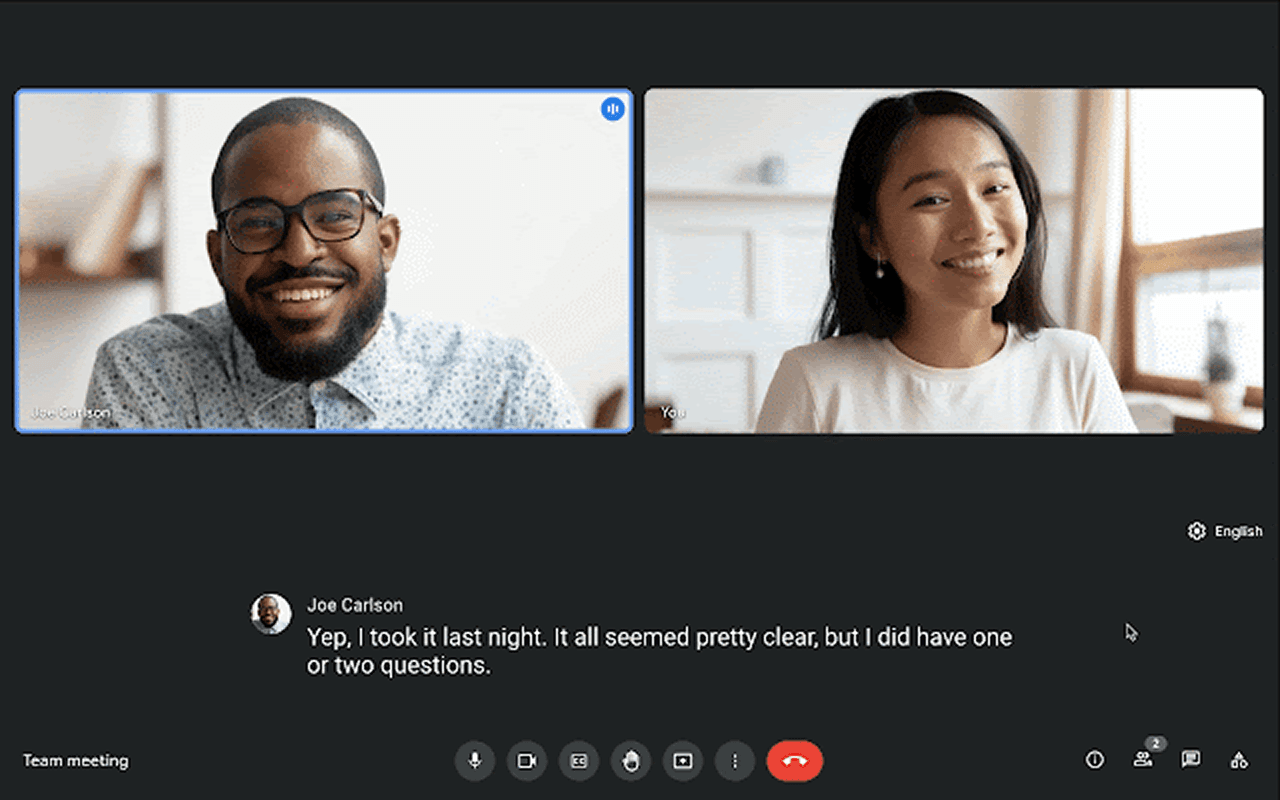
Lors des réunions internationales, le véritable défi n’est pas de rejoindre l’appel, mais de se comprendre.
Google Meet est largement utilisé pour les réunions internationales, car il est gratuit et facile d’accès.
Vous avez peut-être également entendu dire qu’il propose des fonctionnalités de traduction en temps réel.
Cependant, le fonctionnement réel des sous-titres traduits et de l’interprétation vocale par IA de Google Meet — ainsi que les conditions d’accès à ces fonctionnalités — est plus complexe qu’il n’y paraît.
Ce guide vous explique clairement :
- Comment fonctionnent la traduction en direct et l’interprétation vocale par IA dans Google Meet
- Les abonnements requis, l’état de déploiement et les limites concrètes
- Une alternative multiplateforme compatible avec Meet, Zoom, Teams et Webex
🔍 Aperçu : la traduction en temps réel dans Google Meet

(Crédits image : Google Meet)
Les fonctionnalités linguistiques de Google Meet sont alimentées par Google AI et Gemini, et se répartissent en deux grandes catégories :
- Sous-titres traduits en direct (parole → texte traduit)
- Interprétation vocale par IA (parole → voix traduite, version bêta)
La disponibilité varie fortement selon l’abonnement, l’organisation, la région et la phase de déploiement.
📝 Sous-titres traduits en direct dans Google Meet

(Crédits image : Google Meet)
Les sous-titres traduits en direct affichent le contenu oral sous forme de texte traduit en temps réel.
Caractéristiques principales
- Prise en charge de plus de 60 langues
- Technologie propulsée par Gemini AI
- Sortie exclusivement textuelle (pas de traduction vocale)
Comment les utiliser
- Rejoignez une réunion Google Meet
- Cliquez sur CC (Sous-titres) en bas de l’écran
- Ouvrez les paramètres des sous-titres
- Activez les sous-titres traduits
- Sélectionnez votre langue préférée
Disponibilité
- Incluse dans les abonnements Google Workspace Business et Enterprise
- L’accès des invités externes peut être restreint selon la politique de l’organisation
⚠️ Les sous-titres traduits ne sont pas garantis pour tous les participants.
La disponibilité dépend du type de compte, des paramètres administratifs et de la configuration de la réunion.
🗣️ Interprétation vocale par IA dans Google Meet (Bêta)

(Crédits image : Google Meet)
L’interprétation vocale par IA est la fonctionnalité de traduction la plus avancée de Google Meet.
Elle traduit la parole presque en temps réel et la restitue à l’aide d’une voix générée par IA.
Contrairement aux sous-titres, les participants écoutent la réunion dans une autre langue.
Fonctionnalités clés
- Traduction vocale en temps réel propulsée par Gemini
- Voix synthétique reproduisant le ton et le rythme de l’orateur
- Lancement initial en anglais ↔ espagnol
- Extension progressive aux principales langues européennes
🛠 Comment activer l'interprétation vocale par IA

(Crédits image : Google Meet)
Si votre compte Workspace est éligible :
- Rejoignez une réunion Google Meet
- Cliquez sur Plus dans les contrôles de la réunion
- Sélectionnez Traduction vocale
- Activez l’interprétation vocale par IA
- Choisissez la langue source et la langue cible
Une fois activée, l’interprétation vocale par IA s’applique à l’ensemble de la réunion.
✅ Points importants
- Un seul participant disposant d’un abonnement éligible suffit pour activer la fonctionnalité
- Les autres participants et invités externes peuvent écouter l’audio interprété
sans abonnement ni configuration supplémentaires - L’interprétation s’applique au niveau de la réunion, et non par participant
(il n’est pas possible de choisir des langues de sortie différentes)
🔎 État actuel (2026)
- Nécessite des abonnements Google Workspace compatibles avec Gemini (AI Pro / AI Ultra)
- Fonctionnalité toujours en version bêta, avec un déploiement progressif
- La disponibilité et le support linguistique varient selon la région et l’organisation
- Non activée par défaut pour tous les utilisateurs
👉 Pour la majorité des utilisateurs, l’interprétation vocale par IA reste accessible uniquement dans des conditions spécifiques.
💰 Abonnements Google Meet – Traduction (2026)
Abonnement | Sous-titres traduits | Interprétation vocale par IA |
|---|---|---|
Compte Google gratuit | ❌ | ❌ |
Workspace Basic | ⚠️ Limité | ❌ |
Workspace + Gemini | ✅ | ⚠️ Bêta |
AI Pro / AI Ultra | ✅ | ⚠️ Déploiement progressif |
Les tarifs et la disponibilité varient selon la région et le contrat.
🚫 Limites de la traduction dans Google Meet
Limitation | Détails |
|---|---|
Abonnement éligible requis | Nécessite un abonnement Workspace avec Gemini |
Dépendance à l’hôte | La traduction fonctionne uniquement si l’hôte est éligible |
Interprétation vocale en bêta | Fonctionnalité expérimentale, disponibilité limitée |
Langues vocales limitées | Nombre restreint de paires de langues |
Application au niveau de la réunion | Non personnalisable par participant |
Invités externes | Dépendent de l’éligibilité de l’hôte |
Dépendance à la plateforme | Fonctionne uniquement dans Google Meet |
Déploiement progressif | Pas encore disponible pour toutes les organisations |
🌍 Deeptrue : traduction et interprétation en temps réel, toutes plateformes

Deeptrue fonctionne avec Google Meet, Zoom, Microsoft Teams, Webex, et plus encore.
- ✅ Sous-titres traduits en temps réel
- ✅ Suggestions intelligentes de phrases
- ✅ Prise de notes automatique des réunions
- ✅ Interprétation vocale par IA (votre voix → langue cible)
Les nouveaux utilisateurs bénéficient de 60 minutes gratuites.
🗣 Comment utiliser Deeptrue avec Google Meet

- Téléchargez Deeptrue sur deeptrue.org (Mac / Windows)
- Sélectionnez Ma langue → Langue de l’interlocuteur
Exemple : coréen → anglais - Rejoignez la réunion et lancez Deeptrue
- Les traductions s’affichent automatiquement
🎧 Configuration de l’interprétation vocale IA avec Deeptrue

Deeptrue traduit votre parole et la diffuse sous forme de voix traduite en temps réel.
Mac :
- Lancez Deeptrue
- Sélectionnez Microphone Deeptrue comme entrée audio
Windows :
- Lancez Deeptrue
- Installez VB-Cable
- Sélectionnez CABLE Output (VB-Audio Virtual Cable) comme microphone
Parlez simplement dans votre langue :
votre interlocuteur entendra la voix traduite.
💬 Ce que Deeptrue apporte aux réunions
- Sous-titres traduits en temps réel
- Suggestions de phrases intelligentes pendant la prise de parole
- Transcriptions automatiques des réunions
- Mode interprète IA (voix → voix traduite)
💡 Cas d’usage idéaux pour Deeptrue
- Appels commerciaux internationaux
- Présentations à des investisseurs
- Support client multilingue
- Collaboration entre équipes internationales
- Entretiens et recrutement
Faible latence et restitution vocale naturelle.
📊 Google Meet vs Deeptrue (2026)
Fonctionnalité | Google Meet | Deeptrue |
|---|---|---|
Traduction de texte | ⚠️ Abonnements payants | ✅ Inclus |
Interprétation vocale par IA | ⚠️ Bêta | ✅ Disponible |
Invités externes | ⚠️ Limité | ✅ Complet |
Activation autonome | ❌ Dépend de l’abonnement | ✅ Oui |
Compatibilité multiplateforme | ❌ Meet uniquement | ✅ Meet / Zoom / Teams / Webex |
Configuration | Admin + abonnement requis | Installer et démarrer |
Essai gratuit | ❌ Aucun | ✅ 60 minutes |
📎 Conclusion
Google Meet continue d’améliorer ses capacités de traduction basées sur l’IA.
Cependant, la majorité de ses fonctionnalités avancées :
- Nécessitent des abonnements Workspace avec Gemini
- Restent limitées par le déploiement, les langues disponibles et la région
- Fonctionnent exclusivement dans Google Meet
Pour les équipes travaillant sur plusieurs plateformes et dans plusieurs langues,
un interprète IA indépendant comme Deeptrue constitue une solution plus souple et plus efficace.
En 2026, la configuration la plus efficace consiste généralement à :
Utiliser les fonctionnalités intégrées de Google Meet pour la collaboration interne,
et compléter avec un interprète IA multiplateforme comme Deeptrue
pour une communication multilingue réellement fluide, partout.
Related posts
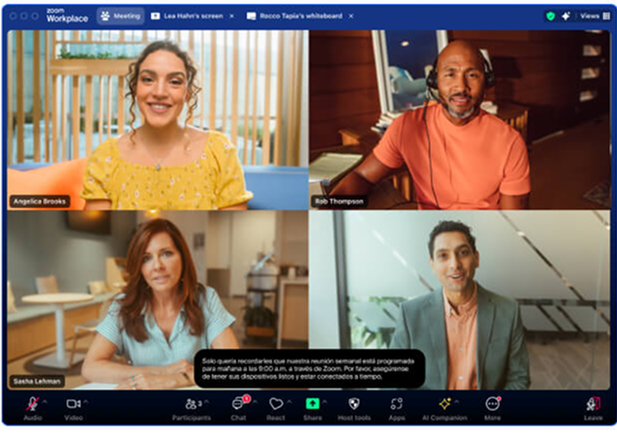
Guide 2025 : Traduction en temps réel sur Zoom
Découvrez comment utiliser les sous-titres traduits en temps réel de Zoom et découvrez également sa prochaine fonctionnalité de traduction vocale par IA, prévue pour 2025. Pour des réunions multilingues plus fluides, Deeptrue propose une traduction vocale en direct et un essai gratuit de 60 minutes, disponible sur toutes les principales plateformes.
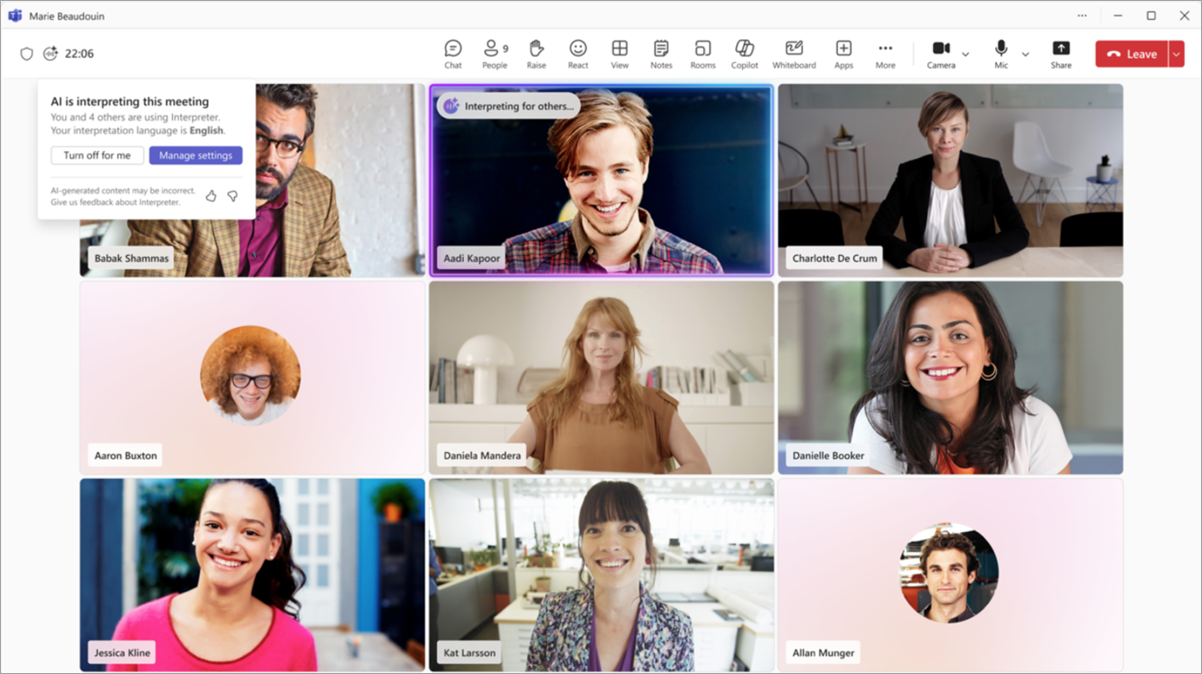
Guide 2025 : traduction en temps réel et interprétation vocale par IA sur Microsoft Teams
Découvrez comment utiliser la traduction en temps réel et l’interprétation vocale par IA dans Microsoft Teams, quelles licences sont nécessaires et quelles en sont les limites. Comparez Teams à Deeptrue, un interprète IA multiplateforme disponible sur Zoom, Teams, Meet et Webex.
Stay in the loop
Get the latest Deeptrue updates and industry insights delivered to your inbox.