
Conhecimento da equipe: sugestões com os dados da sua empresa

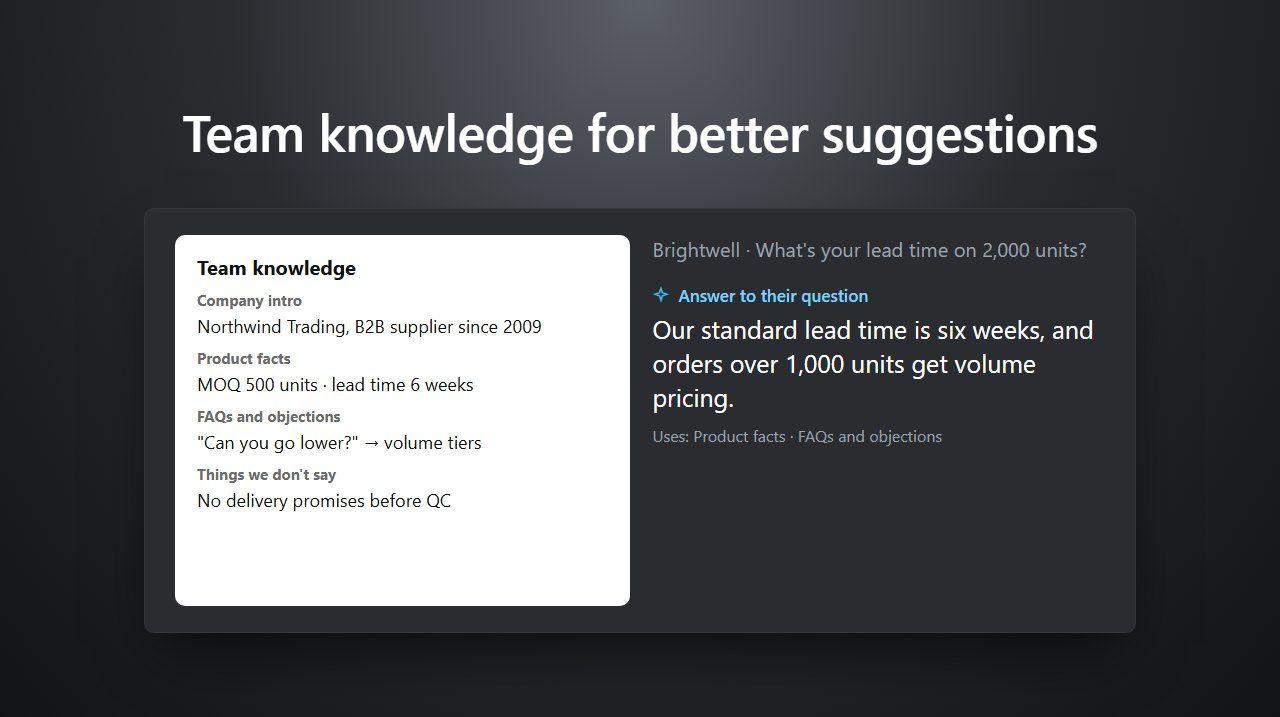
As sugestões de resposta são tão boas quanto o que a IA sabe sobre o seu negócio. O conhecimento da equipe é onde a sua equipe registra os fatos e as regras que a IA deve usar: o que vocês vendem, como funciona, como respondem às objeções mais comuns e o que nunca prometem. O Deeptrue usa esse conteúdo para toda a equipe quando sugere respostas durante as reuniões.
O conhecimento da equipe faz parte do plano Business, junto com o glossário da equipe e os projetos.
Quem pode fazer o quê
Função | O que pode fazer |
|---|---|
Administrador | Acesso total, incluindo faturamento e gestão de membros. |
Editor | Pode editar o conhecimento da equipe, o glossário e os projetos. Sem acesso ao faturamento nem à gestão de membros. |
Membro | Usa o conhecimento, o glossário e os projetos da equipe nas reuniões. |
Membros podem abrir essas páginas e ler as entradas; só administradores e editores podem alterá-las.
Passo 1: abra o conhecimento da equipe
- Entre no site do Deeptrue, abra o menu da sua conta e escolha Configurações.
- Em Espaço da equipe, escolha Conhecimento da equipe.
Passo 2: adicione entradas
As entradas são agrupadas por tipo. Dois tipos são Sempre aplicado: são usados em todas as reuniões, mesmo quando a conversa não fala deles. Os outros são usados quando têm a ver com o que está sendo discutido.
Tipo | O que escrever | Quando é usado |
|---|---|---|
Apresentação da empresa e posicionamento | Como apresentar a empresa e o tom a usar. | Em todas as reuniões (Sempre aplicado) |
Informações do produto e do serviço | Preços, limites e o que ainda não é oferecido. | Quando o assunto aparece |
Perguntas frequentes e objeções | Perguntas e objeções comuns, com as respostas que sua equipe definiu. | Quando o assunto aparece |
O que não dizemos | Promessas e afirmações que a equipe decidiu não fazer. | Em todas as reuniões (Sempre aplicado) |
Outros | Qualquer outra coisa que a IA deva saber. | Quando o assunto aparece |
Para adicionar uma entrada:
- Clique em Adicionar entrada ou em Adicionar no tipo que você quer.
- Escolha a Categoria, dê um Título curto e escreva o Conteúdo. Escreva como se estivesse explicando para alguém novo na equipe.
- Clique em Salvar. As alterações valem para as próximas sugestões da IA nas reuniões.
Exemplos
- Apresentação da empresa e posicionamento. Título: Como nos apresentamos. Conteúdo: Fabricamos câmeras de inspeção para fábricas de alimentos. Tom calmo e educado. Falar primeiro de confiabilidade, não de preço.
- Informações do produto e do serviço. Título: Prazos de entrega. Conteúdo: A entrega padrão no Brasil leva 5 dias úteis. A entrega expressa (2 dias) tem custo extra. Ainda não enviamos para fora da América Latina.
- Perguntas frequentes e objeções. Título: "É mais caro que a concorrência". Conteúdo: Concordar que o preço inicial é maior. Explicar que inclui 3 anos de manutenção. Oferecer um teste de 2 semanas.
- O que não dizemos. Título: Sem datas de lançamento. Conteúdo: Nunca prometer data para recursos do roadmap. Dizer que vamos retornar por escrito.
Passo 3: deixe a IA manter tudo atualizado
Quando algo muda, você não precisa procurar e editar cada entrada. Use Peça à IA para atualizar o conhecimento da equipe, no topo da página:
- Descreva com suas palavras o que mudou, por exemplo: "A entrega expressa agora leva 1 dia. Não oferecemos mais o teste de 2 semanas."
- Clique em Sugerir alterações.
- Revise as inclusões, atualizações e exclusões sugeridas, desmarque as que você não quiser e clique em Aplicar as alterações selecionadas. Nada é salvo até você aplicar.
Passo 4: use projetos para clientes e negócios
Os projetos agrupam reuniões, conhecimento da equipe e termos do glossário por cliente, negócio ou tema.
- Em Espaço da equipe, escolha Projetos e depois Novo projeto.
- Digite um Nome e, se quiser, uma Descrição.
- Em Quem pode ver, escolha Todos da equipe ou Membros selecionados. Os administradores da equipe veem todos os projetos.
- Clique em Criar projeto.
Para adicionar conhecimento a um projeto, escolha o projeto no seletor no topo de Conhecimento da equipe e depois adicione as entradas. Nas reuniões desse projeto, a IA usa as entradas dele junto com as de toda a equipe. Os termos do projeto ficam em Glossário da equipe, em Projeto.
No app para computador, cada membro escolhe o projeto em Configurações → Assistência ao vivo → Projeto para novas reuniões. As novas reuniões ficam nesse projeto e usam o conhecimento da equipe e o glossário dele. Depois da reunião, as notas podem ser compartilhadas com os membros do projeto em Compartilhar, na janela Reuniões. Notas de reuniões compartilhadas com a equipe ou com um projeto também podem ajudar nas sugestões seguintes.
Passo 5: dê a função de editor aos colegas
Administradores gerenciam as funções em Configurações → Membros:
- Ao convidar alguém: clique em Convidar membros, digite o e-mail e escolha a Função.
- Para quem já está na equipe: abra o menu da linha da pessoa, escolha Alterar função e depois Editor.
Na mesma página, administradores também veem os Minutos usados (este período) e os Minutos restantes de cada membro.
Dicas
- Uma entrada, um assunto, e curta o bastante para ser lida em poucos segundos.
- Coloque os limites firmes em O que não dizemos. Esse tipo vale em todas as reuniões, então uma promessa que vocês descartaram não é sugerida.
- Adicione também os nomes de produtos e clientes ao glossário da equipe, para que as legendas e a tradução os escrevam certo. Veja o guia do glossário.
- Saiba mais sobre o plano: Deeptrue para equipes e sugestões de resposta.
Related posts
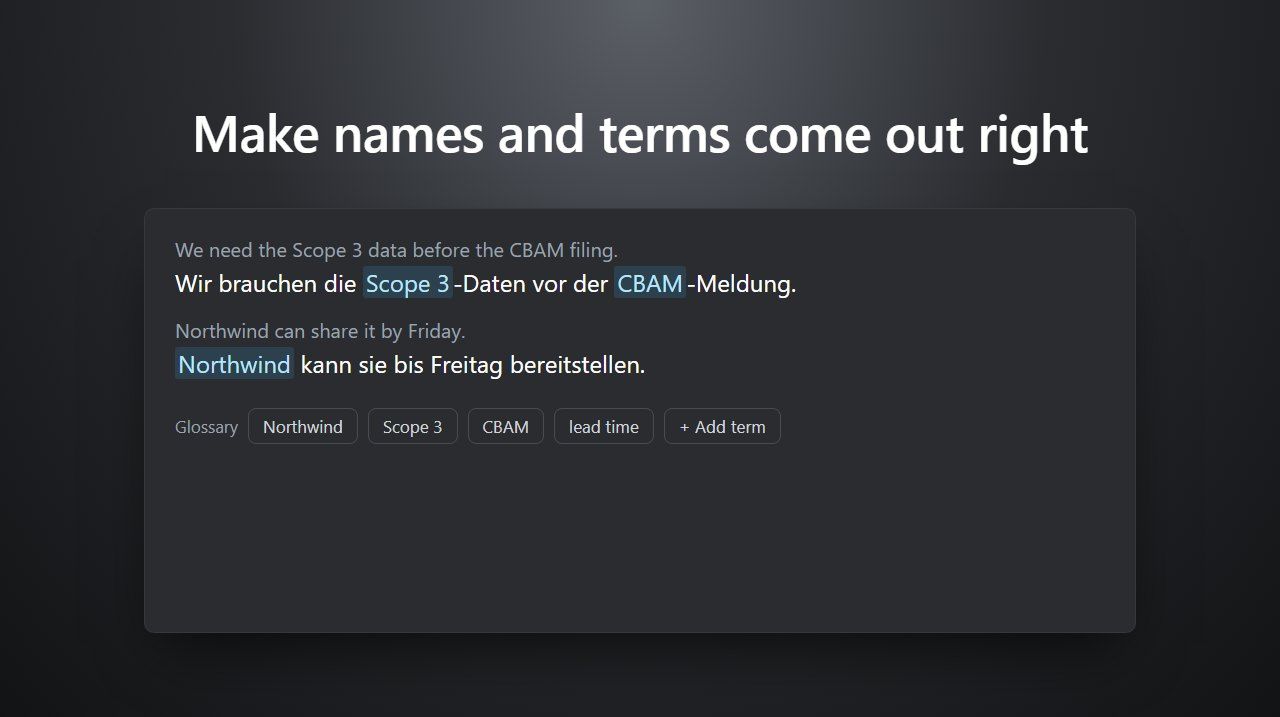
Nomes e termos certos com o glossário
Adicione nomes de clientes, produtos e jargões ao glossário do Deeptrue para legendas, tradução e sugestões acertarem. Passos para você e para a equipe.
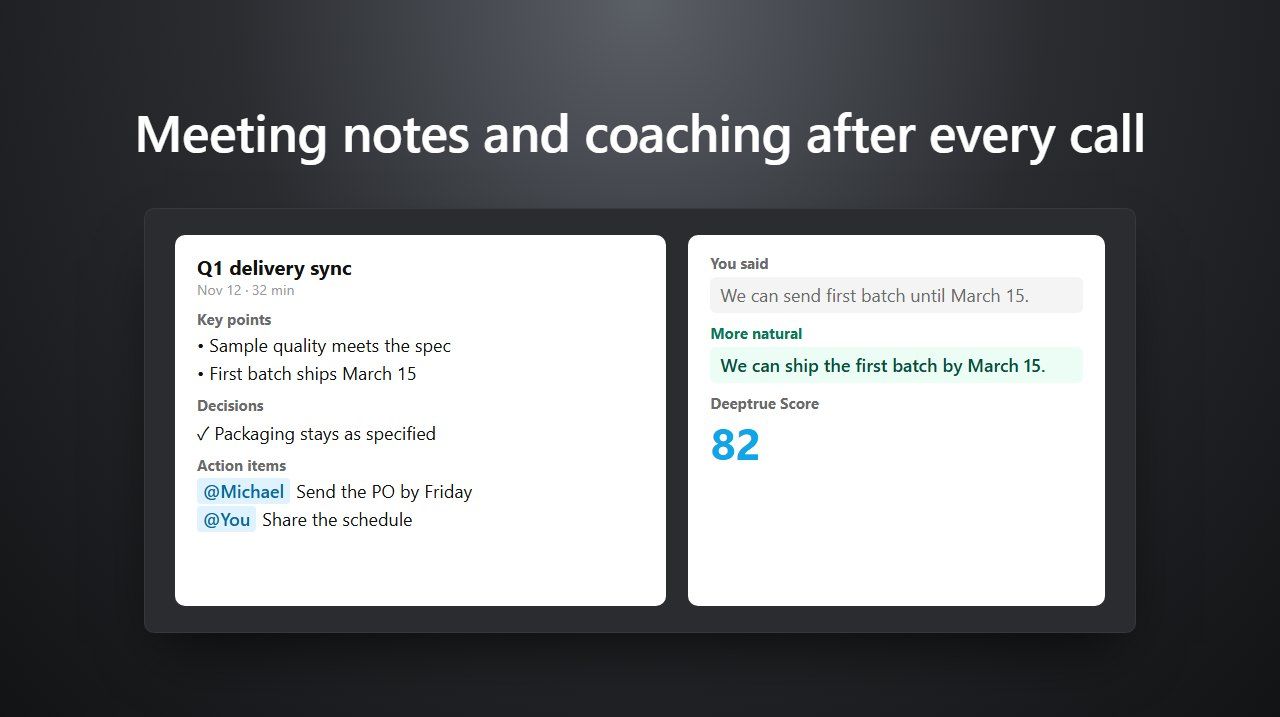
Receba notas e coaching depois de cada reunião
Após cada reunião, o Deeptrue escreve notas com decisões e itens de ação e dá coaching sobre o que você disse. Onde ver o relatório e como compartilhar.
Stay in the loop
Get the latest Deeptrue updates and industry insights delivered to your inbox.