
Connaissances de l'équipe : des suggestions fidèles à votre entreprise

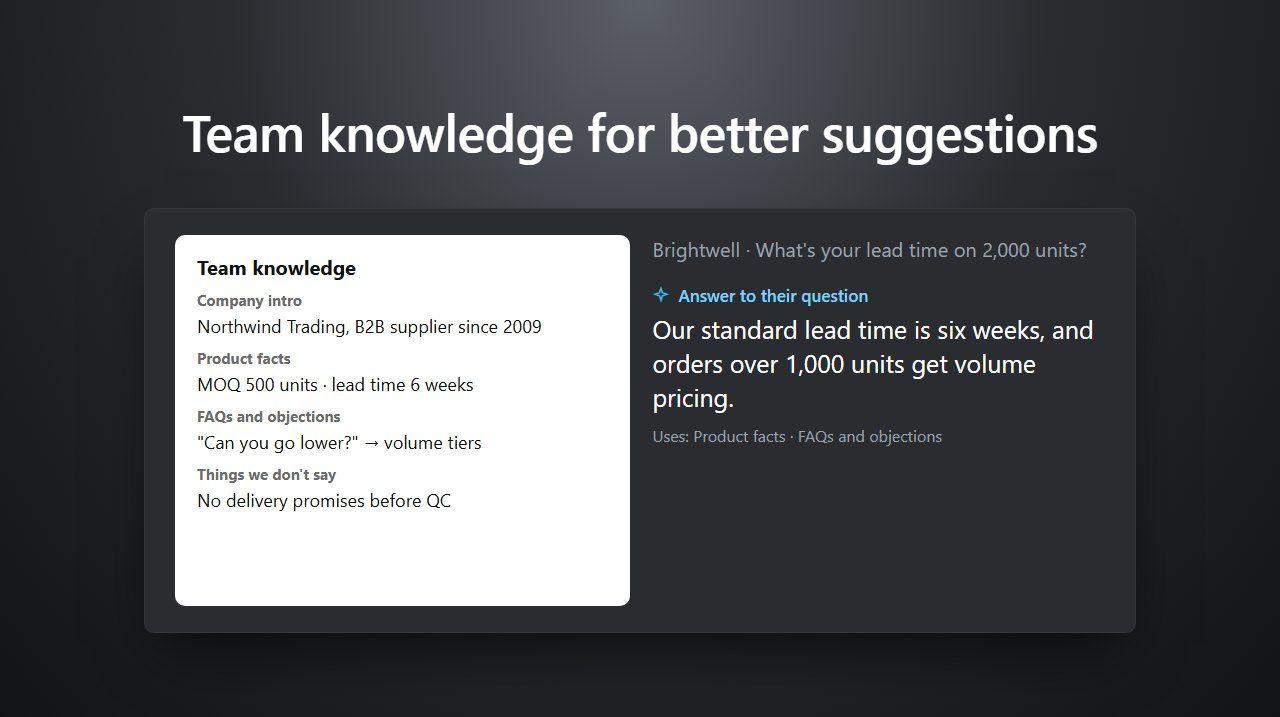
Les suggestions de réponse ne valent que ce que l'IA sait de votre entreprise. Les connaissances de l'équipe sont l'endroit où votre équipe note les faits et les règles à utiliser : ce que vous vendez, comment cela fonctionne, comment vous répondez aux objections courantes et ce que vous ne promettez jamais. Deeptrue s'en sert pour toute l'équipe lorsqu'il suggère des réponses pendant les réunions.
Les connaissances de l'équipe font partie du forfait Business, avec le glossaire de l'équipe et les projets.
Qui peut faire quoi
Rôle | Ce qu'il peut faire |
|---|---|
Administrateur | Accès complet, y compris la facturation et la gestion des membres. |
Éditeur | Peut modifier les connaissances de l'équipe, le glossaire et les projets. Pas d'accès à la facturation ni à la gestion des membres. |
Membre | Utilise les connaissances, le glossaire et les projets de l'équipe pendant les réunions. |
Les membres peuvent ouvrir ces pages et lire les entrées ; seuls les administrateurs et éditeurs peuvent les modifier.
Étape 1 : ouvrir les connaissances de l'équipe
- Connectez-vous sur le site de Deeptrue, ouvrez le menu de votre compte et choisissez Paramètres.
- Sous Espace d'équipe, choisissez Connaissances de l'équipe.
Étape 2 : ajouter des entrées
Les entrées sont regroupées par type. Deux types sont Toujours appliqué : ils sont utilisés dans chaque réunion, même si la conversation n'en parle pas. Les autres sont utilisés quand ils correspondent au sujet de la discussion.
Type | Ce qu'il faut écrire | Quand il est utilisé |
|---|---|---|
Présentation de l'entreprise et positionnement | Comment présenter l'entreprise et quel ton adopter. | Dans chaque réunion (Toujours appliqué) |
Informations sur le produit et le service | Prix, limites et ce qui n'est pas encore proposé. | Quand le sujet est abordé |
FAQ et traitement des objections | Questions et objections fréquentes, avec les réponses convenues par votre équipe. | Quand le sujet est abordé |
Ce que nous ne disons pas | Promesses et affirmations que l'équipe a décidé de ne pas faire. | Dans chaque réunion (Toujours appliqué) |
Autre | Tout ce que l'IA doit savoir d'autre. | Quand le sujet est abordé |
Pour ajouter une entrée :
- Cliquez sur Ajouter une entrée, ou sur Ajouter dans le type voulu.
- Choisissez la Catégorie, donnez un Titre court et rédigez le Contenu. Rédigez-le comme si vous briefiez un nouveau collègue.
- Cliquez sur Enregistrer. Les modifications s'appliquent aux prochaines suggestions de l'IA pendant les réunions.
Exemples
- Présentation de l'entreprise et positionnement. Titre : Comment nous nous présentons. Contenu : Nous fabriquons des caméras d'inspection pour les usines agroalimentaires. Ton calme et poli. Mettre en avant la fiabilité avant le prix.
- Informations sur le produit et le service. Titre : Délais de livraison. Contenu : Livraison standard en France : 5 jours ouvrés. La livraison express (2 jours) est payante. Pas encore de livraison hors d'Europe.
- FAQ et traitement des objections. Titre : « C'est plus cher que la concurrence ». Contenu : Reconnaître que le prix d'achat est plus élevé. Expliquer que 3 ans de maintenance sont inclus. Proposer un essai de 2 semaines.
- Ce que nous ne disons pas. Titre : Pas de dates de sortie. Contenu : Ne jamais promettre de date pour les fonctionnalités de la feuille de route. Dire que nous reviendrons vers eux par écrit.
Étape 3 : laisser l'IA les tenir à jour
Quand quelque chose change, inutile de chercher et de modifier chaque entrée vous-même. Utilisez Demander à l'IA de mettre à jour les connaissances de l'équipe, en haut de la page :
- Décrivez simplement ce qui a changé, par exemple : « La livraison express prend maintenant 1 jour. Nous ne proposons plus l'essai de 2 semaines. »
- Cliquez sur Proposer des modifications.
- Vérifiez les ajouts, mises à jour et suppressions proposés, décochez ceux que vous ne voulez pas et cliquez sur Appliquer les modifications sélectionnées. Rien n'est enregistré tant que vous n'avez pas appliqué.
Étape 4 : utiliser des projets pour les clients et les affaires
Les projets regroupent réunions, connaissances de l'équipe et termes du glossaire par client, affaire ou sujet.
- Sous Espace d'équipe, choisissez Projets, puis Nouveau projet.
- Saisissez un Nom et, si vous le souhaitez, une Description.
- Sous Qui peut le voir, choisissez Tous les membres de l'équipe ou Membres sélectionnés. Les administrateurs de l'équipe voient tous les projets.
- Cliquez sur Créer le projet.
Pour ajouter des connaissances à un projet, choisissez le projet dans le sélecteur en haut de Connaissances de l'équipe, puis ajoutez des entrées. Dans les réunions de ce projet, l'IA utilise ses entrées avec celles de toute l'équipe. Les termes du projet vont dans Glossaire de l'équipe, sous Projet.
Dans l'application de bureau, chaque membre choisit le projet dans Paramètres → Assistance en direct → Projet des nouvelles réunions. Les nouvelles réunions sont classées dans ce projet et utilisent ses connaissances d'équipe et son glossaire. Après une réunion, ses notes peuvent être partagées avec les membres du projet via Partager dans la fenêtre Réunions. Les notes des réunions partagées avec l'équipe ou un projet peuvent aussi nourrir les suggestions suivantes.
Étape 5 : donner le rôle d'éditeur à vos collègues
Les administrateurs gèrent les rôles dans Paramètres → Membres :
- Lors d'une invitation : cliquez sur Inviter des membres, saisissez l'adresse e-mail et choisissez le Rôle.
- Pour une personne déjà dans l'équipe : ouvrez le menu de sa ligne, choisissez Modifier le rôle, puis Éditeur.
Sur la même page, les administrateurs voient aussi, pour chaque membre, les Minutes utilisées (cette période) et les Minutes restantes.
Conseils
- Une entrée, un sujet, et assez courte pour se lire en quelques secondes.
- Mettez les limites fermes dans Ce que nous ne disons pas. Ce type s'applique à chaque réunion : une promesse que vous avez exclue n'est pas suggérée.
- Ajoutez aussi les noms de produits et de clients au glossaire de l'équipe, pour que les sous-titres et la traduction les écrivent correctement. Voir le guide du glossaire.
- En savoir plus sur le forfait : Deeptrue pour les équipes et suggestions de réponse.
Related posts
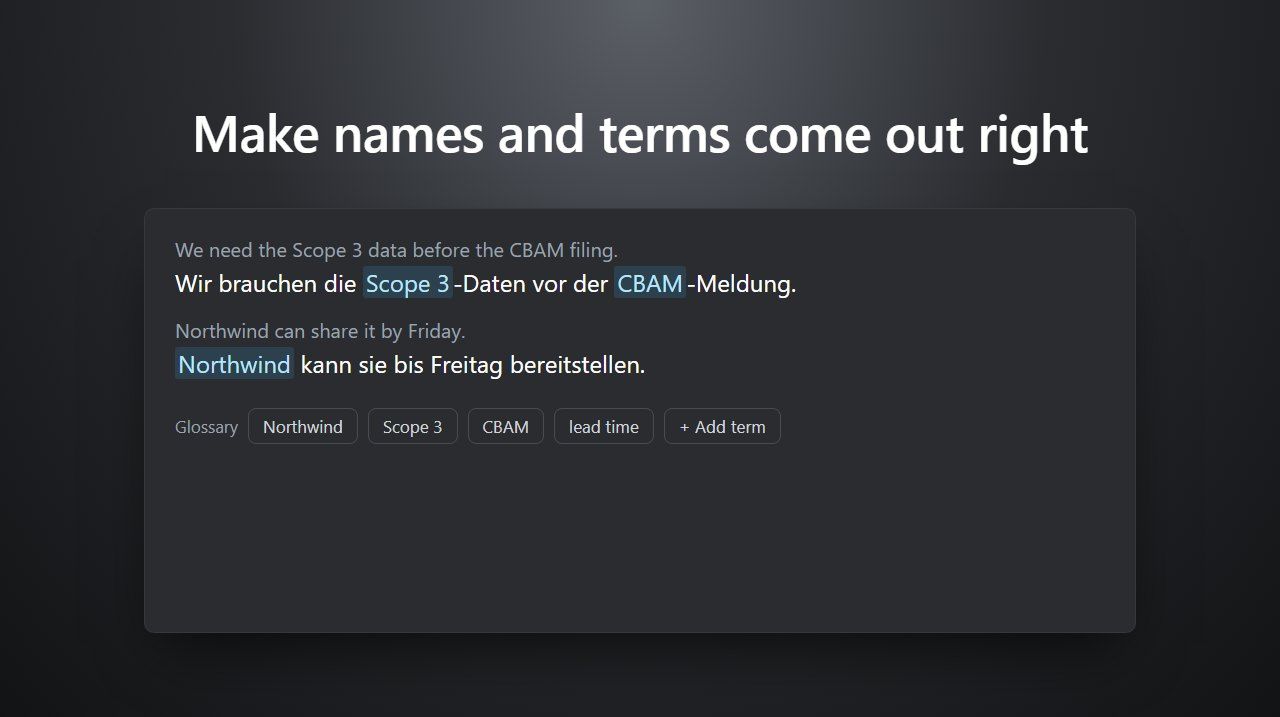
Des noms et des termes justes grâce au glossaire
Ajoutez noms de clients, de produits et jargon au glossaire Deeptrue pour des sous-titres, traductions et suggestions justes. Étapes perso et équipe.
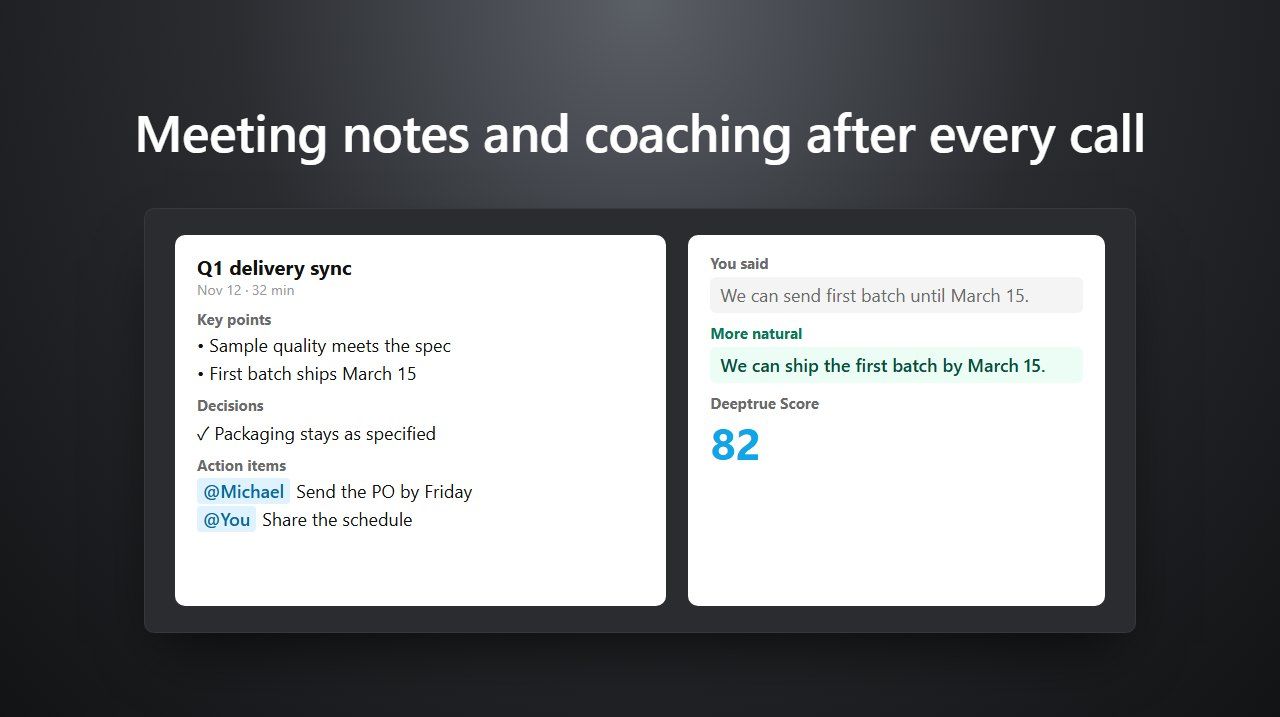
Recevez notes et coaching après chaque réunion
Après chaque réunion, Deeptrue rédige des notes avec décisions et actions, et vous coache sur ce que vous avez dit. Où trouver le rapport et le partager.
Stay in the loop
Get the latest Deeptrue updates and industry insights delivered to your inbox.