
Coût de l’option de sous-titrage traduit de Zoom : forfaits et accès des invités

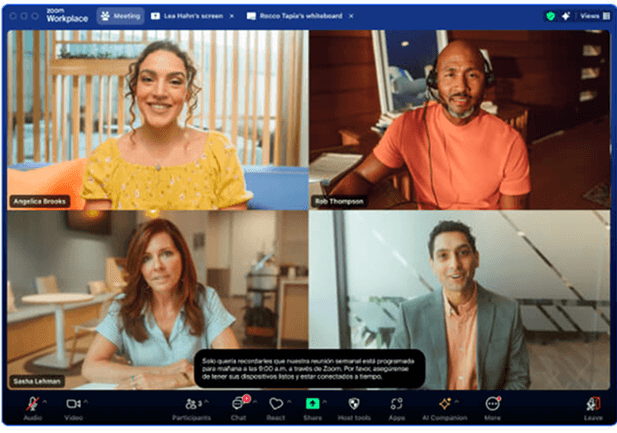
Le tarif de l’option de sous-titres traduits de Zoom est indiqué à 5 $ par utilisateur et par mois dans un article de Zoom de février 2024, mais ce montant ancien ne constitue pas un prix d’achat confirmé pour novembre 2026 ; la documentation d’aide actuelle sur les sous-titres invite les acheteurs à contacter le service commercial. Pour utiliser les sous-titres traduits intégrés, l’hôte doit disposer d’un forfait éligible ou se voir attribuer l’option correspondante — le choix de la langue d’affichage par chaque participant est une question distincte.
Documentation officielle consultée le 26 novembre 2026. Tous les prix ci-dessous sont en dollars américains (USD).
Combien coûte l’option de sous-titres traduits de Zoom ?
L’article de Zoom du 1er février 2024 indique un tarif pour l’option de sous-titres traduits de 5 $ par utilisateur et par mois pour une licence Zoom payante. La documentation de configuration actuelle, en revanche, invite les clients à contacter le service commercial pour connaître les tarifs et les modalités d’achat. Considérez les 5 $ comme un ancien tarif pouvant servir de repère budgétaire, et non comme une offre tarifaire actuelle.
Les sous-titres traduits et Voice Translator sont soumis à des exigences de licence distinctes selon la documentation :
Fonctionnalité | Licence requise | Informations tarifaires vérifiées | Base de facturation | Points à vérifier avant l’achat |
|---|---|---|---|---|
Sous-titres traduits | L’hôte doit disposer de Zoom Workplace Business Plus, Enterprise Essentials, Enterprise Plus ou Enterprise Premier, ou se voir attribuer le module complémentaire Zoom Translated Captions | Tarif de 5 $/utilisateur/mois publié en février 2024 ; l’aide actuelle invite les acheteurs à contacter le service commercial | Le tarif historique du module complémentaire était facturé par utilisateur et par mois | Offre et tarif actuels, forfait de base admissible, modalités d’attribution et de facturation |
AI Voice Translator | Module complémentaire Live Translation ou licence ZoomMate attribués, avec la fonctionnalité activée | Le tarif d’achat actuel propre à la traduction n’a pas pu être confirmé dans le cadre de cette analyse | Vérifier les frais de licence et d’utilisation ; les fonctionnalités d’IA avancées de ZoomMate consomment des crédits IA | Volume d’utilisation inclus, consommation de crédits, périodicité de facturation et exigences d’attribution aux utilisateurs |
Les détails des droits d’accès proviennent des documents de Zoom sur les conditions requises pour les sous-titres traduits et les conditions requises pour Voice Translator. Les différentes appellations utilisées dans ces documents ne suffisent pas, à elles seules, à déterminer ce qu’inclut une offre actuellement commercialisée.
Pour établir votre budget, distinguez l’éventuel abonnement de base requis des droits d’accès à la traduction applicables. La page des tarifs de Zoom Workplace aux États-Unis affiche l’offre Pro à 16,99 $ par utilisateur et par mois avec une facturation mensuelle, au 26 novembre 2026. Il s’agit du tarif de l’abonnement de base, et non d’un total incluant la traduction. Y ajouter l’ancien montant de 5 $ ne permettrait pas d’obtenir un total actuel vérifié.
Avant d’acheter : vérifiez directement auprès de Zoom le tarif actuel de l’option de traduction et ses conditions de facturation. Cet examen n’a pas permis de confirmer le prix actuellement affiché lors de l’achat, ni les tarifs régionaux, les quotas de traduction vocale ou la consommation de crédits IA par minute.
Quelle fonctionnalité de traduction Zoom achetez-vous ?
Partez du résultat dont vous avez besoin, plutôt que du mot « traduction ». En novembre 2026, ces fonctionnalités correspondent à des usages distincts :
Fonctionnalité | Ce que reçoivent les participants | Conditions d’accès |
|---|---|---|
Sous-titres automatiques classiques | Transcription des propos dans la langue parlée | Disponibles avec les forfaits Basic, Pro, Business et Enterprise ; cela ne garantit pas l’accès à la traduction |
Sous-titres traduits | Texte traduit dans la langue sélectionnée | Nécessitent un hôte éligible et l’activation des paramètres de sous-titrage |
AI Voice Translator | Traduction vocale générée par l’IA | Nécessite une licence attribuée et des fonctionnalités spécifiques |
Interprétation humaine | Interprétation assurée par une personne sur un canal audio propre à chaque langue | L’hôte désigne les interprètes ; les participants choisissent un canal |
Le comparatif des offres de Zoom distingue les sous-titres classiques des sous-titres traduits. Son guide Voice Translator décrit la synthèse vocale, tandis que son guide sur l’interprétation linguistique décrit le fonctionnement de l’interprétation humaine.
Un compte Zoom payant ne donne pas automatiquement accès à toutes les fonctionnalités de traduction. En particulier, les offres indiquées dans la documentation comme donnant accès aux sous-titres traduits sont Zoom Workplace Business Plus, Enterprise Essentials, Enterprise Plus et Enterprise Premier — et non simplement « Business ou supérieur ». L’hôte peut également y avoir accès si l’option Zoom Translated Captions lui a été attribuée.
Puis-je activer les sous-titres traduits uniquement pour moi ?
Oui, dans une réunion éligible où la fonctionnalité est activée, vous pouvez choisir votre propre langue pour les sous-titres traduits. Ce choix d’affichage personnel ne dispense pas l’hôte de disposer des droits d’accès requis. Zoom précise ces deux conditions dans Afficher les sous-titres dans une autre langue.
Par exemple, vous pouvez lire en japonais les sous-titres de la présentation d’un client anglophone, tandis qu’un collègue les lit en coréen, à condition que la réunion soit éligible et que les paires de langues concernées soient disponibles.
Situation de la réunion | Ce que peut faire un participant | Qui doit intervenir ? |
|---|---|---|
Hôte éligible ; sous-titrage et traduction activés | Choisir sa propre langue pour les sous-titres traduits | Le participant choisit la langue d’affichage |
Hôte éligible ; activation du sous-titrage restreinte, mais pas totalement désactivée | Demander le sous-titrage et, si besoin, la traduction | L’hôte, ou un co-hôte selon les paramètres, examine la demande |
L’hôte ne dispose pas des droits d’accès requis | Les paramètres d’affichage personnels ne peuvent pas compenser l’absence des droits requis chez l’hôte | L’hôte ou l’administrateur du compte vérifie les licences |
Un participant envisage d’acheter une option pour une réunion organisée par un client | Ne présumez pas que cet achat rend la réunion admissible | Vérifiez que l’hôte dispose des droits requis avant tout achat |
La dernière ligne découle d’une exigence concernant l’hôte, documentée par Zoom: accorder les droits uniquement au participant ne satisfait pas à une exigence qui s’applique à l’hôte. Cela ne signifie pas que les invités ne peuvent jamais utiliser les sous-titres traduits.
Par ailleurs, « uniquement pour moi » ne garantit pas une utilisation à l’insu des autres. Si l’activation est soumise à autorisation, une demande de sous-titrage peut être signalée à l’hôte ou aux co-hôtes, selon les paramètres, et ceux-ci peuvent l’accepter ou la refuser. Le choix individuel de la langue ne constitue pas une garantie de confidentialité.
Le japonais et le coréen sont-ils pris en charge pour les sous-titres et la traduction vocale ?
Le japonais et le coréen figurent parmi les langues proposées pour les sous-titres traduits, mais le coréen ne figure pas parmi celles de Voice Translator dans la documentation consultée le 26 novembre 2026. Ne vous fiez pas à la liste des langues de sous-titrage pour déterminer si la traduction vocale fonctionnera.
Langue | Sous-titres traduits de Zoom | Zoom Voice Translator |
|---|---|---|
Anglais | Répertorié | Répertorié |
Japonais | Répertorié | Répertorié |
Coréen | Répertorié | Non répertorié au 26 novembre 2026 |
Zoom tient à jour séparément une documentation sur les langues de sous-titrage et une liste des langues de Voice Translator. La documentation sur les sous-titres indique que la traduction est possible entre la plupart des langues répertoriées, à quelques exceptions près. Vérifiez la combinaison précise dont vous avez besoin, sans supposer que toutes les langues et tous les dialectes sont pris en charge dans les deux sens.
La langue source et la langue de traduction ont des rôles différents :
- Pour suivre en japonais une présentation donnée en anglais, la langue source est l’anglais et la langue d’affichage de la traduction est le japonais.
- Pour un appel professionnel en japonais et en coréen, vérifiez que les combinaisons de langues source et cible nécessaires sont disponibles et activées. Sélectionner le coréen comme langue source ne suffit pas à traduire en coréen les propos tenus en japonais.
Pour afficher une traduction, les instructions de Zoom destinées aux participants indiquent la procédure suivante :
- Cliquez sur la flèche à côté de Afficher les sous-titres.
- Sous Sous-titres et traduction, activez Traduction.
- Choisissez la langue cible et enregistrez.
Quels sont les prérequis de Zoom Voice Translator et qui entend la traduction ?
Au 26 novembre 2026, la page d’aide de Zoom consacrée à Voice Translator indique les prérequis suivants :
- Un compte Basic, Pro, Business ou Enterprise.
- Une licence pour le module complémentaire Live Translation ou pour ZoomMate attribuée à l’utilisateur.
- Voice Translator activé.
- Zoom en version 7.0.0 ou ultérieure sur Windows, macOS, Android ou iOS.
La présence de l’offre Basic dans la liste des comptes ne signifie pas que la traduction vocale est gratuite. L’attribution d’une licence reste obligatoire, et Zoom précise que les fonctionnalités d’IA avancées de ZoomMate consomment des crédits d’IA.
Les propriétaires et administrateurs de compte peuvent gérer et verrouiller Voice Translator dans Réunion > En réunion (avancé). Zoom détaille également les paramètres de groupe et les paramètres personnels dans son guide d’administration.
Sur ordinateur, le chemin indiqué pour accéder à cette fonctionnalité pendant une réunion est Plus > Voice Translator. Les langues parlées et les langues d’écoute se configurent pendant la réunion, avec des commandes permettant d’équilibrer le volume de l’audio d’origine et de l’audio traduit.
Écouter une traduction et faire traduire sa propre voix, est-ce différent ?
Oui. Les paramètres d’écoute concernent l’audio traduit que vous entendez. La traduction de votre voix concerne les paroles transmises aux autres participants.
Les notes de version de Zoom du 19 octobre 2026 présentent Traduire ma voix, qui transmet vos paroles traduites aux autres participants. Les personnes qui écoutent n’ont pas besoin du module complémentaire Voice Translator pour simplement entendre ces paroles, mais celui-ci est nécessaire pour régler les paramètres de Voice Translator, comme la langue et le volume. Un comparatif affirmant que Zoom ne propose que la traduction de texte serait donc obsolète.
N’appliquez pas à Voice Translator la règle relative à l’hôte qui régit les sous-titres traduits : les conditions documentées sont différentes. Ne supposez pas non plus que son utilisation est sans restriction dans toutes les réunions organisées par vos clients : la documentation examinée ne couvre pas de manière exhaustive tous les cas liés aux règles applicables entre comptes. Avant tout achat, vérifiez que le fonctionnement prévu est pris en charge pour les réunions organisées par un tiers.
Pourquoi les sous-titres traduits sont-ils absents ou incorrects ?
Vérifiez les conditions d’accès avant de modifier à plusieurs reprises votre langue d’affichage. Ces six vérifications de disponibilité, ainsi qu’une vérification de la précision, s’appuient sur la documentation de Zoom au 26 novembre 2026.
Symptôme | Point à vérifier | Responsable | Action à effectuer |
|---|---|---|---|
La traduction n’est pas disponible dans la réunion | L’hôte dispose-t-il d’un forfait éligible ou d’une option de sous-titrage qui lui a été attribuée ? | Hôte ou administrateur du compte | Vérifier les droits d’accès de l’hôte |
Les sous-titres ou la traduction sont désactivés | Les sous-titres automatiques ont-ils été activés avant les sous-titres traduits ? | Hôte ou administrateur du compte | Examiner Réunion > En réunion (avancé) |
Le paramètre personnel est grisé | Un paramètre est-il verrouillé au niveau du compte ou du groupe ? | Administrateur | Vérifier le verrouillage et les paramètres autorisés |
Votre langue cible n’est pas proposée | La paire langue parlée/langue de traduction a-t-elle été exclue ? | Hôte/administrateur du compte | Vérifier les paires de langues disponibles |
Vous ne pouvez pas activer les sous-titres | L’activation est-elle restreinte, ou les sous-titres sont-ils entièrement désactivés ? | Participant, puis hôte ou co-hôte autorisé | Demander les sous-titres et, si nécessaire, leur traduction, puis attendre l’approbation |
Les commandes ne s’affichent pas sur votre appareil | L’application est-elle compatible et à jour ? | Participant/service informatique | Vérifiez la liste des clients pris en charge par Zoom et mettez-les à jour si nécessaire |
Les sous-titres s’affichent, mais sont incorrects | La langue d’entrée correspond-elle à la langue parlée ? Le son est-il clair ? | Intervenant/hôte, avec les retours des participants | Corrigez d’abord la langue d’entrée, puis vérifiez le bruit ambiant, la clarté de la parole et la langue cible de traduction |
Le guide de configuration de Zoom présente les prérequis, les paramètres verrouillés et la sélection des paires de langues. Toutes les paires prises en charge sont activées par défaut, mais les hôtes peuvent limiter la sélection.
Les conditions requises pour afficher les sous-titres précisent que les applications de bureau Windows et macOS doivent respecter la version minimale globale exigée par Zoom ou une version ultérieure, et incluent également l’application web Zoom. Ne supposez pas que la prise en charge de Voice Translator sur mobile garantit aussi celle des sous-titres traduits sur le même appareil.
Si l’activation est restreinte, suivez les consignes de demande et d’approbation de Zoom. Si les sous-titres sont inexacts, ses documentation sur les sous-titres automatiques cite parmi les facteurs à prendre en compte une langue d’entrée mal définie, le bruit de fond, la clarté de la parole, le vocabulaire et le dialecte.
Quand une application de traduction sur votre propre ordinateur constitue-t-elle une alternative ?
Une application de bureau mérite d’être envisagée si vous participez à des réunions organisées par d’autres entreprises et souhaitez disposer de votre propre solution de traduction, ou si vous passez régulièrement d’une plateforme de réunion à une autre. Si la personne qui organise la réunion propose déjà une fonction de traduction intégrée adaptée à vos besoins, l’utiliser peut être plus simple.
D’après les informations produit de novembre 2026, Deeptrue fonctionne sous macOS 13 ou version ultérieure et Windows 10 ou version ultérieure, en parallèle des applications de bureau Zoom, Google Meet, Microsoft Teams et Webex. Aucun bot n’a besoin d’être invité à la réunion. Seule la personne qui souhaite bénéficier de la traduction utilise Deeptrue ; les autres participants n’ont rien à installer et n’ont pas besoin de compte.
Pour le texte, Live Translated Caption affiche la phrase prononcée dans sa langue d’origine et sa traduction dans une fenêtre semi-transparente superposée à l’écran de la réunion. Cette solution fonctionne séparément sur votre ordinateur : elle n’ajoute aucun droit d’accès au compte Zoom de la personne qui organise la réunion. Consultez le guide d’utilisation des sous-titres Deeptrue avec Zoom.
Pour la prise de parole, Interpreter Mode traduit vos propos et les restitue avec une voix naturelle générée par l’IA :
- Lancez Deeptrue en parallèle de votre application de réunion et utilisez le mode Interprète.
- Sélectionnez Deeptrue Microphone comme microphone dans l’application de réunion.
- Parlez dans votre langue ; Deeptrue diffuse la voix traduite via ce microphone virtuel.
Deeptrue prend en charge 31 langues, dont l’anglais, le japonais et le coréen. Le guide d’utilisation de l’interprétation Deeptrue avec Zoomprésente cette option pour prendre la parole ; le guide de dépannage de l’audio virtuel est utile en cas de problème de configuration de Deeptrue Microphone, mais pas si vous n’avez pas accès aux sous-titres natifs de Zoom.
Ne partez pas du principe qu’une application de bureau traite tout hors ligne. Consultez la politique de votre organisation avant d’utiliser un outil de traduction.
Combien coûte Deeptrue ?
Voici les tarifs de Deeptrue en dollars américains, avec facturation mensuelle, d’après les informations produit de novembre 2026 :
Forfait | Tarif | Minutes incluses | Durée maximale par session |
|---|---|---|---|
Gratuit | 0 $ | 60 minutes | Jusqu’à 60 minutes |
Pro | 29 $/membre/mois | 300 minutes | Jusqu’à 100 minutes |
Business | 49 $/membre/mois | 800 minutes | Aucune limite de durée par session |
L’absence de limite de durée par session ne signifie pas que l’utilisation incluse est illimitée. L’offre Business comprend 800 minutes. Consultez la page Tarifs de Deeptrue pour connaître les détails des offres.
Quels points vérifier avant l’achat ?
Utilisez cette liste de vérification avant d’attribuer des licences ou de demander à un client de modifier les paramètres de réunion :
- Rôle : Organisez-vous les réunions, y participez-vous ou achetez-vous des licences pour plusieurs organisateurs ?
- Résultat souhaité : Avez-vous besoin de texte traduit, d’une traduction audio des propos que vous écoutez, d’une traduction vocale de vos propres propos ou d’un interprète humain ?
- Langues : De quelle combinaison précise de langue parlée et de langue de traduction avez-vous besoin ?
- Appareil : Utiliserez-vous une application de bureau, une application web ou une application mobile ?
- Attribution de la licence : À qui la licence doit-elle être attribuée, et quel administrateur peut en restreindre l’utilisation ?
- Devis : Demandez au fournisseur de confirmer l’offre, le forfait de base requis, les modalités d’attribution des licences par utilisateur, la fréquence de facturation, le volume d’utilisation inclus et les éventuels frais en crédits.
Pour les sous-titres intégrés, vérifiez d’abord si l’hôte remplit les conditions requises, plutôt que de prévoir des options payantes pour chaque participant. Pour Voice Translator, vérifiez les conditions de licence spécifiques et le fonctionnement dans les réunions externes. Si vous avez besoin d’interprétation humaine, faites appel à des interprètes : la traduction automatique de texte ou de parole n’est pas un service équivalent.
Si une utilisation individuelle sur ordinateur répond à vos besoins, vous pouvez télécharger Deeptrue et profiter des 60 minutes incluses dans le forfait gratuit.
FAQ
Chaque participant doit-il disposer de l’option de sous-titres traduits de Zoom ?
Non. Les conditions documentées par Zoom concernent l’hôte. Dans une réunion éligible où la fonctionnalité est activée, chaque participant peut choisir sa propre langue pour les sous-titres traduits. N’en déduisez pas que chaque participant doit disposer d’une option payante.
L’achat de l’option me permet-il de traduire toutes les réunions auxquelles je participe ?
Cet achat ne suffit pas à lui seul. Pour les sous-titres traduits intégrés, l’exigence documentée s’applique à l’hôte. Un achat effectué uniquement en tant que participant ne répond pas à cette exigence. Voice Translator est soumis à des conditions distinctes : vérifiez séparément ses conditions de licence et ses restrictions concernant les réunions externes.
L’option de sous-titres traduits inclut-elle la traduction vocale ?
Faites confirmer le contenu exact de l’offre avant tout achat. La documentation sur les sous-titres mentionne l’option Zoom Translated Captions ; celle de Voice Translator précise qu’une option Live Translation ou une licence ZoomMate doit être attribuée à l’utilisateur. Ces noms différents ne permettent pas, à eux seuls, de déterminer si l’offre figurant sur votre devis comprend les deux fonctionnalités.
Zoom prend-il en charge la traduction en coréen ?
Le coréen figure parmi les langues prises en charge pour les sous-titres traduits. Il ne figure pas dans la liste des langues prises en charge par Voice Translator, consultée le 26 novembre 2026. Avant tout achat, vérifiez la combinaison de langues souhaitée et le mode de restitution dont vous avez besoin.
Une seule application de traduction pour ordinateur peut-elle fonctionner avec Zoom, Teams, Meet et Webex ?
Oui. Deeptrue fonctionne en parallèle de ces applications de réunion pour ordinateur et propose des sous-titres traduits en superposition ou une traduction vocale via Deeptrue Microphone. Cette solution peut convenir si vous utilisez plusieurs plateformes, mais vous devez tout de même vérifier les règles de chaque organisation concernant les outils de traduction.
Articles similaires
Sous-titres traduits dans Google Meet : configuration sur votre écran
Configurez les sous-titres traduits de Google Meet sur votre écran. Découvrez les forfaits compatibles, les réglages et les solutions aux options absentes.

Coût de l’interprétation simultanée pour les réunions en ligne
Estimez le budget de l’interprétation en ligne selon les tarifs et frais annexes. Découvrez quand faire appel à des professionnels ou tester l’IA.
Licence de l’agent Interprète Teams : règles pour Copilot et les invités
Avant d’acheter Premium ou Copilot, vérifiez les licences de l’agent Interprète de Teams, les restrictions pour les invités et les coûts.
Stay in the loop
Get the latest Deeptrue updates and industry insights delivered to your inbox.