
Sous-titres traduits dans Google Meet : configuration sur votre écran

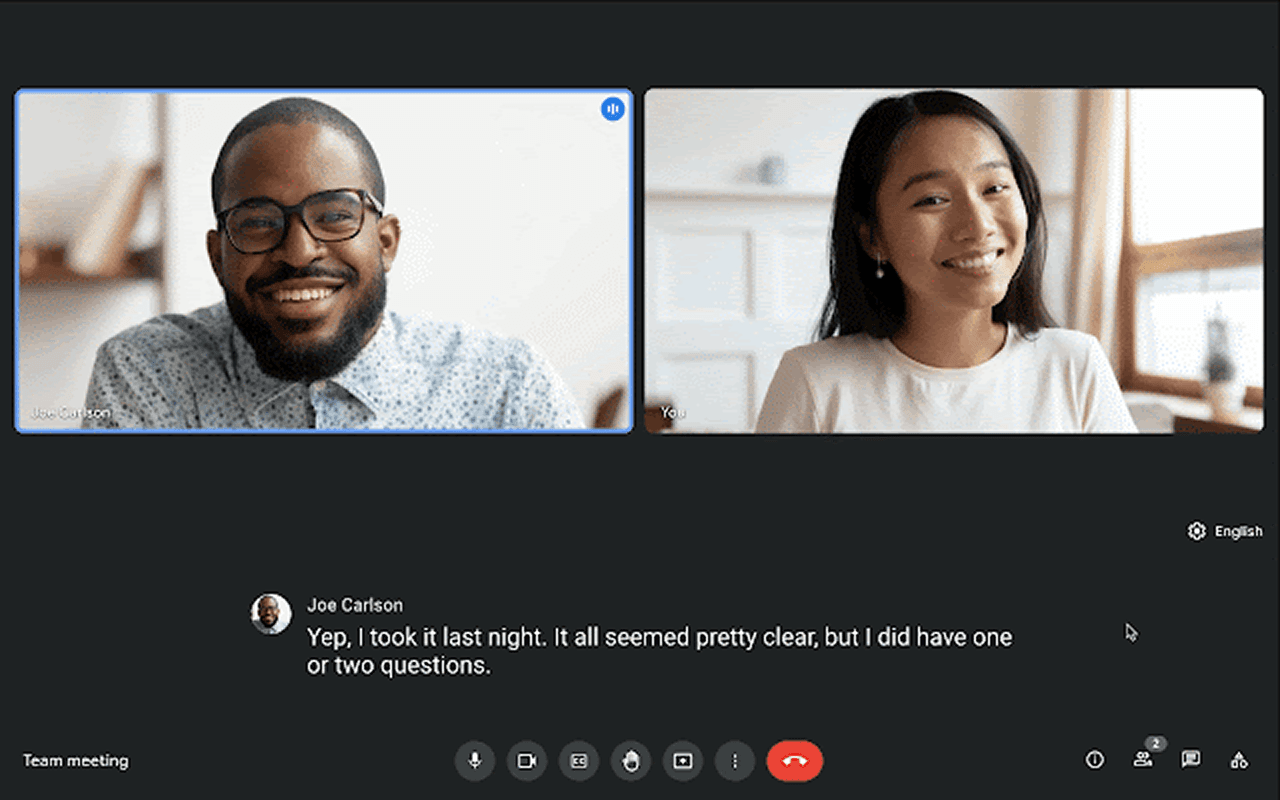
Les sous-titres traduits de Google Meet vous permettent de suivre une réunion dans une autre langue sur votre écran, sans modifier l’affichage des sous-titres des autres participants. Votre choix d’affichage est personnel, mais l’accès à cette fonctionnalité dépend de votre éligibilité : il ne suffit pas d’activer les sous-titres. Sur ordinateur, commencez par accéder à Plus d’options → Paramètres → Sous-titres, activez les sous-titres, sélectionnez Sous-titres traduits, puis choisissez la langue parlée et la langue de traduction. (support.google.com)
Informations sur les produits Google vérifiées le 23 novembre 2026.
Puis-je utiliser les sous-titres traduits de Google Meet uniquement pour moi ?
Oui : l’affichage personnel et l’éligibilité à la fonctionnalité sont deux questions distinctes. Google précise que les sous-titres instantanés ne sont activés que pour la personne qui les consulte. Ses instructions relatives aux sous-titres traduits permettent à cette même personne de choisir une langue de traduction. Ensemble, ces documents indiquent donc que l’affichage des sous-titres traduits est personnel et ne modifie pas la langue pour toute la réunion. Consultez les instructions de Google sur les sous-titres instantanés et celles sur les sous-titres traduits. (support.google.com)
Commencez par choisir la fonctionnalité qui correspond à vos besoins :
Fonctionnalité | Ce que vous voyez ou entendez | Ce que cela n’implique pas |
|---|---|---|
Sous-titres dans la langue d’origine | Transcription des propos dans la langue parlée | L’activation des sous-titres ne les traduit pas automatiquement. |
Sous-titres traduits | Traduction écrite dans la langue de votre choix | Votre choix ne modifie pas la langue des sous-titres des autres participants. |
Traduction vocale | Traduction audio dans la langue d’écoute de votre choix | Il s’agit d’une fonctionnalité distincte, soumise à des règles de consentement, d’éligibilité et d’utilisation. |
Il s’agit de commandes distinctes pour lire les sous-titres ou écouter la traduction d’une réunion. (support.google.com)
« Juste pour moi » concerne l’affichage des sous-titres. Cela ne garantit pas que votre activité sera invisible, que le traitement s’effectuera uniquement en local ou que vous serez exempté des règles de votre organisation concernant les outils de traduction.
Quels forfaits, participants et langues sont éligibles ?
Quels abonnements incluent les sous-titres traduits ?
En novembre 2026, la page d’aide de Google sur les sous-titres traduits indique les éditions suivantes :
Gamme d’abonnements | Éditions éligibles indiquées |
|---|---|
Google Workspace Business | Business Standard, Business Plus |
Google Workspace Enterprise | Enterprise Standard, Enterprise Plus |
Education | Google AI Pro for Education |
Selon la documentation, l’accès avec Enterprise Starter a pris fin le 30 juin 2025. Cette offre ne doit donc plus être considérée comme éligible. (support.google.com)
Ne supposez pas que tous les abonnements Google AI incluent les sous-titres traduits en tant que fonctionnalité distincte. Les listes d’abonnements éligibles à la traduction vocale et aux sous-titres traduits sont différentes. (support.google.com)
Les sous-titres traduits sont inclus dans les abonnements indiqués. La page des tarifs de Workspace consultée n’indique aucun tarif pour une option de sous-titres traduits vendue séparément ; le prix des abonnements qui les incluent ne doit pas être assimilé au prix des seuls sous-titres. (support.google.com)
L’organisateur doit-il disposer d’un forfait éligible, ou chaque participant doit-il en avoir un ?
C’est l’éligibilité de l’organisateur qui détermine l’accès à cette fonctionnalité pendant la réunion. L’annonce de Google sur les langues des sous-titres, mise à jour le 15 janvier 2025 et consultée le 23 novembre 2026, indique que les participants peuvent utiliser les sous-titres traduits lors de réunions organisées par un utilisateur Workspace éligible.
Cela signifie que le statut d’invité externe n’exclut pas automatiquement l’accès à cette fonctionnalité. Toutefois, cela ne garantit pas l’accès dans tous les cas de participation anonyme ou via un compte personnel. Si vous rejoignez la réunion d’un client, vérifiez l’accès avec le lien de la réunion et le compte que vous utiliserez, plutôt que de supposer que votre abonnement ou votre statut d’invité suffit à déterminer vos droits d’accès.
Puis-je traduire de l’anglais vers le japonais ou le coréen ?
Oui. Les langues source et cible des sous-titres répertoriées par Google comprennent l’anglais, le japonais, le coréen, le chinois simplifié et le chinois mandarin en caractères traditionnels. (support.google.com)
Consultez la liste complète des langues disponibles pour les sous-titres pour la combinaison de langues dont vous avez besoin. Google précise que la disponibilité est progressive et que la qualité varie pour les langues en version bêta. La présence d’une langue dans la liste ne dispense donc pas d’une vérification avant la réunion. (support.google.com)
Comment activer les sous-titres traduits sur un ordinateur ?
Passez par les paramètres ou utilisez le raccourci de la barre d’outils ci-dessous. Ces instructions sont issues de la documentation et ne constituent pas un compte rendu de test en conditions réelles.
Comment passer par les paramètres ?
- Rejoignez la réunion Google Meet avec le compte que vous prévoyez d’utiliser pour l’appel.
- Ouvrez Plus d’options → Paramètres → Sous-titres.
- Activez les sous-titres.
- Sous Langue, sélectionnez Sous-titres traduits, plutôt que les sous-titres dans la langue d’origine.
- Sous Traduire de, choisissez la langue parlée par les participants.
- Sous Traduire vers, choisissez la langue dans laquelle vous souhaitez lire les sous-titres.
Exemple de configuration : Pour une réunion en anglais avec des sous-titres en japonais, sélectionnez Traduire de : anglais et Traduire vers : japonais. Pour des sous-titres en coréen, conservez l’anglais comme langue source et sélectionnez le coréen comme langue cible.
Google décrit cette procédure dans ses conseils pour les visioconférences. (support.google.com)
Comment utiliser le raccourci de la barre d’outils ?
- En bas de la fenêtre de réunion, survolez Sous-titres et traduction et sélectionnez Activer les sous-titres.
- Dans le menu déroulant à gauche du panneau des sous-titres, sélectionnez Sous-titres traduits.
- Vérifiez les langues sélectionnées ; accédez aux paramètres si vous devez modifier Traduire de et Traduire en.
Il s’agit d’une autre méthode, et non d’étapes supplémentaires à suivre après avoir utilisé les paramètres. (support.google.com)
Si votre interface est dans une autre langue, les libellés indiqués dans la documentation de Google sont les suivants :
Commande | Interface en japonais | Interface en coréen |
|---|---|---|
Sous-titres traduits | Traduction des sous-titres | Sous-titres traduits |
Langue source | Langue source | Langue source |
Langue cible | Langue cible | Langue cible |
Ces libellés figurent dans les instructions en japonais et les instructions en coréen, consultées le 23 novembre 2026. (support.google.com)
Puis-je améliorer la lisibilité ou consulter les sous-titres précédents ?
Google vous permet de personnaliser l’apparence des sous-titres et de faire défiler les sous-titres traduits précédents. Réglez leur apparence avant que la discussion ne s’intensifie. (support.google.com)
L’historique présente une limite importante : il couvre les échanges qui ont eu lieu pendant que vous étiez présent et que les sous-titres étaient activés. Il ne permet pas de récupérer les paroles prononcées avant l’activation des sous-titres, et faire défiler l’historique des sous-titres n’équivaut pas à télécharger la transcription d’une réunion. Consultez les consignes de Google sur l’apparence et l’historique des sous-titres. (support.google.com)
Qu’est-ce qui change sur Android ou iPhone ?
Les intitulés indiqués dans la documentation pour les appareils mobiles diffèrent : ne suivez donc pas à la lettre la procédure pour ordinateur :
Appareil | Commandes indiquées dans la documentation |
|---|---|
Android | Appuyez sur l’écran de la réunion, puis sur Autres commandes → Paramètres. Sous Sous-titres, appuyez sur Langue de traduction ; choisissez une langue, appuyez sur Enregistrer, puis fermez les paramètres. |
iPhone ou iPad | Appuyez sur l’écran de la réunion, puis sur Autres commandes → Paramètres. Sous Sous-titres, appuyez sur Langue de l’appel ; choisissez la langue des sous-titres et appuyez sur Terminé. |
Ces instructions proviennent de l’aide Google pour Android et de l’aide Google pour iPhone/iPad. Il reste nécessaire de vérifier votre éligibilité aux sous-titres traduits. (support.google.com)
Pourquoi les sous-titres traduits sont-ils absents ou ne fonctionnent-ils pas ?
Utilisez les points suivants pour établir un diagnostic : ils ne constituent pas un classement des causes par fréquence observée.
Symptôme | Points à vérifier | Action à effectuer |
|---|---|---|
Aucune option de sous-titres traduits | L’édition éligible de l’organisateur, la réunion concernée et le compte avec lequel vous êtes connecté | Vérifiez le forfait de l’organisateur, puis réessayez avec le compte que vous utiliserez pour la réunion. Ne partez pas du principe que passer votre propre compte à une offre supérieure résoudra le problème pour toutes les réunions. |
Le texte s’affiche uniquement dans la langue parlée | Mode de sous-titrage | Sélectionnez Sous-titres traduits, et non les sous-titres dans la langue d’origine. |
La traduction s’affiche dans la mauvaise langue | Traduire depuis et Traduire vers | Définissez la langue source sur celle de la personne qui parle et la langue cible sur celle dans laquelle vous souhaitez lire. |
Une langue requise n’est pas disponible | La liste actuelle des langues de Google et les indications de disponibilité | Vérifiez si la langue figure dans la liste et si sa disponibilité fait l’objet d’un déploiement progressif. Le passage à une offre supérieure ne garantit pas de résoudre le problème. |
Le début de la conversation est manquant | Le moment où vous avez rejoint la réunion et activé les sous-titres | L’historique ne permet pas de récupérer les paroles prononcées avant l’activation des sous-titres. La prochaine fois, activez-les dès le début. |
La langue des sous-titres correspond à celle de l’audio traduit | Si la traduction vocale est également activée | Vérifiez la langue d’écoute définie pour la traduction vocale : lorsque les deux fonctionnalités sont actives, les sous-titres correspondent à l’audio traduit. |
Ces vérifications s’appuient sur la documentation de Google concernant les sous-titres traduits, la configuration et l’historique des sous-titres, ainsi que sur l’aide relative à la traduction vocale. (support.google.com)
L’aide de Google sur les sous-titres traduits ne précise pas de quota distinct de minutes de traduction. Cela ne signifie pas que l’utilisation est illimitée, et les limites de durée de la traduction vocale ne doivent pas être appliquées aux sous-titres utilisés seuls. (support.google.com)
Qu’en est-il de la traduction vocale avec Gemini ?
La traduction vocale permet d’écouter une traduction audio, plutôt que de lire uniquement du texte. La mise à jour de Google du 22 octobre 2026 a étendu cette fonctionnalité aux combinaisons de 63 langues, à la détection automatique de la langue parlée et aux commandes individuelles pour chaque participant. Les anciennes instructions imposant une seule paire de langues pour toute la réunion sont obsolètes ; l’anglais, le japonais et le coréen sont pris en charge. (workspaceupdates.googleblog.com)
Quelle différence entre le consentement à l’écoute et le consentement à l’utilisation de la voix ?
- Ouvrez, en bas, le Sous-titres et traduction dans la barre de commandes et sélectionnez Traduire la parole.
- Choisissez la langue que vous souhaitez entendre.
- Considérez l’autorisation de traduire votre propre voix comme un choix distinct : les personnes qui parlent doivent donner leur consentement.
Les autres participants doivent activer eux-mêmes la traduction vocale pour l’écouter et reçoivent une notification leur proposant ce choix. Votre sélection ne leur fait pas automatiquement entendre l’audio traduit. Vous pouvez arrêter l’écoute à l’aide de la commande de traduction active et, séparément, retirer votre consentement à la traduction de votre voix. Lorsque les sous-titres et la traduction vocale sont tous deux activés, les sous-titres s’affichent dans la même langue que l’audio traduit. Consultez les consignes de Google sur les commandes vocales et le consentement. (support.google.com)
Quels forfaits et quelles restrictions s’appliquent à la traduction vocale ?
Il s’agit de limites de traduction vocale, et non de limites propres au sous-titrage :
Forfaits mentionnés dans l’aide actuelle destinée aux utilisateurs finaux | Traduction vocale par réunion |
|---|---|
Google AI Pro ; Workspace Business Standard/Plus ; Enterprise Standard/Plus ; Frontline Plus ; AI Pro for Education | 90 minutes |
Google AI Ultra ; AI Expanded Access | Huit heures |
Ces limites figurent dans la documentation actuelle de Google destinée aux utilisateurs finaux. (support.google.com)
L’annonce d’octobre mentionne également AI Ultra Access avec huit heures ; ce nom ne figure pas dans la liste de l’aide destinée aux utilisateurs finaux consultée. Les deux listes diffèrent : vérifiez donc le nom exact de votre abonnement. (workspaceupdates.googleblog.com)
Les invités appartenant à un domaine externe peuvent en bénéficier si l’organisateur dispose d’un forfait éligible. Lors d’un appel direct entre deux personnes, il suffit que l’une d’elles dispose d’un forfait éligible pour que toutes deux y aient accès. (workspaceupdates.googleblog.com)
Dans Workspace, la traduction vocale est activée par défaut dans les paramètres d’administration, mais nécessite l’activation du paramètre Gemini correspondant. Les administrateurs peuvent gérer l’accès par unité organisationnelle ou par groupe. Consultez les consignes destinées aux administrateurs. (knowledge.workspace.google.com)
L’annonce de Google exclut les diffusions en direct, les enregistrements, les réunions chiffrées côté client, les appels par accès téléphonique ou via des solutions d’interopérabilité, ainsi que l’audio adaptatif. Des restrictions géographiques et liées à l’âge s’appliquent ; les équipements de salle Google Meet permettent d’écouter la traduction, mais pas de traduire les propos tenus dans la salle. (workspaceupdates.googleblog.com)
Pour découvrir d’autres usages de la traduction vocale, consultez notre guide de l’interprétation sur Google Meet.
Quand privilégier une application de traduction sur mon propre ordinateur ?
Commencez par les sous-titres traduits intégrés à Meet s’ils répondent à vos besoins. Une application de bureau distincte peut être plus adaptée si la traduction n’est pas disponible dans la réunion à laquelle vous participez, si vous ne disposez pas de l’édition Google requise ou si vous préférez configurer la traduction de manière indépendante sur votre ordinateur.
Deeptrue est une application de bureau pour macOS 13+ et Windows 10+ qui fonctionne en parallèle de Google Meet. Seule la personne qui souhaite bénéficier de la traduction la lance : aucun bot n’est invité à la réunion, et les autres participants n’ont rien à installer ni besoin de créer un compte.
Sa fonctionnalité Live Translated Caption affiche la phrase prononcée dans sa langue d’origine et sa traduction dans une fenêtre semi-transparente superposée à l’écran de la réunion. Deeptrue prend en charge 31 langues, dont l’anglais, le japonais et le coréen. Vérifiez que les langues dont vous avez besoin sont prises en charge, plutôt que de supposer qu’une application distincte en propose davantage que Google.
Pour l’utiliser pendant votre réunion :
- Installez l’application de bureau Deeptrue sur un ordinateur compatible.
- Suivez les instructions de configuration dans l’application.
- Utilisez la fonctionnalité Sous-titres traduits en temps réel pendant votre réunion Google Meet.
Cette méthode permet de lire les sous-titres traduits. Le mode Interprète de Deeptrue est une fonctionnalité distincte qui traduit votre voix pour vos interlocuteurs. Il n’est pas nécessaire pour simplement lire les sous-titres traduits.
Si l’application de bureau vous convient, téléchargez Deeptrue et profitez des 60 minutes incluses dans l’offre gratuite, avec une durée maximale de 60 minutes par session. Consultez les tarifs et les limites des forfaits avant de vous y fier pour des réunions plus longues.
Que vérifier avant la réunion ?
Utilisez cette courte liste de vérification, que vous utilisiez les sous-titres intégrés ou une application de traduction distincte :
- Compte et réunion : Vérifiez le compte et le lien de réunion que vous utiliserez réellement, et pas seulement ceux d’une autre réunion de test.
- Mode de sous-titrage : Assurez-vous que la traduction est sélectionnée, et non les sous-titres dans la langue d’origine.
- Langues : Vérifiez la langue parlée et la langue dans laquelle vous souhaitez lire les sous-titres.
- Lisibilité : Vérifiez que vous pouvez suivre le texte tout en consultant le contenu partagé.
- Terminologie : Faites un bref essai avec des noms, des sigles et des termes techniques représentatifs. Confirmez directement les chiffres et les décisions importants pendant l’appel.
- Partage d’écran : Vérifiez l’aperçu du partage avant de présenter des informations confidentielles. Ne partez pas du principe que les sous-titres en surimpression sont exclus de la capture d’écran.
- Politique interne : Vérifiez que votre organisation autorise la méthode de traduction que vous prévoyez d’utiliser.
FAQ
Chaque participant peut-il choisir une langue différente pour les sous-titres ?
Oui, à condition d’avoir accès aux sous-titres traduits. L’affichage des sous-titres et le choix de la langue cible sont propres à chaque participant : votre choix ne modifie pas la langue des sous-titres des autres. C’est ce qu’indiquent les consignes de Google sur l’affichage individuel des sous-titres et les paramètres des sous-titres traduits. (support.google.com)
Les invités ou les personnes disposant d’un compte Google gratuit peuvent-ils utiliser les sous-titres traduits ?
Le statut d’invité n’exclut pas à lui seul l’accès à cette fonctionnalité : Google indique qu’elle est accessible aux participants des réunions organisées par des utilisateurs Workspace éligibles. Cela ne permet toutefois pas de trancher tous les cas de connexion anonyme ou avec un compte personnel. Vérifiez l’accès dans la réunion concernée, sans supposer qu’il est garanti ni que tous les invités en sont exclus.
Les sous-titres instantanés classiques sont-ils traduits automatiquement ?
Non. Les sous-titres instantanés classiques affichent les propos dans la langue parlée. Sélectionnez Sous-titres traduits, puis définissez Traduire de et Traduire en pour lire une traduction. (support.google.com)
Les autres participants entendront-ils une traduction audio si j’active les sous-titres traduits ?
Non : les sous-titres traduits sont du texte, pas une traduction audio. La traduction vocale est une fonctionnalité distincte : les personnes qui écoutent doivent l’activer elles-mêmes, et celles qui parlent doivent consentir à ce que leur voix soit traduite. (support.google.com)
Puis-je consulter les sous-titres antérieurs à leur activation ?
Non. Selon la documentation de Google, l’historique des sous-titres ne couvre que les échanges ayant eu lieu pendant que vous étiez présent et que les sous-titres étaient activés. Activez-les dès le début si vous souhaitez consulter ces échanges plus tard dans le panneau des sous-titres. (support.google.com)
Articles similaires
Licence de l’agent Interprète Teams : règles pour Copilot et les invités
Avant d’acheter Premium ou Copilot, vérifiez les licences de l’agent Interprète de Teams, les restrictions pour les invités et les coûts.
Guide 2026 : Traduction en direct et interprétation vocale par IA sur Google Meet
Découvrez la traduction en direct et l’interprétation par IA de Google Meet en 2026, leurs limites et Deeptrue, une alternative multiplateforme.

Comment mettre en place la traduction en temps réel pour les réunions : guide pas à pas
Comment activer la traduction en temps réel pour les réunions : sous-titres, traduction vocale et conseils pour une collaboration multilingue fluide.
Stay in the loop
Get the latest Deeptrue updates and industry insights delivered to your inbox.