

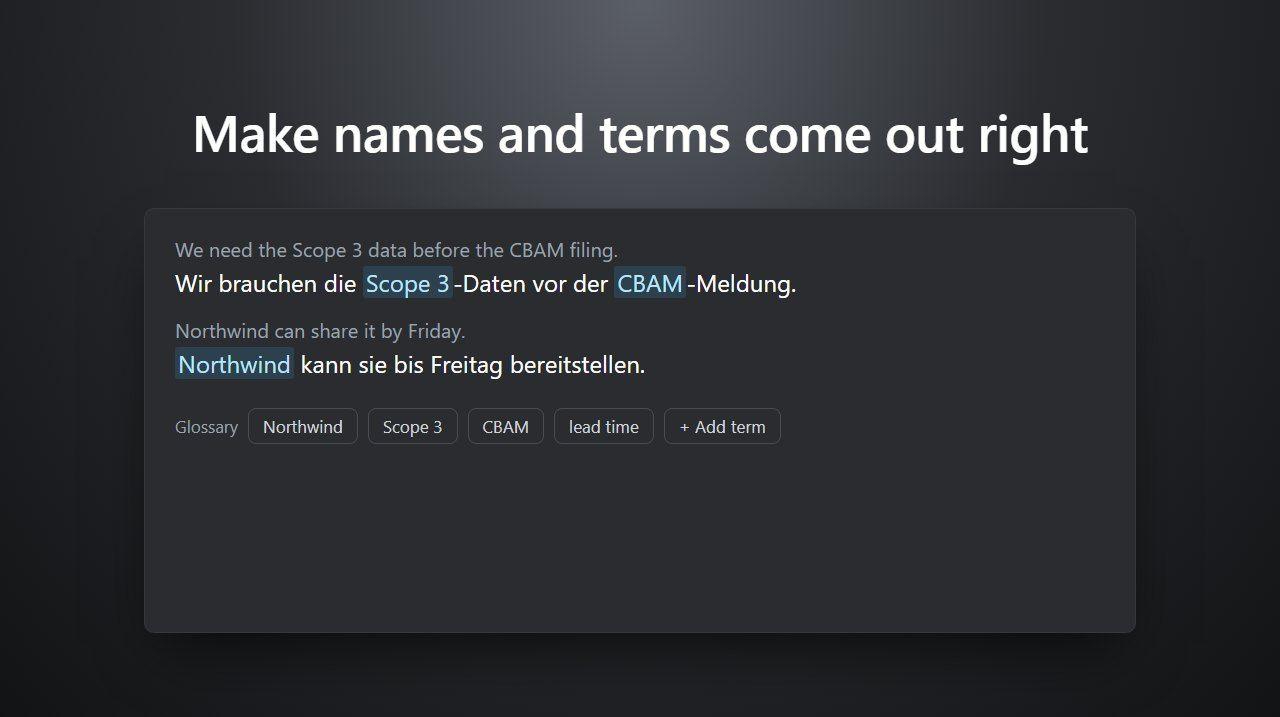
在商务会议中,语音识别最容易出错的,往往正是最重要的词:客户的公司名、你的产品名、行业里天天用的缩写。术语表的作用,就是提前告诉 Deeptrue 会出现哪些词。加入术语表的词在实时字幕中会被重点识别,在翻译中保持原样,并用于回答建议和会议纪要。
哪些词适合加入术语表
- 公司名和客户名,例如 Northwind、瑞丰科技
- 产品、服务和功能名称,包括你自己的和客户的
- 经常见面的人名
- 缩写和行业术语,例如 ESG、Scope 3、CBAM
日常用词不需要添加。先从最常出错的 10 到 20 个词开始,发现新的再补充。
在桌面应用中添加术语
- 在 Deeptrue 中点击⋮(更多选项),选择设置。
- 在左侧菜单中打开术语表。
- 在我的术语下输入术语,用逗号或换行分隔。例如:
Northwind, ESG, Scope 3, CBAM - 点击添加,或按 Ctrl+Enter(Mac 上为 ⌘+Enter)。
添加的术语会出现在列表中。每个术语还可以填写:
- 读音(可选):这个词可能被听成或写成的其他形式,用逗号分隔。比如 Northwind 可以填
诺斯温德, NW。 - 给 AI 的备注(可选):简短说明,例如"客户公司名,保留英文写法"。
- 置顶:置顶的术语会始终被优先识别。只置顶最重要的几个即可。
点击输入框以外的地方即可保存。要删除术语,点击垃圾桶图标。
可添加的术语数量
方案 | 术语表 |
|---|---|
Free | 个人术语 30 个 |
Pro | 个人术语 100 个 |
Business | 个人术语 100 个,另有团队术语表 500 个 |
我的术语下方会显示已用数量,例如"已用 12/30"。各方案的对比见价格页面。
与团队共享术语(Business)
在 Business 方案中,整个团队共用一份最多 500 个术语的术语表。由团队管理员和编辑者在 Deeptrue 网站上管理:
- 登录网站,在账户菜单中选择设置。
- 在团队工作区下选择团队术语表。
- 在添加术语中输入术语,用逗号或换行分隔,然后点击添加术语。
- 如需更多设置,点击添加术语并填写详情,可以设置:
- 别名:大家常用的其他写法或缩写(最多 5 个);
- 翻译:这个术语在各语言中应该怎么写(不填的语言保持原样);
- 备注:给 AI 的说明;
- 固定此术语:固定的术语在实时字幕中优先使用,实时字幕一次最多可使用 100 个术语。
- 如果想把某个客户或交易的术语单独放在一起,从团队切换到项目,再选择项目。团队术语表和所有项目术语表共享 500 个的上限。
团队所有成员都能在桌面应用的设置 → 术语表 → 团队术语中看到共享的术语。成员也可以在网站上查看团队术语表,但只有管理员和编辑者可以修改。个人术语仍保留在各自的桌面应用中。
示例
术语 | 读音 | 给 AI 的备注 |
|---|---|---|
Northwind | 诺斯温德, NW | 客户公司名,保留英文写法 |
瑞丰科技 | ruifeng keji | 客户公司,英文写作 Ruifeng Tech |
Scope 3 | 范围三 | 碳排放范围分类 |
小贴士
Related posts
每次会议后,自动获得会议纪要和表达指导
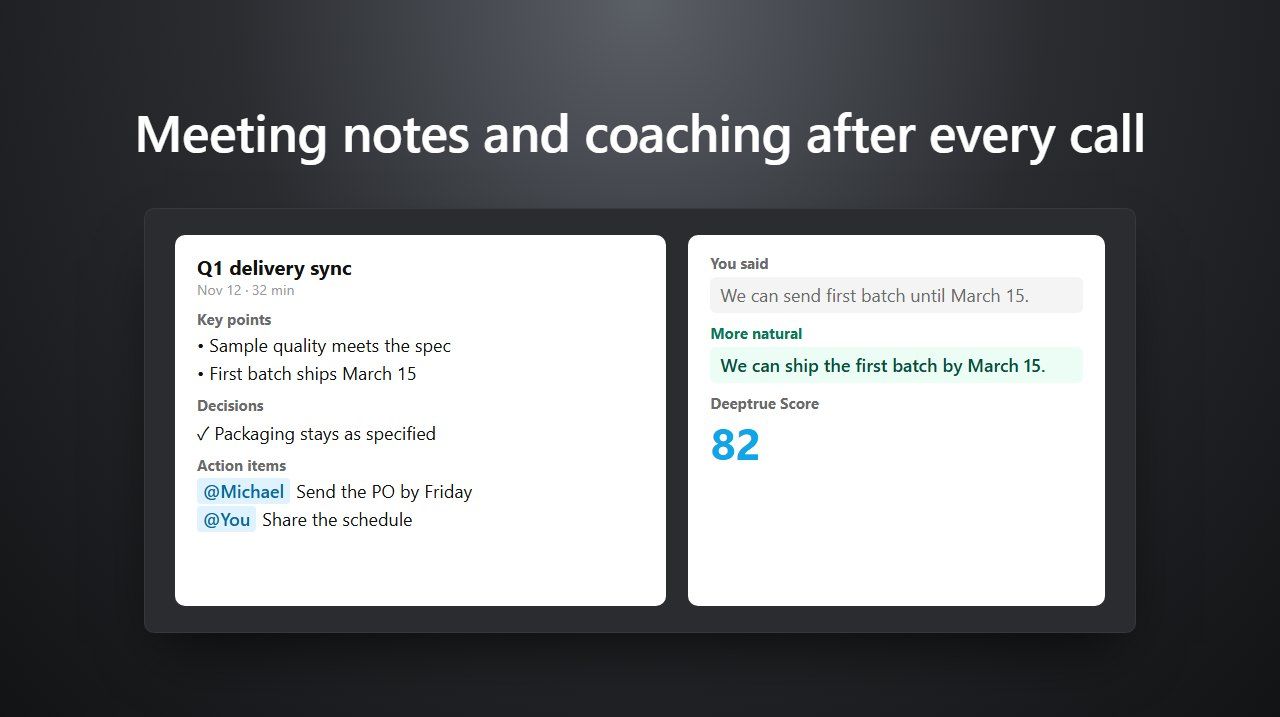
会议结束后,Deeptrue 会生成包含决定事项和待办事项的会议纪要,对你说的话逐句指导并评分。本文介绍在哪里查看报告、各部分内容以及如何共享。
设置团队知识库,让建议用上公司的真实信息
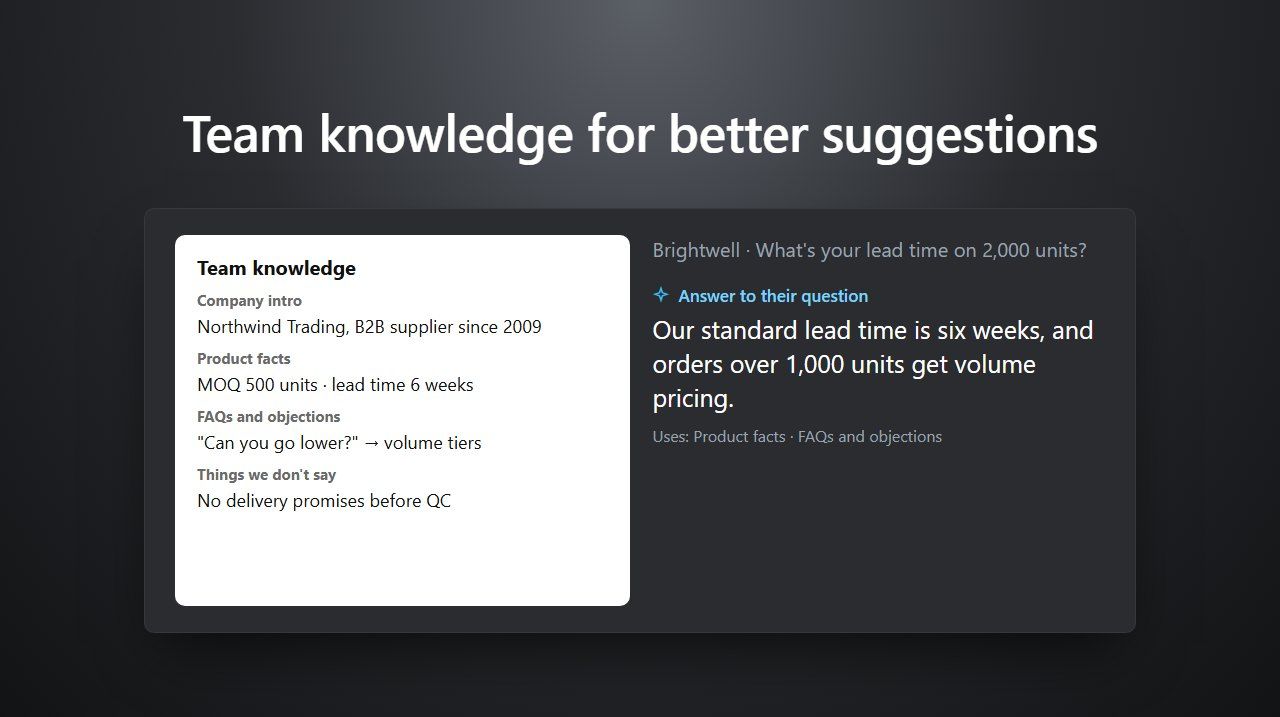
在 Business 方案中,把产品信息、商定的回答和不说的话加入团队知识库,团队每个人在会议中获得的回答建议都会更准确。本文介绍设置步骤。
Stay in the loop
Get the latest Deeptrue updates and industry insights delivered to your inbox.