

要在Teams会议字幕中将日语翻译成英语,请开启字幕,将口语语言设为 日语,并选择 英语 作为 翻译为的目标语言。如需为英语发言显示日语字幕,请对调上述语言设置。使用翻译字幕功能需要组织者或参会者拥有符合条件的许可证;此功能不会生成翻译音频,也不会自动保存翻译后的文字记录。(support.microsoft.com)
文档核查日期:2026年11月19日。 本指南适用于工作会议,主要针对桌面版Teams,不涵盖市政厅会议或个人账户。本指南依据Microsoft文档编写,未经客户端实测;菜单布局可能有所不同。
选择您需要完成的任务:
您的目标 | 从这里开始 |
|---|---|
实时查看日语发言的英文字幕 | 下方的字幕设置 |
应对同事使用两种语言发言的情况 | 多语言语音识别 |
会后查看英文文档 | 会后翻译转录文本 |
收听口译语音 | Teams口译员 |
说日语并输出英语音频,或反向操作 | Deeptrue回复流程 |
如何在Teams会议字幕中将日语翻译成英语?
发言语言用于指定Teams需要识别的语言,目标语言则用于指定你希望阅读的译文语言。 不要仅仅因为想看英语字幕,就将发言语言设为英语。
大家正在说什么 | 发言语言设置 | 翻译为 |
|---|---|---|
日语 | 日语 | 英语 |
英语 | 英语 | 日语 |
微软在其实时字幕文档中将这两种语言均列为支持语音识别和字幕翻译的语言。(support.microsoft.com)
- 加入Teams会议,然后打开 更多操作→字幕。
- 打开字幕设置。
- 检查 发言语言。请选择 日语 (如果发言者使用日语,且您有权更改此设置)。
- 找到 翻译为,然后选择 英语。
- 请发言人说一个简短的句子。如果翻译结果明显有误,请先检查语音识别语言,再更改目标语言。(support.microsoft.com)
Microsoft 的文档介绍了多种界面。其 弹出式字幕指南 使用 更多操作→语言和语音→显示实时字幕,语言选项位于字幕设置中。字幕主页还介绍了通过 RTT面板 使用翻译的方法。请根据你所用客户端中提供的控件进行操作,不同组织的菜单可能有所不同。(support.microsoft.com)
反向翻译时,请使用 英语 识别和 日语翻译。在准备任何日英会议翻译时,也要同样区分源语言和目标语言。(support.microsoft.com)
为什么找不到或无法使用“翻译为”?
首先确认缺少的是哪个控件。字幕、字幕翻译以及更改口语语言的权限是三个不同的问题。
问题 | 检查事项 | 建议的下一步操作 |
|---|---|---|
字幕不可用 | 你的组织可能通过会议策略禁用了字幕 | 请咨询IT部门,确认该会议是否已启用字幕 |
字幕可用,但缺少“翻译为”选项 | 取决于组织者提供的访问权限或你的个人许可证 | 请联系组织者和IT部门,确认许可证情况 |
无法更改发言语言 | 转录进行期间的限制 | 请联系组织者、共同组织者或转录发起人更正发言语言 |
这些检查有助于区分策略限制、许可证限制和口语语言设置权限限制。(learn.microsoft.com)
由谁提供访问权限? 截至2026年11月,Microsoft的字幕帮助主页说明如下:
- 如果会议组织者拥有 Teams Premium或Microsoft Copilot,即可为所有参会者启用翻译字幕和转录功能。
- 如果会议组织者未提供访问权限,参会者若拥有 Teams Premium或Microsoft 365 Copilot 可使用 翻译为 选项。(support.microsoft.com)
需要注意的是,微软文档中的说明存在不一致:部分管理和辅助功能页面仍称翻译功能仅适用于Teams Premium,而主要的 字幕 和 多语言识别 帮助页面则也列出了Copilot。请向IT部门确认实际分配给你的许可证,不要仅凭笼统的订阅名称作判断。(learn.microsoft.com)
转录期间,只有会议组织者、共同组织者、转录发起人,或触发转录的功能的发起人,才能更改口语语言设置。请让有权限的人员更改语言,不要仅为重新获得设置权限而停止正在进行的转录。(support.microsoft.com)
Microsoft的 管理指南 还指出,会议组织者和启动转录的人员都需要具备转录权限。如需了解专门针对字幕的使用流程,请参阅 Teams翻译字幕。(learn.microsoft.com)
如果参会者交替使用日语和英语,该怎么办?
请使用 多语言语音识别(如可用),无需反复切换单一识别语言。截至2026年11月,微软文档显示,该功能支持英语和日语,适用于Teams Premium或Microsoft Copilot,且无需启用Interpreter,即可由参会者各自选择口语语言。(support.microsoft.com)
组织者可以在会前完成设置:
- 打开日历中的会议日程。
- 选择 选项→录制和转录。
- 启用多语言语音识别。
- 应用更改。(support.microsoft.com)
随后,参会者可以自行设置语言:
参会者 | 其发言语言 | 翻译目标语言 |
|---|---|---|
说英语的同事 | 英语 | 英语,用于阅读日语发言的译文 |
说日语的同事 | 日语 | 日语,用于阅读英语发言的译文 |
翻译目标语言是您希望阅读译文时使用的语言,并不代表您说什么语言。如果说日语的参会者想查看英语译文,可以将自己的发言语言设为日语,将目标语言设为英语。(support.microsoft.com)
这与在单语会议中更改识别语言不同,后者可能影响所有人的语音识别,而不仅仅是你看到的内容。请按照Microsoft的 多语言设置说明进行操作。(support.microsoft.com)
会议开始前,请每位参会者用自己平时使用的语言说一句话,并确认双方显示的字幕是否正确。这只是会前检查,并不能保证翻译质量。
如何在会后翻译转录文本?
实时字幕不会保存,Teams存储的是原始转录文本,而不是实时翻译后的转录文本记录。 不要以为在日语会议中看到的英文内容,会后就一定能以英文文件的形式下载。(learn.microsoft.com)
要翻译实时转录内容,请打开转录窗格,进入语言设置,启用翻译并选择目标语言。不过,中途加入会议的参会者只能看到加入之后的实时转录译文。微软的 转录指南中说明了这些区别。(support.microsoft.com)
如何生成翻译后的文档?
如果你有权限下载转录内容,可以先下载,再使用Word的文档翻译功能:
- 在Teams中打开会议聊天。
- 选择 回顾→文字记录→下载。
- 下载 .docx 格式的文字记录。默认情况下,组织者和共同组织者可以下载.docx或.vtt文件;其他参会者的下载权限取决于组织策略。
- 保留原文,并核对原文中的姓名、数字和重要术语。
- 在Word中打开文档,然后选择 审阅→翻译→翻译文档。
- 如果文字记录为日语,请将目标语言设为英语;如果为英语,则设为日语,然后创建翻译副本。(support.microsoft.com)
这种方法结合了两项官方文档中介绍的功能,并不是Teams专门提供的“导出翻译后的文字记录”命令。微软的 Word翻译说明 适用于Microsoft 365订阅用户和Office 2021用户,使用时需要连接互联网并启用互联体验。(support.microsoft.com)
会议资料只能保存到组织批准的位置。如果无法下载文字记录,请向会议组织者索取,不要尝试绕过权限限制。
如何为录制视频添加翻译文本?
Microsoft 365提供了单独的按量付费流程,用于翻译视频转录文本:
- 请视频所有者打开录制视频的 视频设置→转录文本和字幕。
- 确认已有源语言转录文本。Teams转录文本可为存储在OneDrive或SharePoint中的录制视频提供字幕。如果只有录制视频,所有者或编辑者可以通过视频播放器生成转录文本,具体取决于租户和站点设置。
- 选择 翻译,然后选择源语言和目标语言。
- 生成后,观看者可以选择翻译后的字幕或转录文本。生成的翻译也可以下载和编辑。(support.microsoft.com)
该 翻译 按钮需要已有的文字记录才能使用。此外,还需要管理员启用相关功能、同一租户下的Azure订阅资源、已配置的即用即付计费方式,以及文档处理功能。这项功能按使用量单独计费,并非启用实时翻译字幕后即可免费享有;翻译计量按成功生成的次数收费,查看译文不收费。请参阅Microsoft的 视频翻译要求 和 文字记录生成指南。(support.microsoft.com)
最后, 翻译后的智能回顾并不等同于完整的翻译转录文本。截至2026年11月,微软的 管理员文档 将多语言智能回顾标注为“公开预览”,支持的语言包括英语和日语,并说明该功能使用参会者为实时转录设置的翻译语言。使用此功能需要符合条件的Microsoft 365和Teams许可证,以及Teams Premium或Microsoft Copilot。请将智能回顾视为摘要,而非逐字记录。(learn.microsoft.com)
请参阅 Teams转录工作流程,了解相关准备工作。
如何通过Teams口译功能收听日英双语音频?
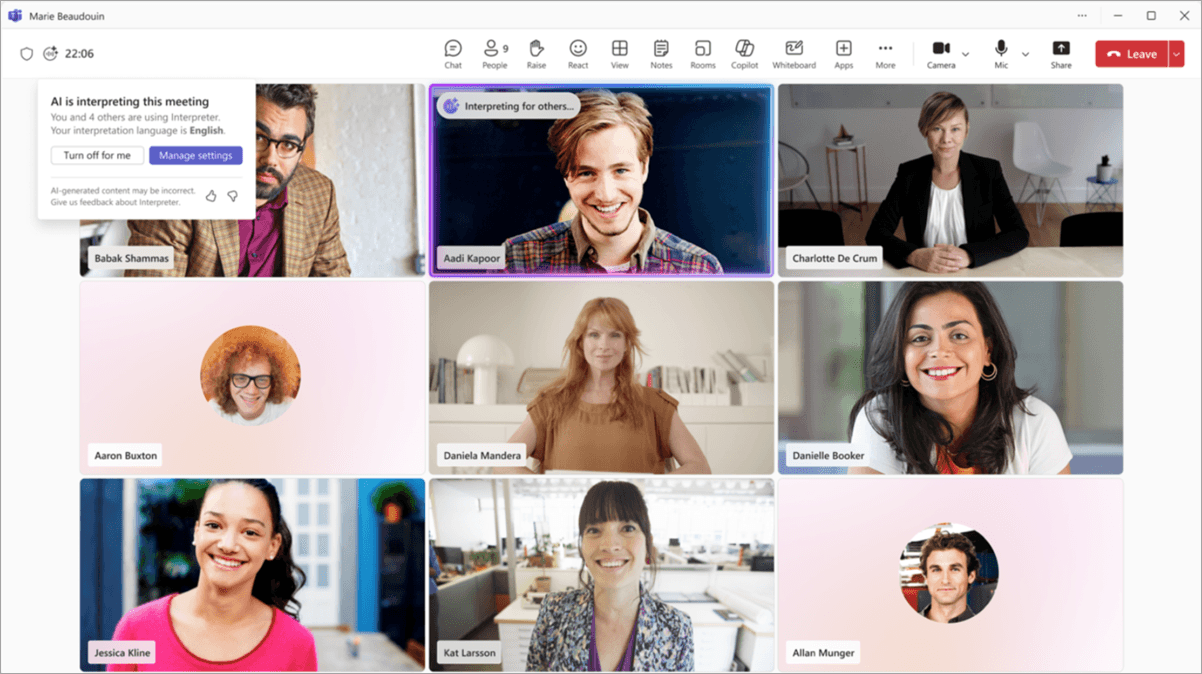
Teams 口译功能 提供翻译后的音频,而不只是文字。微软于以下日期更新的管理文档:2026年11月18日,区分了两种使用体验:
模式 | 谁可以收听口译? | 使用权限与限制 |
|---|---|---|
同声传译 | 符合条件并启用收听功能的用户 | 需持有符合条件的Microsoft 365、Teams和Copilot许可证;每位用户每月可使用20小时,超出部分能否继续使用取决于可用容量 |
交替传译 | 每位发言者结束发言后,所有人都能听到口译 | 组织者需持有符合条件的Microsoft Copilot(Premium)许可证、基础Microsoft 365和Teams许可证,并启用Copilot Credits计费;支持两种语言,最多50名参与者 |
符合条件的组织者启用交替传译后,参与者无论是否持有Copilot许可证,都能听到口译。但这并不意味着启用任意一种口译模式后,所有人都能获得相同的体验。两种模式均受组织的口译会议策略控制。请参阅Microsoft的 各模式现行要求。(learn.microsoft.com)
在桌面端:
- 打开 更多操作 → 口译员。
- 选择模式。
- 如需收听同声传译,请选择 英语,即可用英语收听日语发言,或选择 日语,即可用日语收听英语发言。
- 如需使用交替传译,符合条件的组织者需选择 英语和日语 作为两种传译语言。
- 选择 开启。(learn.microsoft.com)
交替传译另有Copilot Credits计费要求。请勿认为它会使用同声传译模式中包含的额度;使用前,请向IT部门确认适用费用。(learn.microsoft.com)
Microsoft提醒,录制内容不包含Interpreter的翻译音频,而且语速过快、多人同时说话,以及姓名、性别和技术术语都可能影响翻译效果。请为口译留出时间,尤其是在发言交接时。有关这些限制和设置方法,请参阅Interpreter用户指南。(support.microsoft.com)
关于阅读与聆听的更多区别,请参阅 Teams口译。
如何使用Deeptrue以自己的语言回复?
如果您的主要难题是开口回复,而不只是看懂字幕,Deeptrue提供了可与Teams配合使用的独立桌面端工作流程。截至2026年11月,Deeptrue支持 macOS 13+和Windows 10+。只有需要翻译的人才需要运行Deeptrue;其他参会者无需安装软件或注册账号,也无需邀请会议机器人加入。
如果您使用日语,希望讲英语的同事听到英语,可以按以下步骤操作:
- 使用Teams时,同时打开Deeptrue。
- 设置 日语→英语 并使用 口译模式。
- 在Teams中,选择 Deeptrue麦克风 作为会议麦克风。
- 用日语发言。Deeptrue会通过该虚拟麦克风,以自然的AI合成语音播报英语译文。
如果说英语的同事想用日语回复,请将翻译方向切换为 英语→日语。
区分各项功能:
需求 | Deeptrue功能 | 功能说明 |
|---|---|---|
阅读对方的讲话内容 | 实时翻译字幕 | 原文及译文会以半透明浮层的形式显示在会议画面上 |
发送翻译后的语音 | 口译模式 | AI合成的翻译语音通过Deeptrue Microphone输出 |
亲自用目标语言发言 | 智能建议(助手模式) | 显示建议语句,供您用自己的声音朗读 |
对于日语使用者,发音指南可以用片假名显示句子,帮助您朗读。这是一项口语辅助功能,而非语音口译功能。
请先进行简短的音频测试,并且每次只使用一种口译音频输出方式,以便听众明确该听哪个声音。如果虚拟麦克风不可用,请参阅虚拟音频故障排查指南。
应提前准备哪些日语姓名、术语和数字?
通话前,请准备一份简短的参考表,包含以下内容:
- 参会者姓名的汉字写法及其偏好的罗马字母拼写。
- 产品名称、型号和产品代码。
- 部门名称及约定的英文对应名称。
- 技术术语及内部简称的具体含义。
在一项 模拟术语表练习 中,假设某个团队使用「アサイン」一词。请写明其对应的英文是 分配, 任务分配,还是在该语境下更具体的表达。不要以为每个片假名词都只有一个固定的英文对应词。
大数字需要单独核对:
日语计数单位 | 完整数字 | 对应的英文表达 |
|---|---|---|
千 | 1,000 | 一千 |
万 | 10,000 | 一万 |
百万 | 1,000,000 | 一百万 |
亿 | 100,000,000 | 一亿 |
十亿 | 1,000,000,000 | 十亿 |
尤其要注意,“億”表示一亿,而不是十亿。
以下是一段虚构的确认对话:
「1亿日元,也就是100,000,000日元,对吗?」“确认一下,是1亿日元,对吗?”
请写为 JPY 100,000,000,在聊天中确认数字和币种。无需进行汇率换算。
使用Deeptrue进行会前准备时,自定义指令/添加背景信息 可让你上传会议文件或笔记,或提供指令以改进建议。这些功能仅用于辅助会前准备,并不保证每次输出都会严格使用指定术语。
会前、会中和会后分别需要检查什么?
- 会前: 选择字幕、文档或音频;确认访问权限;测试日译英和英译日两个方向;准备好姓名和数字;如果使用语音翻译,请检查用于向会议传送声音的麦克风。
- 会中: 先检查语音识别语言设置,再判断是否是翻译出了问题。以书面形式确认重要数字,并让每位发言人把话说完。随时备好相关的字幕或口译操作流程。
- 会后: 索取已获授权的原文转录稿,选择基于文档或录音进行翻译,并对照原文核实各项决策。请遵循转录稿处理流程,不要想当然地认为实时翻译文本已经保存。
如果你想尝试桌面端回复流程, 下载Deeptrue。免费套餐为 0美元,含60分钟使用时长,每次最多 60分钟;套餐详情请参阅 价格 页面。
常见问题
如何在Teams中为日语发言显示英文字幕?
开启字幕,将口语语言设为日语,然后在“翻译为”中选择英语。如果会议中会交替使用不同语言,请让组织者启用多语言语音识别(如果该功能可用)。(support.microsoft.com)
不购买自己的Teams Premium许可证,也能使用翻译字幕吗?
可以,前提是组织者拥有符合条件的许可证,可为参会者提供使用权限。截至2026年11月,微软的字幕帮助主页说明,组织者拥有Teams Premium或Microsoft Copilot许可证,即可为所有参会者启用翻译字幕。否则,请联系IT部门确认你的个人许可证是否支持该功能。(support.microsoft.com)
为什么Teams中没有“翻译为”选项?
请检查组织者是否提供了使用权限,以及你自己获分配的许可证是否支持该功能。如果连字幕功能也找不到,请向IT部门咨询会议策略。如果口语语言设置被锁定,则属于另一类问题,可能需要由组织者或发起转录的人进行更改。(learn.microsoft.com)
Teams会保存我在会议中看到的翻译文字记录吗?
不会自动保存。实时翻译的版本不会保留。如需翻译后的记录,请获取经授权的原始文字记录,再使用文档翻译功能,或采用单独配置的视频文字记录翻译流程。(support.microsoft.com)
我可以说日语,让其他参会者听到英语吗?
可以。Teams支持由组织者启用的交替传译模式,可在英语和日语之间进行口译,但需满足相关使用条件,并按相应规则计费。(learn.microsoft.com)此外,Deeptrue口译模式也能将日语语音转换为AI生成的英语语音,并通过Deeptrue Microphone在Teams中传送。
相关文章
Teams口译智能体许可:Copilot与来宾使用规则
购买Premium或Copilot前,请先确认Teams口译代理的许可证要求、来宾使用限制、翻译字幕的访问权限及相关费用。
2025 年指南:Microsoft Teams 实时翻译与 AI 语音同传
了解 Microsoft Teams 实时翻译和 AI 语音同传的用法。对比 Teams 与 Deeptrue,后者可在 Zoom、Teams、Meet 和 Webex 上提供 AI 同传。
Stay in the loop
Get the latest Deeptrue updates and industry insights delivered to your inbox.