

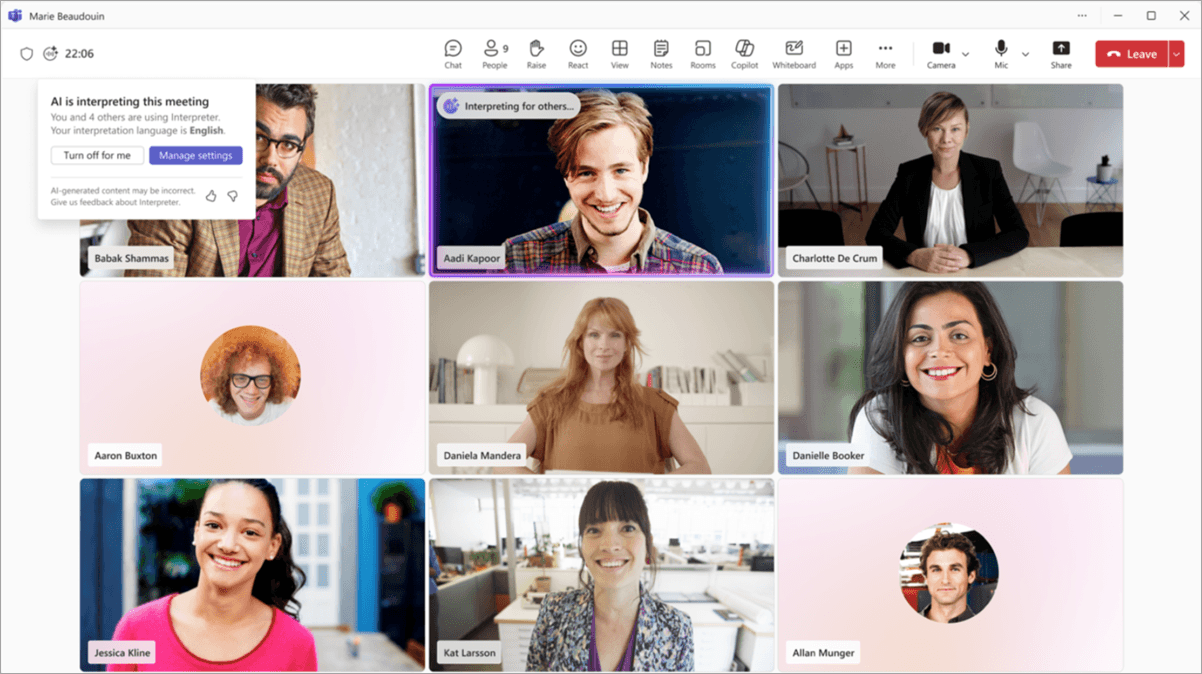
要满足 Teams Interpreter 智能体的许可 要求,个人用户需要具备符合条件的 Microsoft 365 和 Teams 许可证,以及 Microsoft 365 Copilot 许可证,仅有 Teams Premium 并不够。截至2026年11月13日,外部参与者可凭经过验证的 Microsoft 365 账户和有效的 Copilot 许可证使用 Interpreter,但以来宾身份或匿名方式加入会议的参与者无法使用。如果你只需要文字翻译,翻译字幕适用不同的许可规则,你可能已通过会议组织者或自己的许可获得使用权限。(Interpreter 使用前提, 外部参与者使用规则, 字幕使用权限)
Teams 能只为你一人翻译会议吗?
可以,但有一定条件。首先要明确“为你翻译”具体指什么:
- 阅读: 你可以一边听发言者的原声,一边查看翻译字幕。
- 收听: 你可以听到以所选语言提供的口译音频。
- 发言: 你用自己的语言发言,并将翻译后的语音传送给其他人。
这三种使用方式各不相同。例如,参加英语客户会议的员工可能只需要日语字幕,不需要语音口译,也不需要额外购买Copilot。
这些选项有何区别?
以下对比基于Microsoft文档,查阅日期为 2026年11月13日,以及Deeptrue于2026年11月发布的产品信息。
选项 | 输出形式 | 取决于谁的许可证? | 参会者身份限制 | 对其他人的影响 | 安装或应用要求 |
|---|---|---|---|---|---|
Teams翻译字幕 | 供你阅读的翻译文本 | 符合条件的组织者所享有的权益覆盖所有参会者;符合条件的参会者所享有的权益仅适用于本人 | 据相关说明,组织者的权益覆盖所有参会者;但所查阅的页面并未明确说明,以来宾或匿名身份参会时,系统是否会识别该参会者本人的许可证 | 目标翻译语言由你个人设置;请另行检查发言语言设置 | 可在受支持的Teams平台上使用;桌面端操作步骤见下文 |
Teams口译智能体 | 以你选择的收听语言提供的口译音频 | 每位用户均须满足所列的Microsoft 365、Teams和Copilot前提条件 | 通过验证的外部工作账户可能符合条件;来宾和匿名身份不符合条件 | 其他人可以看到翻译状态指示;多语言语音识别已启用 | Teams桌面端操作流程见下文;会议类型和策略须符合要求 |
Deeptrue | 字幕叠加显示,或通过口译模式向其他参会者发送翻译后的语音 | 运行Deeptrue的用户需使用Deeptrue订阅方案 | 只有需要翻译的用户才需运行Deeptrue,但仍需遵守组织的审批要求 | 字幕叠加显示在用户自己的屏幕上;口译模式则将翻译后的音频发送给其他参会者 | 桌面应用支持macOS 13及以上版本或Windows 10及以上版本;其他参会者无需安装任何软件,也无需注册账号 |
Microsoft参考资料: 字幕许可要求, 字幕支持的平台, 口译员使用前提,以及 口译员的工作方式。
已有访问权限,并不意味着无需付费授权。 购买前,请先确认公司已为你分配了哪些授权。不要以为仅供自己使用的翻译对其他参会者不可见。
不同角色使用Teams口译员代理需要哪些许可证?
请区分字幕功能授权和口译员功能授权。截至 2026年11月13日,实际使用时可参考以下决策表:
你的情况 | 翻译字幕 | 口译音频 |
|---|---|---|
组织者拥有Teams Premium或符合条件的Copilot使用权限 | 根据Microsoft支持文档,所有参会者均可使用翻译功能 | 组织者的许可证不能替代每位用户必须满足的使用条件 |
只有你这位参会者拥有符合条件的字幕使用权限 | 根据Microsoft支持文档,你可以自行使用翻译功能,但你的许可证并不赋予其他所有人使用权限 | 检查你自己的Microsoft 365、Teams和Copilot许可证是否符合条件 |
组织者和参会者均不具备符合条件的使用权限 | 不满足文档中规定的翻译字幕使用权限要求 | 不满足文档中规定的口译功能使用权限要求 |
你拥有Teams Premium,但希望使用音频口译 | Premium可提供字幕翻译功能 | 仅拥有Premium不符合文档中列出的个人用户许可要求 |
来源: Microsoft支持文档中的字幕使用权限规则 和 口译功能的使用前提。
请让IT部门确认你将使用的工作账户实际获分配的许可证。Copilot Chat、Microsoft 365 Copilot、Teams Premium以及基础Teams许可证并不是可以互换的名称。Teams Premium本身是一项附加服务,需要订阅Office 365或Microsoft 365,并拥有Teams许可证。(Premium许可说明)
文档表述不一致: 微软的 面向管理员的字幕说明页面 将翻译字幕的使用权限描述为由拥有Premium许可证的会议组织者提供,而面向最终用户的支持页面则明确说明,个人拥有Premium或Copilot许可证也可使用。本指南将有关参会者个人权限的规则归于微软支持文档,而不将仅提及组织者的表述视为定论。购买前,请在计划使用的会议场景中确认实际情况。
如何开启翻译字幕供自己阅读?
截至 2026年11月13日,微软的多语言帮助页面针对常规的桌面版 Teams 会议列出了以下操作步骤:
- 打开 更多操作 > 字幕。
- 选择 打开字幕设置(位于底部字幕窗格中)。
- 检查 口语语言 设置。此设置应与正在识别的语音所使用的语言一致,而不是你希望翻译成的目标语言。
- 在 翻译为 下,选择你希望翻译成的目标语言,例如日语或韩语。
如果客户说的是英语,而你希望显示日语文本, 英语是发言语言,日语是翻译目标语言。不要仅为了获得日语输出,就将会议的发言语言改为日语。在转录过程中,只有指定的组织者或转录发起者角色才能更改会议的发言语言设置。(字幕语言设置)
微软另有一个字幕帮助页面,其中介绍了基于实时文本(RTT)的操作流程,而其多语言页面则说明了如何直接访问 字幕。这些文档的说明有所不同;上述步骤以多语言页面为准,你的界面可能与部分帮助页面中的截图或标签不完全一致。
翻译目标语言包括英语、日语、韩语、简体中文和繁体中文。请查看 翻译 列表,确认是否支持你所需的输出语言,而不只是查看语音识别列表。此外,Teams确实会 不会 保存实时字幕;如需保存会议转录文本,必须启用单独的转录功能。(语言与字幕保存)
如何启用口译功能?“仅对我”是什么意思?
打开控件前,请先确认你的个人许可证、参会身份和会议策略。截至 2026年11月13日,Microsoft 为 Copilot 许可证用户提供 每位用户每月20小时的口译服务。超出该时长后能否继续使用,取决于可用容量;文档既未说明超额使用的价格,也未明确保证满20小时后会立即停止服务。管理员可通过以下方式禁用口译功能: AIInterpreter 会议策略参数禁用口译功能,不过文档中注明该参数默认启用。(先决条件、使用额度和策略)
按照文档中的桌面端操作流程:
- 打开 更多操作 > 语言和语音 > 口译员。
- 选择 为我启用。
- 选择你想收听的语言。
- 调整原声与口译音频之间的音量平衡。
- 选择其他人听到你的口译语音时使用的声音,然后选择 启用。
来源: Microsoft Teams会议和通话中的口译功能。
“为我启用”会 不 意味着启用一个他人无法察觉的私人翻译浮层。Microsoft表示,即使参会者未使用Interpreter,也会看到翻译状态指示;启用该功能还会自动开启多语言语音识别。因此,使用前应考虑这些对整场会议的影响,而不要以为其他人的体验完全不会改变。
可以在其他公司组织的会议中使用Interpreter吗?
外部参会者不一定就是来宾。 比起邀请由谁发送,你实际加入会议时使用的身份更重要。
入会身份 | 截至2026年11月13日的Interpreter使用资格 |
|---|---|
已登录的组织内部工作账户 | 满足个人许可证要求及其他前提条件后,即可具备使用资格 |
来自其他组织且已验证的Microsoft 365工作账户 | 持有有效的Copilot许可证并满足相应前提条件,即可符合使用资格 |
来宾身份 | 不符合使用资格:此功能无法验证该身份及其使用权限 |
匿名参会者 | 同样因无法通过验证而不符合使用资格 |
来源:Microsoft的Interpreter参会者指南。
参加跨公司项目会议时,请确认自己是使用已验证的工作账户还是以来宾身份加入。即使另一个账户已获分配Copilot许可证,也无法让不符合使用资格的参会身份获得资格。
字幕功能适用不同的规则。 Microsoft支持文档说明,符合条件的组织者所享有的字幕使用权限涵盖 所有参会者。不要将口译功能对访客的排除规则套用于翻译字幕。不过,所查阅的页面并未明确说明,参会者以访客身份或匿名加入会议时,其自身许可证所含的字幕使用权限是否会被认可。购买前,请先与IT部门确认计划使用的账号和要参加的会议是否符合要求。(字幕使用权限)
对于外部组织发起的会议,经公司批准的桌面翻译工具可以作为替代方案。但不能借此绕过租户限制、保密要求或公司关于处理会议音频的规定。
支持哪些语言和会议类型?
不同功能支持的语言有所不同。本对比的信息截至 2026年11月13日;列举的字幕语言示例并非完整列表。
功能 | 已核实的语言支持范围 |
|---|---|
Teams翻译字幕 | 翻译目标语言包括英语、日语、韩语、简体中文和繁体中文 |
Teams口译智能体 | 查阅的两个页面均列出的语言包括普通话、英语、法语、德语、意大利语、日语、韩语、葡萄牙语和西班牙语 |
Deeptrue | 支持31种语言,包括英语、日语、韩语和中文 |
Microsoft资料来源: 字幕翻译支持的语言 和 Interpreter管理员语言列表。Interpreter面向最终用户和管理员提供的语言列表有所不同,因此上表仅列出两个列表均已确认支持的语言,并不代表全部支持的语言。
关于Interpreter,Microsoft文档列出了以下实际使用限制:
- 会议最多可容纳 1,000名参与者。
- 不支持的场景包括即时会议、全员大会、网络研讨会、Teams免费版会议,以及使用个人设备的Teams Rooms会议。
- 通话支持仅限于 一对一Teams VoIP通话,不支持PSTN电话通话。
- 会议录制内容 不包含传译音频。
- 快速对话、打断发言和多人同时说话都会影响传译效果。
这些检查与许可证要求无关。对于不受支持的会议类型,不应默认本文介绍的常规桌面端操作步骤同样适用。(传译功能的限制)
拥有Premium或Copilot许可证即可使用多语言语音识别,并可在会议选项的“录制和转录”中启用。只要满足相应的许可证要求,字幕翻译仍可独立使用。如果启用传译功能后字幕变为英语,Microsoft表示,这可能是因为传译功能不支持此前选择的字幕语言;请选择受支持的语言。(多语言设置与语言之间的相互影响)
术语说明: Teams 语言传译 与AI口译代理是两种不同的工作流程,前者由专业口译员提供服务。口译员由组织自行安排,Microsoft不提供口译员。(人工口译)
各个选项的费用是多少?
以下Microsoft价格的核实日期为 2026年11月13日。以下价格为按月折算的金额,采用 按年付费,年度订阅自动续订,并非逐月计费。
市场 | Teams Premium附加组件 | 企业定价页面上的Microsoft 365 Copilot附加组件 | 税费处理方式 |
|---|---|---|---|
美国 | 购买前请确认适用税费 | ||
日本 | 不含消费税 | ||
韩国 | 不含增值税 |
Copilot的上述价格对应的是 企业定价页面上名为Microsoft 365 Copilot的附加服务方案。这些价格并非所有Copilot方案的最低价格,也不代表部署Teams的总成本。用户还需单独订阅符合条件的Microsoft 365方案,并满足Interpreter对Teams和Microsoft 365的基础使用要求。同样,Premium也需要上述基础订阅。
下列Deeptrue免费版、专业版和商业版方案采用 美元按月计费,价格截至2026年11月,因此比较时不仅要看页面显示的月费,还要考虑订阅期限要求:
Deeptrue方案 | 价格 | 包含分钟数 | 单次会话时长上限 |
|---|---|---|---|
免费版 | $0 | 60分钟 | 最长30分钟 |
专业版 | $29/成员/月 | 300分钟 | 最长100分钟 |
商业版 | $49/成员/月 | 800分钟 | 单次会议时长不限 |
单次会议时长不限,并不代表套餐内包含的分钟数不限。 查看 Deeptrue价格方案,了解套餐详情。微软Interpreter提供的20小时额度与Deeptrue套餐内包含的分钟数所对应的使用流程也不同,因此不能仅凭分钟数进行全面比较。
何时适合使用Deeptrue这类桌面工具?
如果只有一位参会者需要翻译辅助、你经常参加由外部组织的会议,或工作中需要在桌面版Microsoft Teams、Zoom和腾讯会议之间切换,可以考虑使用Deeptrue。它可与这些桌面应用同时运行,支持的操作系统为 macOS 13+或Windows 10+,支持31种语言,无需邀请会议机器人加入。只有需要翻译的人需要运行Deeptrue,其他参会者无需安装任何软件,也无需注册账号。
根据所需的输出形式,选择相应的使用流程:
- 阅读字幕: 在桌面会议应用旁运行Deeptrue,并使用 实时翻译字幕。此功能会在会议画面上以半透明浮层显示发言原文及其译文。如果您主要需要理解他人的发言,请选择此模式;具体操作请参阅 Teams翻译字幕使用流程。
- 翻译自己的发言: 使用 同声传译模式,用您自己的语言发言,并选择 Deeptrue Microphone 作为Teams中的麦克风。Deeptrue会通过这个虚拟麦克风,以自然的AI合成语音播放译文。其他参会者也能听到这段音频,因此这并非仅供您个人收听的功能。请参阅 Teams语音同传。
Deeptrue还会在每次会议结束后保存带有发言人标记的原文和译文转录记录。在评估任何桌面翻译工具时,请勿默认其在离线状态下处理数据,或仅在本地存储数据。将其用于商务对话前,请确认您已获准处理会议音频和转录记录。
为什么翻译未显示或出现异常?
请根据具体症状缩小排查范围,不要认为缺少任何按钮都意味着需要购买Premium。以下有关Microsoft的说明基于 2026年11月13日 的核查结果。
症状 | 检查事项 |
|---|---|
没有 翻译为 选项 | 先检查组织者或个人是否有权使用字幕功能,再检查管理员针对每位用户设置的字幕策略。平台支持该功能,并不意味着所有用户看到的菜单都相同。 |
没有 口译员 选项 | 检查你的个人许可证是否满足要求、AIInterpreter策略设置,以及是否支持当前会议类型。 |
已分配Copilot许可证,但你以访客身份加入了会议 | Interpreter 无法通过来宾或匿名身份验证使用权限。请联系 IT 人员,确认你实际使用的入会身份。 |
字幕将英语语音识别为其他语言 | 请检查口语语言设置,而不只是翻译目标语言。转录过程中,只有特定角色可以更改会议的口语语言。 |
字幕意外切换为英语 | 启用 Interpreter 时,可能选择了不受支持的字幕语言。请选择受支持的语言。 |
字幕或口译音频未保存 | 实时字幕不会保存,会议录制也不包含 Interpreter 音频。转录是一项独立功能。 |
来源: 字幕策略, 字幕平台支持, 口译政策与许可, 口译员身份与录制限制, 字幕设置与保存,以及 语言交互。
重要会议前:
- 确认您实际使用的 账号和参会身份。
- 请IT部门核实 已分配的使用权限及相关策略。
- 检查 发言语言和所需的输出语言。
- 确定您需要的是 阅读译文、收听译文,还是发送翻译后的语音。
- 确认应用已获得所需权限,且音频处理已获组织批准。
- 在正式对话前,按计划使用的配置进行演练。
如果经组织批准的桌面端使用方式符合您的需求,下载Deeptrue 并试用免费套餐内含的60分钟时长,每次会话最长30分钟。
常见问题
使用Teams口译代理是否要求每位参与者都拥有Copilot?
每位想要使用口译代理的用户都必须满足其使用前提,包括拥有Copilot许可证。组织者的许可证并不意味着会议中的所有人都有权使用口译代理。这与翻译字幕不同:根据Microsoft支持文档,组织者的翻译字幕使用权限可覆盖所有参会者。(口译代理使用前提, 字幕使用权限)
如果组织者没有Premium许可证,我可以使用自己的字幕许可证吗?
根据Microsoft支持文档,拥有个人许可证的参会者可以自行使用翻译字幕,而无需为所有人启用此功能。但已查阅的文档并未明确说明,以来宾或匿名身份加入会议时,系统是否会识别该个人许可证,因此请与IT部门确认您计划采用的配置。(个人字幕使用权限)
其他组织的人员可以使用口译代理吗?
可以,前提是他们使用经过验证的Microsoft 365账户加入会议,持有有效的Copilot许可证,并满足相关先决条件。来宾和匿名用户无法使用Interpreter。仅凭受邀参加另一家公司的会议,并不能判断您使用的是哪种身份。(外部参与者规则)
用完包含的20小时口译时长后会怎样?
微软表示,能否继续使用取决于可用容量。截至2026年11月13日,所查阅的管理员页面并未说明超额使用的价格,也未明确达到20小时后是否会立即停止服务。如需继续使用,请先咨询管理员。(Interpreter使用额度)
Teams会议录制会包含口译音频吗?
不会。微软表示,会议录制不包含Interpreter音频。实时字幕也不会保存;如果需要会议文字记录,请使用独立的转录功能,具体使用须遵守相关权限和政策。(Interpreter录制限制, 字幕与转录的区别)
相关文章

供应商通话首选中文实时翻译工具
对比适用于中国供应商通话的手机应用、会议字幕、AI语音翻译和人工口译,涵盖设置、记录和费用。
在线会议同声传译费用
根据公开报价、译员团队的最低收费和额外费用,制定在线口译预算。了解何时应聘请专业口译员,何时可以尝试使用AI辅助。
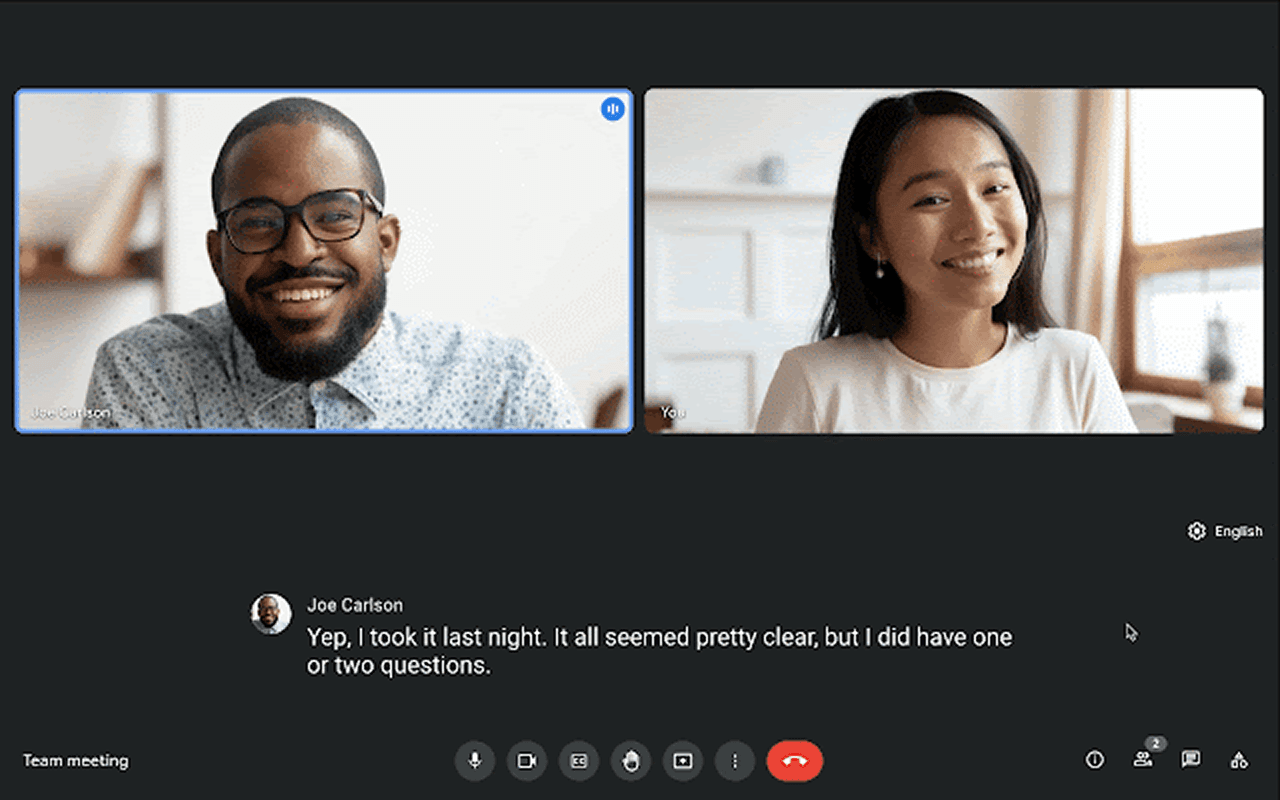
2026 指南:Google Meet 实时翻译与 AI 语音口译
了解 2026 年 Google Meet 实时翻译与 AI 语音口译的工作方式、所需订阅和使用限制,以及 Deeptrue 这样的跨平台替代方案,让跨语言会议更顺畅。
2025 年指南:Microsoft Teams 实时翻译与 AI 语音同传
了解 Microsoft Teams 实时翻译和 AI 语音同传的用法。对比 Teams 与 Deeptrue,后者可在 Zoom、Teams、Meet 和 Webex 上提供 AI 同传。
Stay in the loop
Get the latest Deeptrue updates and industry insights delivered to your inbox.