


日语会议中文字幕可以通过 Teams、Zoom 和 Google Meet(谷歌会议)的翻译字幕功能显示,但是否可用取决于各自的许可证、会议设置和管理员政策。先检查公司允许使用的原生功能;如果无法满足需要,再考虑经公司批准的外部工具,并把“看懂中文”“用日语回复”“保存并核对纪要”作为三件事分别准备。
资料核对日期:2026 年 11 月 29 日。 下文的平台说明依据官方文档,不代表实际操作测试;具体依据见各节链接。
日语会议中文字幕应该从哪里开始设置?
先确定你缺的是哪一种帮助,而不是直接寻找“翻译开关”。
你的需要 | 要找的功能 | 不应混淆的地方 |
|---|---|---|
把同事说的日语看成中文 | 翻译字幕 | 普通字幕可能只显示日语转写 |
把自己的意思用日语说出来 | 日语表达建议,或语音翻译 | 看见中文字幕,不等于对方会听到日语回复 |
会后整理会议纪要 | 获准保存的转写,以及人工核对 | 实时显示的字幕,不一定会保存 |
本文使用一个虚构的 A-17 项目周会贯穿流程:你需要听懂进度汇报、确认 12 月 3 日是否为截止日期,并整理待办事项。文中的对话和模板都是编辑示例,不是产品实际生成结果。也可以先了解日中会议翻译的使用场景,再按下面的步骤准备。
使用翻译前,要向公司确认哪些规定?
即使字幕只显示在自己的电脑上,也不能据此认定它只在本地处理、管理员不可见,或不需要转写许可。这是工作场所的审批问题,不能用“只是个人辅助”代替确认。
会前建议向 IT、会议负责人或相关管理人员确认:
- 是否允许在工作电脑上安装外部桌面应用?
- 是否允许由外部工具处理会议音频?
- 是否允许保存原文和译文转写,以及如何告知参会者?
- 是否允许上传议程、项目资料或历史会议记录?
- 记录可以保留多久、分享给谁?
Deeptrue 会在每次会议后自动保存带有说话人标签的原文和译文转写。 不要把它理解成只显示字幕、不保存记录的工具;如果公司禁止外部转写,就不应采用这条流程。
准备共享屏幕时,先检查共享预览,确认字幕浮层和其他内容是否会进入共享画面。不要假设浮层一定不会被共享或录入录像。若公司禁止外部工具或转写,应改用获批的原生功能,或申请会前议程、会后文字确认等协助,而不是绕过限制。
Teams、Zoom 和 Google Meet 原生支持什么?
下面按 2026 年 11 月 29 日核对的官方文档整理。一个重要区别是:Teams 有个人许可证路径;Zoom 和 Google Meet 的相关条件主要取决于主持人或组织者。 不能一概说“必须由组织者打开,你才能用”。
平台 | 日语输入与中文选项 | 谁需要具备资格 | 参会者能做什么 | 没有翻译选项时先查什么 |
|---|---|---|---|---|
Teams | 支持日语输入,简体、繁体中文翻译目标;见字幕语言说明 | 用户文档说明:组织者拥有 Teams Premium 或 Microsoft Copilot,可向参会者提供翻译;个人持有符合条件的许可证,也可为自己使用;见许可证说明 | 在字幕设置中检查口语语言,并选择翻译语言 | 登录账号、个人或组织者资格,以及管理员字幕政策 |
Zoom | 支持日语翻译为简体或繁体中文;见语言与配置说明 | 主持人须属于 Zoom Workplace Business Plus、Enterprise Essentials、Enterprise Plus 或 Enterprise Premier 账号,或获分配 Translated Captions 附加组件;见使用条件 | 在主持人允许的语言对中,独立选择自己的字幕翻译目标 | 主持人资格、自动字幕与翻译字幕是否启用、语言对和锁定设置 |
Google Meet | 支持日语与简体中文、普通话繁体中文之间的翻译;见当前帮助文档 | 官方公告说明以组织者资格为基础;当前帮助页列出 Business Standard、Business Plus、Enterprise Standard、Enterprise Plus、Google AI Pro for Education | 开启翻译字幕并选择源语言与目标语言 | 组织者版本、加入会议所用账号,以及功能推出状态 |
三个平台分别从哪里打开?
- Teams: 在会议控件中选择“更多操作”→“字幕”,再在底部字幕面板中打开字幕设置,检查口语语言是否为日语、翻译语言是否为所需中文。该路径来自 Microsoft 多语言会议说明。需要更详细的操作,可查看 Teams 翻译字幕指南。
- Zoom: 点击“显示字幕”旁的箭头,在“字幕和翻译”中启用翻译,选择所需中文后保存。前提是主持人端已经满足条件;参见 Zoom 参会者说明。
- Google Meet: 依次进入“更多选项”→“设置”→“字幕”,开启字幕并选择翻译字幕,将源语言设为日语、目标语言设为所需中文;参见 Google 操作说明。
以上路径均按 2026 年 11 月 29 日文档整理,还需要留意三个限制:
- Teams 文档存在表述差异。 管理员文档仍描述组织者需要 Premium,而用户文档明确包含个人许可证路径;管理员政策也能关闭字幕,并影响翻译字幕可用性。若账号有资格却看不到入口,请让 IT 核实,不要直接认定非组织者不能用。
- Zoom 不是自己买组件就一定能解锁别人的会议。 它要求先开启自动字幕,再开启翻译字幕;主持人配置语言对,默认启用所有受支持语言对,管理员可以锁定设置。本文不提供附加组件报价,配置页要求联系销售,不能把旧报价当作现价。
- Google Meet 要看当前版本列表。 不沿用旧公告正文里的 Gemini 附加组件条件,也不把仅限使用至 2025 年 6 月 30 日的 Enterprise Starter 权限视为当前资格。当前帮助页还提示功能分批推出及部分语言测试状态,详见官方帮助。
获得公司批准后,怎样在自己的电脑上看中文字幕?
如果原生字幕已经可用且符合需求,优先使用它。若你需要另一套个人辅助流程,Deeptrue 是适用于 macOS 13+、Windows 10+ 的桌面应用,可以与 Teams、Zoom、Google Meet 等会议应用配合使用。
具体准备步骤如下:
- 在获批电脑上安装并打开 Deeptrue,照常加入会议。 只有需要翻译的人运行 Deeptrue;同事不需要安装或注册,也不需要邀请会议机器人。
- 设置双方语言。 将自己的语言设为简体中文,对方语言设为日语;也可选择台湾用法的繁体中文。这是中文文字选项,不代表支持粤语。
- 让会议声音在电脑上正常播放。 Deeptrue 捕获电脑上其他应用播放的声音,但不捕获 Deeptrue 自身的声音;它不依赖平台原生字幕流,也不是通过会议平台集成获取字幕。
- 使用 Live Translated Caption。 发言内容及译文显示在会议画面上方的半透明浮层中,方便你跟上讨论。这不会把所有人的原生会议字幕改成中文,功能说明见实时翻译字幕。
- 用非机密日语音频做一次短演练。 关闭无关视频、音乐和其他会发声的应用,确认自己能跟上字幕,再进入正式讨论。
只看对方发言的翻译字幕,不需要把会议麦克风改成 Deeptrue Microphone。 这个虚拟麦克风用于下面的 Interpreter Mode,把翻译后的语音送给同事。
看懂以后,怎样用日语接话?
先判断:你能否读出一条日语句子,还是希望先说中文,再由工具送出日语语音?
方式 | 适合的需要 | 你要做什么 | 同事听到什么 |
|---|---|---|---|
Live Translated Caption | 理解日语讨论 | 看原文和中文翻译 | 字幕功能本身不会替你回复 |
Smart Suggestion(Assistant Mode) | 能读日语,但需要帮助组织表达 | 阅读建议并自己说出来 | 你自己的声音 |
Interpreter Mode | 想先用中文表达,再送出日语翻译 | 说中文,并选择 Deeptrue Microphone | 自然的 AI 生成日语语音 |
想自己说日语,应该怎样准备?
Smart Suggestion 会根据对话显示目标语言的句子建议,你确认合适后,用自己的声音读出来。它适合有一定日语阅读能力、但临场组织表达较困难的人,不等于完全不需要读懂日语。
以 A-17 周会为例,下面是编辑编写的确认句,不是产品生成结果:
確認ですが、締め切りは12月3日でよろしいでしょうか。 中文:确认一下,截止日期是 12 月 3 日,对吗?
读出之前,先确认日期与你真正想问的一致,不要因为建议句看起来完整就直接承诺交付。
想说中文、让同事听到日语,应该怎样设置?
使用 Interpreter Mode 时,你说中文,Deeptrue 将日语译文通过自然的 AI 生成语音送出。需要在会议应用的麦克风设置中选择 Deeptrue Microphone。
上面的确认意图也可以用中文说:“确认一下,截止日期是 12 月 3 日,对吗?”这里不预设工具一定生成与示例逐字相同的日语。与个人字幕不同,这一步会有意把翻译后的声音发送给参会者。
字幕翻译和语音翻译应分开评估。按 2026 年 11 月 29 日核对的 Google Meet Speech Translation 文档,其语音翻译也列出了中文和日语,并有独立的方案资格、发言者同意和参会者自行开启收听等要求;不能用这些要求代替字幕资格,也不应认为只有 Deeptrue 能提供日语翻译语音。
会前怎样准备敬语和项目术语?
先整理允许使用的非敏感信息:会议议程、项目名称、缩写,以及希望采用的发言风格。Deeptrue 的 Custom Instructions / Add Context 可以接收会议文件、笔记或自定义要求,为建议提供背景。
可以参考这条原创指令:
这是一场项目周会。请建议简短、礼貌的日语回复,使用です/ます体。保留项目代号 A-17;不要替我承诺交付日期或批准方案。不确定时先建议澄清问题。
这属于帮助建议更贴合上下文的准备,不能把它当作强制生效的字幕术语表,也不能保证每个词都识别正确或每句翻译都会自动纠正。
另备两句不依赖工具的澄清表达:
日语表达 | 中文意思 |
|---|---|
もう一度、ゆっくりお願いできますか。 | 能请您再慢一点说一遍吗? |
確認してから、改めてご連絡します。 | 我确认后再回复您。 |
人名、数量、截止日期,以及“这只是提议,还是已经决定”,都值得单独确认。不要仅凭一句客气话判断对方已经同意或拒绝。
讨论时尽量轮流发言,避免多人同时说话;这也符合截至 2026 年 11 月 29 日 Microsoft 字幕使用建议。
怎样把双语转写整理成可靠的会议纪要?
Deeptrue 会在每次会议后保存带有说话人标签的原文与译文转写。但转写不是已经核准的会议纪要,仍需人工判断哪些内容是讨论、哪些是决定。
建议按以下顺序处理:
- 找出关键段落。 优先看交付范围、负责人、金额或数量、截止日期。
- 对照日语原文与中文理解。 不确定的词句保留为待确认项,不要补写成确定结论。
- 确认人名、数字和责任归属。 向相关同事核实有疑问的信息,再写入决定和待办。
- 只分发审核过、且公司允许分享的内容。 可以参考会议记录工作流程,但不要把完整转写直接当作最终纪要发送。
以下模板可以复制使用:
```text
议题/議題:
日语原句:
中文理解:
已确认决定/決定事項:
待办/対応事項:
负责人/担当者:
截止日期/期限:
待确认项:
```
原生字幕也需要区分“看到”和“保存”。例如,截至 2026 年 11 月 29 日,Microsoft 明确说明 Teams 实时字幕不保存,需要留存文本时应另行开启转写。这个规则不能泛化为所有会议平台都无法保留文字。
没有中文字幕或日语语音时,先查什么?
先定位是资格、语言方向还是音频问题,不要反复切换所有设置。下表中的原生平台判断仍以 2026 年 11 月 29 日文档为准。
现象 | 先检查 | 下一步 |
|---|---|---|
找不到原生翻译字幕 | 登录账号、适用资格、管理员政策、语言对 | Teams 核查个人或组织者资格;Zoom 查主持人条件;Meet 查组织者版本。分别参照 Teams、Zoom、Meet 文档 |
只出现日语文字 | 是否只开了转写字幕;源语言和翻译目标是否混淆 | 检查语音识别源是否为日语,并另选所需中文作为翻译目标 |
Deeptrue 没有接收到会议声音 | 会议声音是否实际在电脑上播放;应用权限是否获准 | 先确认播放和权限,再用非机密音频演练,不必为看字幕切换虚拟麦克风 |
出现与会议无关的内容 | 其他应用是否正在播放声音 | 静音或关闭无关音源,因为 Deeptrue 会捕获其他应用的播放声音 |
同事听不到日语回复 | 是否使用 Interpreter Mode,会议麦克风是否为 Deeptrue Microphone | 核对模式和麦克风;如果用的是 Smart Suggestion,需要自己读出建议 |
下一场日语会议前,应该检查什么?
如果公司允许外部工具,可以下载 Deeptrue,用非机密内容演练一次“日语输入 → 中文字幕 → 日语回复”的完整过程。Free 方案包含总计 60 分钟,每次会议最长 60 分钟,并非每月重新获得 60 分钟;其他方案可查看价格页面。
FAQ
公司买了付费会议账号,为什么还是没有翻译字幕?
“付费账号”不等于“包含翻译字幕”。截至 2026 年 11 月 29 日,Zoom 要看主持人套餐或附加组件,以及启用条件;Meet 要看符合条件的组织者版本;Teams 则要同时检查许可证和管理员政策。请先让 IT 核对实际加入会议的账号,而不是只看公司是否购买过服务。
Google Meet 每位参会者都要付费才能看翻译字幕吗?
不必每人单独购买。按 2026 年 11 月 29 日核对的官方公告,由具备合资格版本的用户组织会议时,参会者可以使用翻译字幕。当前合资格版本应以帮助文档为准,而不是旧公告里的历史附加组件要求。
我不是 Teams 会议组织者,也能使用翻译字幕吗?
可以有两条路径:组织者具备资格并向参会者提供翻译,或者你自己持有符合条件的许可证,为自己使用翻译。依据是 2026 年 11 月 29 日核对的 Microsoft 用户文档;由于管理员文档的资格表述仍有差异,且政策可能限制字幕,实际缺少入口时应向 IT 确认。
为什么开启字幕后仍然显示日语,而不是中文?
可能只开启了日语语音转写,没有开启翻译,或把日语同时选成了目标语言。需要分别检查“说话语言”和“翻译到的语言”;2026 年 11 月 29 日核对的 Teams 设置说明、Zoom 设置说明和 Meet 设置说明均提供相应选择。使用 Deeptrue 时,则把对方语言设为日语、自己的语言设为所需中文。
实时字幕会自动保存成会议纪要吗?
不能这样理解。按 2026 年 11 月 29 日的 Teams 官方说明,实时字幕不保存,转写是另一个功能。Deeptrue 会自动保存双语转写及说话人标签,但仍需你核对原文、确认决定和待办,才能形成可靠的会议纪要。
相关文章
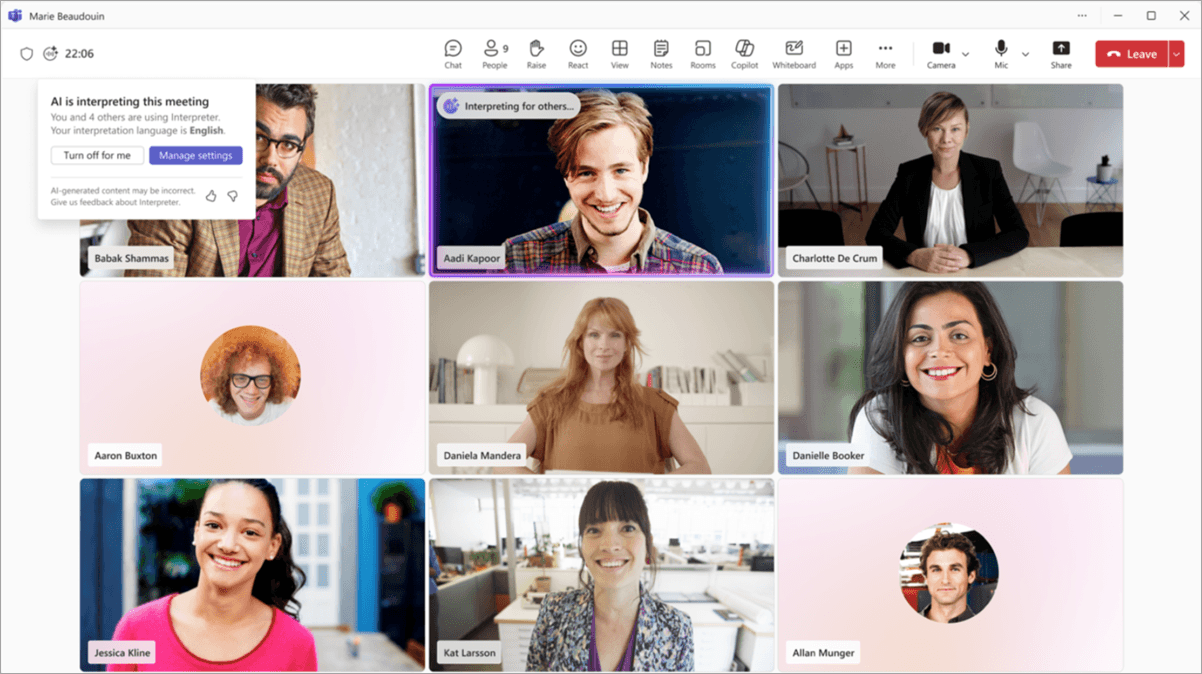
Teams 实时翻译:没有 Copilot 怎么看中文字幕?
Teams 实时翻译不一定需要个人 Copilot 许可。本文说明中文字幕设置、访客限制、两种 Interpreter 模式的许可要求,以及用中文回答并发送英文语音的方法。
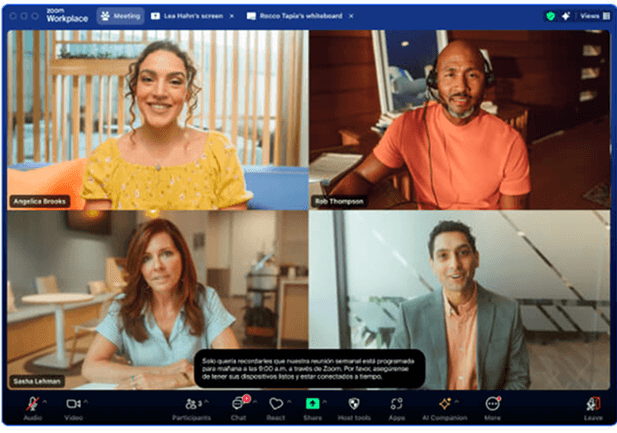
Zoom 字幕怎么开?中文翻译设置与不显示排查
Zoom 字幕怎么开、如何翻译成中文?本文按参会者、主持人与管理员说明设置步骤,帮助你排查按钮缺失、权限受限和语言设置问题。
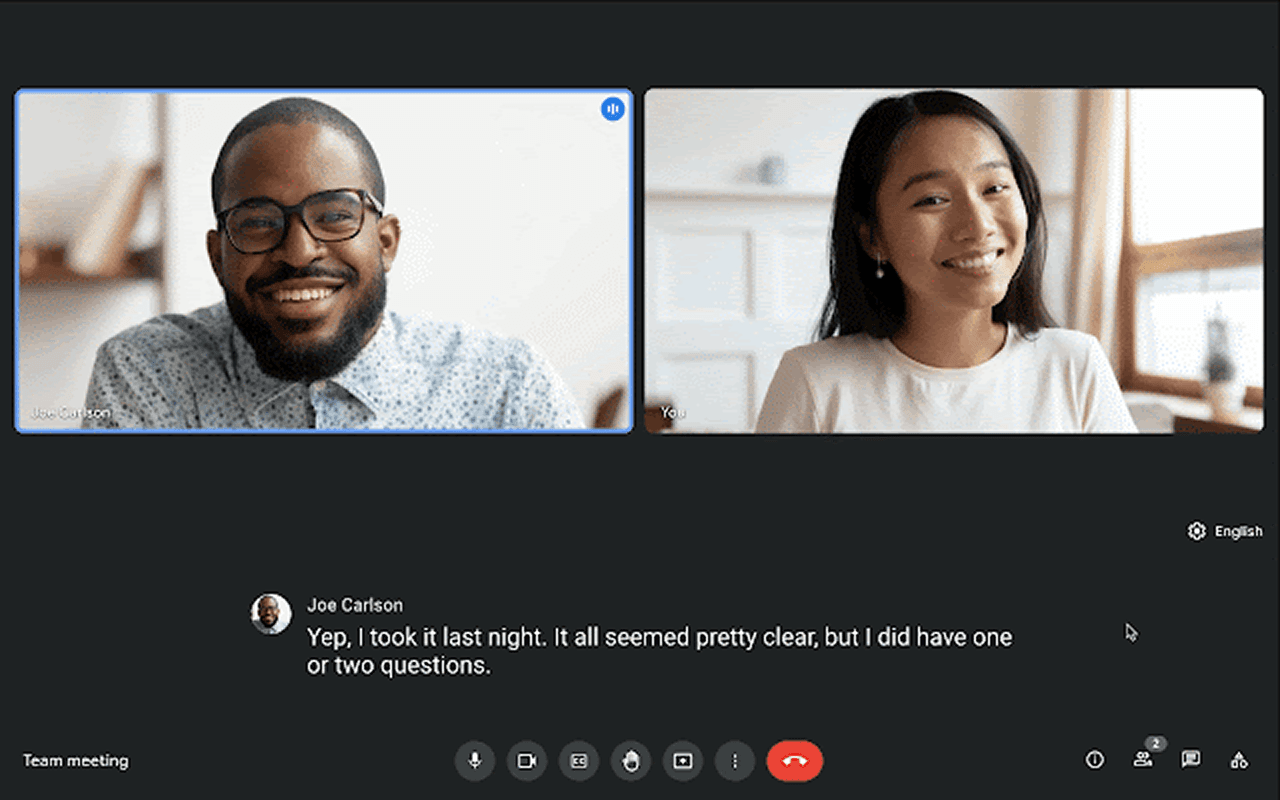
Google Meet翻译字幕:如何在自己的屏幕上设置
了解如何设置Google Meet翻译字幕,让翻译后的字幕显示在您自己的屏幕上。查看哪些订阅方案支持此功能、会议访客能否使用以及如何调整语言设置,并了解找不到翻译字幕选项时的排查步骤和解决方法。
Stay in the loop
Get the latest Deeptrue updates and industry insights delivered to your inbox.