

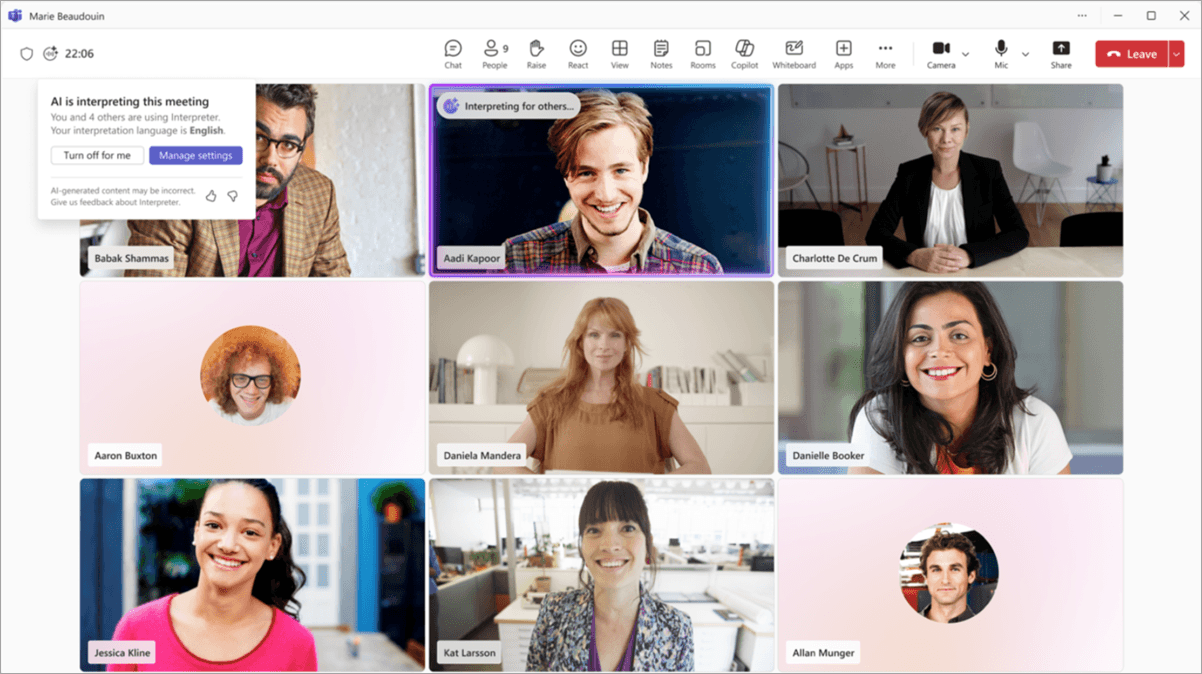
Teams 实时翻译不一定需要你自己购买 Copilot:组织者拥有 Teams Premium 或符合条件的 Microsoft 365 Copilot 许可时,可为会议参会者提供翻译字幕;如果只有你拥有相应许可,则仅供你自己使用。即使整场会议都没有 Copilot,也可以通过 Teams Premium 看中文字幕,或在自己的电脑上使用独立翻译工具。想听译音,或说中文让对方听到英文,则需要另看语音传译方案,开启字幕不会自动翻译你的麦克风声音。(support.microsoft.com)
官方文档核对日期:2026 年 11 月 29 日。 以下主要针对电脑上的普通 Teams 会议,不涵盖全体大会、网络研讨会或会议室硬件;操作路径依据微软文档整理,不代表逐一实测了所有客户端界面。
Teams 实时翻译一定要买 Copilot 吗?
先分清“我没有 Copilot”和“会议里没有任何人拥有 Copilot”,再决定是否需要购买许可。
根据微软的实时字幕说明:
- 组织者有 Teams Premium 或符合条件的 Microsoft 365 Copilot:会议中的所有参会者可使用翻译字幕,不要求每人单独购买相应许可。访客身份的具体限制见后文。
- 只有某位参会者有上述许可:该参会者可自己使用翻译字幕,但不能因此让全体参会者都获得权益。
- 没有人有 Copilot,但组织者或你有 Teams Premium:仍可使用原生翻译字幕。Teams Premium 不等于 Copilot,也不包含 Interpreter 的所有语音功能。(support.microsoft.com)
接着确认你要哪一种输出:
- 看懂外语:例如听英文研讨课时看简体中文字幕,选择翻译字幕。
- 听中文译音:例如参加海外团队例会时听口译,核对 Teams Interpreter 的具体模式与许可。
- 用中文回答:例如加入客户邀请的供应商会议,说中文后发送英文语音,选择能输出译音的传译方案。(support.microsoft.com)
这些只是使用场景,不是客户案例。尤其不要把“我能看到中文字幕”理解成“对方已经能听到我的英文译音”。
普通实时字幕和翻译字幕有什么区别?
普通字幕把语音变成同语言文字;翻译字幕才跨语言。 英文发言变成英文文字,是转写;英文发言变成中文文字,才是这里需要的翻译。(support.microsoft.com)
Teams 中还要区分两个设置:
- 口语语言/发言语言:实际正在说什么语言。对方说英语,就应按实际情况设置为英语。
- 翻译目标语言:你希望读到什么文字。想看中文,应选择简体中文或繁体中文。(support.microsoft.com)
不要为了看中文字幕,把英文会议的发言语言改成中文。这会让语音识别依据错误的语言工作。(support.microsoft.com)
免费版和工作/学校版的文档路径也不同,不应混用:
- Teams 免费版记录的路径是“更多操作 → 语言和语音 → 显示实时字幕”。它说明的是语音转写,不是免费提供跨语言翻译的承诺。(support.microsoft.com)
- 工作/学校版当前文档通过“更多操作(More actions)→ 字幕(Captions)”打开普通字幕。(support.microsoft.com)
工作或学校管理员还可以通过用户会议策略允许或禁用实时字幕;默认策略允许用户开启。因此,完全看不到字幕入口时,也应检查组织的字幕策略,而不只是考虑升级许可。(learn.microsoft.com)
有 Teams Premium 时,怎样开启中文字幕?
下面以英文会议、简体中文输出为例。你不一定需要自己购买 Teams Premium,先确认组织者是否已经具备相应权益。(support.microsoft.com)
- 确认许可覆盖范围。 问组织者是否拥有 Teams Premium 或符合条件的 Microsoft 365 Copilot;如果没有,再确认你当前登录的账号是否拥有相应许可。
- 打开字幕。 工作/学校版文档的普通字幕入口是“更多操作 → 字幕”。如果已经有字幕面板,直接查看其中的字幕设置。
- 核对实际发言语言。 英文发言应对应英语,而不是中文。如果会议正在转录、你无法修改,请让组织者处理。
- 打开字幕设置,查找翻译目标。 已有面板时,在其中查找“翻译为”或对应的目标语言设置;不要假定每个客户端都必须先打开 RTT。
- 选择简体中文。 微软列出的翻译目标包含简体中文和繁体中文,可按阅读习惯选择。这里选择的是译文文字,不是改变会议发言语言。
上述许可、设置及中文目标语言依据微软字幕文档及多语言识别说明。(support.microsoft.com)
注意当前文档中的 RTT 路径:微软英文帮助页的翻译步骤是先打开 RTT(实时文本),在共享面板中启用字幕,再进入字幕设置、检查发言语言并选择翻译目标。但RTT 文档明确说明,启用 RTT 会影响全场,除非所有人退出并重新加入,否则无法关闭。它不是只影响你自己的显示开关;若需要按这条路径操作,应先与组织者确认。(support.microsoft.com)
可以提前给老师或组织者发送:
Could you check whether translated captions are available for this meeting? I would like to use Simplified Chinese captions. >能否确认这场会议是否可以使用翻译字幕?我想使用简体中文字幕。
如果只需要文字,不需要译音,可以继续查看 Teams 翻译字幕使用说明。
中英文交替发言时,要不断改语言吗?
可以请组织者查看“多语言语音识别”。截至核对日期,该功能可通过 Teams Premium 或符合条件的 Copilot 许可使用,不必先启用 Interpreter。组织者可在日历会议的录制/转录选项中启用,之后参会者可以设置自己的发言语言,具体以微软多语言识别说明为准。(support.microsoft.com)
找不到“翻译为”,访客应该先检查什么?
先按症状排查,不要看到入口缺失就立即购买许可。
- 有普通字幕,没有翻译选项:先核对组织者或自己的许可,再检查当前字幕面板和客户端入口。普通字幕可用,不代表翻译权益已经生效。(support.microsoft.com)
- 连普通字幕入口都没有:确认自己使用的是免费版还是工作/学校版,并让管理员检查字幕策略。(support.microsoft.com)
- 字幕识别错语言:核对的是发言语言,不是翻译目标。会议正在转录时,可修改发言语言的角色受到限制,包括组织者、共同组织者和转录发起者;请他们处理,不要为修改语言而贸然中断转录。(support.microsoft.com)
- 公司账号有许可,入会后却不能用:检查实际加入会议的身份,是否切换成客户组织中的访客,或使用了未登录的匿名身份。不要假定原组织的个人许可一定会在这些身份下被识别。
排查时,应区分使用原组织账号入会、以客户组织的访客身份入会,以及未登录账号的匿名入会;建议把实际入会方式告诉管理员,而不只说自己是“外部参会者”。
对翻译字幕,微软使用“组织者权益覆盖所有参会者”的表述,但Teams Premium 平台矩阵并未逐一保证所有访客场景:它将与非托管 Teams 用户的外部通信标为支持,匿名用户一栏则写为 N/A。仅凭 N/A 不能判断某个匿名入会场景一定可用或不可用。 建议用实际邀请、实际账号提前入会,与组织者核对可用控件。(support.microsoft.com)
后文提到的“访客和匿名身份不能使用个人同声传译收听”,只适用于那个 Interpreter 体验,不能扩展成所有 Teams 翻译功能的统一规则。(support.microsoft.com)
Teams Interpreter 是每个人都要 Copilot,还是组织者有就够?
要看模式。截至 2026 年 11 月 29 日核对,微软 2026 年 11 月 18 日更新的管理员文档已经区分个人同声传译和组织者开启的交替传译,不能再笼统地说“每个听译音的人都必须购买 Copilot”。(learn.microsoft.com)
个人同声传译收听需要什么?
个人同声传译需要符合条件的 Microsoft 365 基础许可、Teams 许可以及 Copilot 许可;用户文档将会议所需的 Copilot 许可标为 Microsoft Copilot(Premium)。Teams Premium 单独并不是文档列出的授权条件。(learn.microsoft.com)
该模式每位获许可用户每月包含 20 小时,超过后能否继续使用取决于容量,不是无限量承诺。微软也将 Teams Free 列为不支持。(learn.microsoft.com)
对外部参会者,用户文档要求使用可验证、具有有效 Copilot 许可的 Microsoft 365 账号。访客和匿名身份因无法验证身份及许可状态,不能使用这一同声传译收听体验。(support.microsoft.com)
桌面端的文档操作顺序是:
- 打开“更多操作(More actions)→ Interpreter”。
- 选择可用的传译模式和语言。
- 启用传译。(support.microsoft.com)
管理员文档与用户文档都确认了普通话支持;这里不据此推断其他中文方言支持,也不把字幕的简繁体选择等同于语音语言选择。(learn.microsoft.com)
组织者开启的交替传译有什么不同?
2026 年 11 月文档更新要点:交替传译采用另一套许可和计费条件。符合条件的组织者需要 Microsoft 365 基础许可、Teams 许可及文档所称的 Microsoft Copilot(Premium)许可,并通过适用的支出策略启用 Copilot Credits 按量计费。该模式单独计费,可向全体参会者提供译音,而不要求他们各自拥有 Copilot。(learn.microsoft.com)
根据管理员说明:
- 只有组织者能在 Teams 桌面端启用交替传译。
- 该模式使用两种对话语言。
- 桌面端和移动端参会者都可以收听。(learn.microsoft.com)
因此,你没有个人 Copilot,也可能收听组织者提供的译音;但这不等于无需任何 Copilot 许可、不收费,或每场会议都已具备条件。(learn.microsoft.com)
访客方面,文档写明音频面向“所有参会者”,但这不是对每一种访客和匿名身份的逐项说明。应请组织者核实实际会议,不要把同声传译的访客限制直接套用到交替传译。(learn.microsoft.com)
另外,不要仅凭界面中出现 Copilot 聊天按钮就判断 Interpreter 可用;应让管理员核对上述会议功能的具体许可条件,而不是只确认账号“有 Copilot”。
不改 Teams 许可,怎样在自己的电脑上看中文、用中文回答?
如果你无法决定老师、雇主或客户购买什么许可,可以考虑在自己的电脑上运行 Deeptrue。它是适用于 macOS 13+ 和 Windows 10+ 的桌面应用,通过捕获电脑上其他应用播放的声音来接收会议内容,捕获范围不包括 Deeptrue 自身。
因此,Teams 桌面应用或浏览器标签页只要在这台电脑上播放对方声音,都可以作为音频来源;Deeptrue 不是浏览器扩展。只需需要翻译的人运行它,其他参会者不用安装、无需 Deeptrue 账号,也不用邀请会议机器人。
以下产品与套餐信息截至 2026 年 11 月 27 日;音频捕获、中文选项与支付方式核对于 2026 年 11 月 29 日。使用前请确认学校或公司的第三方翻译工具规定。
怎样把英文会议显示为简体中文字幕?
- 在受支持的电脑上安装并打开 Deeptrue。
- 设置双方语言。 将自己的语言设为简体中文,对方语言设为会议实际使用的语言,例如英语。中文输出也提供台湾繁体中文选项;这是文字形式选择,不代表粤语支持。
- 加入 Teams 会议,确认声音在这台电脑上播放。 由于 Deeptrue 会接收其他应用播放的声音,建议关闭无关视频或音乐,避免它们混入。
- 查看 Live Translated Caption。 原句和译文会显示在会议画面上方的半透明浮层中,随发言更新。
据此,能否在访客场景中使用 Deeptrue,取决于电脑是否能播放会议声音,而不是 Teams 的翻译许可:前提是你已获准入会,并能在这台电脑上听到会议。这不能绕过入会限制或单位规定。
怎样说中文,让对方听到英文?
- 将双方语言设为中文和英语,并使用 Deeptrue 的 Interpreter Mode。 这是 Deeptrue 的语音翻译模式,不是微软的 Interpreter agent。
- 在 Teams 桌面端选择虚拟麦克风。 按微软设备设置路径,进入“设置及更多 → 设置 → 设备”,在音频设置的麦克风下拉框中选择 Deeptrue Microphone。(support.microsoft.com)
- 获得发言权限并取消静音后说中文。 Deeptrue 会把英文译文以 AI 生成的声音通过虚拟麦克风送入会议,对方听到的是译音,而不只是看到文字。
如果麦克风列表中没有 Deeptrue Microphone,可以按虚拟音频驱动排查指南继续检查。若你被会议限制发言,更换麦克风也不能代替发言授权。更多设置可参阅 Teams 语音传译说明。
Deeptrue Free 提供累计 60 分钟,每次会议最长 60 分钟,不是每月重新发放。按月付费时,Pro 为每位成员每月 29 美元,含每月 300 分钟、单次最长 100 分钟,额外分钟为 0.12 美元/分钟。付费套餐以美元通过银行卡支付,不提供人民币定价、支付宝或微信支付;额度与支付说明可查看套餐页面。
如果这条路线符合单位规定,可以下载 Deeptrue,用免费累计 60 分钟先确认中文字幕和麦克风输出是否满足你的会议需求。
最后应该按什么条件选择?
先看需要文字还是声音,再看谁掌握许可、谁能开启功能。下表微软规则均核对于 2026 年 11 月 29 日,微软方案附有对应官方依据。
方案 | 谁付费或需要许可 | 谁开启 | 中文支持与输出 | 访客能否使用 |
|---|---|---|---|---|
不是翻译许可方案;工作/学校版受策略控制 | 参会者在可用时开启 | 同语言转写,不是外语转中文字幕 | 需核对实际入口与策略,不作统一保证。(support.microsoft.com) | |
组织者有 Teams Premium 或符合条件的 Copilot | 参会者打开字幕并选择目标语言;涉及 RTT 时先协调 | 简体/繁体中文字幕 | 文档称覆盖全体参会者,但未逐项说明所有访客身份;匿名栏为 N/A。(support.microsoft.com) | |
个人许可的翻译字幕(字幕说明) | 自己有 Teams Premium 或符合条件的 Copilot,仅供自己使用 | 自己 | 简体/繁体中文字幕 | 不应假定原组织许可在访客或匿名身份下被识别。(support.microsoft.com) |
每位使用者需符合条件的基础、Teams 与 Copilot 许可 | 自己 | 支持普通话语音传译 | 访客、匿名身份不能使用;外部账号须可验证且具有效许可。(learn.microsoft.com) | |
Interpreter 交替传译(管理员说明) | 组织者具备所需许可,并启用 Copilot Credits 按量计费;另行计费 | 组织者在桌面端开启 | 两种对话语言,支持普通话;输出译音 | 文档称音频面向全体参会者,未逐项说明各访客/匿名场景。(learn.microsoft.com) |
Deeptrue Live Translated Caption | 使用者按 Deeptrue 套餐使用,无需新增 Teams 翻译许可 | 自己 | 简体/台湾繁体中文字幕浮层 | 须获准入会,并能在电脑上听到声音 |
Deeptrue Interpreter Mode | 使用者按 Deeptrue 套餐使用,无需新增 Teams 翻译许可 | 自己,并在 Teams 选择 Deeptrue Microphone | 可说中文,通过虚拟麦克风发送目标语言译音 | 除正常入会外,还需有发言权限 |
FAQ
没有 Copilot,Teams 能把英文会议翻译成中文字幕吗?
可以,Teams Premium 也能提供翻译字幕。组织者拥有相应权益时可覆盖参会者;只有你拥有相应许可时,仅供你自己使用。若组织者和你都没有原生翻译权益,也可以按单位规定使用独立桌面翻译工具。(support.microsoft.com)
为什么有实时字幕,却没有“翻译为”选项?
普通字幕和翻译字幕不是同一项权益。先查组织者或自己的 Teams Premium/Copilot 许可,再查实际入会账号和字幕面板;若连字幕入口都没有,请管理员检查会议策略。不要为了找翻译选项直接开启会影响全场的 RTT。(support.microsoft.com)
可以自己选择简体中文或繁体中文字幕吗?
可以,Teams 的翻译目标包含简体中文和繁体中文;Deeptrue 也提供简体中文与台湾繁体中文选项。选择中文译文时,不要把实际为英语的会议发言语言改成中文;简繁体是文字区别,不能据此判断是否支持粤语语音。(support.microsoft.com)
以访客或匿名身份参加客户会议,还能用翻译吗?
要分功能判断。翻译字幕需要核对组织者权益、实际身份与可见控件,不能对所有访客场景作保证;个人同声传译明确不支持访客和匿名身份,交替传译则需由组织者核实。Deeptrue 不依赖 Teams 翻译许可,但必须获准入会、能在电脑上听到会议,并遵守单位规定。(learn.microsoft.com)
开启中文字幕后,我说中文,对方会听到英文吗?
不会,翻译字幕本身不翻译你的麦克风声音。要发送英文译音,需要另外使用语音传译方案,例如配置好语言和 Deeptrue Microphone 的 Deeptrue Interpreter Mode,并确保你在会议中有发言权限。(support.microsoft.com)
相关文章
Google Meet翻译字幕:如何在自己的屏幕上设置
了解如何设置Google Meet翻译字幕,让翻译后的字幕显示在您自己的屏幕上。查看哪些订阅方案支持此功能、会议访客能否使用以及如何调整语言设置,并了解找不到翻译字幕选项时的排查步骤和解决方法。
Microsoft Teams能将中文翻译成英文吗?字幕与语音翻译
Teams能将中文翻译成英文吗?本文介绍Teams的字幕与语音翻译选项、使用翻译功能的许可证要求,以及Zoom中的相关设置,并讲解如何用中文回复供应商,帮助你更顺畅地开展跨语言业务沟通。
Teams口译智能体许可:Copilot与来宾使用规则
购买Premium或Copilot前,请先确认Teams口译代理的许可证要求、来宾使用限制、翻译字幕的访问权限及相关费用。
Stay in the loop
Get the latest Deeptrue updates and industry insights delivered to your inbox.