


想用英文网课实时字幕边听课边看简体中文,先检查课堂平台是否提供翻译字幕,再确认老师或学校是否开放了相应权限;只有英文字幕,不等于已经开启中文翻译。课后复习需要另行确认文字稿是否生成、你能否访问,以及是否允许保留。若考虑使用外部翻译工具,应先获得课程许可,尤其要说明音频处理和文字稿保存功能。
英文网课实时字幕应该先看哪些设置?
先分清三种输出,避免买错许可证,也避免上完课才发现没有文字稿:
- 同语字幕:老师讲英语,屏幕显示英文,帮助你看清原话。
- 翻译字幕:把英文发言译成中文,帮助你跟上内容。
- 课后文字稿:获准保留的发言文字记录,不等同于实时字幕、音视频录制或整理后的笔记。
以下平台说明依据截至 2026 年 11 月 29 日的官方文档整理,不是实测报告。示例限于普通在线会议,不应直接套用于网络研讨会、大型活动或每一所大学的账户。
方案 | 谁决定能否使用 | 学生自己能控制什么 | 课后复习前要确认什么 |
|---|---|---|---|
Zoom 自带字幕 | 主持人的翻译权益、已启用的语言组合及学校设置决定可用性 | 显示可用字幕;在允许的语言中选择译文;受限时可能可以申请开启 | 实时字幕不能作为会后资料保留或下载;需另行确认 Meeting transcript(会议文字稿)及访问权限。(support.zoom.com) |
Teams 自带字幕 | 学校策略决定字幕可用性;组织者或个人的合资格许可证决定翻译权益 | 在策略与许可证允许时开启字幕、选择翻译语言 | 实时字幕不保存;转录单独管理,之前查看的翻译稿也不会留存。(support.microsoft.com) |
Deeptrue | 使用者在电脑上运行,但仍须获得课程对外部工具的许可 | 设置双方语言,通过悬浮字幕阅读原文和译文 | 每次会议后自动保存带说话人标签的原文及译文,因此使用前就要确认保留许可 |
Zoom 与 Teams 的权限和保留规则见下文对应官方说明。技术上能开启,不代表课程或面试规则允许使用;外部音频处理、保留文字稿、现场 AI 回答建议,应分别确认。
场景一:不是主持人,怎样给 Zoom 英文网课开启中文字幕?
你不必是主持人才能阅读翻译字幕,但会议必须具备相应条件。按照 Zoom 翻译字幕说明,主持人需属于 Zoom Workplace Business Plus、Enterprise Essentials、Enterprise Plus、Enterprise Premier 账户,或获分配 Translated Captions 附加组件;自动字幕和翻译字幕也必须启用。(support.zoom.com)
这意味着:学生自己购买一项服务,并不自动解锁别人主持的课堂。 先问老师或学校 IT,通常比先付款更合适。(support.zoom.com)
进入课堂后,可以按以下顺序检查:
- 找到 Show Captions(显示字幕),尝试显示字幕。
- 打开旁边的箭头,在 Captions and translation(字幕与翻译) 中开启 Translation(翻译)。
- 确认发言语言对应英语,再把字幕输出设为简体中文并保存。仅修改发言语言不会产生翻译。
- 如果没有中文选项,请确认主持人是否启用了对应语言组合。Zoom 支持简体中文和繁体中文,但并不代表每场会议都开放了这些选择。(support.zoom.com)
如果字幕受限,且界面提供申请入口,可以请求主持人批准;共同主持人能否处理申请取决于设置。如果字幕已被完全禁用,则应联系老师或学校 IT,不能假定学生端可以绕过限制。具体权限见 Zoom 字幕查看说明。(support.zoom.com)
虚构课堂示例:老师说:“Please upload your draft before Friday’s seminar.” 中文字幕帮助你理解为“请在周五的研讨课之前上传初稿”。此时先标记这项任务,再对照课程页面核实具体截止时间,不要把一句字幕自行理解成“周五晚上之前”。
场景二:怎样用 Teams 字幕跟上小组讨论?
Teams 需要分开检查两件事:你是否有翻译权益,以及学校是否允许你开启字幕。(support.microsoft.com)
截至上述日期,微软面向用户的字幕帮助说明:组织者拥有合资格的 Teams Premium 或 Microsoft Copilot 许可证时,可让所有参与者使用翻译字幕;个人参与者拥有 Teams Premium 或 Microsoft 365 Copilot 时,也可以为自己使用翻译。不能因此推断所有教育账户都自带翻译。(support.microsoft.com)
Teams 的入口可能不同,微软的帮助文档记录了以下路径:
官方文档中的界面路径 | 如何选择中文字幕 |
|---|---|
主字幕帮助的翻译操作:More actions(更多操作)→ RTT → Turn on(开启)→ 打开 Live Captions(实时字幕)开关 | 在 RTT 面板中打开更多选项及字幕设置,通过 Translate to(翻译为)选择简体中文。(support.microsoft.com) |
弹出式字幕帮助:More actions(更多操作)→ Language and speech(语言和语音)→ Show live captions(显示实时字幕) | 打开 Caption settings(字幕设置)→ Language settings(语言设置),开启 Translate to(翻译为)并选择简体中文。(support.microsoft.com) |
第二条路径来自微软弹出式字幕指南。如果界面不一致,先按当前可见入口检查,不要把其中一条路径当成所有版本的固定布局。(support.microsoft.com)
实际讨论时,按这个顺序处理:
- 确认会议发言语言与讨论一致,例如大家主要讲英语,就应对应英语。
- 将自己的字幕阅读语言设为简体中文。
- 若发言语言明显不符,请组织者协助检查;不要为了调整设置,贸然停止正在进行的转录。(support.microsoft.com)
- 对分工、数字和期限,复述一次或在群聊中书面确认。
虚构小组项目示例:讨论结束前,你可以说:“I’ll prepare slides three and four and share the draft by Thursday afternoon. Is that correct?” 也就是“我负责第三、第四页幻灯片,周四下午前分享初稿,对吗?” 字幕帮助你听懂,但明确确认才是完成分工的最后一步。
没有中文翻译选项时,应该向学校确认什么?
联系老师或 IT 时,不必只说“翻译不能用”。把以下信息一次问清,通常更容易定位问题:
- 登录账户:当前是否为学校分配的账户,而非个人账户?
- 会议组织者:课堂由谁创建,相关权益属于谁?
- 字幕策略:学校是否允许该账户开启字幕?
- 翻译权益:这场会议是否具备翻译权限,是否还需要个人许可证?
- 目标语言:英语到简体中文是否已开放?
- 复习权限:是否提供文字稿,谁能访问、下载,允许保留多久、分享给谁?
Zoom 管理员可以锁定翻译字幕设置;官方配置说明也提示部分高等教育账户可能无法使用翻译字幕,需要联系 Zoom 客户经理开通。这不表示所有大学账户都被排除。(support.zoom.com)
Teams 的管理员文档说明,实时字幕由按用户分配的会议策略控制。还要注意:面向用户的帮助描述了组织者及个人的 Teams Premium 或 Copilot 许可权益,而管理员文档仍围绕组织者的 Teams Premium 许可证说明翻译字幕资格;两份文档的表述并不完全一致,具体校园配置应交由学校 IT 确认。(learn.microsoft.com)
你可以直接发送:
Could you confirm whether this class supports English-to-Simplified-Chinese captions, whether students can enable them, and whether a transcript is available for private study? >能否确认这门课是否支持英语到简体中文的字幕、学生能否自行开启,以及是否提供用于个人学习的文字稿?
也可以向学校的无障碍服务或学生支持部门询问有哪些可用帮助,但不应预设自己一定符合某项安排。暂时没有翻译或尚未获批时,可先使用英文字幕、提前索取课件和术语表、准备澄清问题,并在答疑时间核对难点。
获得许可后,怎样在自己的电脑上使用 Deeptrue?
如果课堂自带翻译不可用,而学校允许外部音频处理及文字稿保留,可以考虑桌面端方案。Deeptrue 支持 macOS 13+ 和 Windows 10+;只有需要翻译的人运行应用,其他参与者无需安装、注册,也不需要邀请会议机器人。
它通过捕获电脑上其他应用播放的声音获取发言,排除 Deeptrue 自身的声音。因此,无论老师的声音来自桌面会议应用还是浏览器标签页,都可以作为音频来源;这不是与教学平台的原生集成。
准备步骤如下:
- 先获得许可,说明音频将由外部工具处理,以及会议后会自动保存原文和译文文字稿。
- 安装桌面应用,将对方语言设为英语,将自己的语言设为简体中文。
- 关闭音乐、视频和其他无关音源,因为捕获范围并不限于课堂应用。
- 在获准的练习通话中检查 Live Translated Caption(实时翻译字幕):它会在会议画面上方以半透明悬浮层显示发言原文及翻译。
- 核对字幕语言和关键术语是否符合你的学习需要,再用于获准场景。
Deeptrue 将简体中文和台湾地区使用的繁体中文列为不同选项,可按阅读习惯选择。仅阅读字幕不需要把会议麦克风改成 Deeptrue Microphone;那是用于语音翻译的 Interpreter Mode(口译模式)设置。
相关显示方式可见 Live Translated Caption 功能说明。本节产品信息依据 2026 年 11 月 27 日资料,音频捕获与中文选项依据 11 月 29 日核对结果。
课后怎样用获准保留的文字稿复习?
先确定你拿到的是哪一种记录,不要把“刚才屏幕上看得到”理解为“会后一定保存了”。
方案 | 会后文字记录的关键区别 |
|---|---|
Zoom | 2026 年 5 月更新将实时字幕与保留的文字稿分开;参与者不能把字幕作为会后资料保留或下载,需要另行使用 Meeting transcript。(support.zoom.com) |
Teams | 不保存实时字幕;会议转录是独立功能,仅保留原始文字稿,不保存之前查看的翻译稿。(support.microsoft.com) |
Deeptrue | Automatic transcripts(自动文字稿)会在每次会议后保存带说话人标签的原文及译文文字稿 |
Zoom 的变化见字幕与文字稿更新说明。其 Meeting transcript 帮助列出的前提包括 Pro、Business 或 Enterprise 账户,启用与保留由主持人或管理员控制,参与者可以在会议期间申请访问。不要照搬旧教程中的“Save captions(保存字幕)”流程。(support.zoom.com)
Teams 的转录帮助还说明:组织者和共同组织者默认可以下载,其他人的下载权限取决于组织者配置与 IT 策略,参加了课堂不等于一定能下载。(support.microsoft.com)
拿到获准用于个人学习的文字稿后,可以用四步复习:
- 圈出不确定的段落:优先处理术语、作业要求、数字和截止时间。
- 对照原话与译文:若只有原文,先结合课件理解;不要为了补译而擅自上传至未经批准的服务。
- 回到课程材料核实:例如前面的“before Friday’s seminar”,需要与课程页面上的时间和提交入口核对。
- 整理尚未解决的问题:带到答疑时间,或向老师发送简短澄清邮件。
使用 Deeptrue 时,可参考会议文字稿功能说明,但同样只能在获准范围内保留和分享。字幕是帮助你理解讨论的辅助,不替代课程学习,也不替代对原始资料的核对。
场景三:准备线上面试时,哪些辅助需要另行批准?
课程允许的工具,不一定能用于招聘面试。至少应区分三项许可:
- 用翻译字幕理解问题;
- 保存面试文字稿;
- 接收 AI 生成的英文措辞建议。
其中一项获准,不代表另外两项也获准。
优先把 AI 用在面试前练习。 Deeptrue 的 Practice Mode支持模拟面试情境的双向练习。可以围绕前面的小组项目,练习如实说明自己的分工、处理分歧的过程和实际结果,再练一句澄清问题及一个追问。不要把并非自己完成的工作写进答案。
例如,练习说:“Could you clarify whether you mean my individual contribution or the team’s overall result?” 即“你指的是我个人的贡献,还是团队的整体成果?”
如果面试明确允许现场措辞辅助,Deeptrue 的 Smart Suggestion(Assistant Mode)会根据对话显示目标语言的句子建议,由你用自己的声音读出。这适合能够读懂所建议英文的使用者,不应默认用于任何正式面试。
申请时可以这样说明,并确保描述与你实际启用的功能一致:
May I use translated captions to understand questions? The tool also saves a transcript. Separately, are AI wording suggestions allowed in this interview? >我可以用翻译字幕理解问题吗?该工具也会保存文字稿。另外,这次面试是否允许使用 AI 措辞建议?
截至 2026 年 11 月 29 日查阅的 Google DeepMind 候选人指南允许用 AI 准备面试,但要求除非另有指示,不要在正式面试或面试任务中使用 AI。这只是一个雇主的规则示例,不是所有公司的统一政策。(storage.googleapis.com)
如果对方拒绝或规则仍不明确,就只在事前练习,正式面试不运行现场助手。
怎样用一段获准的短场景确认是否适合自己?
先选一段获准的练习通话或课程片段,检查自己能否一边看字幕、一边听讲和记重点,不必直接从一整节长课开始。
Deeptrue Free 为 $0,累计提供 60 分钟,每次会话最多 60 分钟;不是每月赠送 60 分钟,也不是无限课堂额度。确认规则和设备条件后,可以下载 Deeptrue用于一段获准的短场景,并在价格页面核对后续额度和会话限制。
开始前再检查一次:
FAQ
我不是主持人,也能开启 Zoom 翻译字幕吗?
可以阅读和选择会议已经开放的翻译字幕,但前提是主持人具备相关权益并启用了相应语言组合。若字幕受限且有申请入口,可请求批准;完全禁用时应联系老师或学校 IT。(support.zoom.com)
每个学生都要买翻译许可证吗?
不一定。Zoom 的翻译字幕条件主要看主持人;Teams 的用户帮助既描述了组织者的合资格许可证覆盖所有参与者,也描述了个人许可证为自己提供翻译的情况。学校策略仍可能限制使用,所以应先确认现有配置,不要先购买。(support.zoom.com)
为什么 Teams 有实时字幕,却没有“翻译为”选项?
同语字幕可用,不代表翻译权益也可用。请依次检查学校账户、组织者或个人许可证、学校策略,以及当前界面的字幕设置入口;若仍找不到,请学校 IT 按实际账户核查。(support.microsoft.com)
Zoom 字幕和 Teams 中文译文能留到课后吗?
不能默认保留。Zoom 当前需要另行启用 Meeting transcript,而不是下载实时字幕;Teams 不保存实时字幕,转录功能也只保留原始文字稿,不留存此前的翻译视图。具体访问和下载权限还需另行确认。(support.zoom.com)
可以同时看原文和中文,并把工具带进正式面试吗?
Deeptrue 的 Live Translated Caption 可以同时显示发言原文与翻译,但面试能否使用由招聘方决定。翻译字幕、文字稿保存和 AI 措辞建议应分别说明并获得许可;没有明确许可时,只在面试前练习。
相关文章
日语会议中文字幕:听懂、发言与整理纪要
日语会议中文字幕怎么开?本文梳理 Teams、Zoom、Google Meet 的使用条件,以及经公司批准后使用 Deeptrue 看字幕、用日语回复和核对纪要的流程。
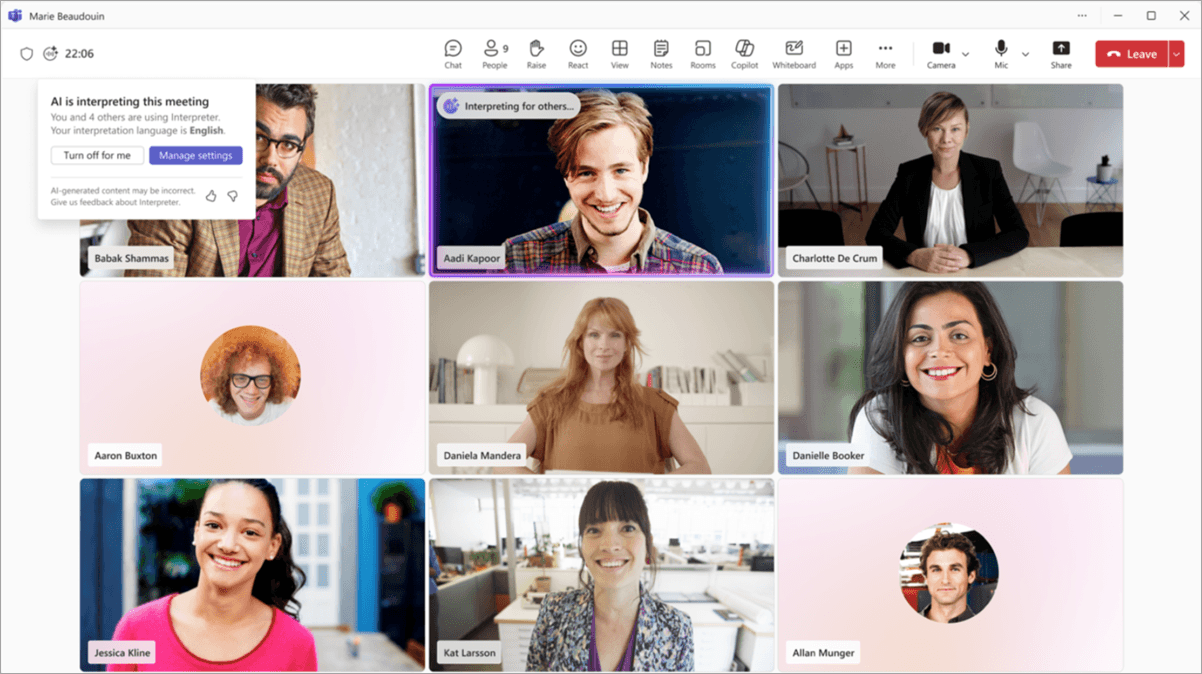
Teams 实时翻译:没有 Copilot 怎么看中文字幕?
Teams 实时翻译不一定需要个人 Copilot 许可。本文说明中文字幕设置、访客限制、两种 Interpreter 模式的许可要求,以及用中文回答并发送英文语音的方法。
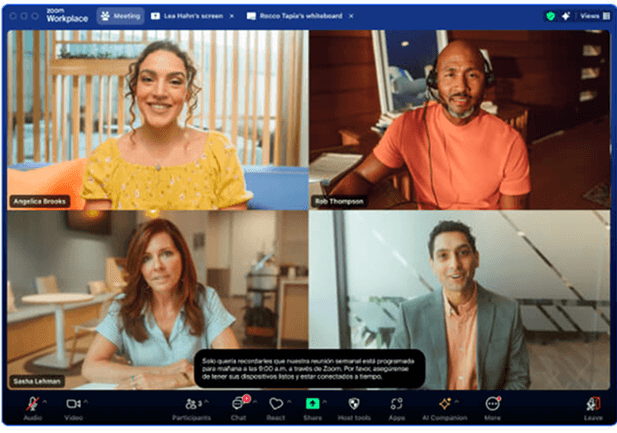
Zoom 字幕怎么开?中文翻译设置与不显示排查
Zoom 字幕怎么开、如何翻译成中文?本文按参会者、主持人与管理员说明设置步骤,帮助你排查按钮缺失、权限受限和语言设置问题。
Stay in the loop
Get the latest Deeptrue updates and industry insights delivered to your inbox.