

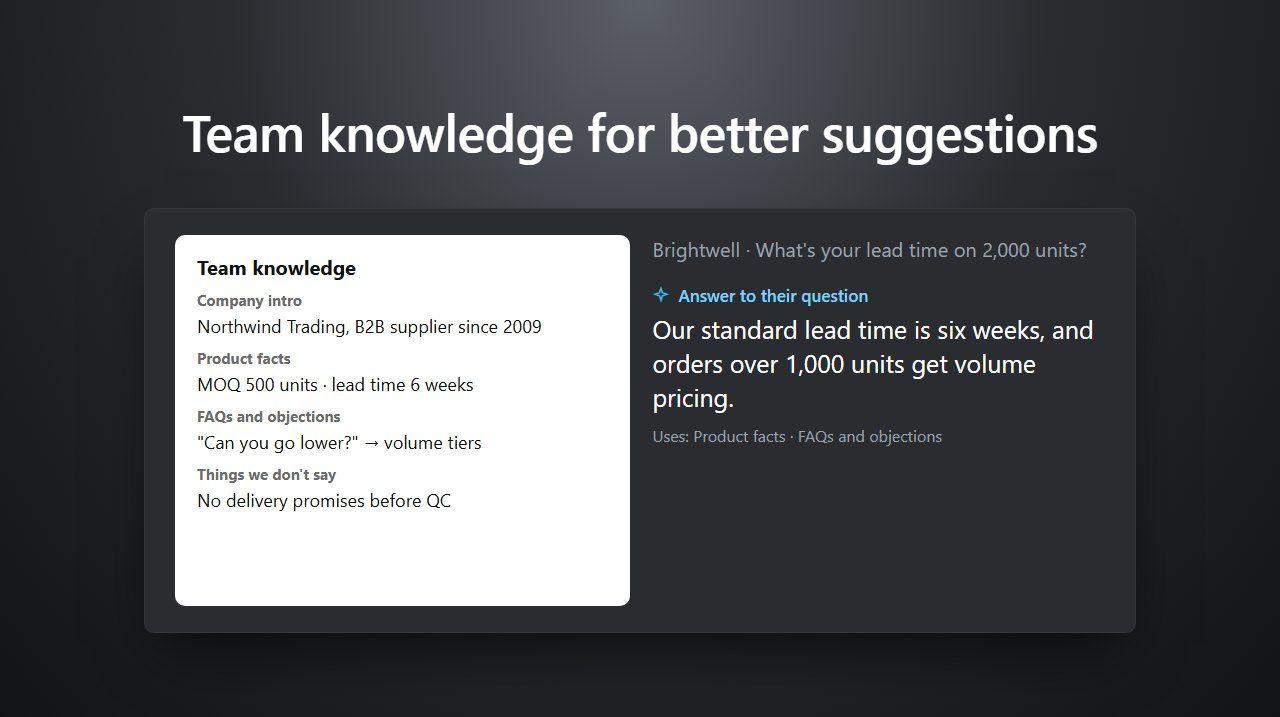
回答建議的品質,取決於 AI 對您業務的了解程度。「團隊知識」讓團隊記錄 AI 應採用的事實與規範,包括您銷售的產品或服務、運作方式、如何回應常見疑慮,以及絕不做出的承諾。Deeptrue 在會議中為團隊成員提供回答建議時,都會參考這些內容。
「團隊知識」包含在 Business 方案 中,另含團隊詞彙表與專案功能。
角色與權限
角色 | 可執行的操作 |
|---|---|
管理員 | 擁有完整存取權限,包括帳務與成員管理。 |
編輯者 | 可編輯團隊知識、詞彙表和專案,但無法管理帳務或成員。 |
成員 | 在會議中使用團隊知識、詞彙表和專案。 |
成員可以開啟這些頁面並閱讀條目;只有管理員和編輯者可以修改內容。
步驟 1:開啟團隊知識
- 登入 Deeptrue 網站,開啟帳號選單並選擇 設定。
- 在 團隊工作區,選擇 團隊知識庫。
步驟 2:新增項目
項目依類型分組。其中兩種類型為「一律套用」:無論對話是否提及,都會在每場會議中使用。其他類型則會在與討論內容相關時使用。
類型 | 填寫內容 | 使用時機 |
|---|---|---|
公司簡介與定位 | 如何介紹公司,以及應使用的語氣。 | 每場會議(一律套用) |
產品與服務資訊 | 價格、使用限制,以及尚未提供的項目。 | 提及相關主題時 |
常見問題與異議回應 | 常見問題與異議,以及團隊達成共識的回答。 | 當談到這個主題時 |
我們不說的話 | 團隊決定不做出的承諾與陳述。 | 每場會議(一律套用) |
其他 | AI 應知道的其他資訊。 | 當談到這個主題時 |
新增項目的方式:
- 點選 新增項目,或 新增(對應您要新增的類型)。
- 選擇 類別,為項目設定簡短的 標題,並填寫 內容。撰寫時,請想像你正在向新加入的團隊成員說明。
- 點選 儲存。變更會套用至 AI 之後在會議中提供的建議。
範例
- 公司介紹與定位。 標題: 我們如何介紹自己。內容: 我們製造食品工廠用的檢測攝影機。請保持沉穩、有禮的語氣,優先強調可靠性,而非價格。
- 產品與服務資訊。 標題: 交貨時間。內容: 日本境內標準配送需 5 個工作天。急件配送(2 天)須額外付費。目前尚未提供亞洲以外地區的配送服務。
- 常見問題與疑慮回應。 標題: 「你們的價格比其他廠商高」。內容: 承認初期費用較高。說明費用已包含 3 年維護服務。提供 2 週試用。
- 我們不會說的話。 標題: 不承諾推出日期。內容: 絕不承諾開發藍圖上各項功能的推出日期。告知對方,我們會以書面方式提供後續資訊。
步驟 3:讓 AI 隨時更新內容
當資訊有變動時,你不必逐一尋找並編輯每筆內容。請使用 請 AI 更新團隊知識,位置在頁面頂端:
- 用簡單易懂的話說明有哪些變更,例如:「快遞現在只需 1 天送達。不再提供 2 週試用。」
- 點選 建議變更。
- 檢查建議新增、更新及刪除的內容,取消勾選不需要的項目,然後點選 套用所選變更。套用前不會儲存任何變更。
步驟 4:使用專案管理客戶與商機
專案可依客戶、商機或主題,將會議、團隊知識與詞彙表中的詞彙歸類。
- 在 團隊工作區中,選擇 專案,接著選擇 新增專案。
- 輸入 名稱,也可以視需要輸入 說明。
- 在 誰可以查看 下,選擇 團隊中的所有人 或 指定成員。團隊管理員可以查看所有專案。
- 點選 建立專案。
若要新增特定專案的知識,請先在「團隊知識」頂端的選單中選擇專案,再新增知識項目。在該專案的會議中,AI 會同時運用專案專屬和全團隊共用的知識項目。專案術語則新增至「團隊詞彙表」中的「專案」。
在桌面版應用程式中,每位成員可在下方選擇專案: 設定 → 即時輔助 → 新會議所屬專案。新會議會歸入該專案,並使用專案的團隊知識與詞彙表。會議結束後,可在「會議」視窗中透過 分享,將會議記錄分享給專案成員。已分享給團隊或專案的會議記錄,也能作為日後提供建議的參考。
步驟 5:授予團隊成員編輯者角色
管理員可在以下位置管理角色:設定 → 成員:
- 邀請新成員時:點選 邀請成員,輸入電子郵件地址,並選擇 角色。
- 若對方已是團隊成員:開啟該成員所在列的選單,選擇 變更角色,再選擇 編輯者。
在同一頁面上,管理員也可以查看每位成員的 已使用分鐘數(本期) 和 剩餘分鐘數。
實用建議
- 每個項目只涵蓋一件事,並保持簡短,讓人能在幾秒內讀完。
- 請將不可逾越的界線列在「我們不會說的話」中。這些限制會套用至每場會議,避免系統建議您做出已明確排除的承諾。
- 也請將產品與客戶名稱加入團隊詞彙表,確保字幕與翻譯能正確呈現這些名稱。請參閱 詞彙表指南。
- 方案詳細資訊:Deeptrue 團隊版 與 回答建議。
相關文章
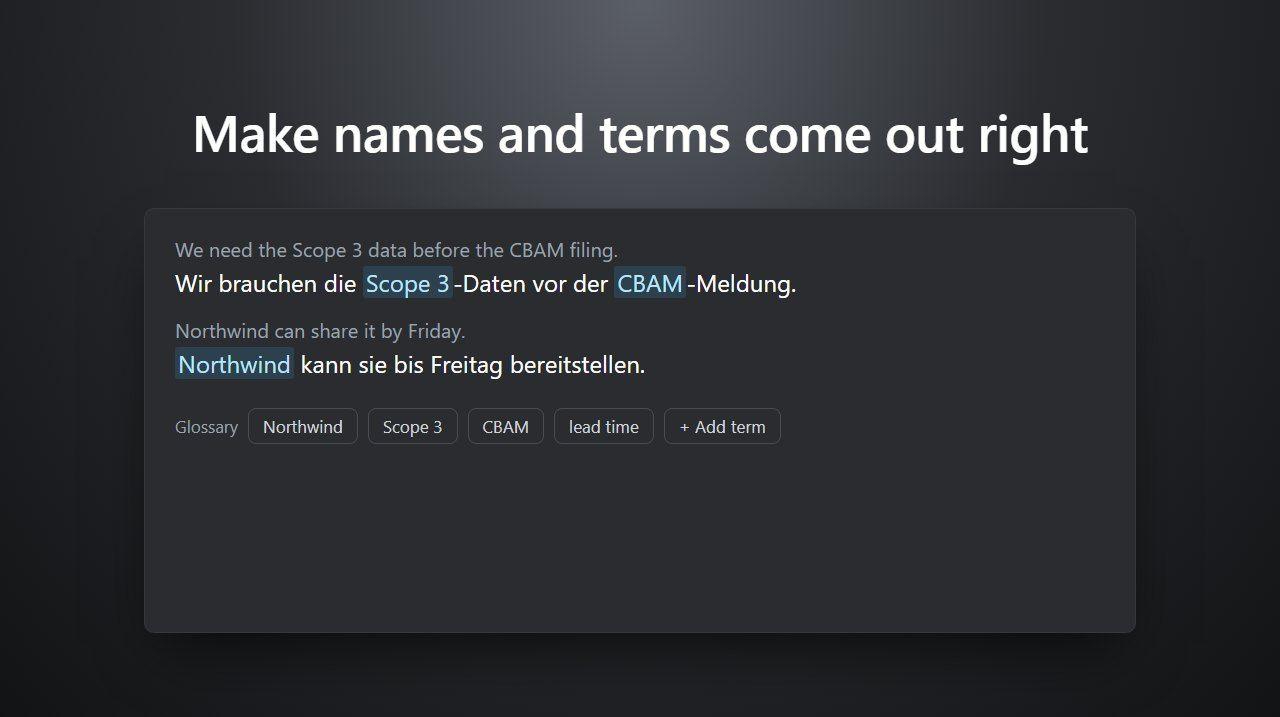
使用詞彙表,確保姓名與專有名詞翻譯正確
將客戶名稱、產品名稱與專業術語加入 Deeptrue 詞彙表,讓字幕、翻譯與建議都能正確呈現專有名詞。本文說明個人與團隊詞彙表的設定步驟,協助你與團隊統一用語,提升視訊會議中的即時翻譯品質。
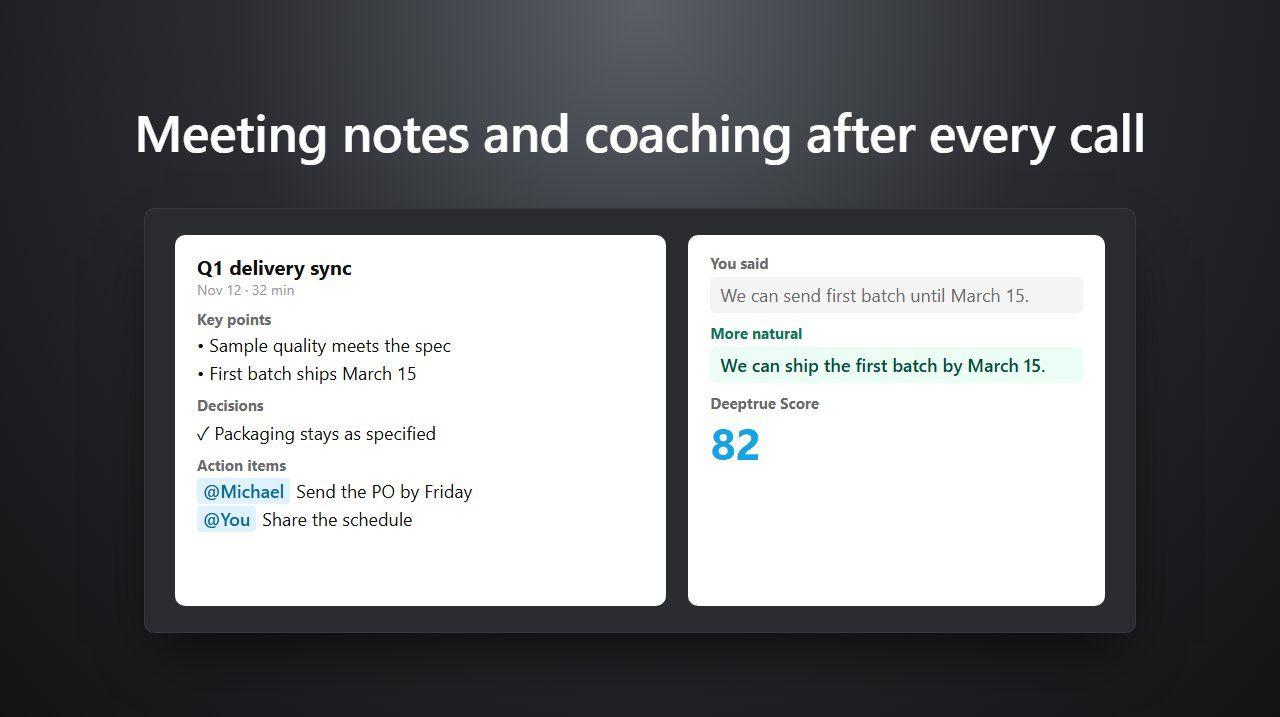
每場會議結束後,取得會議記錄與改進建議
每場會議結束後,Deeptrue 都會自動產生會議記錄,整理決策與待辦事項,並針對你的發言提供改善建議,協助提升溝通成效。本文將說明如何找到會後報告,以及如何與他人分享,讓團隊掌握會議重點與後續行動。
Stay in the loop
Get the latest Deeptrue updates and industry insights delivered to your inbox.