

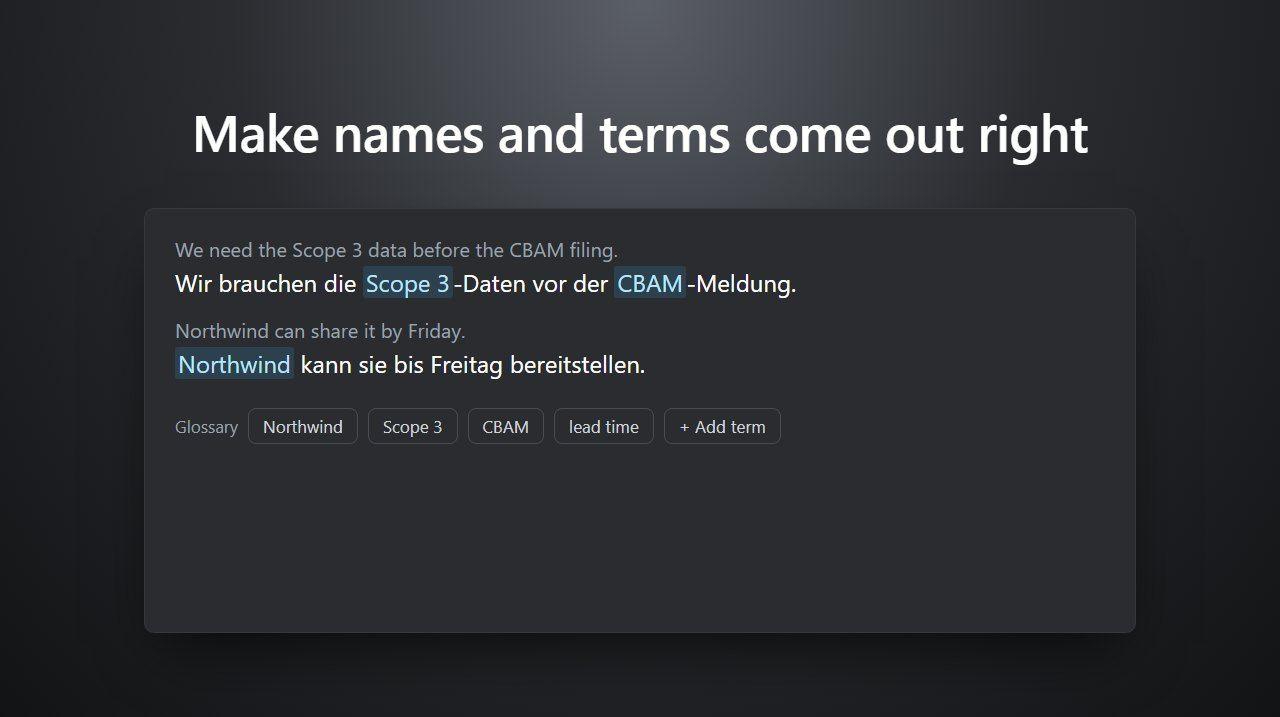
語音辨識經常聽錯商務會議中最重要的詞彙,例如客戶的公司名稱、您的產品名稱,或業界每天都在使用的縮寫。透過詞彙表,Deeptrue 就能預先掌握這些詞彙。Deeptrue 會在產生即時字幕時優先辨識詞彙表中的詞彙,在翻譯時保留其原始寫法,並將其運用於回答建議和會議記錄中。
詞彙表適合加入哪些內容
- 公司與客戶名稱,例如 Northwind 或 Takahashi Seisakusho
- 產品、服務與功能名稱,包含您與客戶所使用的名稱
- 人名 (您經常見面的人)
- 縮寫與專業術語,例如 ESG, 範疇 3 或 CBAM
日常用語不需要加入。建議先加入最常辨識錯誤的十到二十個詞彙,之後發現其他詞彙有誤時,再陸續補上。
在桌面版應用程式中新增詞彙
- 在 Deeptrue 中,按一下 ⋮(更多選項) 並選擇 設定。
- 開啟 詞彙表(位於側邊欄)。
- 在 我的詞彙,輸入您的詞彙,並以逗號或換行分隔。例如:
Northwind, ESG, Scope 3, CBAM - 點選 新增,或按下 Ctrl+Enter(Mac 請按 ⌘+Enter)。
詞彙會顯示在清單中。您也可以為每個詞彙填寫:
- 相似發音(選填):這個詞彙可能被聽成的其他詞語或其他寫法,並以逗號分隔。以 Northwind 為例,您可以新增
North Wind, NW。 - 給 AI 的備註(選填):簡短提示,例如「客戶公司名稱,請保留英文」。
- 釘選:系統會優先辨識釘選的詞彙。請釘選少數最重要的詞彙。
點選欄位外的任意位置即可儲存。若要刪除詞彙,請點選垃圾桶圖示。
可新增的詞彙數量
方案 | 詞彙表 |
|---|---|
免費方案 | 30 個個人詞彙 |
Pro 方案 | 100 個個人詞彙 |
商務方案 | 100 個個人詞彙,另加可收錄 500 個詞彙的團隊詞彙表 |
在「我的詞彙」下方會顯示您已使用的詞彙數量,例如「已使用 12 個,上限 30 個」。如要比較各方案,請前往方案價格頁面。
與團隊共用術語(Business 方案)
使用 Business 方案,整個團隊可共用一份最多包含 500 個術語的詞彙表。團隊管理員和編輯者可在 Deeptrue 網站上管理詞彙表:
- 登入網站,開啟帳號選單,然後選擇 設定。
- 在 團隊工作區,選擇 團隊詞彙表。
- 在 新增詞彙下方,輸入詞彙,並以逗號或換行分隔,然後點選 新增詞彙。
- 如需更細部的設定,請點選 新增詞彙並填寫詳細資訊。您可以在這裡設定:
- 別名:大家常用的其他拼法或縮寫(最多 5 個);
- 翻譯:這個詞彙在各語言中的寫法(若要保留原文,請勿填寫該語言的翻譯);
- 備註:提供給 AI 的提示;
- 釘選此詞彙:釘選的詞彙會優先用於即時字幕,每次最多可使用 100 個詞彙。
- 若要將同一客戶或交易案的詞彙集中管理,請從 團隊 至 專案,然後選擇專案。團隊詞彙表與所有專案詞彙表合計最多可儲存 500 個詞彙。
團隊中的所有成員都可以在桌面應用程式的以下位置查看共用詞彙:設定 → 詞彙表 → 團隊詞彙。成員可以在網站上查看團隊詞彙表,但只有管理員和編輯者可以修改。個人詞彙則保留在各自的桌面應用程式中。
範例
詞彙 | 近似發音 | 給 AI 的備註 |
|---|---|---|
Northwind | North Wind, NW | 客戶公司。名稱請保留英文。 |
Takahashi Seisakusho | Takahashi | 位於大阪的客戶。名稱一律不翻譯。 |
範疇三 | 範疇三 | 排放類別 |
使用秘訣
相關文章
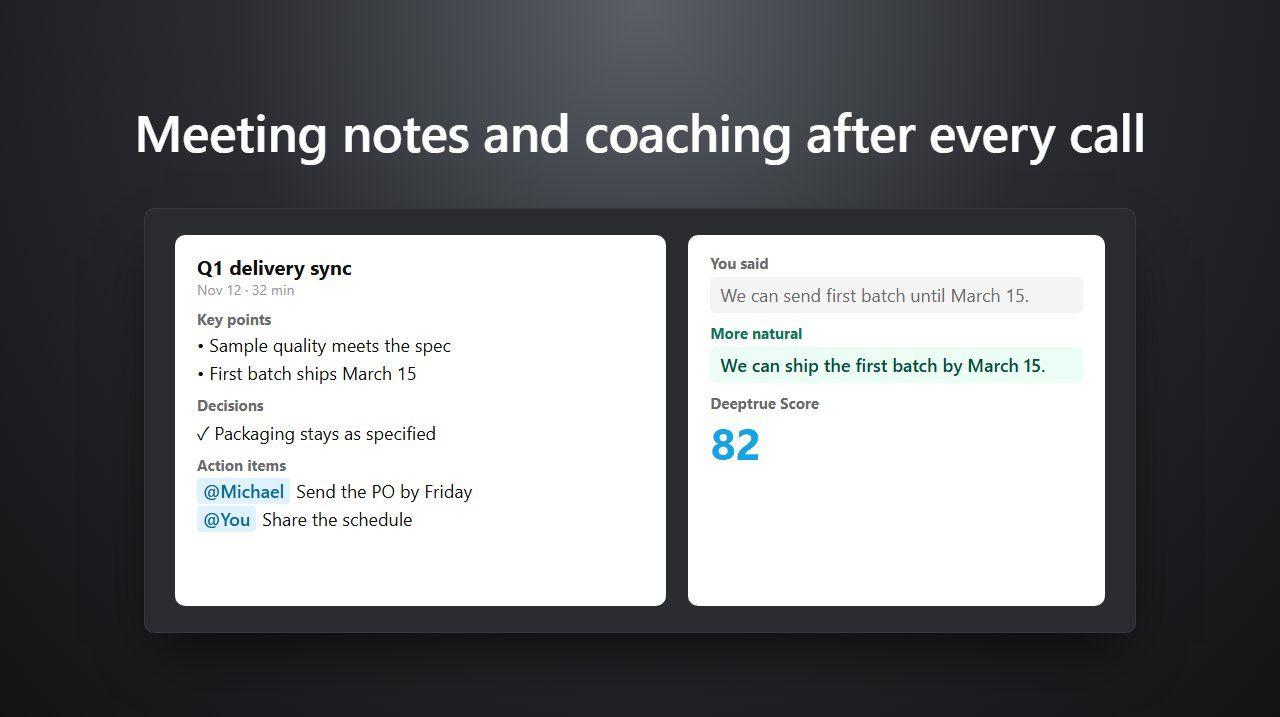
每場會議結束後,取得會議記錄與改進建議
每場會議結束後,Deeptrue 都會自動產生會議記錄,整理決策與待辦事項,並針對你的發言提供改善建議,協助提升溝通成效。本文將說明如何找到會後報告,以及如何與他人分享,讓團隊掌握會議重點與後續行動。
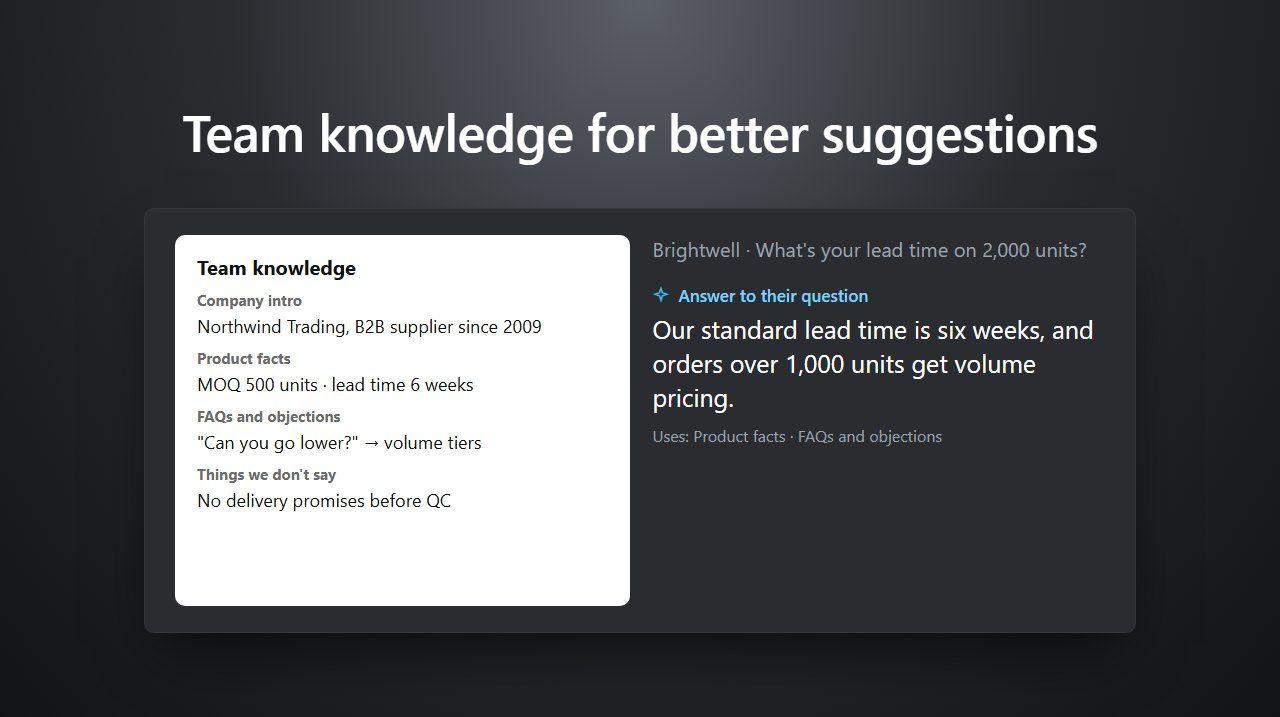
設定團隊知識庫,讓建議以公司的實際資訊為依據
在 Business 方案中,將產品資訊、事先確認的回覆與相關規則提供給 Deeptrue,讓每位團隊成員在會議中獲得的建議都能保持準確一致。本文提供逐步設定教學,帶你一步步完成設定。
Stay in the loop
Get the latest Deeptrue updates and industry insights delivered to your inbox.