

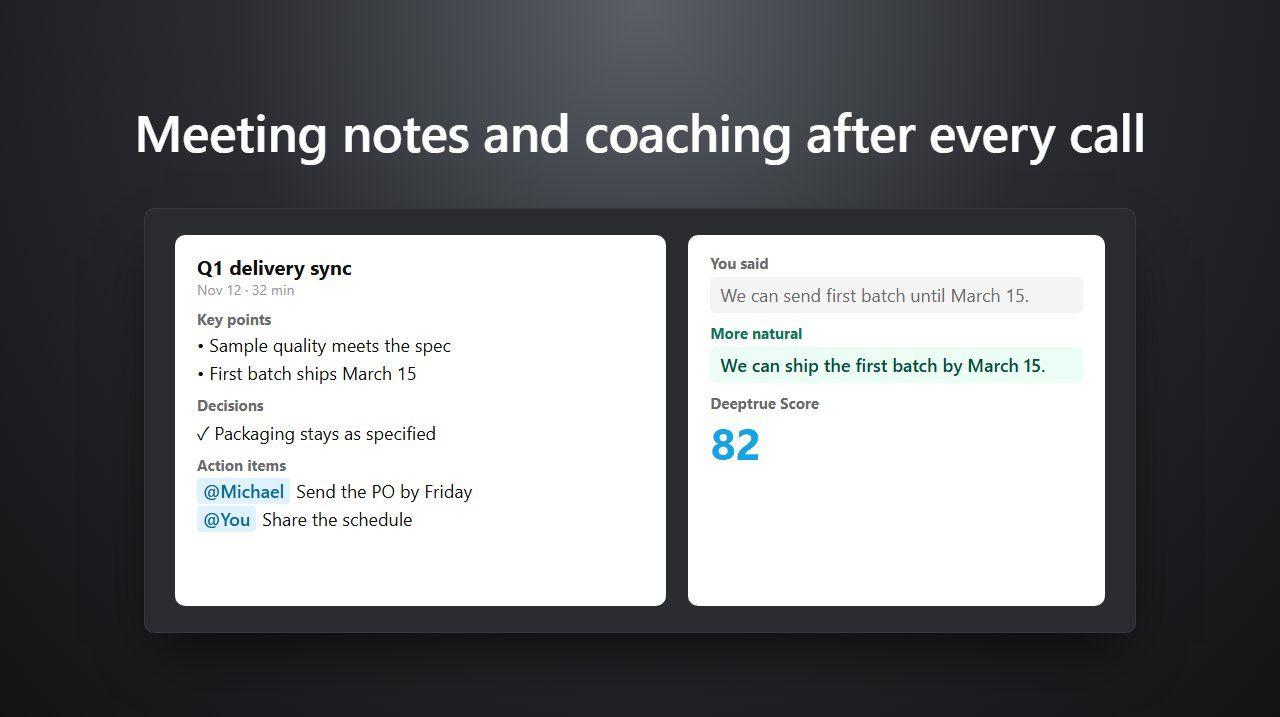
會議結束後,Deeptrue 會將逐字稿整理成會議報告,內容包括記載決議與待辦事項的會議記錄、針對你在會議中說過的句子提供的表達建議、值得學習的實用用語,以及你的 Deeptrue 分數。以下說明如何找到報告,以及各部分的用途。
會議前:保持逐字稿儲存功能開啟
報告是根據已儲存的逐字稿產生,因此必須開啟逐字稿儲存功能。此功能預設為開啟。若要確認設定,請依照以下步驟操作:
- 在 Deeptrue 中,點選 ⋮(更多選項),然後選擇 設定。
- 開啟 進階,並確認 儲存會議逐字稿 已開啟。
如果關閉此功能,系統就不會保留逐字稿,也不會產生報告。無論是否開啟此功能,會議音訊都只會用於即時轉錄,隨即丟棄,絕不錄音,也絕不會使用您的會議資料訓練 AI 模型。時間過短的會議不會產生報告。
會議結束後:開啟報告
- 點選 ⋮(更多選項),然後選擇 會議逐字稿。會議 視窗隨即開啟。
- 在 我的會議中,點選該場會議。你可以使用搜尋框,依會議標題或會議中提及的內容尋找會議。
- 產生報告時,畫面會顯示 正在撰寫你的會議報告……。通常不到一分鐘就能完成,期間你可以繼續使用 Deeptrue。
報告分為四個分頁。
會議記錄
- 摘要
- 討論重點,依主題分類
- 決議事項
- 待辦事項,每項皆列出負責人(你、其他人或尚未指派),如有截止日期,也會一併列出
- 待解決的問題
會議記錄會以你的語言撰寫。使用 編輯會議記錄 來修正任何內容, 複製筆記,以便將筆記貼到電子郵件或文件中,或選擇 重新撰寫報告,產生全新版本。
深入分析
- 你的 Deeptrue 分數:評估你在這場會議中使用練習語言溝通的表現,綜合考量 表達清晰度(35%)、 詞彙運用 (25%), 互動參與 (20%)及 流暢度 (20%)。資料不足的項目不予列入。
- 變化幅度 與上次會議相比。
- 例如以下數據: 你的發言占比,你提出的問題 與 贅詞。
- 表現良好的地方 與 下次可以嘗試的做法。
這項評分適用於您使用非母語發言的會議,例如母語是日文,但在會議中使用英文。如果您使用母語發言,就不會有口說評分,但仍會保留您的筆記和發言時間。
逐字稿回顧
完整對話內容會在您的發言下方顯示口說指導卡。每張卡片都會標示為 自然、可以更自然 或 值得修正。開啟卡片,即可查看更自然的說法和簡短說明,接著您可以:
- 聆聽,聆聽朗讀;
- 編輯措辭,調整用詞;
- 儲存,將句子儲存至「我的常用語」。
口說指導支援你以英語、日語、中文或韓語說出的句子。
學習實用語句
可套用的句型 和 單字與片語 皆擷取自會議,每個項目都有 聆聽 按鈕和 儲存至我的片語。所有儲存的內容都會顯示在「會議」視窗的 我的片語 分頁中,你可以依語言篩選、搜尋、再次聆聽,以及 標記為已練習。
詢問這場會議的內容
在報告下方的 詢問這場會議的任何內容…… 中輸入問題,例如「我們議定的價格是多少?」或「田中女士要我寄送什麼?」。回答僅依據這場會議的逐字稿與筆記。
資料夾與分享
點選 分享,位於會議頁面頂端,即可開啟 資料夾與分享。
- 資料夾:選擇資料夾,或在「新增資料夾」下方輸入名稱以建立資料夾。
- 誰可以查看會議記錄: 僅限本人 (預設), 專案成員 或 團隊中的所有人。
分享時會一併分享會議記錄和逐字稿,但你的指導建議和評分一律保持私密。團隊成員可以在以下區域找到你與他們分享的會議:與我分享。專案功能可讓你只與負責該客戶或交易的人員分享會議,此功能包含於 商務方案。
相關內容
相關文章
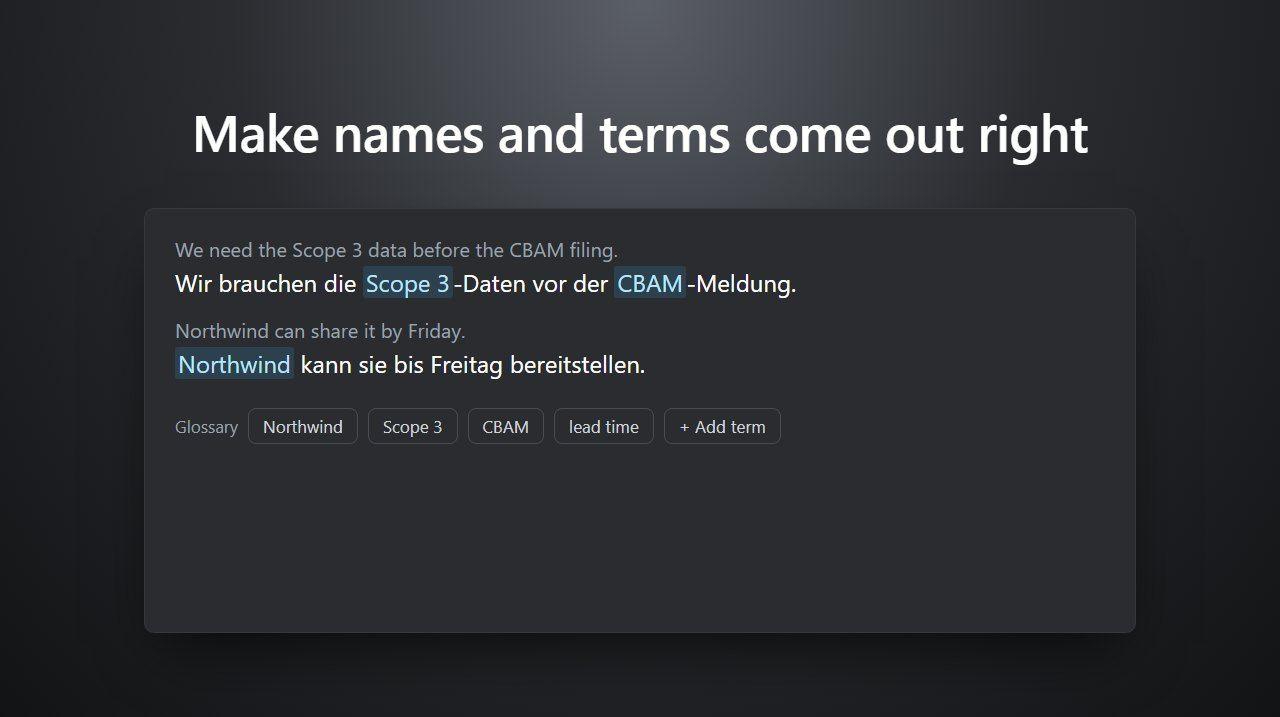
使用詞彙表,確保姓名與專有名詞翻譯正確
將客戶名稱、產品名稱與專業術語加入 Deeptrue 詞彙表,讓字幕、翻譯與建議都能正確呈現專有名詞。本文說明個人與團隊詞彙表的設定步驟,協助你與團隊統一用語,提升視訊會議中的即時翻譯品質。
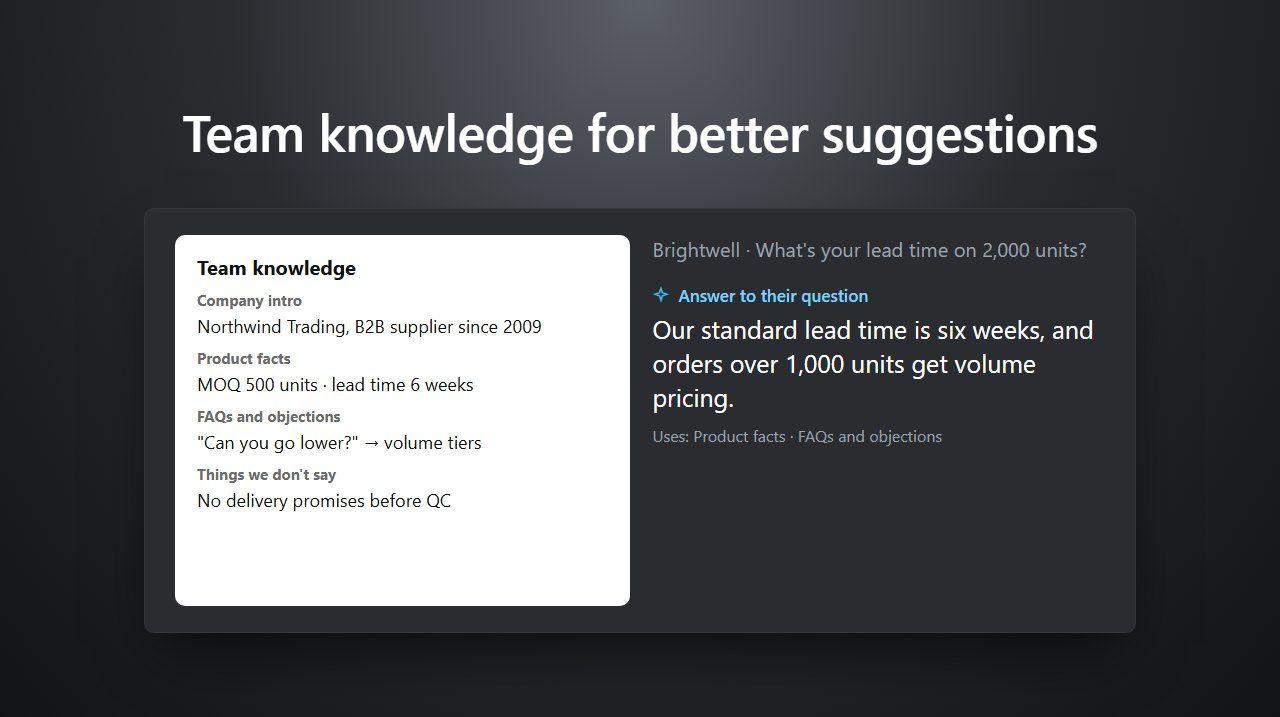
設定團隊知識庫,讓建議以公司的實際資訊為依據
在 Business 方案中,將產品資訊、事先確認的回覆與相關規則提供給 Deeptrue,讓每位團隊成員在會議中獲得的建議都能保持準確一致。本文提供逐步設定教學,帶你一步步完成設定。
Stay in the loop
Get the latest Deeptrue updates and industry insights delivered to your inbox.