
Legendas traduzidas do Google Meet: como configurar na sua tela

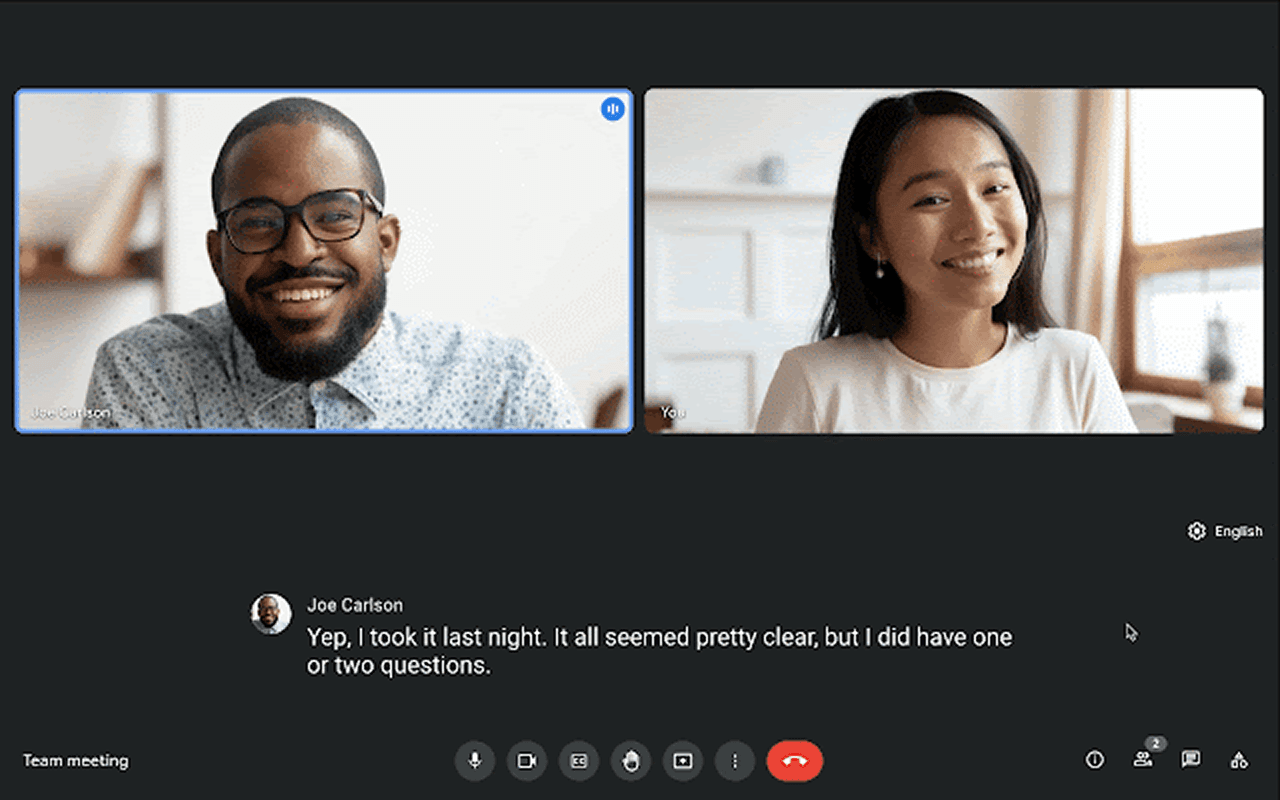
As legendas traduzidas do Google Meet permitem que você acompanhe uma reunião em outro idioma na sua própria tela, sem alterar a exibição das legendas para os demais participantes. Sua escolha de exibição é individual, mas o acesso depende dos critérios de elegibilidade — não basta ativar as legendas. No computador, comece em Mais opções → Configurações → Legendas, ative as legendas, selecione Legendas traduzidas e escolha o idioma falado e o idioma da tradução. (support.google.com)
Informações sobre o produto do Google verificadas em 23 de novembro de 2026.
Posso usar as legendas traduzidas do Google Meet só para mim?
Sim — a exibição individual e a elegibilidade para usar o recurso são questões distintas. O Google informa que as legendas instantâneas são ativadas apenas para quem as visualiza, enquanto as instruções sobre legendas traduzidas permitem que essa pessoa selecione um idioma de tradução. Em conjunto, esses documentos indicam que as legendas traduzidas são exibidas individualmente, sem alterar o idioma para toda a reunião. Consulte as orientações do Google sobre legendas instantâneas e orientações sobre legendas traduzidas. (support.google.com)
Primeiro, escolha o recurso que atende às suas necessidades:
Recurso | O que você vê ou ouve | O que isso não significa |
|---|---|---|
Legendas no idioma original | Texto escrito no idioma falado | Ativar as legendas não faz com que elas sejam traduzidas automaticamente. |
Legendas traduzidas | Tradução escrita no idioma selecionado | Sua escolha não define o idioma das legendas dos outros participantes. |
Tradução de fala | Áudio traduzido no idioma que você selecionou para ouvir | É um recurso separado, com regras de consentimento, elegibilidade e uso. |
São controles separados para ler ou ouvir o conteúdo de uma reunião. (support.google.com)
“Só para mim” se refere à exibição das legendas. Isso não garante que a atividade seja invisível, que o processamento seja apenas local ou que haja isenção das regras da sua organização para ferramentas de tradução.
Quais planos, participantes e idiomas são elegíveis?
Quais assinaturas incluem legendas traduzidas?
Em novembro de 2026, a página de ajuda do Google sobre legendas traduzidas lista estas edições:
Família de assinaturas | Edições elegíveis listadas |
|---|---|
Google Workspace Business | Business Standard, Business Plus |
Google Workspace Enterprise | Enterprise Standard, Enterprise Plus |
Education | Google AI Pro for Education |
O acesso documentado do Enterprise Starter terminou em 30 de junho de 2025, portanto, esse plano não deve ser considerado elegível atualmente. (support.google.com)
Não presuma que todas as assinaturas do Google AI incluam legendas traduzidas como recurso independente. As listas de planos elegíveis para tradução de fala e para legendas traduzidas são diferentes. (support.google.com)
As legendas traduzidas estão incluídas nas assinaturas especificadas. A página de preços do Workspace consultada não informa um preço de complemento avulso para legendas traduzidas; os preços dos pacotes de assinatura não devem ser tratados como o preço apenas das legendas. (support.google.com)
O organizador ou cada participante precisa ter um plano qualificado?
A elegibilidade da reunião depende do organizador. O comunicado do Google sobre os idiomas das legendas, atualizado em 15 de janeiro de 2025 e consultado em 23 de novembro de 2026, informa que os participantes podem usar legendas traduzidas em reuniões organizadas por um usuário do Workspace com um plano qualificado.
Isso significa que ser um convidado externo não impede automaticamente o acesso. No entanto, isso não confirma o acesso em todas as combinações de participação anônima ou uso de conta pessoal. Se você for participar de uma reunião de um cliente, verifique o link da reunião e a conta que usará, em vez de presumir que sua própria assinatura — ou sua condição de convidado — determina o acesso.
Posso traduzir do inglês para o japonês ou o coreano?
Sim. Os idiomas de origem e de destino documentados pelo Google para as legendas incluem inglês, japonês, coreano, chinês simplificado e chinês mandarim em caracteres tradicionais. (support.google.com)
Confira a lista completa de idiomas das legendas para a combinação de idiomas de que você precisa. O Google informa que a disponibilidade é gradual e a qualidade varia nos idiomas em versão beta. Por isso, mesmo que um idioma esteja na lista, é importante fazer uma verificação antes da reunião. (support.google.com)
Como ativar as legendas traduzidas no computador?
Use as configurações ou o atalho na barra de ferramentas, conforme indicado abaixo. Estas instruções de configuração se baseiam na documentação, não em um teste prático.
Como ativar pelas configurações?
- Entre na reunião do Google Meet com a conta que você pretende usar na chamada.
- Abra Mais opções → Configurações → Legendas.
- Ative as legendas.
- Em Idioma, selecione Legendas traduzidas, em vez de legendas no idioma original.
- Em Traduzir de, escolha o idioma que as pessoas estão falando.
- Em Traduzir para, escolha o idioma em que você quer ler.
Exemplo de configuração: Para uma reunião em inglês com legendas em japonês, selecione Traduzir de: inglês e Traduzir para: japonês. Para exibir legendas em coreano, mantenha o inglês como idioma de origem e selecione o coreano como idioma de destino.
O Google documenta esse procedimento nas suas dicas para videochamadas. (support.google.com)
Como uso o atalho da barra de ferramentas?
- Na parte inferior da reunião, passe o cursor sobre Legendas e tradução e selecione Ativar legendas.
- No menu suspenso à esquerda do painel de legendas, selecione Legendas traduzidas.
- Confira os idiomas selecionados; acesse Configurações se precisar ajustar Traduzir de e Traduzir para.
Este é um caminho alternativo, não uma sequência de etapas adicionais obrigatórias após usar as Configurações. (support.google.com)
Se a sua interface estiver em outro idioma, os rótulos documentados pelo Google incluem:
Controle | Interface em japonês | Interface em coreano |
|---|---|---|
Legendas traduzidas | 字幕の翻訳 | 번역된 자막 |
Idioma de origem | Idioma de origem | Idioma de origem |
Idioma de destino | Idioma de destino | Idioma de destino |
Esses rótulos aparecem nas instruções em japonês e nas instruções em coreano do Google, consultadas em 23 de novembro de 2026. (support.google.com)
Posso ajustar a legibilidade ou rever legendas anteriores?
O Google permite personalizar a aparência das legendas e rolar para ver as legendas traduzidas anteriores. Ajuste a aparência antes que a discussão fique mais intensa. (support.google.com)
O histórico tem uma limitação importante: ele abrange a conversa enquanto você estava presente com as legendas ativadas. Ele não recupera falas anteriores à ativação das legendas, e percorrer o histórico de legendas não é o mesmo que baixar a transcrição da reunião. Consulte as orientações do Google sobre a aparência e o histórico das legendas. (support.google.com)
O que muda no Android ou no iPhone?
Os nomes dos controles na documentação para dispositivos móveis são diferentes, então não siga exatamente o mesmo caminho da versão para computador:
Dispositivo | Controles documentados |
|---|---|
Android | Toque na tela da reunião e depois em Mais controles → Configurações. Em Legendas, toque em Idioma da tradução; escolha um idioma, toque em Salvar e feche as configurações. |
iPhone ou iPad | Toque na tela da reunião e depois em Mais controles → Configurações. Em Legendas, toque em Idioma da chamada; escolha o idioma das legendas e toque em Concluído. |
Esses caminhos são os indicados pelo Google na Ajuda para Android e na Ajuda para iPhone/iPad. Ainda é importante verificar se você atende aos requisitos para usar legendas traduzidas. (support.google.com)
Por que as legendas traduzidas não aparecem ou não traduzem?
Use as verificações a seguir para diagnosticar o problema, não como uma classificação das causas mais frequentes.
Sintoma | O que verificar | Próxima ação |
|---|---|---|
A opção de legendas traduzidas não aparece | A edição elegível do organizador, a reunião em questão e a conta com a qual você está conectado | Confirme o plano do organizador e verifique novamente usando a conta que você usará na reunião. Não presuma que fazer upgrade da sua própria conta resolva o problema em todas as reuniões. |
O texto aparece apenas no idioma falado | Modo de legendas | Selecione Legendas traduzidas, não as legendas no idioma original. |
A tradução está no idioma errado | Traduzir de e Traduzir para | Defina como idioma de origem o idioma de quem está falando e, como idioma de destino, o idioma em que você deseja ler. |
Um idioma necessário não está disponível | A lista atual de idiomas do Google e as observações sobre disponibilidade | Verifique se o idioma está na lista e se a disponibilização está sendo feita gradualmente. Fazer upgrade não garante a solução. |
A conversa anterior não aparece | Quando você entrou e ativou as legendas | O histórico não recupera falas anteriores à ativação das legendas. Da próxima vez, ative as legendas desde o início. |
O idioma das legendas acompanha o áudio traduzido | Se a tradução de fala também está ativada | Confira o idioma de escuta da tradução de fala; quando os dois recursos estão ativos, as legendas correspondem ao áudio traduzido. |
Estas verificações seguem a documentação de legendas traduzidas do Google, as orientações de configuração e histórico de legendas, e a ajuda sobre tradução de fala. (support.google.com)
A ajuda do Google sobre legendas traduzidas não especifica uma cota separada de minutos de tradução. Isso não comprova que o uso seja ilimitado, e os limites de tempo da tradução de fala não devem ser aplicados às legendas usadas de forma independente. (support.google.com)
E a tradução de fala do Gemini?
A tradução de fala serve para ouvir o áudio traduzido, em vez de apenas ler o texto. A atualização do Google de 22 de outubro de 2026 ampliou o recurso para combinações de 63 idiomas, detecção automática do idioma falado e controles individuais para os participantes. As instruções antigas que exigiam um único par de idiomas para toda a reunião estão desatualizadas; inglês, japonês e coreano são compatíveis. (workspaceupdates.googleblog.com)
Qual é a diferença entre consentir em ouvir e em usar a voz?
- Abra, na parte inferior, Legendas e tradução e selecione Traduzir fala.
- Escolha o idioma que você quer ouvir.
- Trate a permissão para traduzir sua própria voz como uma escolha independente: quem fala precisa dar seu consentimento.
Os outros ouvintes precisam ativar a tradução de fala por conta própria e recebem uma notificação com essa opção. Sua escolha não faz com que todos ouçam automaticamente o áudio traduzido. Você pode parar de ouvir pelo controle de tradução ativo e, separadamente, revogar o consentimento para a tradução da sua voz. Quando as legendas e a tradução de fala estão ativadas ao mesmo tempo, as legendas ficam no mesmo idioma do áudio traduzido. Consulte as orientações do Google sobre controles de fala e consentimento. (support.google.com)
Quais planos e restrições se aplicam à tradução de fala?
Estes são os limites de tradução de fala, não os limites específicos das legendas:
Planos listados na documentação de ajuda atual para usuários finais | Tradução de fala por reunião |
|---|---|
Google AI Pro; Workspace Business Standard/Plus; Enterprise Standard/Plus; Frontline Plus; AI Pro for Education | 90 minutos |
Google AI Ultra; AI Expanded Access | Oito horas |
Esses limites estão listados na documentação atual do Google para usuários finais. (support.google.com)
O anúncio de outubro também lista o AI Ultra Access com oito horas; esse nome não consta na lista de ajuda para usuários finais consultada. As duas listas são diferentes, então confira o nome exato da sua assinatura. (workspaceupdates.googleblog.com)
Convidados de domínios externos têm acesso quando o organizador tem um plano elegível. Em chamadas diretas entre duas pessoas, basta que um dos participantes tenha um plano elegível para que ambos tenham acesso. (workspaceupdates.googleblog.com)
No Workspace, a tradução de fala vem ativada por padrão no nível administrativo, mas depende da configuração correspondente do Gemini; os administradores podem controlar o acesso por unidade organizacional ou grupo. Consulte as orientações para administradores. (knowledge.workspace.google.com)
O anúncio do Google exclui transmissões ao vivo, gravações, reuniões com criptografia do lado do cliente, chamadas por telefone ou via interoperabilidade e áudio adaptativo. Há restrições de região e idade; o hardware de salas do Google Meet permite ouvir a tradução, mas não traduz a fala de quem está na sala. (workspaceupdates.googleblog.com)
Para outros cenários de tradução de voz, consulte nosso guia de interpretação no Google Meet.
Quando vale mais a pena usar um aplicativo de tradução no meu computador?
Comece pelas legendas traduzidas nativas do Meet, se elas atenderem às suas necessidades. Um aplicativo de desktop separado pode ser uma boa opção quando a tradução não está disponível na reunião em questão, quando você não tem acesso à edição necessária do Google ou quando prefere configurar a tradução de forma independente no seu computador.
O Deeptrue é um aplicativo de desktop para macOS 13+ e Windows 10+ que funciona em paralelo ao Google Meet. Só quem deseja a tradução precisa executá-lo: nenhum bot é convidado para a reunião, e os outros participantes não precisam instalar nada nem ter uma conta.
O recurso Live Translated Caption exibe a frase original falada e sua tradução em uma sobreposição semitransparente sobre a tela da reunião. O Deeptrue oferece suporte a 31 idiomas, incluindo inglês, japonês e coreano. Confira se os idiomas de que você precisa estão disponíveis, em vez de presumir que um aplicativo separado oferece mais opções que o Google.
Para usar o recurso durante a reunião:
- Instale o aplicativo Deeptrue para desktop em um computador compatível.
- Siga as instruções de configuração no aplicativo.
- Use o recurso Legendas traduzidas em tempo real durante sua reunião no Google Meet.
Esse fluxo é voltado à leitura. O Modo intérprete do Deeptrue é um recurso separado para traduzir sua voz para os outros participantes e não é necessário para apenas ler as legendas traduzidas.
Se a opção para desktop atende às suas necessidades, baixe o Deeptrue e experimente os 60 minutos incluídos no plano gratuito, com até 60 minutos por sessão. Consulte os preços e os limites dos planos antes de contar com esse recurso para reuniões mais longas.
O que devo verificar antes da reunião?
Use esta breve lista de verificação tanto com as legendas nativas quanto com um aplicativo de tradução separado:
- Conta e reunião: Verifique a conta e o link da reunião que você realmente usará, não apenas os de outra reunião de teste.
- Modo das legendas: Confirme que a tradução está selecionada, e não as legendas no idioma original.
- Idiomas: Verifique o idioma falado de origem e o idioma em que você lerá as legendas.
- Legibilidade: Verifique se você consegue acompanhar o texto enquanto visualiza o conteúdo compartilhado.
- Terminologia: Faça um teste rápido com nomes, siglas e termos técnicos relevantes. Confirme números e decisões importantes diretamente durante a chamada.
- Compartilhamento de tela: Verifique a prévia do compartilhamento antes de apresentar informações confidenciais. Não presuma que as legendas sobrepostas ficarão de fora da captura de tela.
- Política da empresa: Verifique se sua organização permite o fluxo de trabalho de tradução que você pretende usar.
Perguntas frequentes
Cada participante pode escolher um idioma diferente para as legendas?
Sim, desde que as legendas traduzidas estejam disponíveis para cada participante. A exibição das legendas e a seleção do idioma de destino são individuais; sua escolha não altera o idioma das legendas de outro participante. Isso está de acordo com as orientações do Google sobre legendas visíveis apenas para quem as ativa e com as configurações de legendas traduzidas. (support.google.com)
Convidados ou pessoas com uma Conta do Google gratuita podem usar legendas traduzidas?
Ser convidado, por si só, não impede o acesso: o Google informa que participantes podem ter acesso em reuniões organizadas por usuários qualificados do Workspace. No entanto, isso não esclarece todas as situações de entrada anônima ou com conta pessoal. Verifique o acesso na própria reunião, em vez de presumir que a disponibilidade é garantida ou que há uma restrição geral para convidados.
As legendas instantâneas comuns traduzem automaticamente?
Não. As legendas instantâneas comuns exibem o idioma falado. Selecione Legendas traduzidas, depois defina Traduzir de e Traduzir para para ler uma tradução. (support.google.com)
Os outros participantes ouvirão a fala traduzida se eu ativar as legendas traduzidas?
Não — as legendas traduzidas são texto, não áudio traduzido. A tradução de fala é um recurso separado: cada ouvinte precisa ativá-la, e quem fala precisa consentir com a tradução da própria voz. (support.google.com)
Posso consultar as legendas de antes de ativá-las?
Não. Segundo a documentação do Google, o histórico de legendas abrange apenas a conversa ocorrida enquanto você estava presente e com as legendas ativadas. Ative as legendas desde o início se quiser consultar essa conversa mais tarde no painel de legendas. (support.google.com)
Artigos relacionados
Licença do agente intérprete do Teams: regras para o Copilot e convidados
Antes de comprar Premium ou Copilot, confira as licenças do agente Interpreter do Teams, as restrições a convidados e os custos.
Guia 2026: Tradução ao vivo e interpretação por voz com IA no Google Meet
Conheça a tradução ao vivo e a interpretação por voz com IA no Google Meet em 2026, seus limites e o Deeptrue como alternativa multiplataforma.

Como implementar a tradução em tempo real para reuniões: um guia passo a passo
Aprenda a implementar a tradução em tempo real em reuniões — também conhecida como tradução ao vivo.
Stay in the loop
Get the latest Deeptrue updates and industry insights delivered to your inbox.