
टीम नॉलेज सेट करें, ताकि सुझाव आपकी कंपनी की जानकारी इस्तेमाल करें

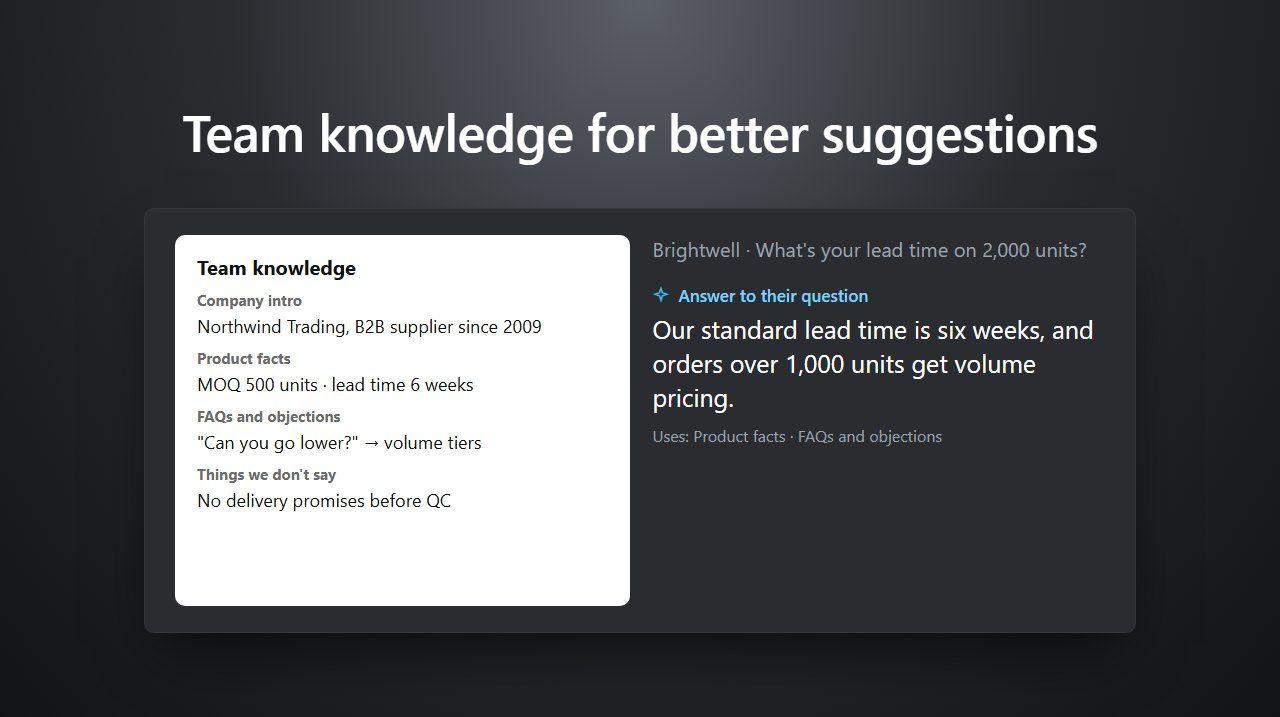
जवाब के सुझाव उतने ही अच्छे होते हैं, जितना AI आपके बिज़नेस के बारे में जानता है। टीम नॉलेज वह जगह है जहाँ आपकी टीम वे तथ्य और नियम लिखती है जिनका AI को इस्तेमाल करना चाहिए: आप क्या बेचते हैं, वह कैसे काम करता है, आम आपत्तियों का आप कैसे जवाब देते हैं, और आप कभी क्या वादा नहीं करते। मीटिंग के दौरान जवाब सुझाते समय Deeptrue पूरी टीम के लिए इसका इस्तेमाल करता है।
टीम नॉलेज, टीम शब्दावली और प्रोजेक्ट के साथ, Business प्लान का हिस्सा है।
कौन क्या कर सकता है
भूमिका | क्या कर सकते हैं |
|---|---|
प्रशासक | पूरा एक्सेस, जिसमें बिलिंग और सदस्य प्रबंधन शामिल हैं। |
संपादक | टीम नॉलेज, शब्दावली और प्रोजेक्ट संपादित कर सकते हैं। बिलिंग या सदस्य प्रबंधन नहीं कर सकते। |
सदस्य | मीटिंग में टीम की नॉलेज, शब्दावली और प्रोजेक्ट का उपयोग करते हैं। |
सदस्य ये पेज खोलकर प्रविष्टियाँ पढ़ सकते हैं; बदलाव सिर्फ़ प्रशासक और संपादक कर सकते हैं।
स्टेप 1: टीम नॉलेज खोलें
- Deeptrue वेबसाइट पर लॉग इन करें, अपना अकाउंट मेन्यू खोलें और सेटिंग्स चुनें।
- टीम वर्कस्पेस में टीम नॉलेज चुनें।
स्टेप 2: प्रविष्टियाँ जोड़ें
प्रविष्टियाँ प्रकार के हिसाब से बँटी होती हैं। दो प्रकार हमेशा लागू होते हैं: बातचीत में ज़िक्र न हो, तब भी वे हर मीटिंग में इस्तेमाल होते हैं। बाकी प्रकार तब इस्तेमाल होते हैं जब वे चल रही बातचीत से जुड़े हों।
प्रकार | क्या लिखें | कब इस्तेमाल होता है |
|---|---|---|
कंपनी परिचय और पोज़िशनिंग | कंपनी का परिचय कैसे दें और किस लहजे में बात करें। | हर मीटिंग में (हमेशा लागू) |
प्रोडक्ट और सेवा से जुड़े तथ्य | कीमतें, सीमाएँ, और जो अभी उपलब्ध नहीं है। | जब यह विषय आए |
FAQ और आपत्तियों के जवाब | आम सवाल और आपत्तियाँ, आपकी टीम के तय किए गए जवाबों के साथ। | जब यह विषय आए |
जो हम नहीं कहते | ऐसे वादे और बातें जो टीम ने न करने का फ़ैसला किया है। | हर मीटिंग में (हमेशा लागू) |
अन्य | कोई भी अन्य बात जो AI को पता होनी चाहिए। | जब यह विषय आए |
प्रविष्टि जोड़ने के लिए:
- प्रविष्टि जोड़ें पर क्लिक करें, या जिस प्रकार में जोड़ना है उसमें जोड़ें पर क्लिक करें।
- श्रेणी चुनें, छोटा-सा शीर्षक दें और सामग्री लिखें। ऐसे लिखें जैसे आप किसी नए साथी को समझा रहे हों।
- सहेजें पर क्लिक करें। बदलाव मीटिंग में AI के अगले सुझावों से लागू होंगे।
उदाहरण
- कंपनी परिचय और पोज़िशनिंग। शीर्षक: हम अपना परिचय कैसे देते हैं। सामग्री: हम फ़ूड फ़ैक्टरियों के लिए इंस्पेक्शन कैमरे बनाते हैं। शांत और विनम्र लहजा रखें। पहले भरोसेमंद होने की बात करें, कीमत की नहीं।
- प्रोडक्ट और सेवा से जुड़े तथ्य। शीर्षक: डिलीवरी का समय। सामग्री: भारत में स्टैंडर्ड डिलीवरी में 5 कामकाजी दिन लगते हैं। एक्सप्रेस डिलीवरी (2 दिन) का अलग शुल्क है। अभी एशिया के बाहर शिपिंग नहीं होती।
- FAQ और आपत्तियों के जवाब। शीर्षक: "यह दूसरों से महँगा है"। सामग्री: मानें कि शुरुआती कीमत ज़्यादा है। बताएँ कि 3 साल का मेंटेनेंस शामिल है। 2 हफ़्ते का ट्रायल ऑफ़र करें।
- जो हम नहीं कहते। शीर्षक: लॉन्च की तारीख का वादा नहीं। सामग्री: रोडमैप पर मौजूद फ़ीचर की तारीख का कभी वादा न करें। कहें कि हम लिखकर जानकारी देंगे।
स्टेप 3: AI से अपडेट करवाएँ
जब कुछ बदलता है, तो हर प्रविष्टि ढूँढकर खुद बदलने की ज़रूरत नहीं है। पेज के ऊपर AI से टीम नॉलेज अपडेट करवाएं का इस्तेमाल करें:
- आसान शब्दों में बताएँ कि क्या बदला है, जैसे: "एक्सप्रेस डिलीवरी अब 1 दिन में होती है। 2 हफ़्ते का ट्रायल अब ऑफ़र नहीं करना है।"
- बदलाव सुझाएं पर क्लिक करें।
- सुझाए गए नए, बदले और हटाए गए हिस्सों की समीक्षा करें, जो नहीं चाहिए उनका निशान हटाएँ, और चुने गए बदलाव लागू करें पर क्लिक करें। जब तक आप लागू नहीं करते, कुछ भी सेव नहीं होता।
स्टेप 4: क्लाइंट और डील के लिए प्रोजेक्ट इस्तेमाल करें
प्रोजेक्ट मीटिंग, टीम नॉलेज और शब्दावली को क्लाइंट, डील या विषय के हिसाब से समूहित करते हैं।
- टीम वर्कस्पेस में प्रोजेक्ट चुनें, फिर नया प्रोजेक्ट पर क्लिक करें।
- नाम लिखें और चाहें तो विवरण भी।
- कौन देख सकता है में टीम में हर कोई या चुने गए सदस्य चुनें। टीम प्रशासक सभी प्रोजेक्ट देख सकते हैं।
- प्रोजेक्ट बनाएं पर क्लिक करें।
किसी एक प्रोजेक्ट के लिए नॉलेज जोड़नी हो, तो टीम नॉलेज के ऊपर वाले चयन बॉक्स में प्रोजेक्ट चुनें, फिर प्रविष्टियाँ जोड़ें। उस प्रोजेक्ट की मीटिंग में AI उसकी प्रविष्टियों को पूरी टीम की प्रविष्टियों के साथ इस्तेमाल करता है। प्रोजेक्ट के शब्द टीम शब्दावली में प्रोजेक्ट के तहत जाते हैं।
डेस्कटॉप ऐप में हर सदस्य सेटिंग्स → लाइव सहायता → नई मीटिंग के लिए प्रोजेक्ट में प्रोजेक्ट चुनता है। नई मीटिंग इस प्रोजेक्ट में रखी जाती हैं और इसके टीम ज्ञान व शब्दावली का इस्तेमाल करती हैं। मीटिंग के बाद, मीटिंग विंडो में साझा करें से नोट्स प्रोजेक्ट के सदस्यों के साथ साझा किए जा सकते हैं। टीम या प्रोजेक्ट के साथ साझा की गई मीटिंग के नोट्स भी आगे के सुझावों में काम आ सकते हैं।
स्टेप 5: साथियों को संपादक की भूमिका दें
प्रशासक भूमिकाएँ सेटिंग्स → सदस्यगण में संभालते हैं:
- किसी को आमंत्रित करते समय: सदस्यों को आमंत्रित करें पर क्लिक करें, ईमेल पता लिखें और भूमिका चुनें।
- जो पहले से टीम में हैं: उनकी पंक्ति का मेन्यू खोलें, भूमिका बदलें चुनें, फिर संपादक।
उसी पेज पर प्रशासक हर सदस्य के इस्तेमाल किए गए मिनट (इस अवधि में) और बचे हुए मिनट भी देख सकते हैं।
सुझाव
- हर प्रविष्टि में एक ही बात रखें, और इतनी छोटी कि कुछ सेकंड में पढ़ी जा सके।
- पक्की सीमाएँ जो हम नहीं कहते में रखें। यह हर मीटिंग में लागू होता है, इसलिए जिस वादे को आपने मना किया है, वह सुझाया नहीं जाता।
- प्रोडक्ट और क्लाइंट के नाम टीम शब्दावली में भी जोड़ें, ताकि कैप्शन और अनुवाद में वे सही आएँ। शब्दावली गाइड देखें।
- प्लान के बारे में और जानें: टीमों के लिए Deeptrue और जवाब के सुझाव।
Related posts
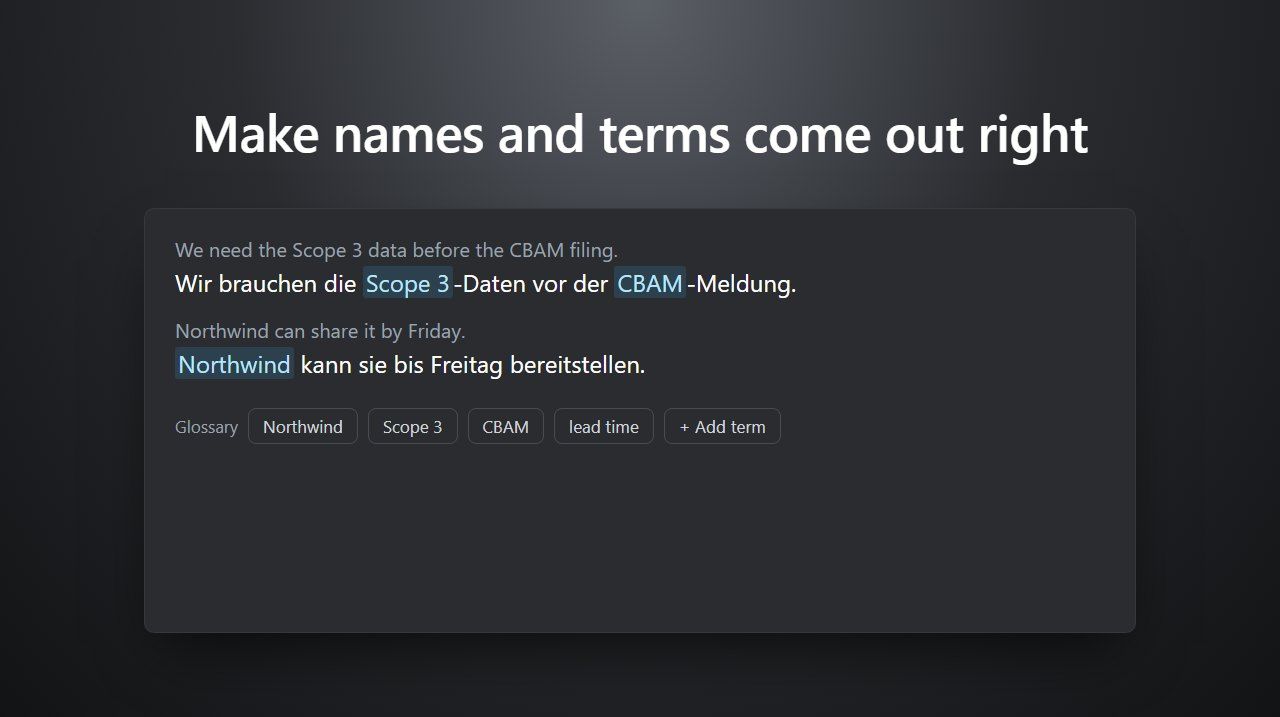
शब्दावली से नाम और खास शब्द सही दिखाएँ
क्लाइंट के नाम, प्रोडक्ट के नाम और खास शब्द Deeptrue शब्दावली में जोड़ें, ताकि कैप्शन, अनुवाद और सुझावों में वे सही आएँ। निजी और टीम शब्दावली के स्टेप।
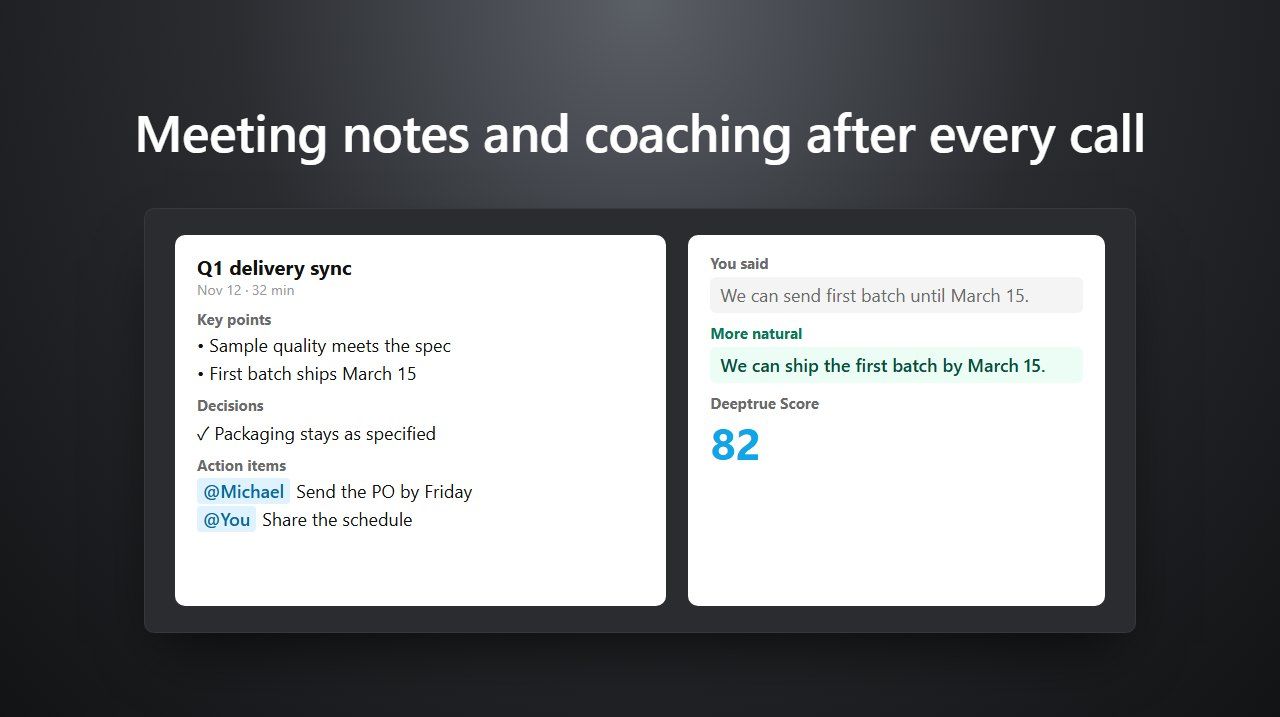
हर मीटिंग के बाद मीटिंग नोट्स और कोचिंग पाएँ
हर मीटिंग के बाद Deeptrue फ़ैसलों और एक्शन आइटम के साथ नोट्स बनाता है और आपकी बातों पर कोचिंग देता है। रिपोर्ट कहाँ मिलेगी और कैसे साझा करें, जानें।
Stay in the loop
Get the latest Deeptrue updates and industry insights delivered to your inbox.