
Zoom ट्रांसक्रिप्ट
आपकी मीटिंग के बाद Deeptrue मूल और अनुवादित दोनों प्रतिलेख सहेजता है।
जब चाहें बातचीत के हर हिस्से की समीक्षा करें।
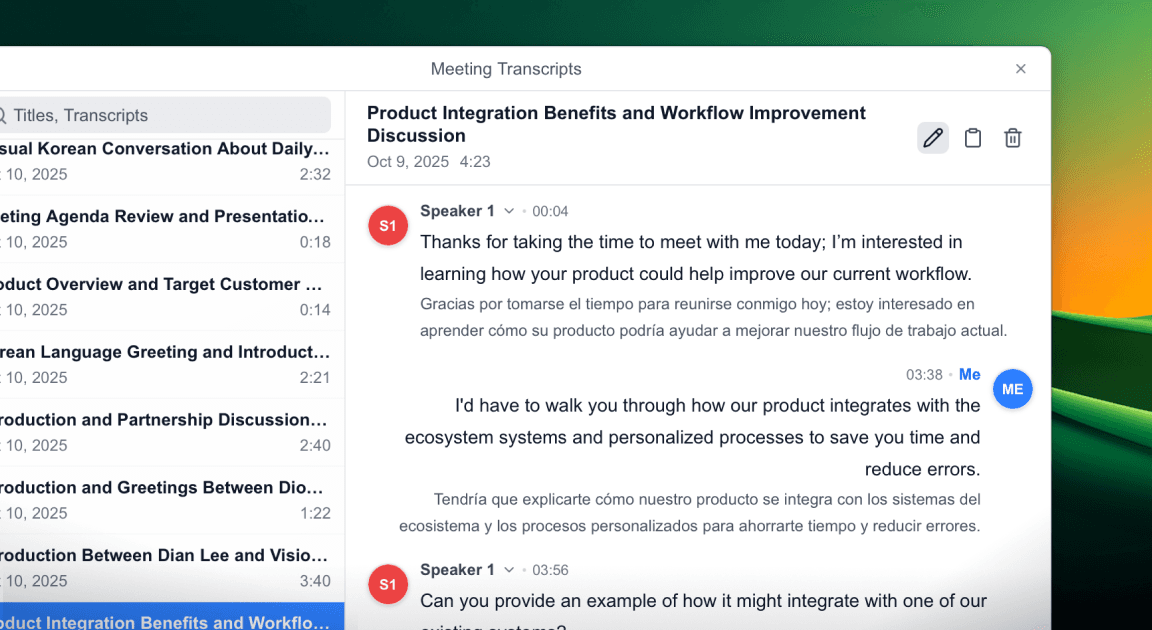
अनुवाद सहित स्वचालित प्रतिलेख
हर अनुवादित ट्रांसक्रिप्ट अपने‑आप मीटिंग नोट के रूप में सहेज ली जाती है। कॉल के बाद आप कभी भी पूरी बातचीत और अनुवादित टेक्स्ट देख सकते हैं।

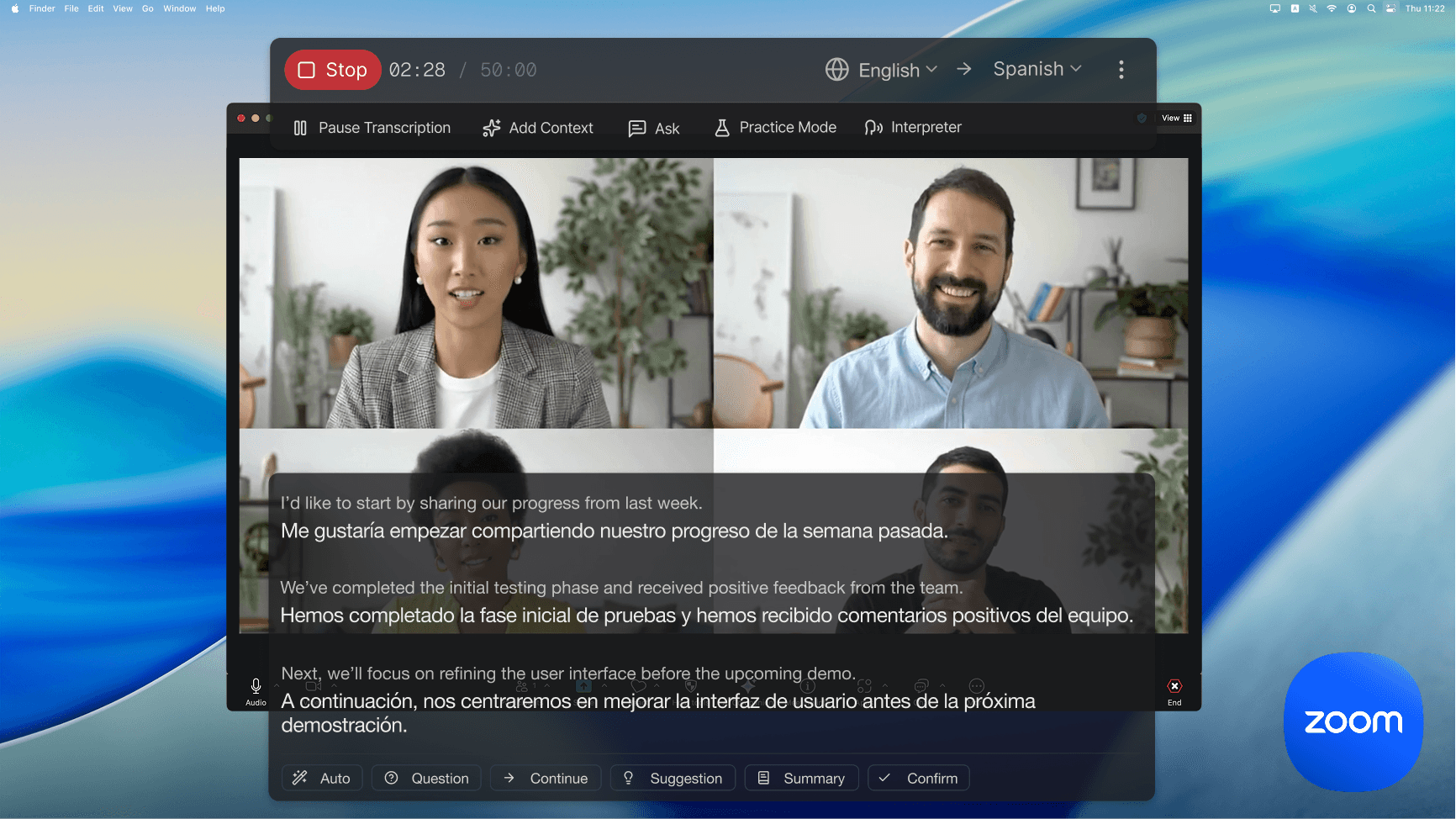
Zoom मीटिंग्स के दौरान लाइव अनुवादित कैप्शन
बहुभाषी मीटिंग्स में रियल‑टाइम अनुवादित कैप्शन के साथ हर बातचीत को आसानी से समझें। Deeptrue प्रतिभागियों के बोलते ही लाइव अनुवादित कैप्शन दिखाता है, ताकि आप बिना ऐप बदले चर्चा पर ध्यान केंद्रित रख सकें। मीटिंग के बाद, सभी कैप्शन अपने‑आप अनुवादित ट्रांसक्रिप्ट के रूप में सहेज लिए जाते हैं, ताकि आप बाद में सब कुछ दोबारा देख सकें।
अपनी मीटिंग्स देखें और व्यवस्थित करें
हर मीटिंग के बाद Deeptrue स्पीकर लेबल्स सहित पूरा ट्रांसक्रिप्ट बनाता है। किसने क्या कहा, एक नज़र में देखें और मुख्य बिंदु व अगले कदम आसानी से व्यवस्थित करें।

एक भी शब्द
ग्लोबल मीटिंग्स में न छूटे
तुरंत वाक्य-दर-वाक्य अनुवाद
Deeptrue वाक्य का अंत अपने आप पहचान लेता है और बिना किसी देरी के तुरंत अनुवाद देता है। आप लगातार बोलते रहें, तब भी कैप्शन रीयल टाइम में अपडेट होते रहते हैं ताकि आप हर पल को सहजता से समझ सकें।
मानव दुभाषियों के बिना समय और लागत बचाएँ
दुभाषियों को शेड्यूल करने या उनके लिए भुगतान करने की झंझट छोड़ दें। Deeptrue किसी भी मीटिंग प्लेटफ़ॉर्म पर तुरंत वॉइस‑टू‑वॉइस और कैप्शन, दोनों का अनुवाद देता है, ताकि आप बिना किसी सेटअप के ही दुनिया भर में आसानी से संवाद कर सकें।
डिज़ाइन से ही सुरक्षित और निजी
सारी बातचीतें एन्क्रिप्टेड रहती हैं, और जैसे ही आप मीटिंग रिकॉर्ड डिलीट करते हैं, वे अपने आप मिट जाती हैं। आप अपना सेशन डिलीट करते ही क्लाउड में कोई डेटा या ट्रांसक्रिप्ट नहीं बचता।
संबंधित फ़ीचर्स देखें
अपने अनुभव को और बेहतर बनाने के लिए अन्य बेहतरीन फीचर्स खोजें

कोई सवाल है क्या?
Zoom ट्रांसक्रिप्ट से जुड़े प्रश्नों के उत्तर खोजें